
Gratis Elementor Indholdsfortegnelse Widget
Elementors egen indholdsfortegnelse widget kommer med Elementor Pro. Indholdsfortegnelse widget i Master Addons er gratis. Slip det på et indlæg eller en side, og det læser overskrifterne der, og derefter bygger en sammenkædet liste fra dem i overskriftsrækkefølge. Et klik på ethvert element ruller læseren til det afsnit. Du vælger, hvilken overskrift tags skal medtages, og om listen viser punkttegn eller tal. Du kan lade læserne folde boksen væk og tilføje en tilbage til toppen pil, og titlen, separator og links har hver deres stil kontrol.


Sådan tilføjes en indholdsfortegnelse i Elementor
Du skal bruge Elementor og det gratis Master Addons plugin, intet andet. Siden har også brug for rigtige overskrift tags (H2, H3 og så videre), fordi listen er bygget fra dem.
- Installer og aktiver Master Addons fra WordPress.org, og kontroller, at Indholdsfortegnelse er aktiveret i Master Addons-dashboardet.
- Åbn dit indlæg eller din side med Elementor, og søg i widgetpanelet efter Indholdsfortegnelse.
- Træk den, hvor listen skal sidde, normalt over det første afsnit eller ind i en sidebjælkekolonne.
- på tilfreds, indstille titlen, vælge en List Style og vælge de Overskrift Tags til at omfatte.
- åbne lukke op Sammenklappelig og rulle for at tilføje skifte, pilen tilbage til toppen og en rulleforskydning til din overskrift.
- Style titlen, separatoren og links i fanen Style, og se derefter en forhåndsvisning af siden, og klik på et par elementer for at teste springene.
Hver indstilling er dækket af Indholdsfortegnelse widget indstillinger guide.
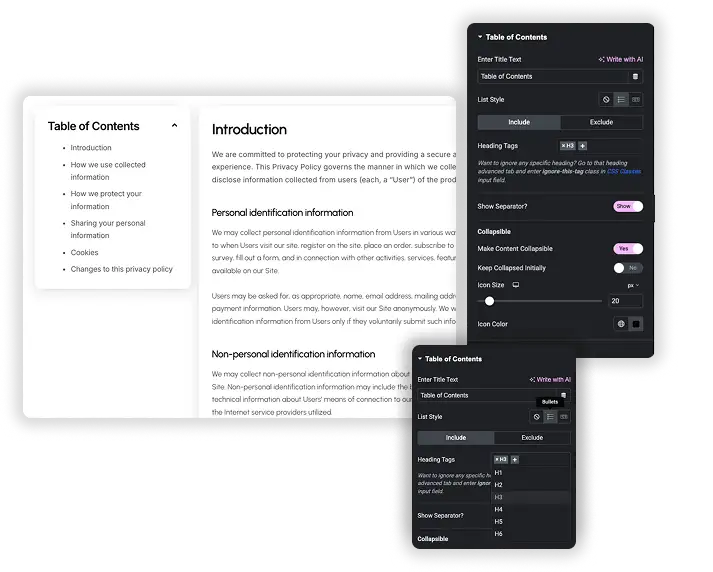
Bygger listen ud fra dine overskrifter
Vælg niveauerne i Overskrift Tags. H2, H3 og H4 er valgt som standard, og enhver af H1 til H6 kan tilføjes. Når siden indlæses, widget finder disse overskrifter, giver hver enkelt et ID, hvis den ikke har nogen, og reder listen efter overskriftsniveau. Omdøb eller tilføje en overskrift, og listen henter den ved næste belastning, så der er ingen anker links til at holde op ved hånden.
- Listestil: Standard (ingen markør), punkttegn eller tal.
- Spring én overskrift over: tilføj CSS-klassen
jltma-toc-hide-headingi den overskrifts fane Avanceret. - Vis separator: en valgfri linje under titlen med sin egen stil, farve, tykkelse og afstand.
- Overskrifts-id'er er lavet ud fra overskriftsteksten, så du også kan linke direkte til et afsnit fra andre steder.
Sammenklappelig æske til sidebars og mobil
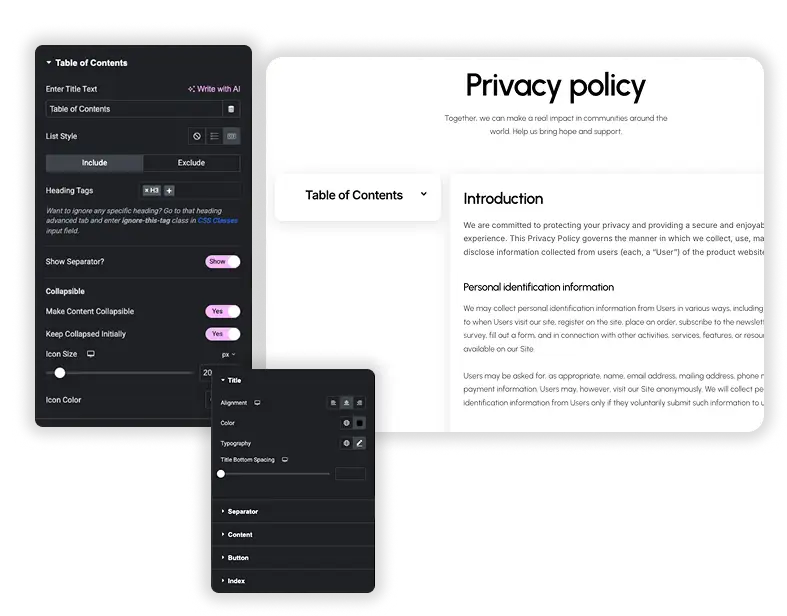
Tænd Gør indhold sammenklappeligt og der vises et skifteikon ud for titlen. Læsere klikker på det for at åbne eller lukke listen, og det glider frem for at hoppe. Tænd Hold Collapsed Indledningsvis hvis du vil have boksen til at indlæse viser kun dens titel, som hjælper på lange juridiske sider og i smalle sidebar kolonner.
- Ikonstørrelse og ikonfarvekontroller til skiftet.
- Separatoren foldes væk med listen.
- Widgetten har ingen klæbrig indstilling af sin egen. For at holde boksen i udsigt, mens folk læser, gøre sin kolonne klæbrig med dit tema eller med Elementor Pro Motion Effects.
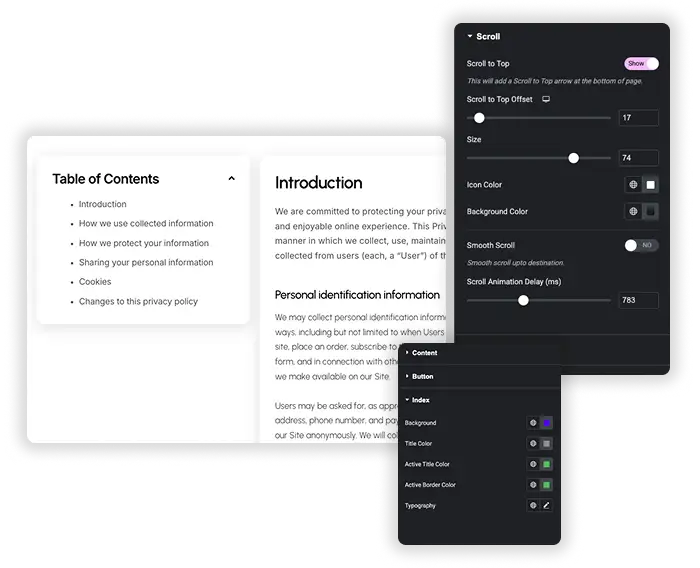
Glatte hop og en pil tilbage til toppen
Hvis du klikker på et element, rulles siden ned til dets overskrift. Scroll animation forsinkelse (MS) indstiller, hvor lang tid den rulle tager, 500 som standard og op til 2000. Med Glat rulle på får du også Glat rulleforskydning (px), som stopper kort fra overskriften, så en fast overskrift ikke dækker det. Du kan indstille en anden offset til desktop, tablet og mobil.
- Rul til Top tilføjer en lille pil i nederste højre hjørne, der viser, når en besøgende ruller ned.
- Pilen fører læserne tilbage til indholdsfortegnelsen, eller til den position, du indstiller i Rul til Top Offset.
- Styringer til størrelse, ikonfarve og baggrundsfarve for pilen.
- Det element, en læser klikkede på, beholder den aktive farve fra afsnittet Indholdstypografi, så de kan se, hvor de hoppede.
Elementor Pro Indholdsfortegnelse vs Master Addons Indholdsfortegnelse
Elementors indholdsfortegnelses-widget har brug for en Elementor Pro-licens, og den giver dig mere kontrol over, hvilke overskrifter der vises, og hvordan listen opfører sig, mens du ruller. Master Addons håndterer det daglige job gratis og tilføjer en pil tilbage til toppen.
| særpræ | Elementor Pro | Master Addons |
|---|---|---|
| værdi | Behov Elementor Pro | Gratis med Master Addons |
| Hvilke overskrifter | Anchors By Tags (H1 til H6) plus en Containervælger til at begrænse søgeområdet | Overskrift Tags (H1 til H6) fra de vigtigste indlæg eller side indhold |
| At udelade overskrifter | Ankre efter vælger, enhver CSS-vælger | CSS klasse jltma-toc-hide-heading på hver overskrift |
| Markører | Tal eller Punkttegn med et ikon, du vælger | Standard, punkttegn eller tal |
| Rede | Hierarkisk visning skifter og kollapser underelementer | Altid indlejret efter overskriftsniveau |
| bryde sammen | Minimer boks med udvid- og sammenbrud-ikoner og et brudpunkt, hvor det starter minimeret | Gør indhold sammenklappeligt og hold sammenklappet i starten |
| Aktivt element | Følger afsnittet i visning, mens læseren ruller | Markerer det element, læseren klikkede på |
| Rulleindstillinger | Ingen hastigheds- eller forskydningskontroller i widgetten | Scroll Animation Delay og en pr. enhed Glat Scroll Offset |
| Tilbage til øverste pil | Ingen | Rul til Top med størrelse og farvekontroller |
Hvis du allerede betaler for Elementor Pro og vil have listen til at spore læseren, mens de ruller, skal du bruge dens widget. Hvis du vil have en gratis indholdsfortegnelse med en sammenklappelig boks og en tilbage til toppen pil, skal du bruge denne. Relaterede: Læsning Progress Bar, Avanceret harmonika og Off-Canvas indhold (Pro).
Ofte stillede spørgsmål til indholdsfortegnelse
Er indholdsfortegnelsen widget gratis?
Ja. Det er en del af det gratis Master Addons plugin på WordPress.org, og hver indstilling, der er beskrevet på denne side, er i den gratis version. Elementors egen Table of Contents widget har brug for Elementor Pro.
Hvordan udelukker jeg en overskrift fra indholdsfortegnelsen?
Hvis du vil slippe et helt niveau, skal du fjerne det pågældende mærke fra Overskriftsmærker, f.eks. H4. Hvis du vil skjule én overskrift, skal du markere den i Elementor, åbne fanen Avanceret og tilføje jltma-toc-hide-heading til feltet CSS-klasser. Det bliver på siden, men er udeladt af listen.
Ændres det aktive element, når læseren ruller?
Nej. Den aktive farve i Style, Content styles det element, en læser klikker på, og det bevæger sig, når de klikker på et andet element. Listen sporer ikke afsnittet på skærmen, mens du ruller. Det gør Elementor Pros indholdsfortegnelses-widget.
Vil pilen Rul til øverste vises på hver side?
Kun på sider, der indeholder denne widget med Scroll to Top slået til. Pilen sidder i nederste højre hjørne og viser efter den besøgende har rullet omkring 250px ned på siden.
Kan jeg bruge brugerdefinerede ikoner til listemarkørerne?
Ikke fra widgetpanelet. List Style tilbyder Standard, Bullets og Numbers, og sektionen Content style indstiller skrifttype og farver. Brugerdefinerede markørikoner ville have brug for din egen CSS. Elementor Pros widget har en ikonvælger til kugler.
Trending Elementor Widgets & Udvidelser
Byg sofistikerede websteder på kortere tid.

Glasmorfisme

Container ekstraudstyr

Mønstre
![Master Addons Post/Page Duplicator udvidelse til Elementor: MA Duplicator række link i WordPress Pages liste oprettelse af en Landing Page - [Duplikeret # 128] udkast](https://d1asvmc6qcowgk.cloudfront.net/wp-content/uploads/2026/09/15102930/post-page-duplicator-768x403.webp)
Post/sideduplikator
