

Lange indlæg er nemmere at læse, når besøgende kan se hele formen foran og hoppe direkte til den del, de ønsker. Den gratis Indholdsfortegnelse widget i Master Addons til Elementor læser overskrifterne på din side og forvandler dem til et sammenkædet indeks. Ingen manuel liste at bygge, og ingen at holde synkroniseret senere.
Du slipper widgetten ind, vælger hvilke overskriftsniveauer der skal medtages, og den fylder sig selv. Derfra kan du gøre den sammenklappelig, tilføje en rulle-til-top-knap og style det hele. Denne vejledning dækker hver indstilling i widgetten.
Hvad gør widgetten Indholdsfortegnelse #
Widgetten scanner siden for overskrifter og bygger en indlejret liste over links fra dem. Hvert element peger på sin overskrift, så et klik hopper ned til det afsnit. Tilføj en overskrift senere, og listen samler den op af sig selv, hvilket er den del, der sparer mest tid.
To faner kører det. tilfreds holder titlen, overskriftsniveauerne, den sammenklappelige indstilling og rulleadfærden. måde styrer beholderpolstringen, titlen, separatoren og listeelementerne. De sædvanlige Elementor Advanced-indstillinger sidder ved siden af dem.
Før du starter #
- WordPress med elementor installeret og aktiv.
- Master Addons til Elementor installeret og aktiv. Ny i plugin'et? Se den installationsvejledning.
- En side eller et indlæg med rigtige overskrifter (H2, H3 og så videre), som widgetten kan læse.
Sådan tilføjes indholdsfortegnelses-widgetten #
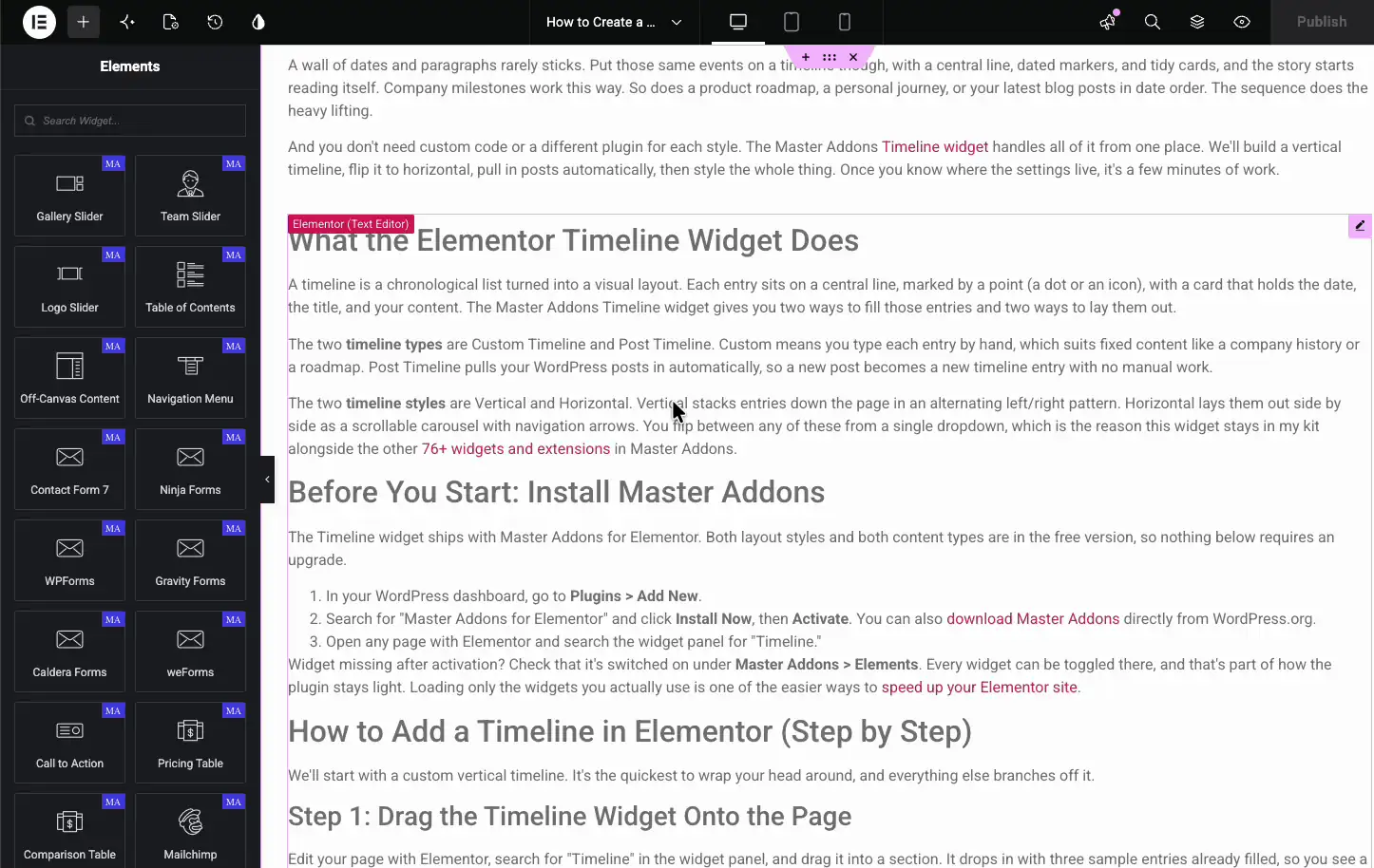
I Elementor-editoren skal du åbne Elementer panel og søg efter Indholdsfortegnelse, eller rul til Master Addons sektionen (widgets bærer et lilla MA badge). Træk det til toppen af dit indhold, eller ind i en sidebar, og det fylder sig selv fra sidens overskrifter med det samme.
Indstil titlen og hvilke overskrifter der skal medtages #
Åbn tilfreds fanebladet og Indholdsfortegnelse sektion. Det er her, du navngiver boksen, vælger listestilen og vælger, hvilke overskriftsniveauer der vises.
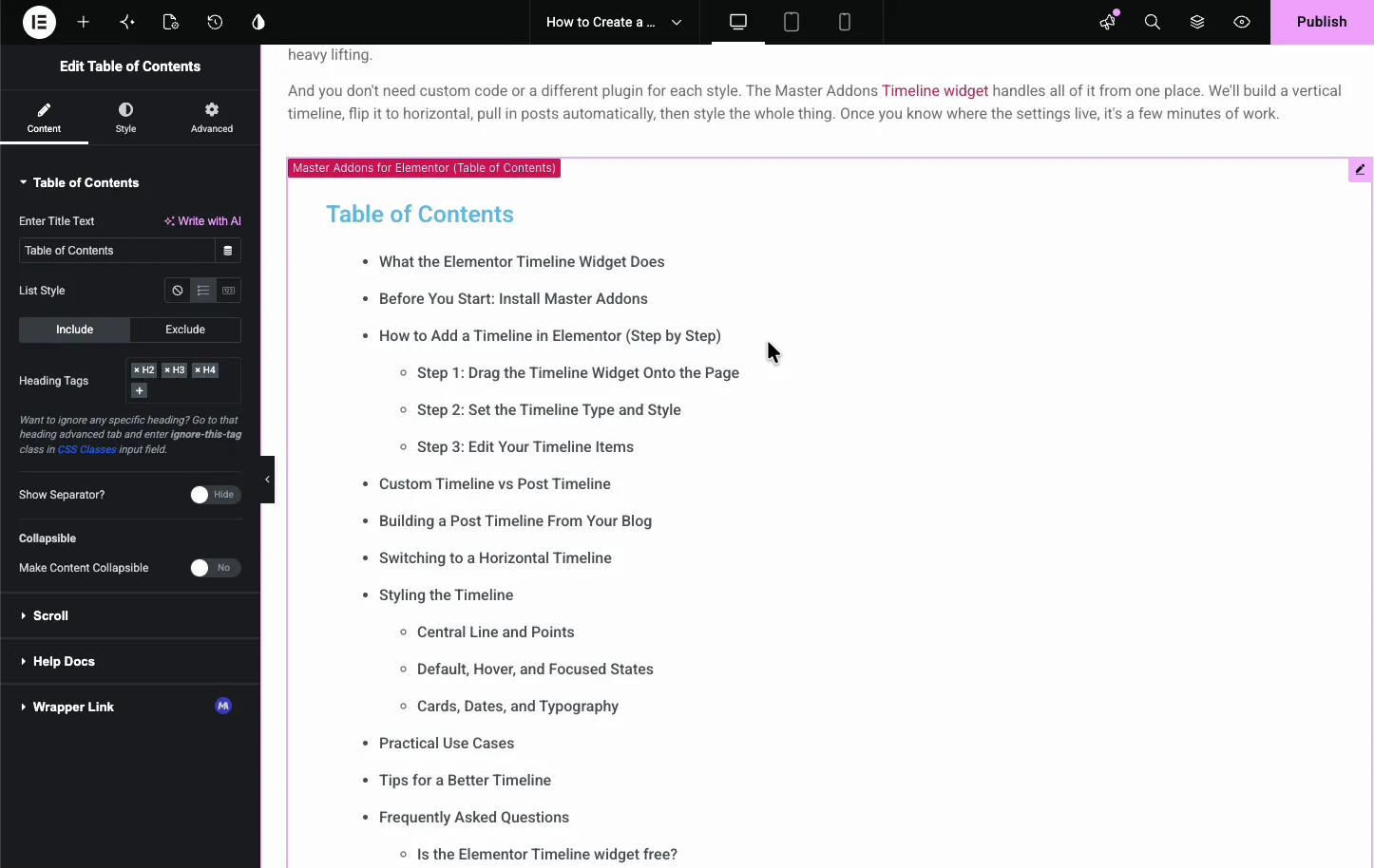
- Indtast Titeltekst: overskriften over listen, såsom indholdsfortegnelse eller TOC.
- Listestil: Standard (ingen markør), Punkttegn eller Tal.
- Inkluder / Udeluk: fanen Medtag indeholder Overskriftsmærker, og fanen Udelad forklarer, hvordan du udelader enkelte overskrifter.
- Overskrift Tags: vælg de niveauer, der skal trækkes ind, som f.eks. H2 og H3. Tilføj eller fjern mærker for at styre, hvor dybt listen går.
Vil du springe en enkelt overskrift over? Tilføj jltma-toc-hide-heading klasse til den overskrifts fane Avanceret, i feltet CSS-klasser, og widgetten udelader det. Praktisk, når en sektionsoverskrift bare ville rode listen.
Gør listen sammenklappelig #
de Sammenklappelig muligheder lader besøgende folde listen ned til kun titlen. Det hjælper på mobilen, eller i en sidebjælke, hvor pladsen er trang.
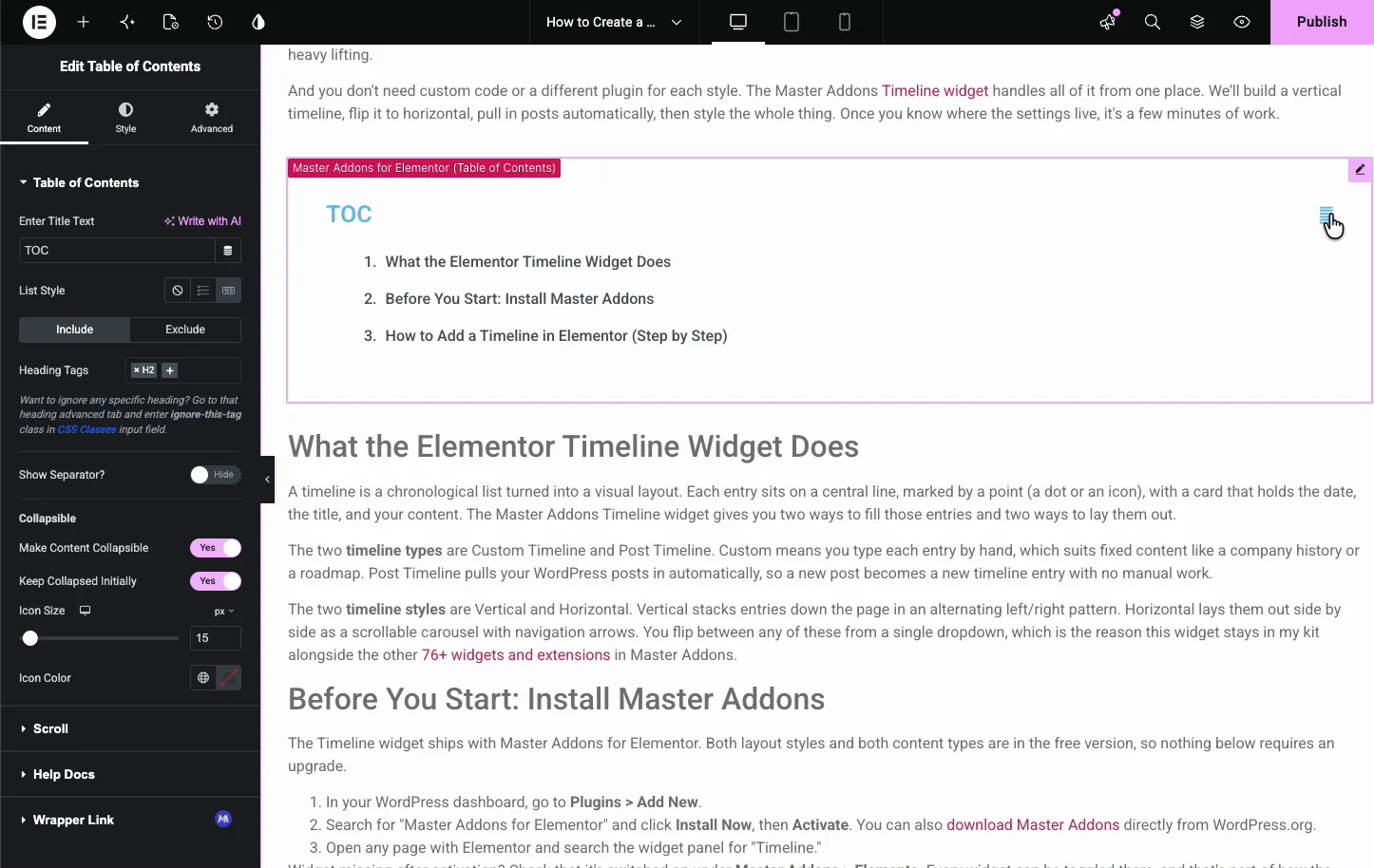
- Gør indhold sammenklappeligt: tilføj en vippe, så listen åbnes og lukkes.
- Hold Collapsed Indledningsvis: indlæs den lukket, så den kun viser titlen, indtil der klikkes på den.
- Ikon Størrelse og farve: sammenbruddets udseende skifter.
Opsæt rulleadfærden #
Åbn rulle sektion for, hvordan siden bevæger sig, når nogen bruger indekset. Du kan tilføje en back-to-top-knap og slå jævn rulning til.
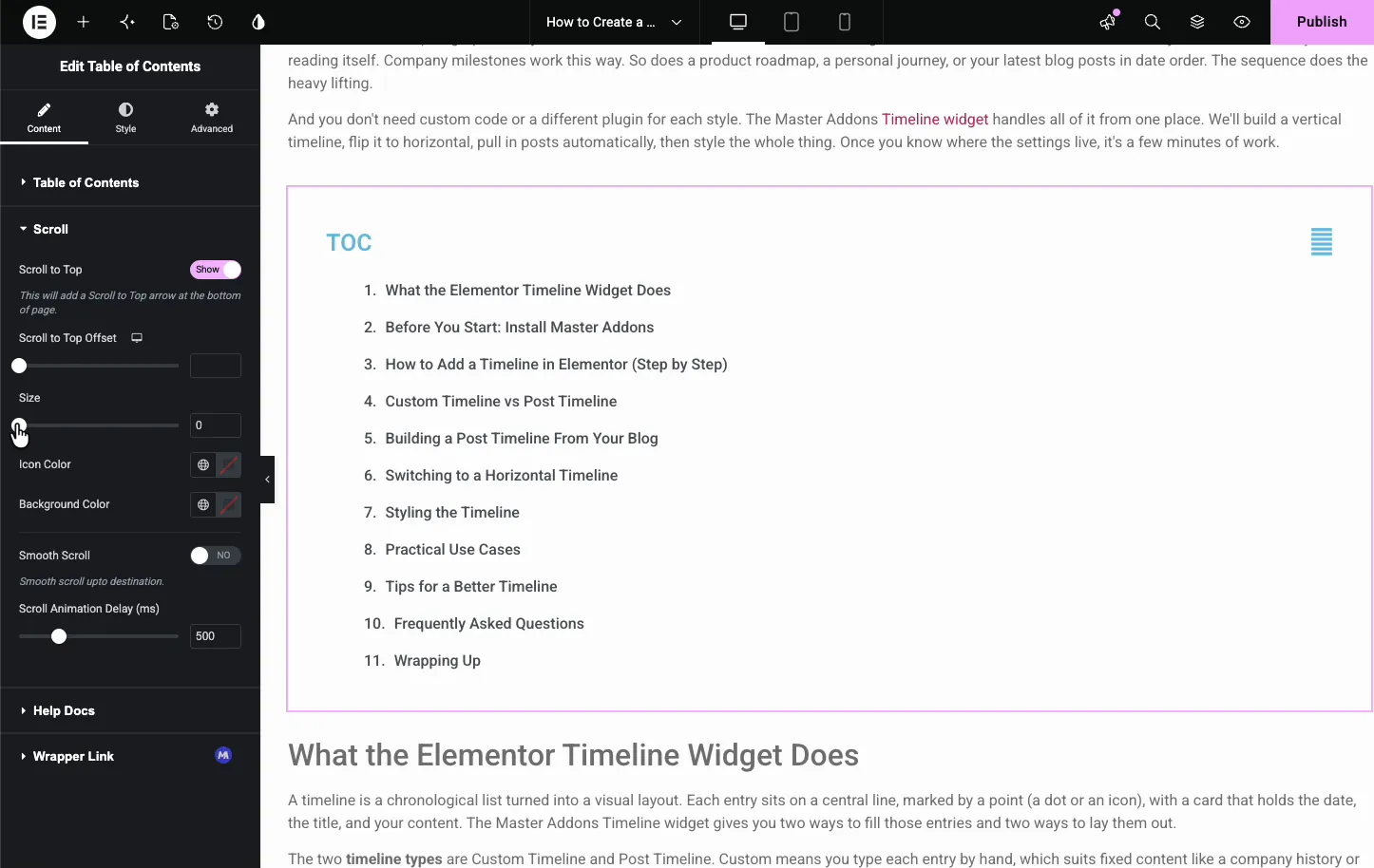
- Rul til toppen: tilføj en fast pil i nederste højre hjørne. Den vises, når en besøgende ruller ned og fører dem tilbage til indholdsfortegnelsen.
- Rul til Top Offset: en rulleposition at sende læsere til i stedet for indholdsfortegnelsen.
- Scroll Animation Delay og Glat Scroll: forsinkelsen indstiller, hvor lang tid rullen tager (500 ms som standard). Hvis du slår Smooth Scroll til, tilføjes Smooth Scroll Offset (px), som stopper kort fra overskriften, så en fast overskrift ikke dækker den.
Style beholderen og titlen #
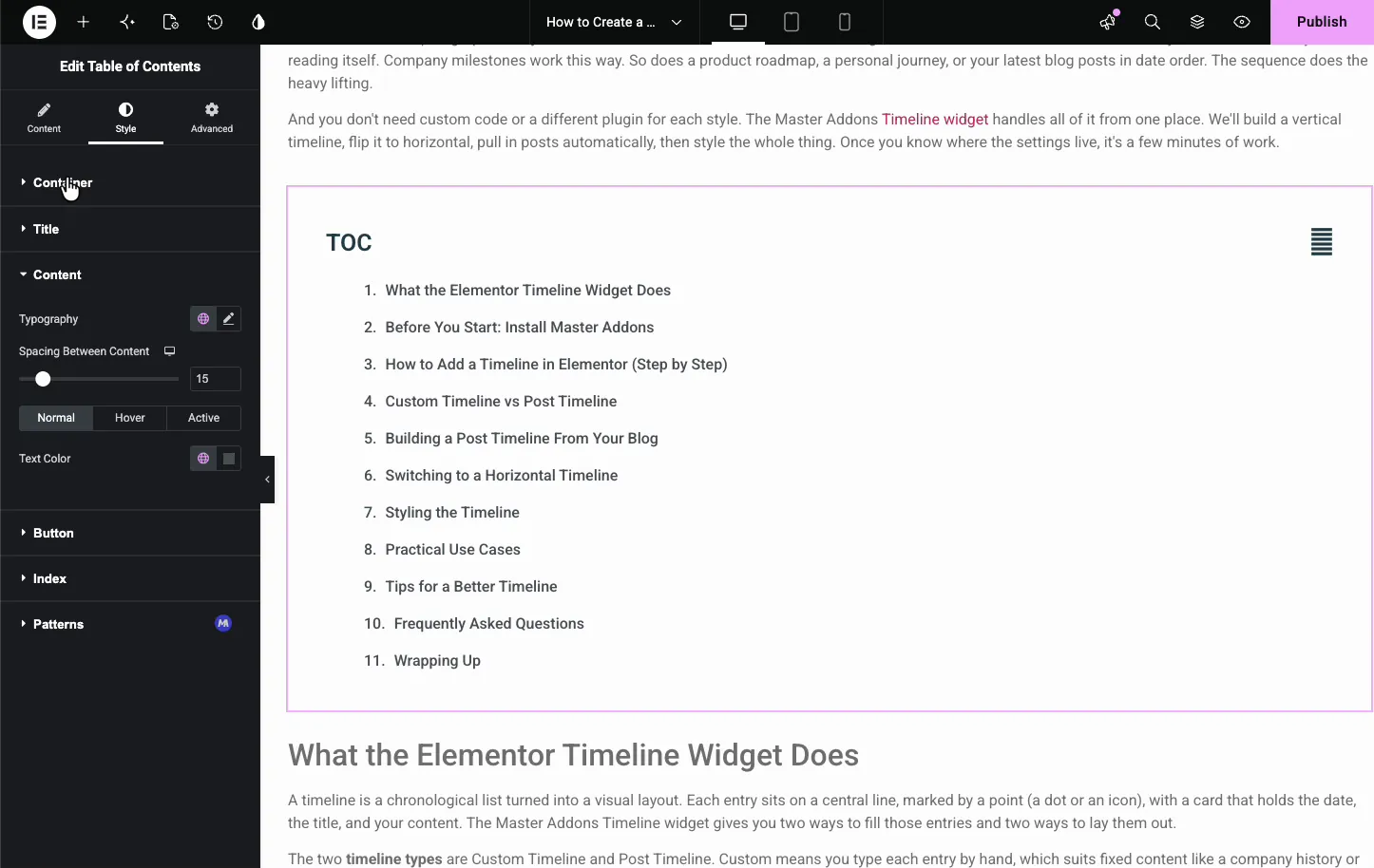
Åbn måde fane. Den container sektion indstiller polstringen omkring hele kassen, og den navn sektion styler overskriften over listen.
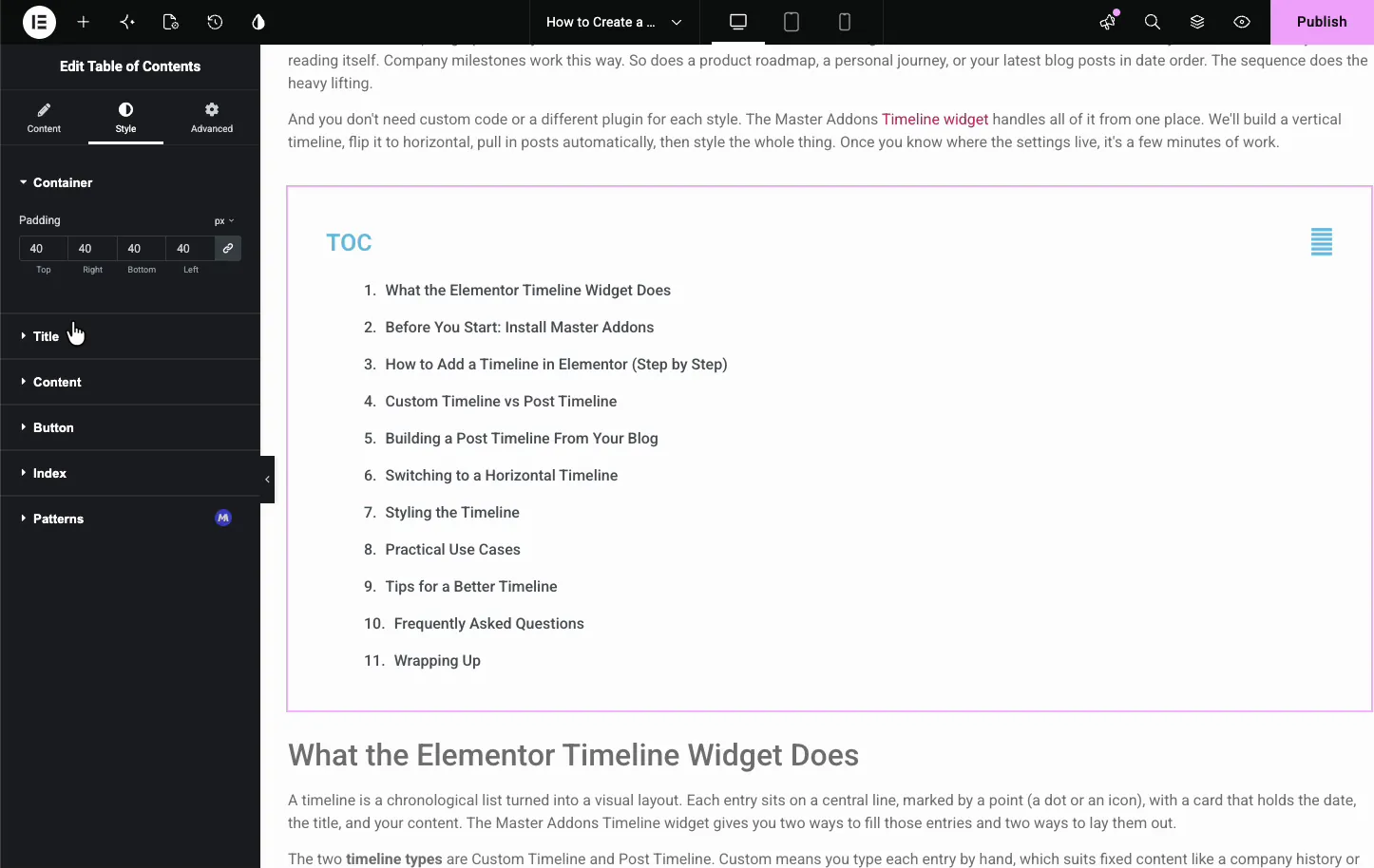
- container: udfyldning til boksen. Tilføj en baggrund, kant eller radius fra fanen Avanceret.
- Titel: justering, farve, typografi og bundafstand for overskriften.
- separator: stil, farve, tykkelse og bundafstand for linjen under titlen. Rul til øverste pil styles i sektionen Rul.
Style listeelementerne #
de tilfreds sektion i fanen Stil håndterer selve linkene. Du får typografi, afstand mellem elementer og separate farver for tilstandene Normal, Svæve og Aktiv.
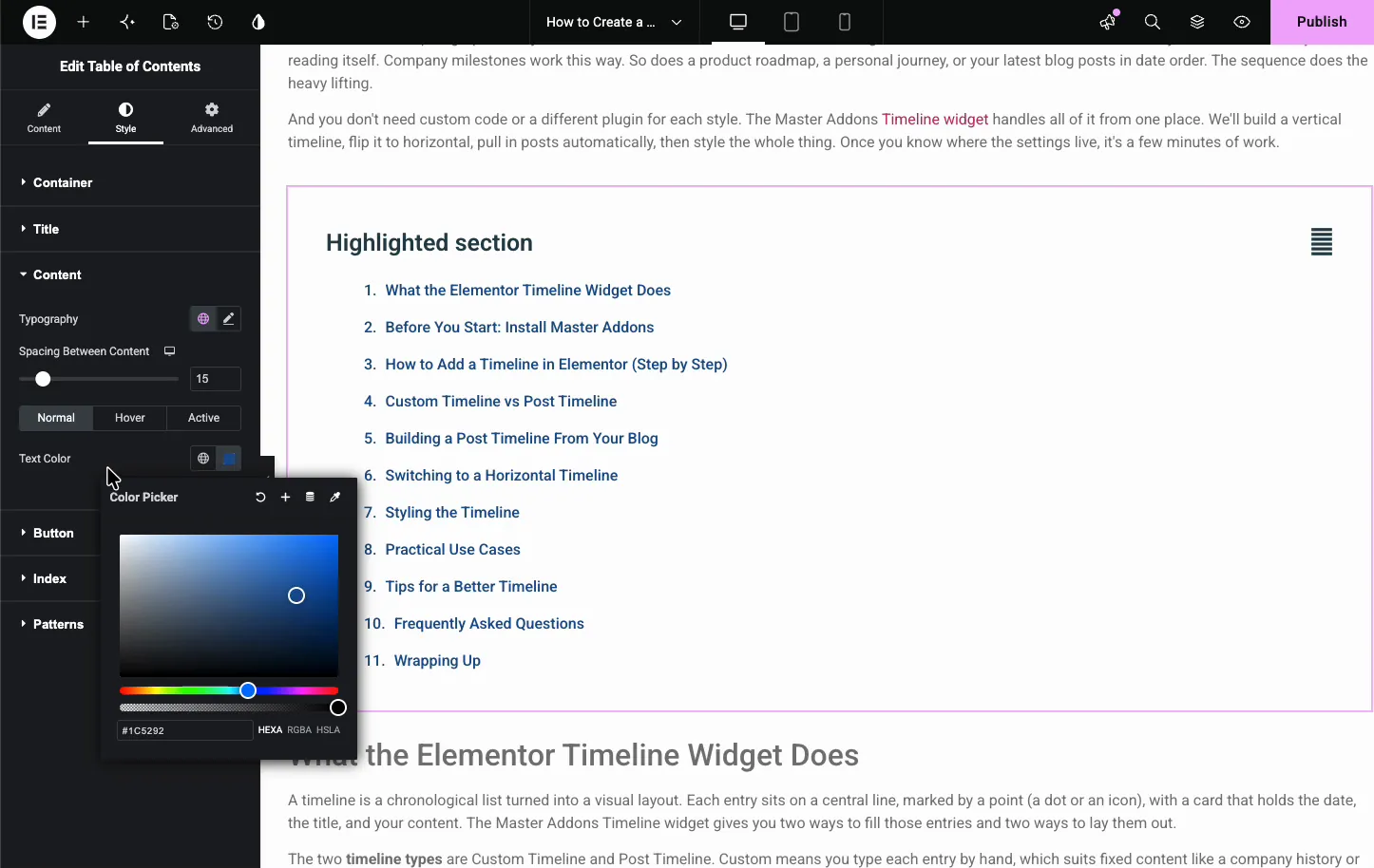
- Typografi og mellemrum: skrifttypen og afstanden mellem rækker.
- Normal / Hover / Aktiv: en farve for hver tilstand. Aktiv gælder for det element, en læser sidst klikkede på.
- Tekstfarve: linkfarven for den tilstand, du har valgt.
Almindelige brugstilfælde #
- Lange tutorials og guides giver læserne et kort og hurtige spring.
- Dokumentationssider hvor hver overskrift er en sektion, folk søger efter.
- sidebarer med et sammenklappeligt indeks ved siden af artiklen.
- Roundups og listicles så besøgende kan springe til den post, de ønsker.
- Juridiske og politiske sider der har brug for klare ankre til hver klausul.
Tips til at arbejde med indholdsfortegnelses-widget #
- Brug en ren overskriftsstruktur. Listen er kun så god som dine H2'ere og H3'ere, så skriv overskrifter, der læser godt af sig selv.
- Inkluder kun to niveauer. H2 og H3 laver normalt et ryddeligt indeks. Træk i H4 og videre, og det begynder at blive støjende.
- Skjul det på mobilen. Hold Collapsed I første omgang sparer en masse rulning på små skærme.
- Slå jævn rulle til. Et glide til sektionen lyder bedre end et hårdt spring, og forskydningen holder overskrifterne fri af et klæbrigt overskrift.
- Spring vildfarne overskrifter over. Brug klassen jltma-toc-hide-heading på overskrifter, du ikke ønsker på listen, som en CTA eller en sidebar titel.
Ofte stillede spørgsmål #
Hvad er indholdsfortegnelse widget i Master Addons?
Det er en gratis Elementor widget, der læser overskrifterne på din side og bygger et sammenkædet indeks fra dem automatisk. Hvert element hopper til sin sektion ved klik, og du styrer, hvilke overskriftsniveauer der vises, om listen kollapser, og hvordan den ser ud, alt sammen fra Elementor-panelet.
Hvordan ved widgetten, hvilke overskrifter der skal angives?
Du vælger overskriftsmærkerne i fanen Indhold, som H2 og H3, og widgeten viser hver matchende overskrift på siden. For at springe et helt niveau over, skal du lade det mærke være ude. For at slippe en bestemt overskrift skal du tilføje klassen jltma-toc-hide-heading til den i fanen Avanceret.
Kan jeg gøre indholdsfortegnelsen sammenklappelig?
Ja. Indstillingerne Sammenklappelig tilføjer en vippe, så besøgende kan folde listen til kun titlen. Slå Hold Sammenklappet til Indledningsvis for at indlæse den lukket, hvilket fungerer godt i en sidebjælke eller på mobil, hvor du vil spare lodret plads.
Opdateres den, når jeg tilføjer nye overskrifter?
Ja. Listen genereres ud fra sidens overskrifter, så når du tilføjer, fjerner eller omdøber en overskrift, afspejler indholdsfortegnelsen ændringen. Der er ingen manuel liste, der skal holdes synkroniseret, hvilket er hovedårsagen til at bruge widgetten over en håndbygget.
Kan jeg tilføje en jævn rulle og en back-to-top knap?
Ja. Hvis du klikker på et element, ruller det til dets sektion, og Forsinkelse af rulleanimation indstiller, hvor lang tid det tager. Glat rulle tilføjer en forskydning for faste overskrifter. Rul til toppen tilføjer en pil i nederste højre hjørne med sin egen forskydning, størrelse og farver.
Indpakning #
Indholdsfortegnelse-widget'en forvandler dine overskrifter til et sammenkædet indeks uden nogen manuel vedligeholdelse: slip det ind, vælg overskriftsniveauerne, gør det sammenklappeligt, indstil rulleadfærden, og stil det derefter til at matche. For en oversigt og en sammenligning med Elementor Pro, se Elementor Indholdsfortegnelse widget side. For relaterede widgets, se Tidslinje og nav menu, gennemse hele Master Addons widgets og udvidelser, og kontrollere de prissætning side for hvad hver plan indeholder.


