

Feltet Vælg føjer en række ikonknapper til en brugerdefineret widget, du bygger med Master Addons Widget Builder. Det er den samme slags kontrol Elementor bruger til tekstjustering: et par knapper, en aktiv ad gangen. Brug den, når der kun er to til fire muligheder, og et ikon forklarer hver enkelt hurtigere end et ord.
Choose er et af de felter, du kan bruge i den gratis versions Widget Builder. Det gratis plugin indeholder en begrænset Widget Builder, og det fulde sæt af felter leveres med Master Addons Pro.
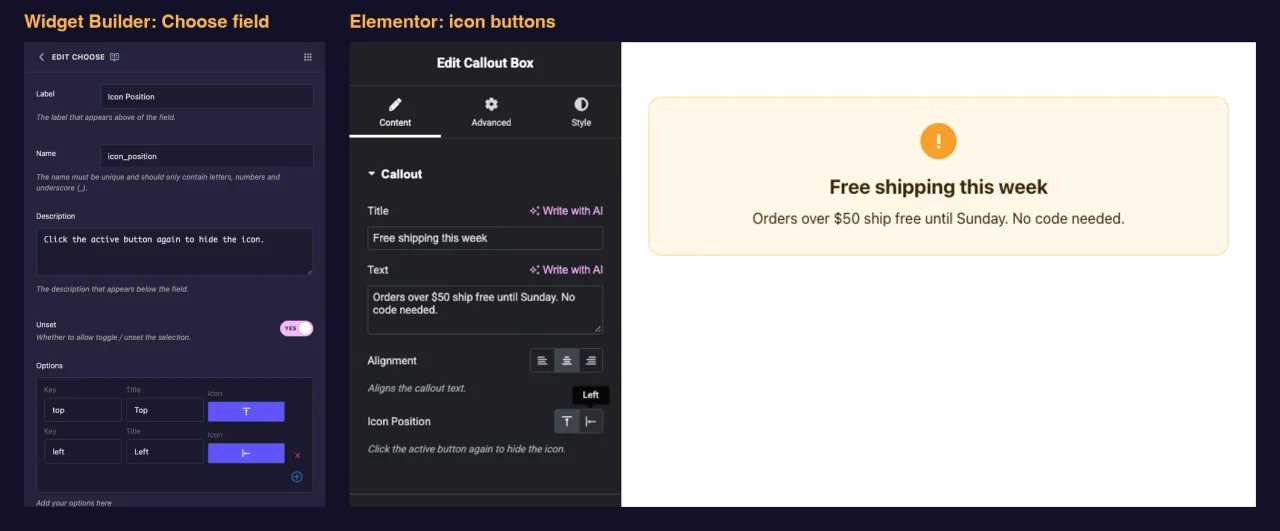
Hvad Vælg feltet gør #
- Tilføjer en række ikonknapper til din widgets panel i Elementor, en knap pr. mulighed.
- Viser hver valgmuligheds titel som et værktøjstip, når en editor holder en knap.
- Gemmer forklaring af den valgte mulighed, som f.eks
center, ikke dens titel. - Udskriver den tast, uanset hvor du placerer dens token, f.eks
{{ align }}. Den sædvanlige tilgang er at gøre det til en CSS klasse.
Ny hos bygherren? Læs den Widget Builder oversigt først, så kom tilbage med en widget åben.
Før du starter #
- WordPress med Elementor installeret og aktiv.
- Master Addons til Elementor installeret og aktiv. Den installationsvejledning covers opsætning.
- En widget åben i Widget Builder. Eksemplet i denne vejledning er en “Callout Box” widget med to Vælg felter:
align(venstre, midt, højre) ogicon_position(øverst eller venstre).
Sådan tilføjer du et Vælg-felt #
- Gå til Master Addons > Widget Builder og åbn din widget.
- Tilføj et afsnit om tilfreds fane, for eksempel “Callout”. Layoutvalg passer også godt på fanen Stil.
- skrift
choosei feltsøgefeltet til venstre. - vod Vælg ind i sektionen. Klik på blyanten på feltet for at åbne dens indstillinger.
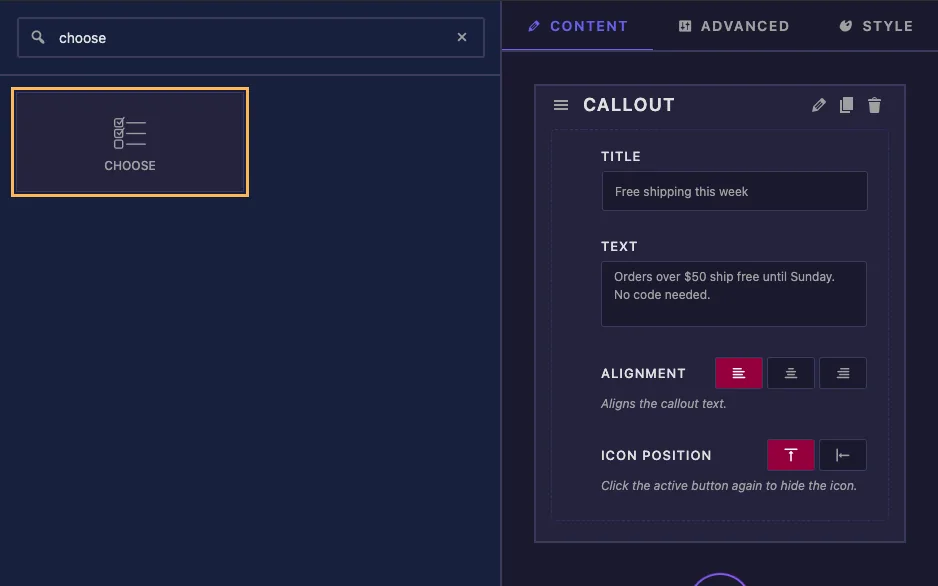
Et nyt Vælg-felt er ikke tomt. Det leveres med tre justeringsmuligheder (venstre, midt og højre) og Center som standard, så for en simpel justeringskontrol behøver du kun at ændre etiketten og navnet.
Vælg feltindstillinger forklaret #
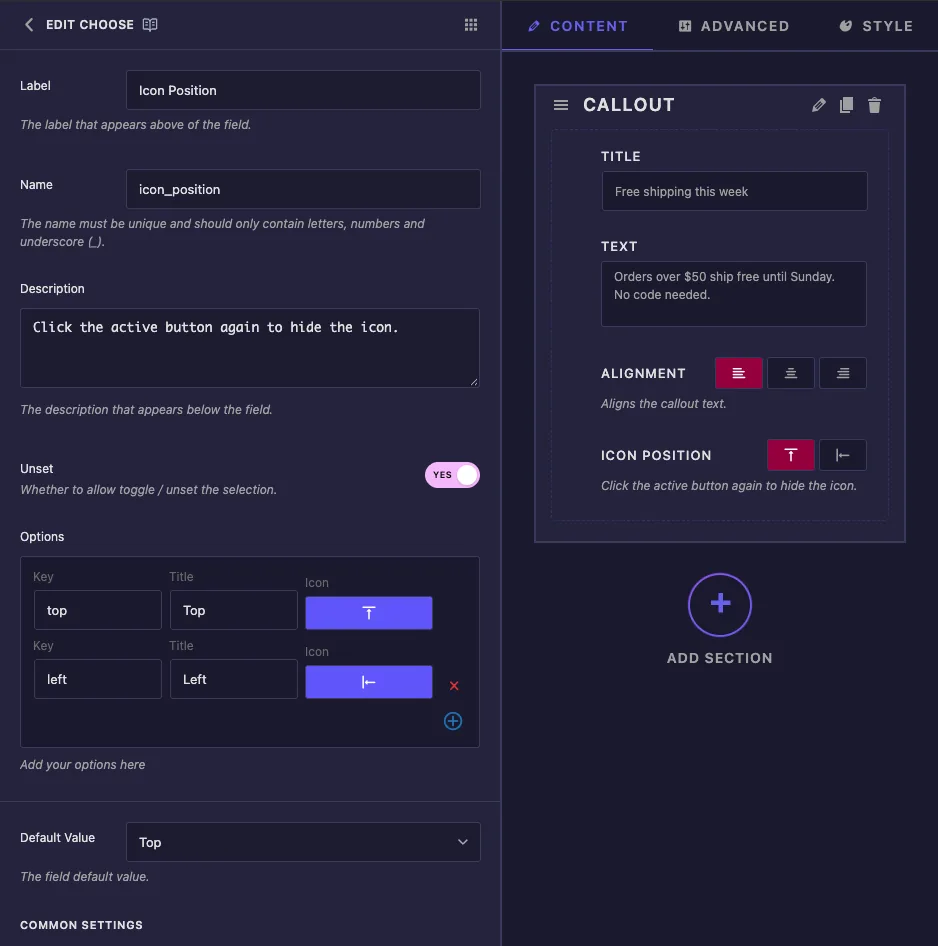
- Etiket: teksten ved siden af knapperne i Elementor, for eksempel “Ikonposition”.
- Navn: feltets unikke id og navnet på dets token. Brug kun bogstaver, tal og understregninger, f.eks
icon_position. - Beskrivelse: et tip vist under knapperne i Elementor.
- Frakoble: lader redaktører klikke på den aktive knap igen for at rydde valget. Se noten nedenfor, før du stoler på den.
- Valgmuligheder: en række pr. knap. forklaring er den værdi din skabelon får, navn er værktøjstippet, og Ikon åbner ikonvælgeren. Brug det røde kryds til at fjerne en række og plusknappen til at tilføje en.
- Standardværdi: indstillingen en ny kopi af widget starter med. Dropdownen viser titler, men feltet gemmer nøglen.
Under Fælles indstillinger finder du Vis etiket, Etiketblok, separator og Betingelser, der fungerer på samme måde som på andre felter.
Vælg ikoner, der vises i Elementor #
Hvis du klikker på en valgmuligheds ikon, åbnes ikonvælgeren Master Addons. Åbn Elementor ikoner fane og søg f.eks align, for at finde justering og position ikoner.
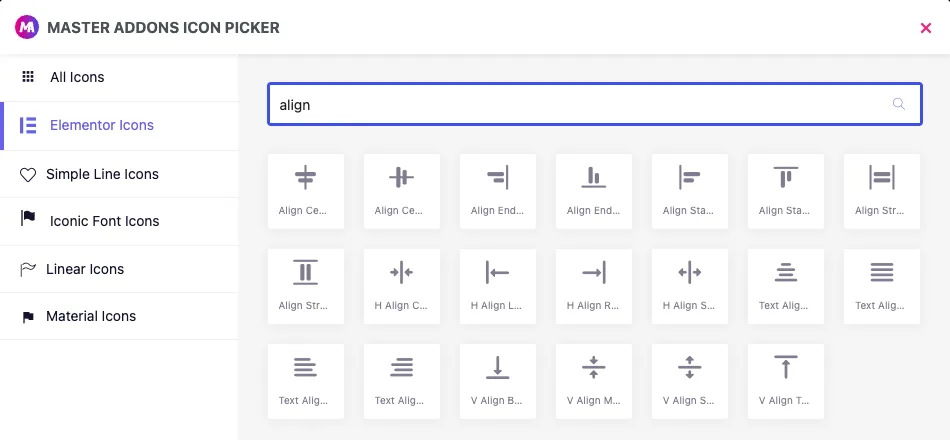
Hold dig til den fane. Plukkeren viser også ikoner Simple Line, Iconic Font, Linear og Material, men i vores test viste disse knapper sig tomme i Elementor-panelet. Kun Elementor-ikoner blev vist.
Nøgler, titler og Unset #
- Hold taster korte, små bogstaver og uden mellemrum, som f.eks
leftellertop. De ender i klassenavne. - Du kan til enhver tid omdøbe en titel. Ændring af en tast bryder sider, der allerede har gemt den gamle.
- I vores test ryddede et klik på den aktive knap værdien selv med løsne indstil til Nej. Planlæg for en tom værdi på begge måder, som vist i skabelonen nedenfor.
Brug valget i din skabelon #
Tokenet udskriver nøglen, så den reneste opsætning er en modifikatorklasse. Dette er Callout Box HTML:
<div class="callout{% if align %} callout--{{ align }}{% endif %}{% if icon_position %} callout--icon-{{ icon_position }}{% endif %}">
  {% if icon_position %}<span class="callout-icon">!</span>{% endif %}
  <div class="callout-body">
    <p class="callout-title">{{ callout_title }}</p>
    <p class="callout-text">{{ callout_text }}</p>
  </div>
</div>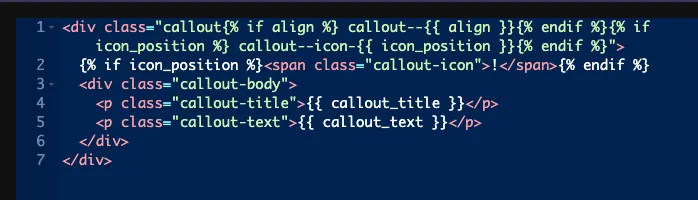
Hver {% if %} springer klassen over, når værdien er tom. For Icon Position skjuler en tom værdi også ikonet, hvorfor det felt har Unset on. CSS-panelet styler derefter hver klasse:
.callout--left { text-align: left; }
.callout--center { text-align: center; }
.callout--right { text-align: right; }
.callout--icon-top .callout-icon { margin-bottom: 14px; }
.callout--icon-left { display: flex; gap: 18px; align-items: flex-start; }
Du kan også sammenligne værdien direkte, for eksempel {% if icon_position == 'left' %}. Sammenlign med nøglen, aldrig titlen.
Lad vælgeren og responsiv kontrol være slukket #
- Vælger: for dette felt skriver den
color: {{VALUE}};. I vores tests, en Selector of.callout-titleproduceretcolor:center;, som browsere ignorerer. I modsætning til nogle andre felter har Choose ingen CSS Selectors-rækker, hvor du kunne skrive din egen ejendom. Brug klasser som vist ovenfor. - Responsiv kontrol: tilføjer enhedsikoner, så redaktører kan vælge en anden mulighed på tablet og mobil, men tokenet udskriver kun skrivebordsvalget. Valgene pr. enhed når aldrig din skabelon.
Brug kontrolelementet Vælg i Elementor #
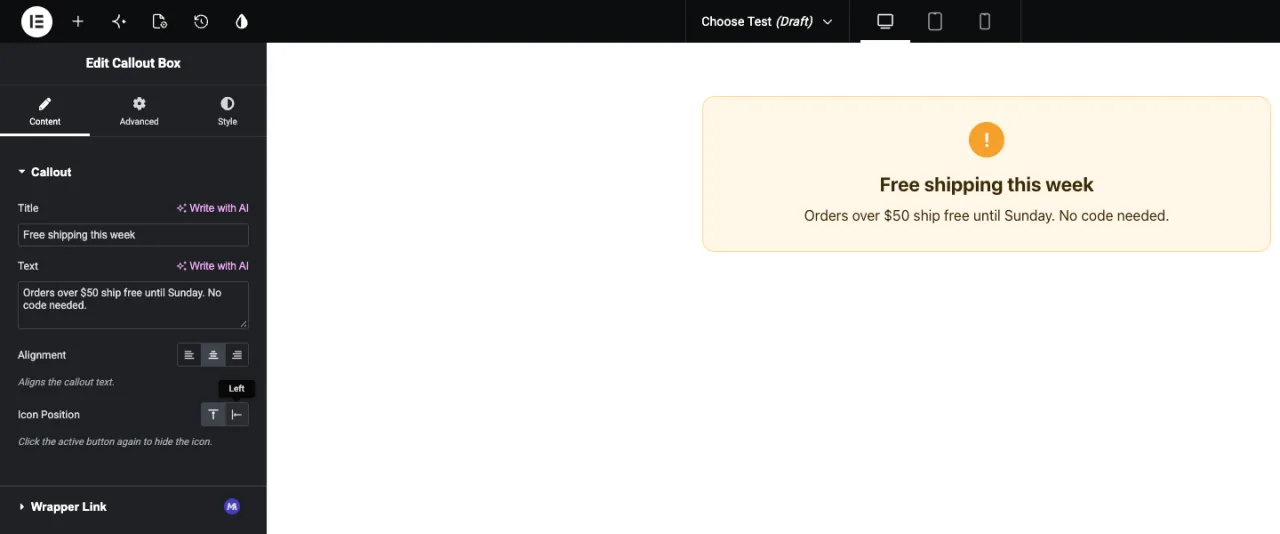
Tilføj widget til en side, eller genindlæs editoren, hvis siden allerede var åben. Knapperne sidder under din etiket med standardindstillingen fremhævet. Hold markøren over en knap for at se dens titel, og klik for at skifte. Forhåndsvisningen opdateres med det samme.
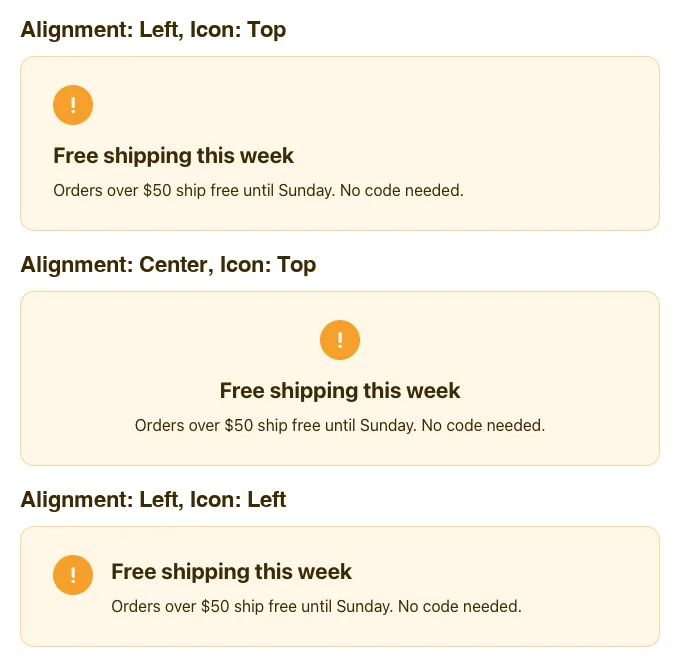
Her er det samme callout med forskellige valg:
Almindelige brugstilfælde #
- Tekstjustering for overskrifter, citater og kort.
- Billed- eller ikonposition: øverst, venstre eller højre.
- Layoutretning, såsom en række eller en kolonne.
- Små visuelle varianter, såsom en lys eller mørk stil, når hver har et klart ikon.
Tips til at arbejde med feltet Vælg #
- Hold det til fire muligheder eller færre. For længere lister skal du bruge Vælg felt.
- Håndter altid en tom værdi. Indpak klasser og markup i
{% if %}, og give basisklassen fornuftige standard stilarter. - Skriv klare titler. Værktøjstippet er den eneste teksteditor, der ses for hver knap.
- Brug kun Elementor-ikoner, så hver knap har et synligt ikon.
- Beslut dig for nøgler, før redaktører bruger widgetten. Titler og ikoner kan ændre sig senere, nøgler kan ikke.
Ofte stillede spørgsmål #
Er feltet Vælg tilgængeligt i den gratis version?
Ja. Vælg er et af de felter, du kan bruge i den gratis versions Widget Builder. Det fulde sæt af Widget Builder-felter leveres med Master Addons Pro.
Hvad udskriver Choose token?
Nøglen til den valgte mulighed, for eksempel center. Den udskriver intet, når der ikke er valgt nogen mulighed.
Hvorfor er nogle af mine Vælg-knapper tomme i Elementor?
Ikonet kommer sandsynligvis fra et andet bibliotek end Elementor Ikoner. I vores tests kun ikoner fra Elementor Ikoner fanen viste i panelet. Vælg en erstatning ikon fra den fane.
Kan jeg bruge indstillingen Selector til justering?
Ikke for dette felt. Selektoren skriver color: {{VALUE}};, så en justeringstast bliver en ugyldig farve. Udskriv tasten som en klasse og stil, der klassificeres i CSS-panelet.
Hvorfor kan redaktører rydde valget, når Unset er slået fra?
I vores test ryddede et klik på den aktive knap værdien, selv med Unset sat til No. Behandl en tom værdi som muligt og håndter den med {% if %}.
Indpakning #
Tilføj et Vælg felt, sæt korte taster med Elementor ikoner og ryd titler, og udskriv derefter nøglen som en klasse i din HTML og stil hver klasse i CSS panelet. Håndter den tomme værdi og widget forbliver ryddelig, når en editor rydder et valg. For længere lister over muligheder, se Vælg felt, og kontrollere prissætning for hvad hver plan indeholder.


