
Elementor Team Member Widget
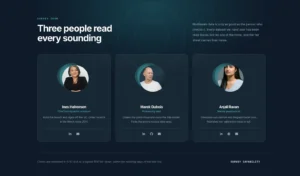
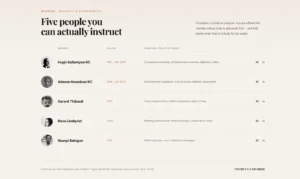
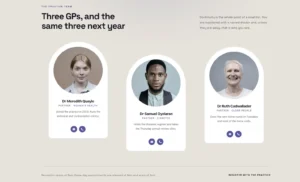
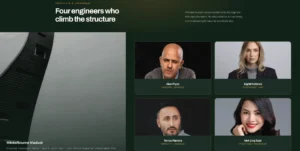
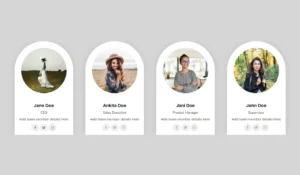
Master Addons Team Member-widgetten bygger ét profilkort med et foto, navn, betegnelse, kort bio og sociale ikoner. Det er gratis, med 6 designvariationer i det gratis plugin (Basic One to Five og Rounded) og 5 mere i Master Addons Pro. Elementor har ingen teammedlem widget af sin egen, så dette sparer dig stabling et billede, overskrifter og en ikon liste i hånden. For en glidende række af mennesker, bruge den Team Slider widget.
Sådan tilføjes en teammedlemssektion i Elementor
Du skal bruge Elementor og det gratis Master Addons plugin. Den fulde gennemgang med et gitter og en karrusel er i Sådan oprettes en teammedlemmer sektion i Elementor.
- Kontroller, at Teammedlem er tændt under Master Addons, Widgets.
- Tilføj en beholder og indstil dens layout til Grid med 3 eller 4 kolonner.
- Søg efter Teammedlem i Elementor-panelet og træk det ind i gitteret.
- Vælg en Designvariation, og tilføj derefter foto, navn, betegnelse og bio.
- Tilføj sociale ikoner under Sociale profiler.
- Style det første kort, og dupliker det derefter for hver person og byt indholdet.
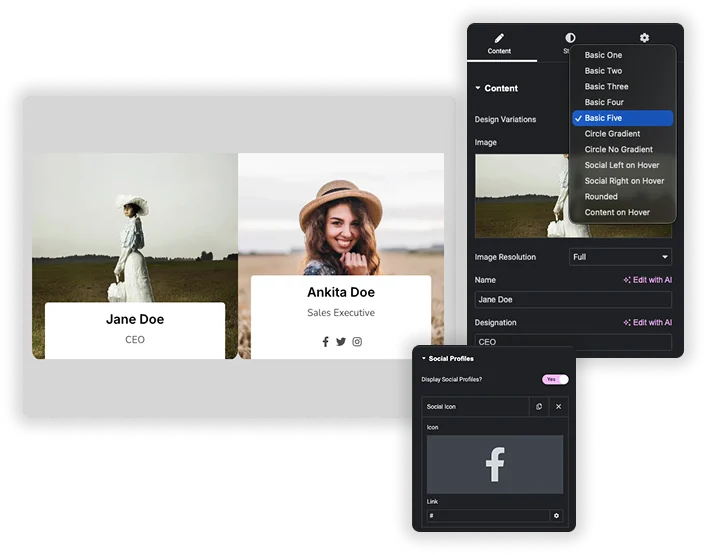
11 Designvariationer (6 gratis, 5 Pro)
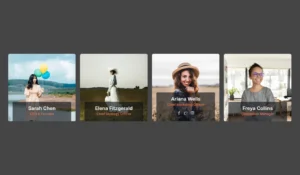
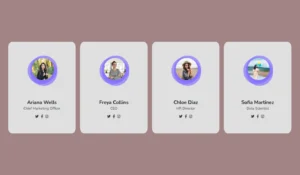
Vælg et layout i Designvariationer øverst på fanen Indhold. Grundlæggende en til fem og Afrundet er gratis. Cirkelgradient, Cirkel ingen gradient, Social venstre på svæve, Social højre på svæve og indhold på svæve har brug for Pro. Dit navn, foto, bio og ikoner forbliver på plads, når du skifter.
- Gratis: Grundlæggende en, Grundlæggende to, Grundlæggende tre, Grundlæggende fire, Grundlæggende fem, Afrundet.
- PRO: Cirkelgradient, cirkel ingen gradient, social venstre på svæv, social højre på svæv, indhold på svæv.
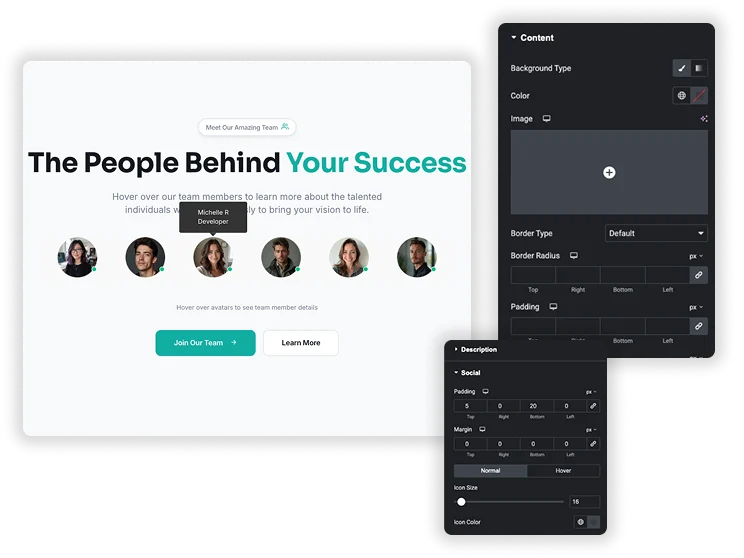
- Hover-variationerne viser de sociale ikoner eller bio, når en besøgende peger på kortet.
Profilindhold og sociale ikoner
I fanen Indhold skal du uploade spejlbillede og vælg dens billedstørrelse. Udfyld ry, Betegnelse og art, og indstil derefter Indholdstilpasning. Under Sociale profiler, slå Display Sociale profiler til, og klik på Tilføj element for hvert netværk. Hvert element har et ikon fra Elementor ikonbiblioteket og et link. Sociale ikoner har deres egen justeringsindstilling.
- Navn, betegnelse og beskrivelse er almindelige tekstfelter.
- Tilføj så mange sociale ikoner, som du har brug for, hver med sit eget link.
- Sæt kryds ved “Åbn i nyt vindue” på et link, hvis du vil have det til at åbne i en ny fane.
Kort-, foto- og tekststile
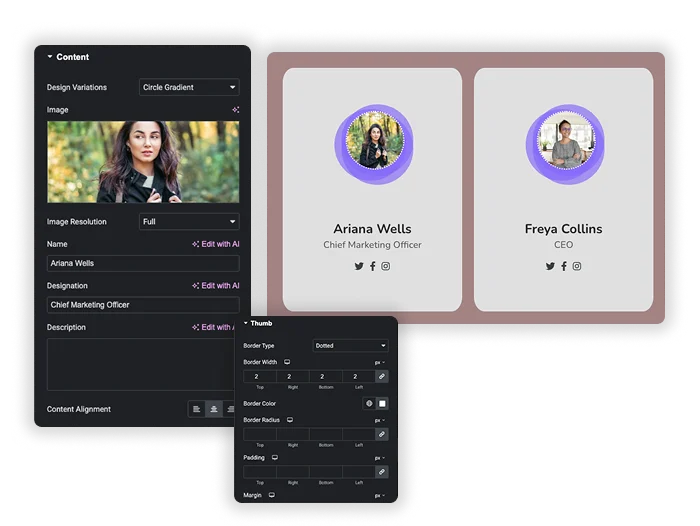
Generelle stilarter indstiller kortets baggrundsfarve, Item Border Radius og boksskygge. tommelfinger styler billedet med kant, kantradius, polstring og margen. tilfreds tilføjer en baggrund (farve eller farveforløb), kant, radius, udfyldning og margen til tekstområdet. Navn, Betegnelse og Beskrivelse har hver farve, typografi, udfyldning og margen. samfunds- indstiller ikonstørrelse, ikonfarve og baggrund for normal- og svævetilstande.
- Indstil tommelfingerkanteradius til 50% for et rundt foto.
- Polstring og margin er responsiv, så du kan stramme kortet på mobilen.
- Afrundet variation tilføjer en anden baggrundsfarve for sine sociale ikoner.
Core Elementor Widgets vs Team Member Widget
Elementor Free og Pro har ingen teammedlem widget. Du kan bygge et kort fra et billede, en overskrift, en teksteditor og en Social Icons widget. Her er hvordan det kan sammenlignes.
| opgave | Core Elementor-widgets | Master Addons Teammedlem |
|---|---|---|
| Widgets pr. kort | 4 eller flere inde i en beholder | 1 |
| Klare layouts | Ingen, du designer hvert kort | 6 gratis, 11 med Pro |
| Hover afsløring af ikoner eller bio | Har brug for brugerdefineret CSS | Pro hover variationer |
| Sociale ikon mærke farver | Ja, i Social Icons-widgetten | Ét farvesæt til alle ikoner |
| Layoutfrihed | Fuld, enhver widget-ordre | Fast rækkefølge inden for den valgte variation |
Relaterede widgets: Team Slider for en karrusel af mennesker, Infoboks for ikon- og tekstkort, og flipbox til kort med bagside.









Ofte stillede spørgsmål til teammedlem
Hvordan opretter jeg et fuldt teamgitter eller en liste med dette element?
Hver widget er én person. Tilføj en beholder, indstil dens layout til Grid med det antal kolonner, du ønsker, og placer en Team Member-widget i hver celle. Style det første kort og dupliker det, så hvert kort matcher.
Hvad er forskellen mellem “Circle Gradient” og “Circle No Gradient”?
Begge er Pro variationer med et rundt foto. Circle Gradient tegner en farvet form bag fotoet. Circle No Gradient har en gennemsigtig baggrund uden form.
Kan jeg linke teammedlemmets navn eller billede til en dedikeret bioside?
Widgetten har intet linkfelt til navnet eller fotoet. Kun de sociale ikoner tager links. For at gøre hele kortet klikbart, skal du bruge det gratis Indpakningslink udvidelse på widgetten.
Er profilen responsiv på mobilen?
Ja. Kortet skalerer med sin kolonne, og polstring og marginindstillinger er lydhør. Indstil gitteret til én kolonne på mobil i beholderindstillingerne, så kortene stables.
Er Team Member widget gratis?
Ja. Det er en del af det gratis Master Addons plugin med 6 designvariationer og alle indholds- og stilkontroller. Master Addons Pro tilføjer 5 flere variationer: Circle Gradient, Circle No Gradient, Social Left on Hover, Social Right on Hover og Content on Hover.
Hvor mange sociale ikoner kan jeg tilføje?
Der er ingen fast grænse. Sociale profiler er en repeater, så klik på Tilføj element for hvert netværk. De fleste kort ser bedst ud med tre til fem ikoner.
Trending Elementor Widgets & Udvidelser
Byg sofistikerede websteder på kortere tid.

Glasmorfisme

Container ekstraudstyr

Mønstre
![Master Addons Post/Page Duplicator udvidelse til Elementor: MA Duplicator række link i WordPress Pages liste oprettelse af en Landing Page - [Duplikeret # 128] udkast](https://d1asvmc6qcowgk.cloudfront.net/wp-content/uploads/2026/09/15102930/post-page-duplicator-768x403.webp)
Post/sideduplikator
