
Gratis Elementor Blog og Post Grid Widget
Blogindlæg er en gratis Master Addons widget, der viser indlæg, sider eller enhver brugerdefineret posttype i et gitter, en liste, et murværk layout eller en karrusel. Vælg Classic eller Cards, vælg en af syv kort stilarter eller syv liste stilarter, og sæt op til 4 kolonner pr. enhed. Filtrer forespørgslen efter kategori, tag, forfatter eller udelukkede indlæg, tilføj kategori filter faner, og stil miniaturebilledet, titel, meta, indhold, Læs mere og paginering. Det virker med den gratis version af Elementor.

Sådan tilføjes et blogindlægsgitter i Elementor
Du skal bruge Elementor og det gratis Master Addons plugin fra WordPress.org.
- Tjek, at Blog er slået til under Master Addons, Widgets.
- I Elementor-editoren skal du søge efter Blog Indlæg og træk det ind på siden.
- på Visningsindstillinger, vælge Blog Layout, Blog Type og Antal kolonner.
- Indstil kilde, posttype og indlæg pr. side, og slå derefter Pagination til, hvis du har brug for det.
- på Indlæg Indstillinger, vælge, hvilken meta og uddrag der skal vises, og i Avancerede indstillinger filtrer efter kategori, tag eller forfatter.
- Style miniaturebilledet, titlen, metaen og Læs mere under fanen Style.
For en fuld blogsidegennemgang, læs Sådan opretter du en blogside med Elementor. Hver indstilling er anført i Blog Indlæg widget indstillinger.
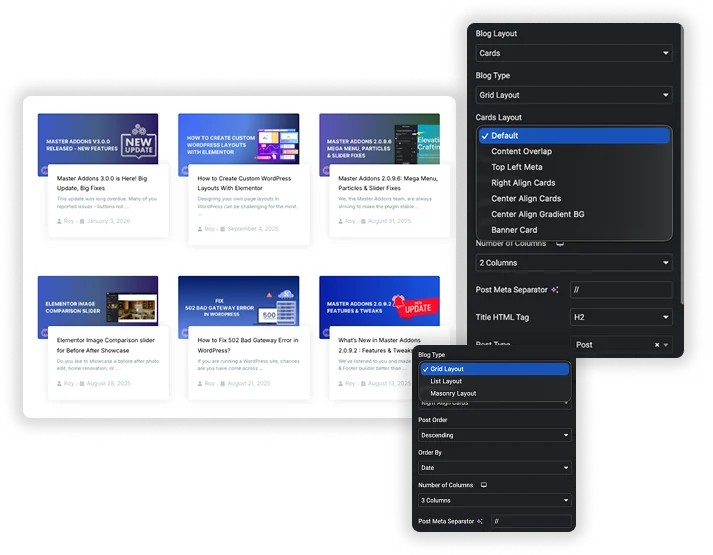
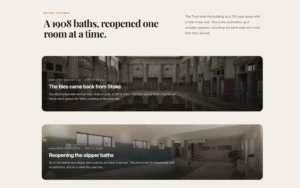
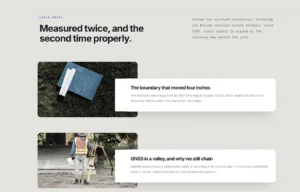
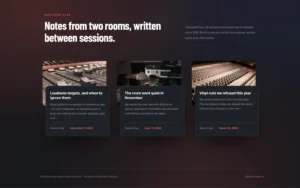
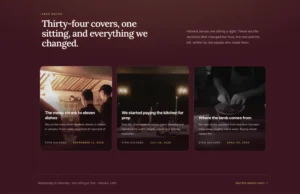
Gitter, liste, murværk og karrusellayout
Blog Layout er Classic eller Cards. Blogtype er Grid Layout, List Layout eller Masonry Layout. Kort i et gitter tilbyder syv stilarter: Standard, Content Overlap, Top Venstre Meta, Højre Juster kort, Center Align Cards, Center Align Gradient BG og Banner Card. Listen har syv mere, fra List Classic til List Thumbnail Background. Set Antal kolonner fra 1 til 4 for hver enhed, og tænd Aktiver Karrusel? for at vise de samme indlæg som en skyder.
For at vise indlæg på en dateret lodret linje skal du bruge Post Tidslinje skriv i Tidslinje widget. Det har brug for Master Addons Pro.
- Rækkeafstand, kolonneafstand og indholdstilpasning.
- Titel HTML Tag og en brugerdefineret Post Meta Separator.
- Karrusel- eller Coverflow-skyder med autospil, loop og seks navigationstyper.
Postforespørgsel og kategorifilterfaner
bestemme Kilde til Seneste indlæg for at opbygge din egen forespørgsel, eller til Aktuel forespørgsel på arkivskabeloner, så widgetten følger kategorien, tagget, dato eller forfatter, der vises. Vælg indlægstypen, Indlæg pr. Side, Samlet antal indlæg, Indlægsordre og Bestil efter, som inkluderer dato, titel, sidst ændret, tilfældig og kommentarantal. I Avancerede indstillinger, filtrere efter kategori, tag eller forfatter, udelukke indlæg, udligne starten og ignorere klæbrig indlæg.
- Kategori Filter Tabs tilføj klikbare faner over et gitter eller en liste. De filtrerer indlæggene allerede på siden uden at genindlæse, og er ikke tilgængelige med karrusellen.
- Sideinddeling viser nummererede sider med din egen Næste og Forrige tekst.
- Links i New Tab åbner indlæg i en ny browserfane.
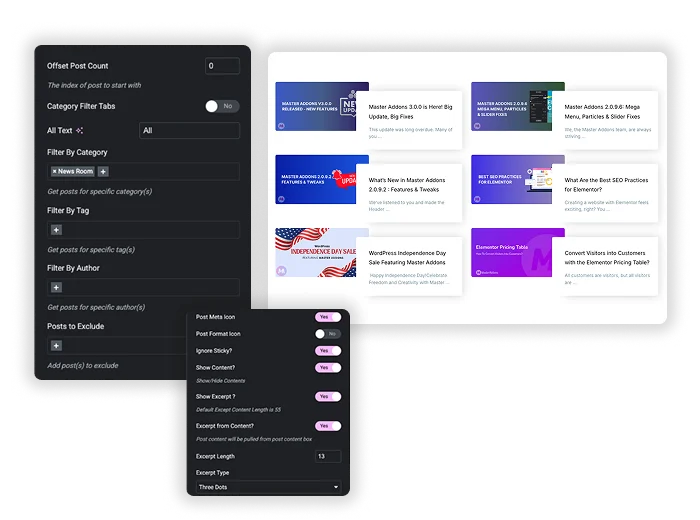
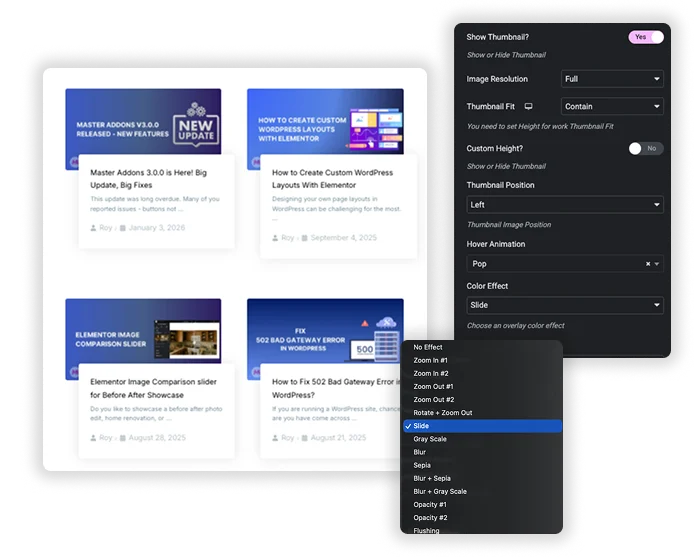
Miniatureeffekter og Post Meta
på Miniatureindstillinger, vælge Billedopløsningen, en Thumbnail Fit af Landskab, Square, Cover, Fyld eller Contain, en valgfri min og max højde, og Thumbnail Position. Tilføj en Elementor Hover Animation, en af 16 Farveeffekter såsom Zoom ind, grå skala, sløring, sepia, glans eller cirkel og en Miniature Form: Indrammet, Diagonal, Afgrænset, Gradient Afgrænset eller Firkanter. Fanen Stil tilføjer en overlejringsfarve og CSS-filtre.
- Vis eller skjul titlen, forfatter, forfatter avatar, dato, kategorier, tags og kommentar tæller.
- Vis fuldt indhold eller et uddrag med en fastsat længde, der ender i tre prikker eller et Læs mere-link.
- Post meta ikoner og post format ikoner.
Blog Post Karrusel
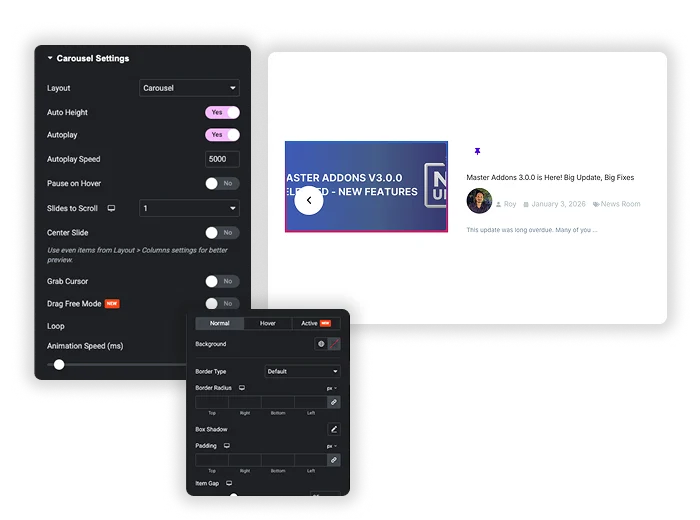
Med Aktiver Karrusel? på, den Karruselindstillinger give dig et Carousel eller Coverflow layout, Autoplay med hastighed, Pause på Hover, Slides til at rulle, Loop, Center Slide, Grab Cursor, Træk Free Mode og Animation Speed. Den navigation sektionen tilbyder pile og prikker, pile og brøk, pile, prikker, fremskridt eller ingen, med pilplacering inde eller ude og en Hide Arrow on Mobile-indstilling.
- En skyder “Seneste indlæg” på hjemmesiden.
- En relateret postrække filtreret efter tag i slutningen af en artikel.
- Normal, Hover og Active stilarter for hver slide.
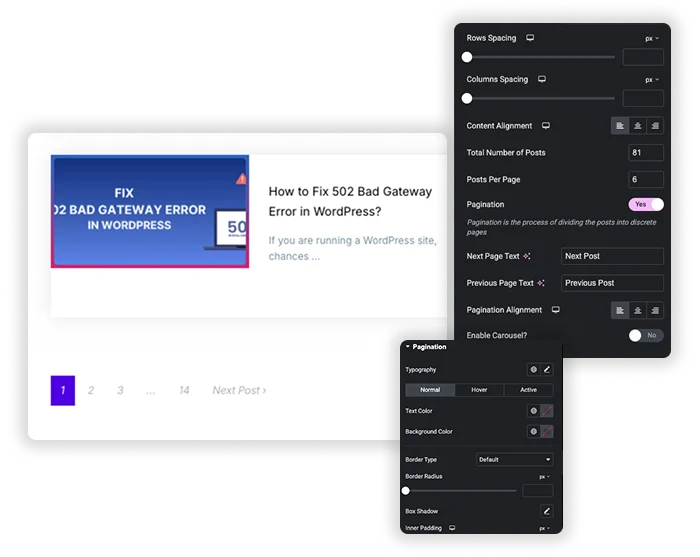
Pagination Styling
Tænd Sideinddeling hvis du vil opdele et gitter eller en liste i nummererede sider, skal du indstille Næste sidetekst og Forrige sidetekst og justere linkene til venstre, midten eller højre. Afsnittet Pagineringsstil indstiller typografi, tekst og baggrundsfarver for normale, svævende og aktive sidetal plus kant og radius. Widgetten har ingen Load More-knap eller uendelig rulle.
- Indstil indlæg pr. side og et samlet antal indlæg for at begrænse, hvor mange sider der vises.
- Giv det aktuelle sidetal sin egen farve.
- Match sidelinks til dine knapper med indstillinger for kant og radius.
Elementor Pro Indlæg vs Master Addons Blog Indlæg
Gratis Elementor har ingen indlæg widget. Elementor Pro har Posts widget plus Loop Grid og Loop Carousel. Her er, hvordan de sammenligner med denne gratis widget.
| særpræ | Elementor Pro | Master Addons Blogindlæg |
|---|---|---|
| værdi | Behov Elementor Pro | frimodig |
| layout | Classic, Cards eller Full Content skins; Loop Grid bruger din egen kortskabelon | Classic eller Cards i Grid, List eller Masonry, med 7 kort og 7 liste stilarter |
| Kolonner | 1 til 6 | 1 til 4 pr. enhed |
| Karrusel | Separat Loop Karrusel widget | Aktiver Karrusel? skift i samme widget |
| Sideinddeling | Numbers, Forrige/Næste, Indlæs ved klik eller Uendelig rulle | Nummererede sider med Næste og Forrige tekst |
| Front-end filter | Taksonomi Filter widget til Loop Grid | Kategori Filter Faner til indlæggene på siden |
| Miniatureeffekter | CSS-filtre til normal og svæve | 16 farveeffekter, 5 former, hover animation og CSS filtre |
| Arkivskabeloner | Nuværende forespørgsel | Nuværende forespørgsel |
Elementor Pro er det bedre valg, når du har brug for Load More, uendelig rulle eller et fuldt brugerdefineret kort bygget som en Loop skabelon. Blog Indlæg passer gratis Elementor sites, der ønsker færdige kort stilarter, miniature effekter og en karrusel uden ekstra widgets. For rullende overskrifter, se den Nyheder Ticker widget.
Ofte stillede spørgsmål til blog
Er Blog Posts widget gratis?
Ja. Blogindlæg er en del af det gratis Master Addons plugin, herunder kort- og listetypografierne, karrusellen, filterfanerne og pagineringen, og det fungerer med gratis Elementor.
Kan jeg vise en brugerdefineret indlægstype som portefølje eller produkter?
Ja. Indstil kilde til Seneste indlæg, og vælg en hvilken som helst offentlig posttype i dropdownen Posttype. På arkivskabeloner skal du bruge Aktuel forespørgsel i stedet, så widgetten følger det arkiv, der vises.
Hvordan får jeg nettet til at fungere på telefoner?
Antal Kolonner kan indstilles pr. enhed, så du kan bruge 3 kolonner på skrivebordet, 2 på tablet og 1 på mobilen. Indstilling af Miniature Fit to Cover med en fast højde holder billederne jævne.
Hvad er forskellen mellem Vis indhold og Vis uddrag?
Vis indhold slår tekstområdet til eller fra. Med Vis uddrag slået til viser widgetten et trimmet uddrag af den længde, du indstiller (55 ord som standard) i stedet for den fulde tekst. Uddrag holder kort selv i et gitter.
Hvordan fungerer kategorifilterfanerne?
Når aktiveret vises faner for kategorierne af de indlæste indlæg over gitteret eller listen. Hvis du klikker på en fane, filtreres disse indlæg på plads uden at genindlæse. Det filtrerer kun indlæggene på den aktuelle side, og det er ikke tilgængeligt med karrusellen.
Har widgetten Load More eller uendelig rulle?
Nej. Paginering bruger nummererede sidelinks med Næste og Forrige tekst. Hvis du har brug for Load More eller uendelig rulle, tilbyder Elementor Pro's Posts widget begge dele.
Kan jeg bruge det på en kategori eller arkivskabelon?
Ja. Indstil kilde til aktuel forespørgsel, og widgetten viser indlæggene for kategorien, tagget, datoen eller forfatterarkivet, der vises, ved hjælp af dit valgte layout og typografier.
Trending Elementor Widgets & Udvidelser
Byg sofistikerede websteder på kortere tid.

Glasmorfisme

Container ekstraudstyr

Mønstre
![Master Addons Post/Page Duplicator udvidelse til Elementor: MA Duplicator række link i WordPress Pages liste oprettelse af en Landing Page - [Duplikeret # 128] udkast](https://d1asvmc6qcowgk.cloudfront.net/wp-content/uploads/2026/09/15102930/post-page-duplicator-768x403.webp)
Post/sideduplikator
