
Gratis Elementor Info Box Widget med ikon og billedstile
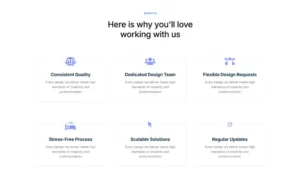
Infoboks er en gratis Master Addons widget, der bygger et kort fra et ikon eller billede, en titel og en kort beskrivelse. Vælg en Style Preset, udfyld teksten og stil boksen, ikonet, titlen og beskrivelsen fra Elementor panelet. Det gratis plugin inkluderer Variation One til Five, og Master Addons Pro tilføjer Variation Six til Ten, en gradient ikon baggrund og en Læs mere knap på Variation Six. Brug den til funktion rækker, servicelister, kontaktoplysninger og hvordan-det-virker trin.

Sådan tilføjes en infoboks i Elementor
Du skal bruge Elementor og det gratis Master Addons plugin fra WordPress.org.
- Kontrollér, at Infoboks er tændt under Master Addons, Widgets.
- I Elementor-editoren skal du søge efter Infoboks og træk det ind i en kolonne.
- Vælg en Stilforudindstilling. Variation En til Fem er gratis.
- bestemme Billede eller ikon, vælg derefter ikonet eller upload billedet.
- Skriv Titel og Beskrivelse, og tilføj en Titel URL, hvis kortet skal linke et sted.
- Åbn måde tabulator for at indstille kant, baggrund, hover animation, ikon og tekst stilarter. Dupliker widgetten for at opbygge en række.
Hver indstilling er dækket af Info Box widget indstillinger guide.
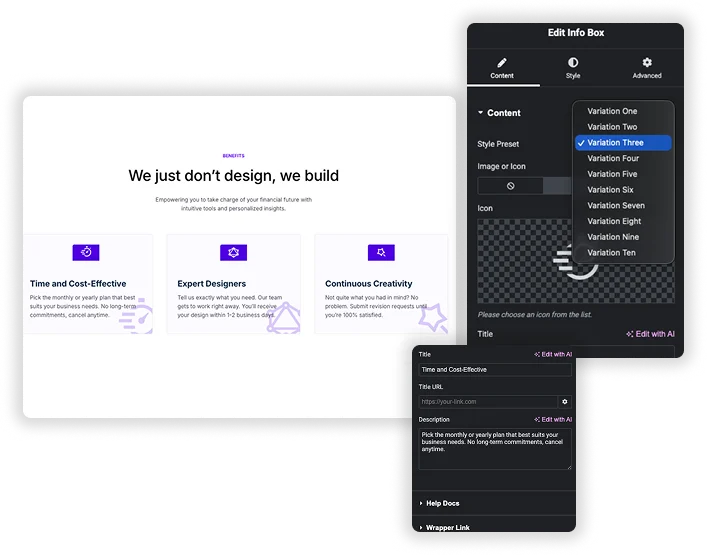
Stil Forudindstillinger: 5 Gratis, 10 med Pro
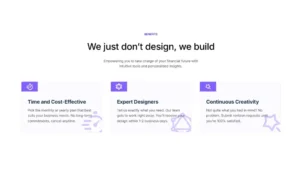
de Stilforudindstilling dropdown ændrer kortets layout og dekoration uden at røre dit indhold. Variation One to Five fungerer i det gratis plugin. Variation Two and Three tilføjer en stor falmet kopi af ikonet bag kortet, og Variation Five sætter ikonet i en sekskantform. Pro låser Variation Six to Ten op.
- Billede eller ikon: vælg Ingen, ikon eller billede. Billeder bruger indstillingen Billedopløsning.
- Titel URL: linker titlen. For at gøre hele kortet klikbart, brug den gratis Indpakningslink forlængelse.
- Læs mere Tekst og link: vises kun på Variation Six (Pro).
Titel og Beskrivelse Styling
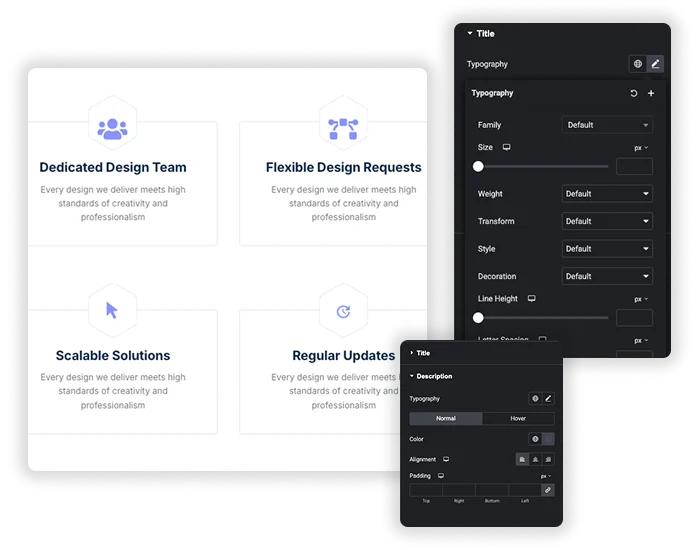
de navn og art sektioner har hver Typografi, Farve, Justering og Polstring. Begge har Normal og Hover faner, og hover farve ændres, når en besøgende peger overalt på kortet, ikke kun på teksten. Titlen gengives altid som en H3, så planlæg din overskrift rækkefølge omkring det.
- Typografi: familie, størrelse, vægt, transformation, stil, dekoration, linjehøjde, bogstav- og ordafstand.
- Adskil svævefarver for titlen og beskrivelsen.
- Justering og polstring kan variere fra enhed til enhed.
Box, Icon og Hover Styling
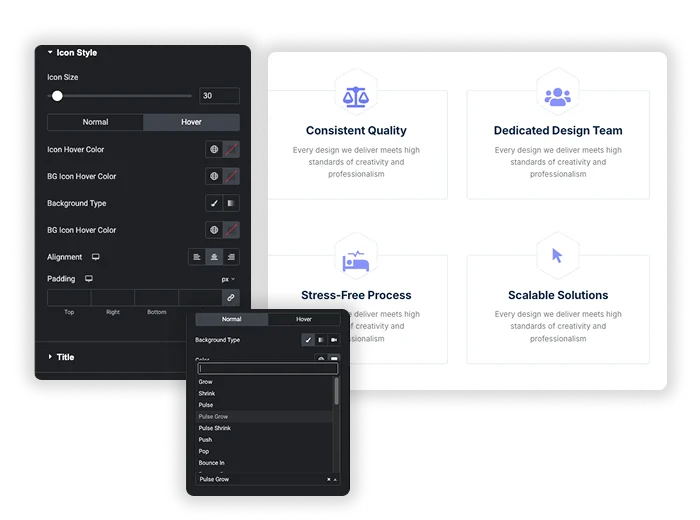
Generelle stilarter dækker kortet: Border Type, Border Width, Border Color, Border Radius, Padding og Margin. Baggrunden har Normal og Hover faner, hver med en klassisk eller gradient baggrund. svæve animation bruger Elementor-effekterne som Grow, Pulse, Push og Bob. ikonstil indstiller Ikonstørrelse, Ikonfarve, ikonbaggrunden og justeringen, igen med Normal- og Hover-tilstande.
- Forskellige baggrunde til det normale og svævede kort.
- Ikon og falmede baggrundsikonfarver for begge tilstande.
- En gradientikonbaggrund på Variation Six er Pro.
Elementor Icon Box vs Master Addons Infoboks
Elementor allerede skibe gratis Icon Box og Image Box widgets. De er nok til mange websteder, så her er, hvor hver enkelt passer.
| særpræ | Elementor ikonboks | Master Addons infoboks |
|---|---|---|
| værdi | Gratis i Elementor | Gratis med 5 forudindstillinger, Pro tilføjer 5 mere |
| Ikon eller billede | To widgets: Icon Box og Image Box | Én widget med Ingen, Ikon eller Billede |
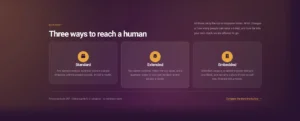
| opsætning | Ikonposition Start, Slut, Top eller Bund; Standard, Stablet eller Indrammet ikon | Færdiglavede stilforudindstillinger |
| Titel HTML- tag | H1 til H6, div, span eller p | Altid H3 |
| lænke | One Link til ikonet og titlen | Titel URL; hele kort med Wrapper Link |
| Kort baggrund | Fra fanen Avanceret | Normal og Hover baggrunde, klassisk eller gradient |
| Svæveeffekter | Ikon og titel svæver farver, ikon svæver animation | Kortsvæveranimation plus svævefarver til ikon, titel og beskrivelse |
| Læs Mere knap | ingen | Kun variation seks (Pro) |
Vælg Elementor Icon Box, når du har brug for et bestemt overskriftsmærke eller et sideikonlayout. Vælg Infoboks, når du vil have et stylet kort med svævebaggrunde i ét trin. For et kort med en bagside, se flipbox, og for et kort med en knap, se Call to Action.
Ofte stillede spørgsmål til infoboks
Er infoboks-widgetten gratis?
Ja. Infoboks er i det gratis Master Addons plugin med Variation One to Five. Master Addons Pro tilføjer Variation Six til Ten, en gradientikonbaggrund og knappen Læs mere på Variation Six.
Kan jeg linke hele boksen, ikke kun titlen?
Selve widgetten linker kun titlen gennem Titel URL. For at gøre hele kortet klikbart, skal du tænde for den gratis Indpakningslink udvidelse og tilføj linket i widgettens Wrapper Link-sektion.
Hvordan er infoboksen forskellig fra elementorikonboksen?
Elementor Icon Box er gratis og lader dig vælge titelmærket og sætte ikonet på siden. Info Box giver dig færdige forudindstillinger, billede eller ikon i én widget, og adskille normale og svæve baggrunde til kortet. Info Box titlen er altid en H3.
Kan jeg bruge et billede i stedet for et ikon?
Ja. Indstil billede eller ikon til billede, vælg en fil fra mediebiblioteket, og vælg en billedopløsning. Vælg Ingen for et kort, der kun indeholder tekst.
Trending Elementor Widgets & Udvidelser
Byg sofistikerede websteder på kortere tid.

Glasmorfisme

Container ekstraudstyr

Mønstre
![Master Addons Post/Page Duplicator udvidelse til Elementor: MA Duplicator række link i WordPress Pages liste oprettelse af en Landing Page - [Duplikeret # 128] udkast](https://d1asvmc6qcowgk.cloudfront.net/wp-content/uploads/2026/09/15102930/post-page-duplicator-768x403.webp)
Post/sideduplikator
