
Gratis Elementor Tidslinje Widget: Lodrette og vandrette tidslinjer
Tidslinje er en gratis Master Addons widget til Elementor, der udstikker datoer og begivenheder langs en forbindelseslinje. Byg en brugerdefineret tidslinje i hånden, med en dato eller etiket, rigt indhold, et billede og et link til hvert element, og vis det lodret eller som en vandret karrusel. Med Master Addons Pro kan du også bygge en Post Tidslinje direkte fra dine blogindlæg. Det passer til virksomhedens historier, køreplaner, begivenhedsplaner og nyhedsarkiver.

Sådan tilføjes en tidslinje i Elementor
Disse trin bygger en gratis Brugerdefineret tidslinje. Widgetten starter med tre prøveemner, så du kan se layoutet, før du ændrer noget.
- I Elementor skal du søge i widgetpanelet efter “Tidslinje” og trække Master Addons-widgetten ind på siden.
- Behold Tidslinjetype på brugerdefineret tidslinje, og vælg Lodret tidslinje eller Vandret tidslinje.
- Åbn hver række under Elementer, og indstil datoen eller en brugerdefineret etiket, indholdet, et billede og et link.
- Klik på Tilføj element for at få flere milepæle, og træk i rækkerne for at omarrangere dem.
- For en vandret tidslinje skal du indstille Navigations- og karruselindstillingerne.
- Style kortene, datoerne, linjen og punkterne på fanen Style, og udgiv derefter.
Vores tidslinje tutorial gennemgår hver indstilling med skærmbilleder, og videoen øverst på denne side viser de samme trin.
Har Elementor eller Elementor Pro en tidslinje-widget?
Nej. Hverken Elementor eller Elementor Pro indeholder en tidslinje widget, så du har brug for en addon eller et håndbygget layout lavet af containere, grænser og brugerdefineret CSS. Master Addons Timeline widget fungerer med Elementor alene, og du behøver ikke Elementor Pro til det. Her er hvad widget dækker.
| Tidslinje widget | |
|---|---|
| layout | Lodret, eller en vandret karrusel |
| Kortjustering | Venstre, Center, Overlay eller Højre |
| Indholdskilder | Elementer, du tilføjer i hånden, eller dine blogindlæg (Post Timeline, Pro) |
| Hver vare | Dato eller brugerdefineret etiket, rigt indhold, et billede og et link til hele kortet |
| Punkttyper | Prikker, ikoner, billeder, tal eller bogstaver |
| Vandret navigation | Pile, prikker, brøk- eller statuslinje, med en valgfri rullebjælke |
| Stilsektioner | 10, inklusive kort, datoer, linje og point |
| Behov | Elementor og Master Addons |
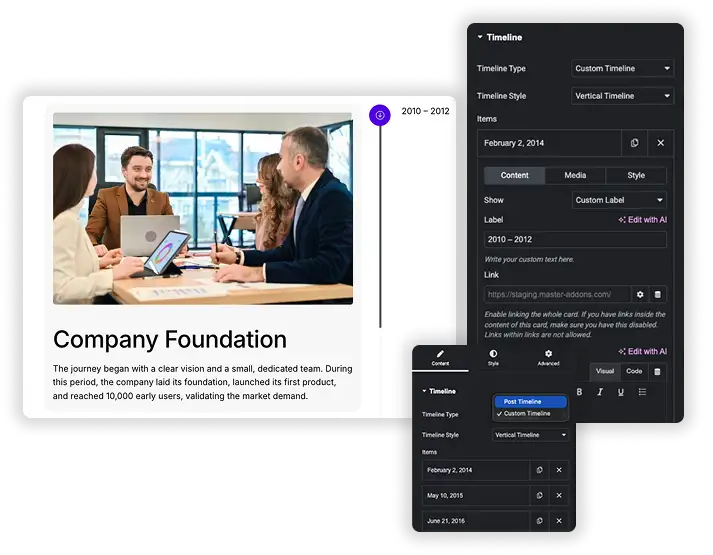
Brugerdefineret tidslinje (gratis) eller Post Tidslinje (Pro)
Brugerdefineret tidslinje er den gratis mulighed. Hvert element får en dato, som du kan bytte til en brugerdefineret etiket som “Fase 1”, et område med indhold af rig tekst, et billede og et valgfrit link til hele kortet. Elementer kan også have deres egne punkt- og farveindstillinger. Post Tidslinje, en del af Pro, bygger tidslinjen fra dine indlæg: filtrer efter kategori, tag eller forfatter, ekskluder specifikke indlæg, indstil rækkefølgen og offset, og vælg, om titlen, det fremhævede billede og uddrag skal vises.
- Brugerdefineret tidslinje: en dato eller brugerdefineret etiket, indhold, billede og link for hvert element.
- Per-item styling til punkt-, kort- og datofarverne.
- Posttidslinje (Pro): kategori, tag og forfatterfiltre, udelukkede indlæg, offset og rækkefølge.
- Postkort kan vise titlen, featured billede, uddrag og en læs mere link.
Lodret tidslinje i Elementor
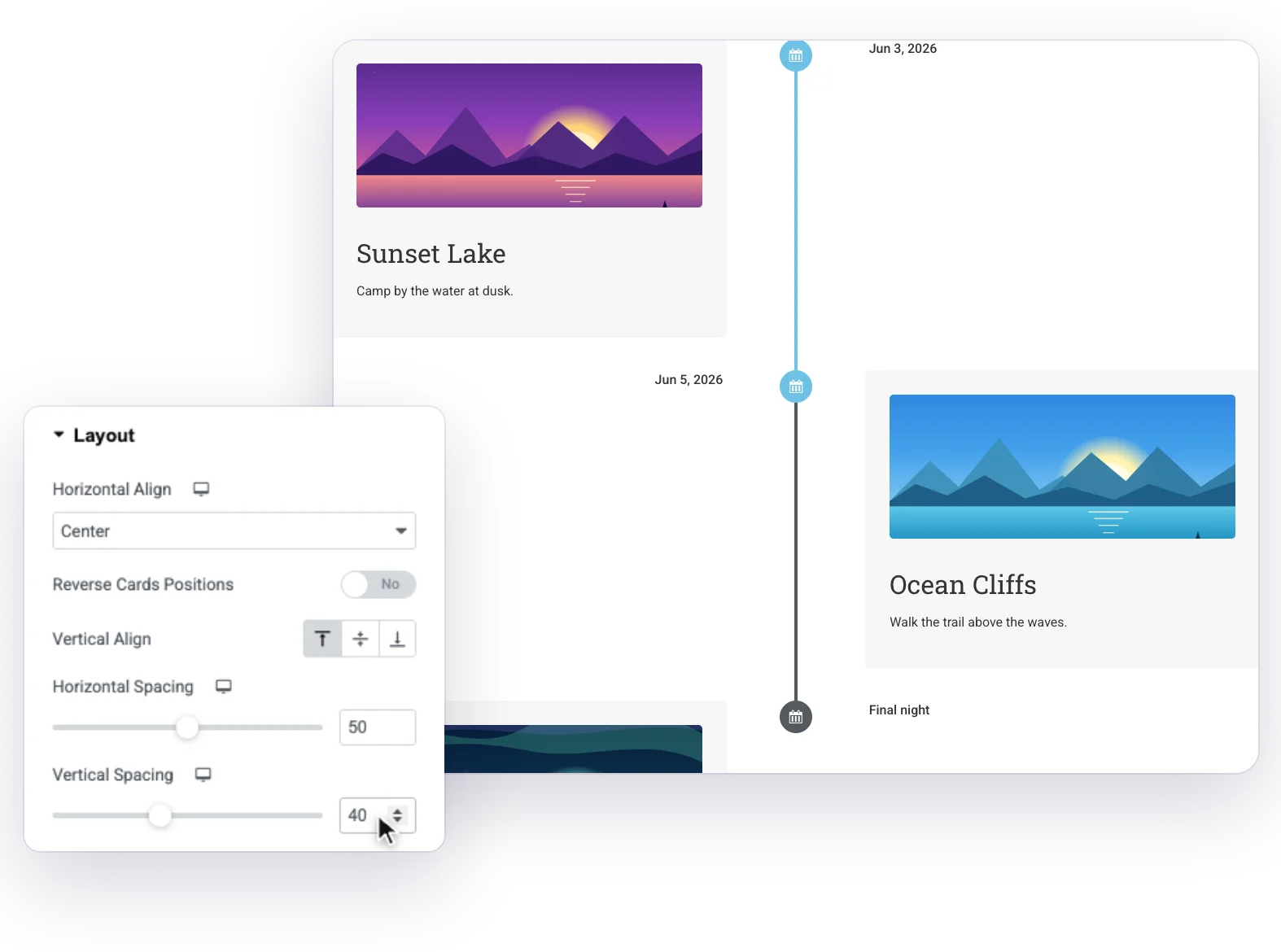
Den Lodrette Tidslinje stabler kort langs en midterlinje. Juster dem til venstre, midten, højre eller som en overlejring, og vend kortpositionerne med én kontakt. Vandret afstand og Lodret afstand indstiller hullerne. På tablets og telefoner flytter kortene til den ene side af linjen.
- Vandret justering: Venstre, Center, Overlay eller Højre.
- Omvendte kort Positioner vender, hvilken side der kommer først.
- Lodret Juster og to afstandsskydere til kortene.
- Kort flytter til den ene side på tablets og telefoner.
Vandret tidslinje i Elementor (karrusel)
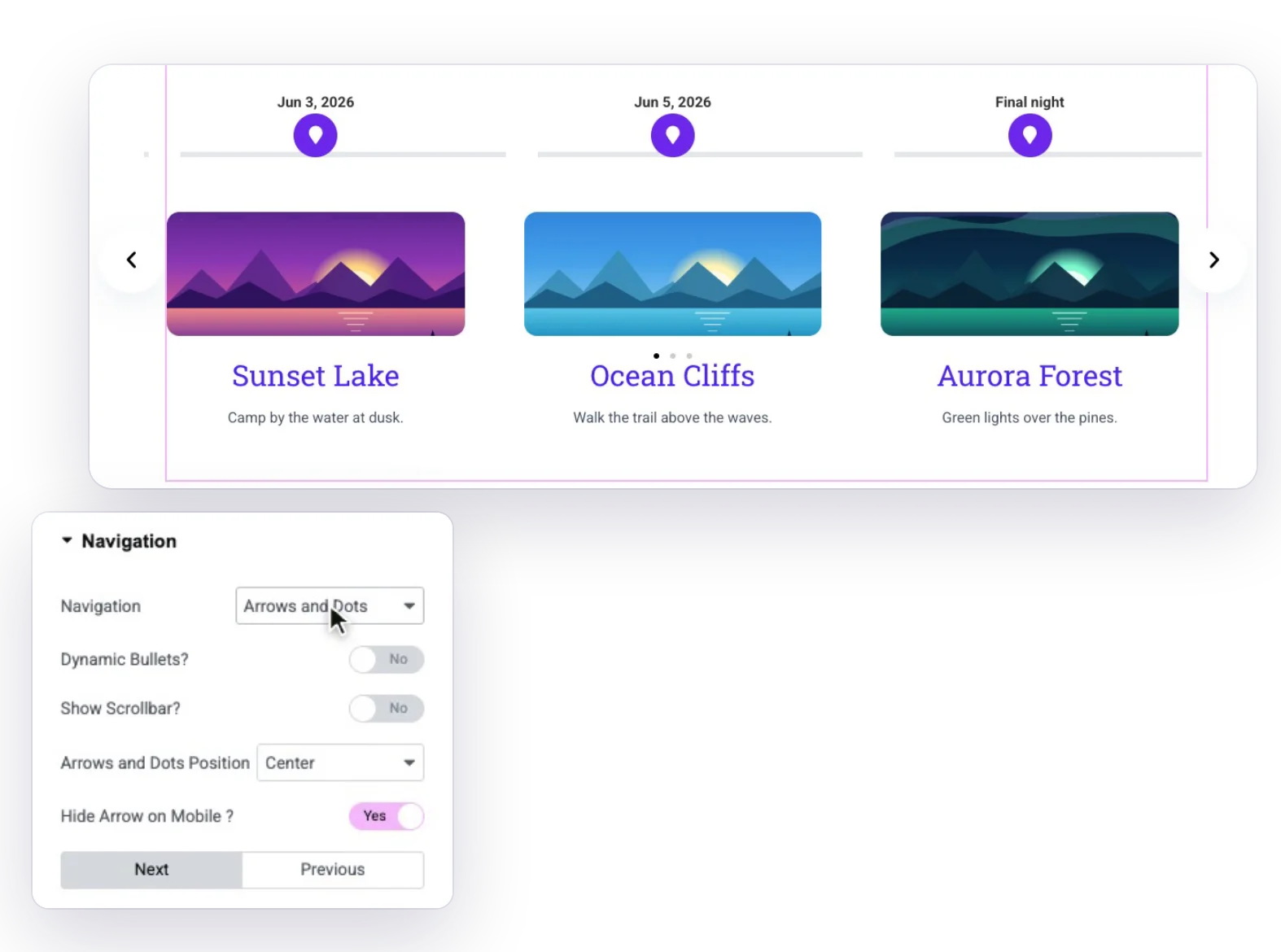
Indstil tidslinjestil til vandret tidslinje, og en brugerdefineret tidslinje bliver en karrusel, med punkterne på en linje over kortene. Under Navigation skal du vælge Pile og prikker, pile og brøk, pile, prikker, fremskridt eller ingen og tilføje en rullepanel, hvis du vil have en. Karruselindstillinger har et standard- eller Coverflow-layout, Autospil med sin egen hastighed, Pause på Hover, Loop og Slides to Scroll.
- Seks navigationsmuligheder plus en valgfri rullebjælke.
- Karrusel- eller Coverflow-layout.
- Autospil, pause på svæve, sløjfe og midterrutsjebane.
- Tilgængelig for brugerdefinerede tidslinjer.
Se det live i Vandret køreplan demo.
Post Tidslinje: byg en tidslinje ud fra dine blogindlæg (Pro)
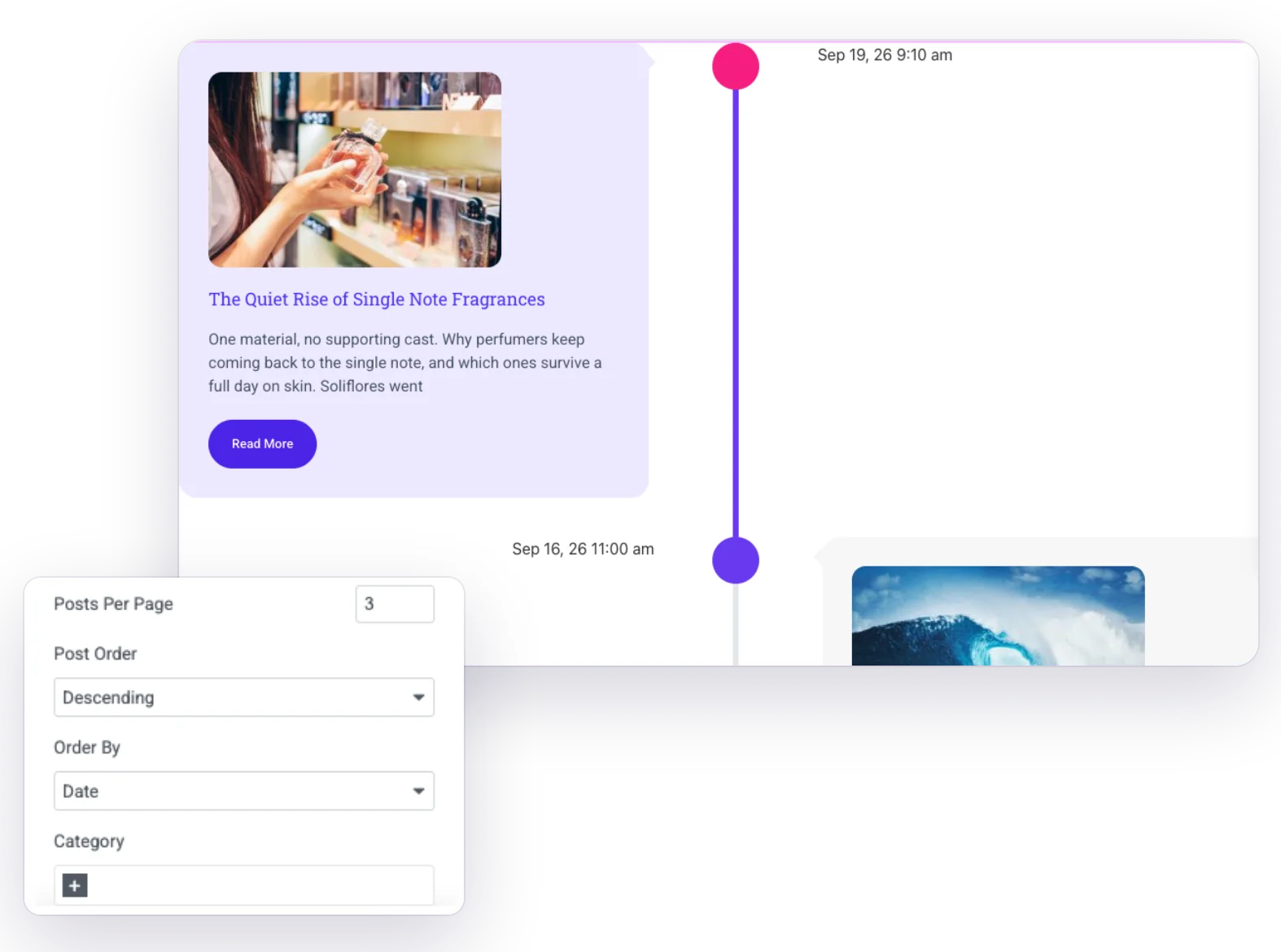
Post Tidslinje er en del af Master Addons Pro. Skift tidslinjetype til Post Tidslinje, og widgetten viser dine publicerede indlæg langs linjen, nyeste først som standard, så tidslinjen vokser, hver gang du udgiver. Indstil indlæg pr. side, Indlæg rækkefølge og Bestil efter, filtrer efter kategori, Tag eller forfatter, spring indlæg over med indlæg for at udelukke, og brug Offset Post Count til at starte længere nede på listen. Indlæg Tidslinjer er lodrette.
- Forespørgsel: Indlæg pr. side, postordre, ordre efter og offset posttælling.
- Filtre: Kategori, tag, forfatter og indlæg for at udelukke.
- Vis eller skjul titel, billede, uddrag og Læs mere knappen.
- Aktiver Links får hvert kort til at linke til dets indlæg.
For et gitter eller en liste over indlæg skal du bruge Blogwidget.
Linje- og punktstyling
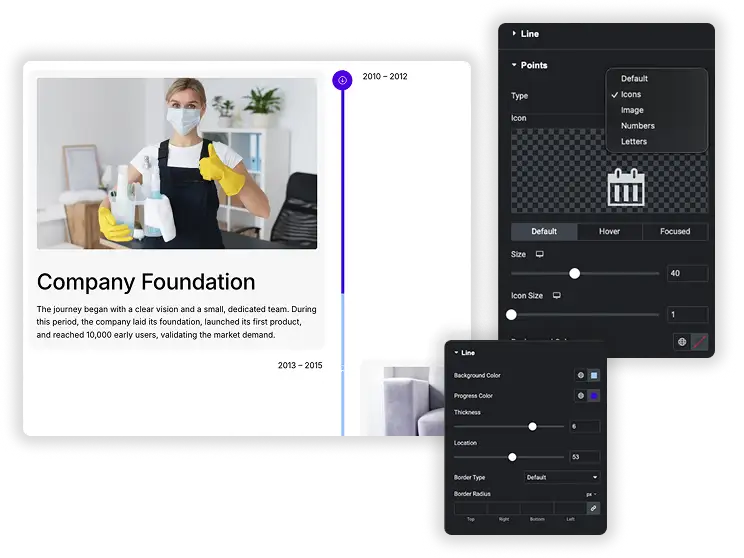
Style linjen med en baggrundsfarve, en fremskridtsfarve, tykkelse og en kant. Punkter kan være almindelige prikker, ikoner, billeder, tal eller bogstaver, og hver har Standard, Hover og Fokuseret stilarter for størrelse, baggrundsfarve, punktfarve og tekstskygge. På den måde skiller den milepæl, en besøgende kigger på, sig ud fra resten.
- Linjebaggrund, fremdriftsfarve, tykkelse og kant.
- Fem punkttyper: prikker, ikoner, billeder, tal eller bogstaver.
- Standard-, Hover- og Fokuserede tilstande for hvert punkt.
Kort- og datostyling med animationer
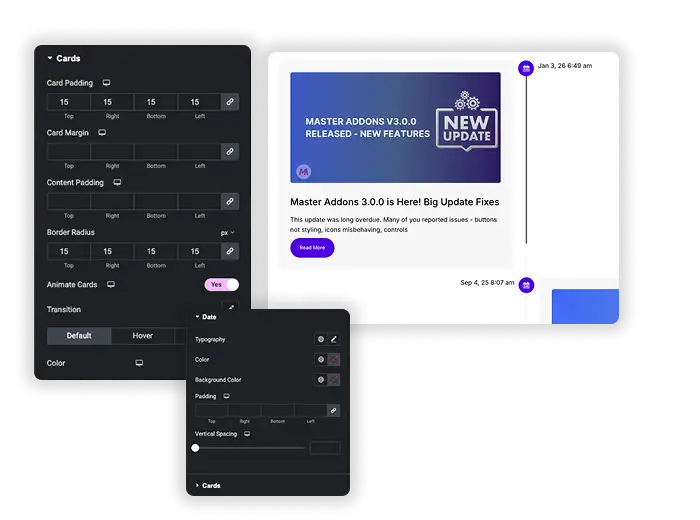
Kort får polstring, margen, indholdsudfyldning, grænseradius og separat titel- og indholdstypografi. Deres farve, baggrund, boksskygge og tekstskygge kan ændre sig på tværs af tilstandene Standard, Hover og Fokuseret. Slå Animate Cards til for at afsløre hvert kort, når det ruller til syne. Datoer har deres egen typografi, udfyldning, margen, tekstskygge og farver for alle tre stater.
- Kortafstand, radius og typografikontroller.
- Standard, Hover og Fokuseret stilarter for kort og datoer.
- Animér kort for at afsløre genstande, mens de ruller til syne.
Brugerdefineret tidslinje vs Post Tidslinje
Her er, hvordan de to Tidslinjetyper sammenligner.
| Brugerdefineret tidslinje | Post Tidslinje | |
|---|---|---|
| værdi | frimodig | Master Addons Pro |
| tilfreds | Elementer, du tilføjer i panelet | Dine publicerede indlæg |
| Opdateringer | Når du redigerer elementerne | Hver gang du udgiver et indlæg |
| layout | Lodret eller vandret karrusel | Lodret |
| Hver post viser | Dato eller etiket, indhold, billede, link | Titel, featured billede, dato, uddrag, læs mere |
| Bedst til | Historier, køreplaner, tidsplaner | Nyhedsarkiver, release notes |
For et komplet postgitter ved siden af din tidslinje, brug den gratis Blogwidget. For at vise tallene bag dine milepæle, skal du tilføje opgøre.
Tidslinjeeksempler
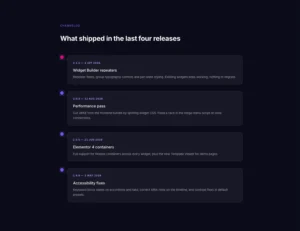
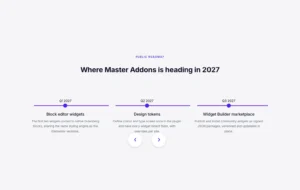
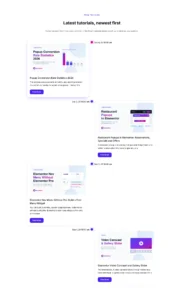
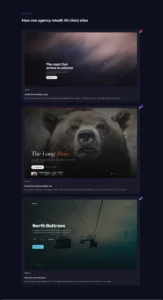
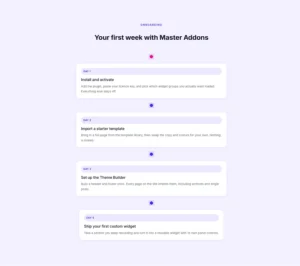
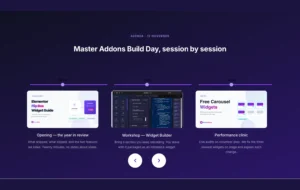
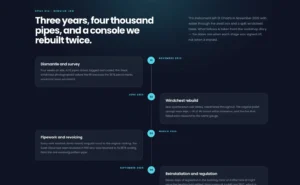
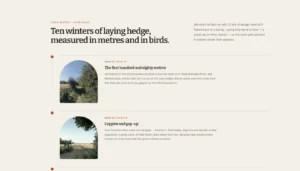
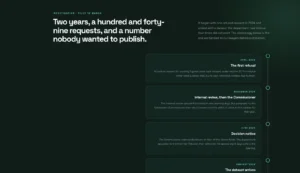
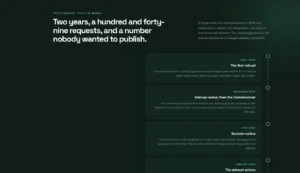
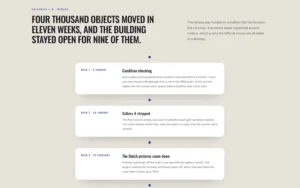
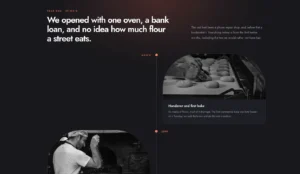
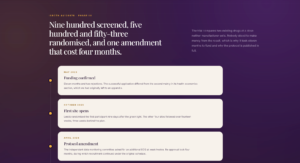
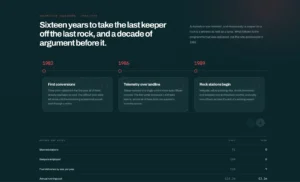
Seeren nedenfor har 16 færdige designs. Åbn nogen af dem for at se det live.
- Milepæle for en virksomheds historie.
- Dark Changelog til udgivelsesnoter.
- Horisontal køreplan for produktfaser.
- Post Tidslinje Blog for indlæg i datorækkefølge.
- Casestudiebilleder til projektfaser med fotos.
- Overlejringstrin for en proces.
- Eventdagsorden for en tidsplan.
Ofte stillede spørgsmål til tidslinje
Skal jeg bruge Post Timeline eller Custom Timeline?
Brug Brugerdefineret tidslinje, som er gratis, når du vil styre hver dato og post, som en Vores historie side eller en køreplan. Brug Post Tidslinje, en del af Master Addons Pro, når tidslinjen skal opdatere sig selv fra dine blogindlæg, som et nyhedsarkiv.
Hvordan fungerer den "Fokuserede" stat?
Tilstanden Fokuseret styler det element, der aktuelt er aktivt, når besøgende ruller gennem tidslinjen eller bevæger sig gennem karrusellen. Giv det en anden kortbaggrund, datofarve eller et større punkt, så den aktuelle milepæl skiller sig ud.
Kan jeg bygge en tidslinje i Elementor uden et plugin?
Ja, en simpel en. Stak containere i en kolonne, give hver en venstre kant for linjen, og placere en Icon widget på grænsen med Position indstillet til Absolut for prikken. Skiftende sider, en vandret layout og rulle animation har brug for brugerdefinerede CSS eller en tidslinje widget.
Hvordan tilføjer jeg en vandret tidslinje i Elementor?
Tilføj Tidslinje-widgetten, hold Tidslinje Type på Brugerdefineret tidslinje og indstil Tidslinje Style til Vandret tidslinje. Vælg derefter pilene eller prikkerne under Navigation, og indstil automatisk afspilning og sløjfe under Karruselindstillinger.
Er Elementor Timeline widget gratis?
Ja. Tidslinje er en gratis widget, herunder typen Brugerdefineret tidslinje og både lodrette og vandrette layout. Posttidslinje-typen, som bygger poster fra dine blogindlæg, har brug for Master Addons Pro.
Kan jeg linke et helt tidslinjekort til en side?
Ja. Hver brugerdefineret tidslinje element har et Link felt, der gør hele kortet klikbar. Post Tidslinjer har en Aktiver Links switch, der knytter hvert kort til sit indlæg. Undgå andre links inde i et linket kort, da links inden for links ikke er tilladt.
Kan tidslinjen trække blogindlæg automatisk?
Ja, med typen Post Timeline i Master Addons Pro. Den læser dine publicerede indlæg, og du styrer rækkefølgen, antallet af indlæg og kategori-, tag- eller forfatterfiltrene.
Hvorfor ser kortene tomme ud, indtil jeg scroller?
Animate Cards er slået til. Hvert kort forbliver skjult, indtil det ruller til syne, hvorefter det glider ind. Slå Animate Cards fra i sektionen Cards på fanen Style, hvis du vil have hvert kort synligt fra starten.
Trending Elementor Widgets & Udvidelser
Byg sofistikerede websteder på kortere tid.

Glasmorfisme

Container ekstraudstyr

Mønstre
![Master Addons Post/Page Duplicator udvidelse til Elementor: MA Duplicator række link i WordPress Pages liste oprettelse af en Landing Page - [Duplikeret # 128] udkast](https://d1asvmc6qcowgk.cloudfront.net/wp-content/uploads/2026/09/15102930/post-page-duplicator-768x403.webp)
Post/sideduplikator
