Master Addons
  • widgets
    • changeles
      Kildekode frisk pro
      Caldera former
      Logo skyder
      Indholdsfortegnelse
      tyngdekraften
      Forvandler pro
      Begræns indhold pro
      Prissætning Tabel
      Ninja form
      postchimpe
      Værktøjstip
      Popup-udløser frisk pro
      Hvilket element frisk
      Kreativ knap
      Kreative Links frisk
      Domæne Søg hed pro
      Dobbelt overskrift hed
      flipbox
      Animeret Gradient BG hed pro
      Billede Hotspot pro
      Infoboks
      Nyheder Ticker pro
      Partikler
      fremskridt bar
      Off-Canvas indhold frisk pro
      Læsning Progress Bar hed
      Brugerdefineret JS
      blokcitat
      opgøre
      Billedhover-effekter
      Afsløre frisk pro
      røske pro
      Positionering
      Billedsammenligning
      Faner
      Skift indhold hed pro
      Post/sideduplikator frimodig
      Flydende effekter pro
      Mega Menu hed
      Brugerdefineret CSS hed
      Gradient Overskrift
      Avanceret billede
      nav menu
      Værktøjstip
      Sammenligningstabel pro
      Glasmorfisme
      Udvalgt produkt pro
      Billedkarrusel
      Galleri Slider frisk pro
      Dynamiske tags frisk
      Nedtællingstimer
      Nuværende Tid
      Mønstre
      Indpakningslink
      Tidslinje
      Teammedlem
      Kontaktformular 7
      Avanceret harmonika
      Animerede overskrifter
      blog
      åbningstider
      Call to Action
      Fremskridtsbjælker
      Baggrund Slider
      Team Slider
      Dynamisk tabel
      Gitterlinje pro
      WP Forms
      ransage
      Vi Form
      Indgang Animation frisk pro
      Visningsbetingelser pro
      Filtrerbart billedgalleri
      WP Forms
      Brugerdefinerede Breakpoints frisk
  • karakteristika
    • Tema Bygherre

      Design skabeloner for hele webstedet for et ensartet kig på tværs af hver side på dit websted.

      Popup Builder

      Opret engagerende popups, modaler og annonceringsbjælker - for at fange kundeemner.

      Widget Builder

      Udvid Elementor med avancerede brugerdefinerede widgets til at opbygge mere dynamiske layouts.

      Mega Menu Builder

      Opret menuer med flere kolonner med ikoner og billeder for overlegen navigation.

      Brugerdefineret Css

      Anvend din egen CSS til pixel-perfekt styling ud over standarddesignindstillinger.

      Dynamiske tags

      Indsæt dynamisk indhold som indlægstitler og brugerdefinerede felter direkte i design.

      Visningsbetingelser

      Kontrolelementsynlighed baseret på brugerrolle, enhed, tid og andre regler.

      Ikoner Bibliotek

      Vælg mellem tusindvis af indbyggede ikoner for at forbedre visuals og konsistens.

      livlighed

      Tilføj rulle, svæve, indgang, og meget flere animationer for at bringe design til livet.
  • Skabelonsæt
    • Skabelonsæt

      Professionelt designet helsides skabelon Kit. Importer og tilpas på få sekunder.

      Klar sektioner

      Forudbyggede indholdssektioner og -rækker. Træk, slip og tilpas med det samme.

      Klar Popups

      Forskellige typer af High-konverterende popup designs. Importer og lancere hurtigt.

      Elementor Sideskabeloner

      Udfyld sidelayout til ethvert formål. Begynd at redigere med det samme.

      Klar Header

      Flere moderne header designs. Importer og tilpas til dit brand.

      Klar sidefod

      Fuldt designede sidefødder til forskellige hjemmesider. Tilføj funktionalitet og stil i klik.
  • mærker
    • WP Administrer

      WP Administrer

      Tag kontrol over dit WordPress dashboard. Tilpas admin-oplevelsen.
      Admin bar editor

      Admin bar editor

      Tilpas WordPress admin bar for et renere, mere personligt arbejdsområde.
      Loginfi

      Loginfi

      Tilpas din WordPress login-side med branding, stilarter og sikkerhedsforbedringer.

      Rollemaster Suite

      Administrer brugerroller og tilladelser med præcision for bedre sikkerhed og arbejdsgang.
      Master blokke

      Master blokke

      Udvid Gutenberg-editoren med avancerede brugerdefinerede blokke for mere kreative layouts.
      WP spotlight

      WP spotlight

      Søg og få adgang til admin funktioner, indlæg og indstillinger øjeblikkeligt hvor som helst.
  • Temaer
  • Hjælp
    • Få Support
    • Dokumentation
    • Facebook-fællesskab
    • changeles
  • blog
Prissætning
🇩🇰DA
  • 🇺🇸EN
  • 🇸🇦AR
  • 🇧🇩BN
  • 🇩🇰DA
  • 🇩🇪DE
  • 🇪🇸ES
  • 🇫🇷FR
  • 🇮🇳HI
  • 🇰🇷KO
  • 🇵🇹PT
  • 🇷🇺RU
  • 🇨🇳ZH

Kom godt i gang

  • Kan du ikke se Master Addon Element inde i Elementor Page editor?
  • Hvordan ansøger man om en tilknyttet konto?
  • aktiv pro version
  • Installation af Plugin

tillæg

  • Indstillinger for popup-udløser-widget
  • Indstillinger for indholdswidget uden for lærred
  • Logo Slider Widget Indstillinger
  • Indstillinger for widget for fremskridtsstænger
  • Indstillinger for billedkarrusel
  • Udvalgte produktwidgetindstillinger
  • Sammenligningstabel Widget-indstillinger
  • Indstillinger for kildekodewidget
  • Avancerede billedwidgetindstillinger
  • Indstillinger for gradientoverskriftswidget
  • Indstillinger for gallerislider
  • Skift indholdswidgetindstillinger
  • Info Box Widget Indstillinger
  • Tidslinje Widget Indstillinger
  • Indstillinger for dynamisk tabelwidget
  • Mailchimp Widget-indstillinger
  • Blockquote Widget-indstillinger
  • Changelog Widget-indstillinger
  • Nedtællingstimer Widget-indstillinger
  • Aktuelle Time Widget Indstillinger
  • Søg Widget Indstillinger
  • Filtrerbart billedgalleri
  • Indstillinger for team Slider-widget
  • Counter Up Widget Indstillinger
  • Begræns Indstillinger for indhold
  • Indholdsfortegnelse Widget Indstillinger
  • Indstillinger for Image Hotspot Widget
  • Indstillinger for billedsammenligningswidget
  • Nyheder Ticker Widget Indstillinger
  • Billedhover-effekter
  • Faner Indstillinger
  • Prissætning Tabel Widget Indstillinger
  • Nav Menu Widget Indstillinger
  • Indstillinger for domænesøgningswidget
  • Flipbox Widget-indstillinger
  • Værktøjstip Indstillinger
  • Creative Links Widget-indstillinger
  • Indstillinger for widget for arbejdstimer
  • Kontaktformular 7 Widgetindstillinger
  • Indstillinger for Creative Button Widget
  • Indstillinger for animerede overskrifter
  • Avancerede Accordion Widget-indstillinger
  • Indstillinger for Call to Action Widget
  • Indstillinger for Progress Bar Widget
  • Blogindlæg Widgetindstillinger
  • Indstillinger for teammedlems-widget
  • Indstillinger for dobbelt overskrift

Udvidelser

  • Indstillinger for ikonbibliotek
  • Mega Menu Indstillinger
  • Hvilke Element Extension Settings
  • Indstillinger for udvidelse af post/side-duplikator
  • Indstillinger for udvidelse af gitterlinje
  • Glasmorfisme udvidelsesindstillinger
  • Indstillinger for udvidelse af værktøjstip
  • Indstillinger for ombryderlink
  • Indstillinger for udvidelse af flydende effekter
  • Indstillinger for dynamiske tags
  • Visningsbetingelser Udvidelsesindstillinger
  • Indstillinger for indgangsanimation
  • Brugerdefinerede Breakpoints-indstillinger
  • Indstillinger for animeret gradient BG-udvidelse
  • Afslør udvidelsesindstillinger
  • Partikler Udvidelse Indstillinger
  • Indstillinger for udvidelse af baggrundsskyder
  • Transformerer udvidelsesindstillinger
  • Rellax-udvidelsesindstillinger
  • Indstillinger for positionering af udvidelse
  • Brugerdefinerede CSS-indstillinger

Widget Builder

  • Betingelser
  • Kvist Syntaks
  • Indstillinger Panel Introduktion
  • skillevæg
  • Tekstskygge
  • Vælg2
  • rand
  • Overskrift
  • Faner
  • genganger
  • visuelt valg
  • Baggrund
  • Dimensioner
  • kasseskygge
  • skrider
  • Ikoner
  • Galleri
  • medier
  • popover skifte
  • URL felt
  • Dato Tid
  • Typografi
  • Skrifttype
  • Farvefelt
  • Vælg
  • vælge
  • skifte
  • Skjult
  • kode
  • wysiwyg
  • TextArea-feltet
  • nummer
  • Tekstfelt

Tema Bygherre

  • Kommentar Form
  • 404
  • ransage
  • Arkiv
  • ene
  • Sidefod
  • overskrift

Popup Builder

  • Sådan åbnes en popup efter inaktivitet i Elementor
  • Sådan vises en Exit Intent Popup i Elementor
  • Sådan åbnes en popup på rulle til et bestemt element i Elementor
  • Sådan åbnes en popup på Scroll i Elementor
  • Sådan åbnes en popup på Klik i Elementor
  • Sådan åbnes en popup på sideindlæsning?
  • Popup-indstillinger og -indstillinger

Skabelon Kit

  • Sådan importeres skabelonsæt i Master Addons
  • Sådan deaktiveres Elementor Standardskrifttyper og -farver
  • Importer Elementor skabelonsæt
Se kategorier
  • hjem
  • docs
  • Popup Builder
  • Sådan åbnes en popup på sideindlæsning?

Sådan åbnes en popup på sideindlæsning?

Roy Jemee
Opdateret den 13. juni 2026

3 min læst

En popup på sideindlæsning åbner af sig selv i det øjeblik, en side er færdig med at indlæse, før den besøgende ruller eller klikker på noget. Det er den mest almindelige måde at vise et velkomsttilbud, en e-mail-tilmelding eller en meddelelse. I master addons popup builder, den På side Indlæs trigger er allerede valgt som standard, så en helt ny popup opfører sig på denne måde ud af boksen.

Ændret udløseren tidligere (til On Scroll, On Exit Intent, eller noget andet) og nu vil have popup tilbage på side belastning? Denne vejledning går gennem indstilling det igen, plus den valgfrie Forsinkelse efter sideindlæsning timer. Det er den samme Popup Builder, der leveres gratis med Master Addons til Elementor.

Før du starter #

  • En popup allerede bygget i Master Addons Popup Builder (se popup-indstillingsguide at skabe en)
  • Elementor installeret og aktiv
  • Master Addons til Elementor installeret og aktiv (installationsvejledning)

Trin 1: Åbn din popup i Elementor #

Gå til Master Addons → Popup Builder. Find den popup, du vil vise på sideindlæsning, hold markøren over dens navn, og klik Rediger med Elementor. Popup'en åbner i Elementor-editoren med MA Popup-indstillinger panel til venstre.

Trin 2: Indstil Open Popup Trigger til On Page Load #

I MA Popup-indstillinger panel, åbn Indstillinger sektion og find Åbn Popup dropdown. På en frisk popup lyder det allerede På side Indlæs. Hvis det viser en anden udløser, fordi du har skiftet den før, skal du klikke på dropdown og vælge På side Indlæs fra toppen af listen.

Den samme dropdown holder de andre triggere også: På Klik, På Scroll, På Scroll til Element, På Afslut hensigt, Efter inaktivitet, og Brugerdefineret. På side Load sidder først, så det er hurtigt at skifte tilbage til.
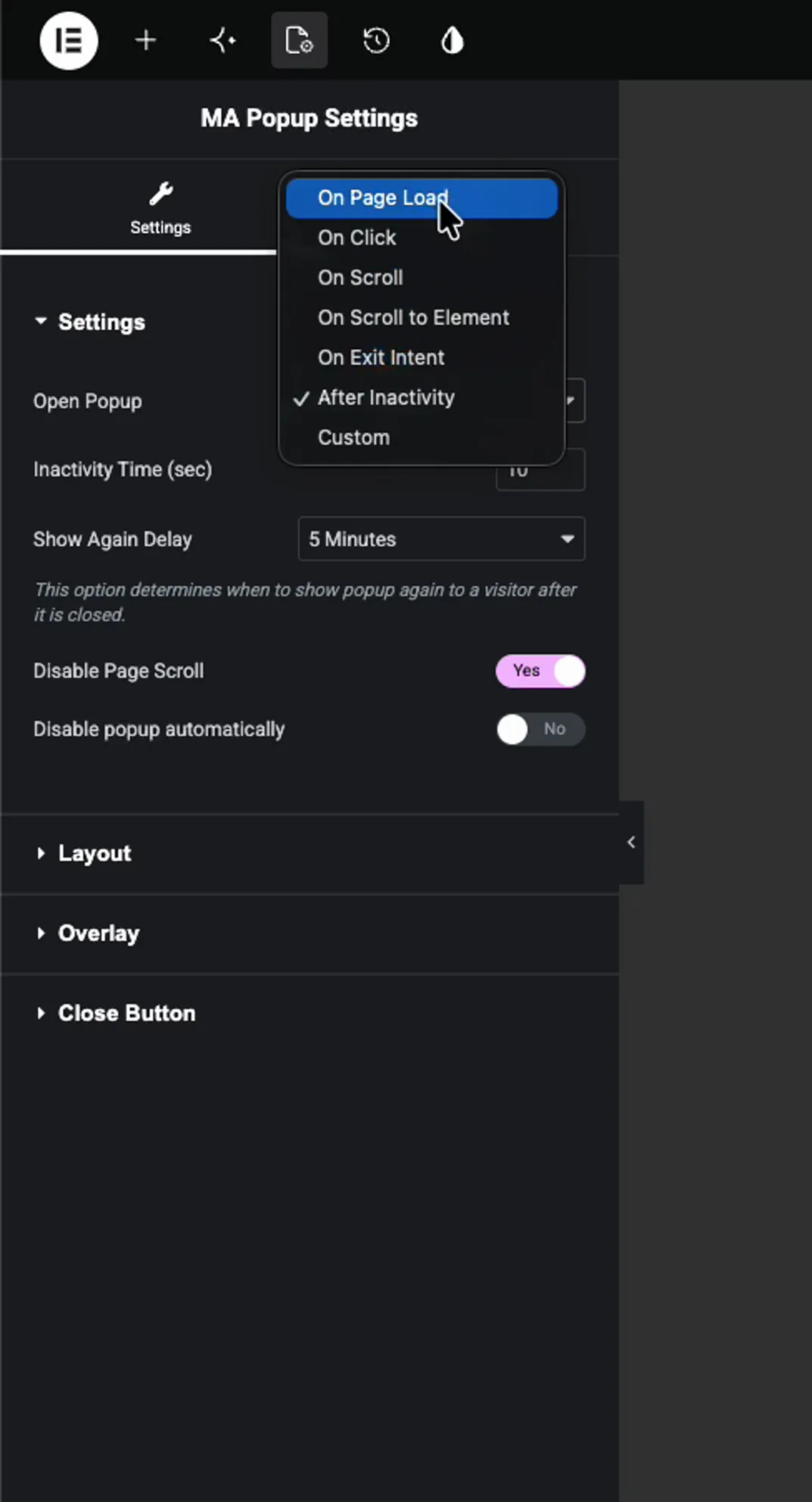
Åbn pop op-rullelisten i MA Popup-indstillinger med Indlæs på siden valgt øverst på listen

Trin 3: Indstil en valgfri forsinkelse efter sideindlæsning #

Med På side Indlæs valgt, vil du se en Forsinkelse efter sideindlæsning (sek.) felt. Så mange sekunder venter popup’en efter siden er indlæst, før den vises. Lad den ligge 0 og popup-vinduet viser øjeblikkeligt. Indstil det til 2 eller 3 og siden får et øjeblik til at afregne først, hvilket normalt føles mindre brat for den besøgende.
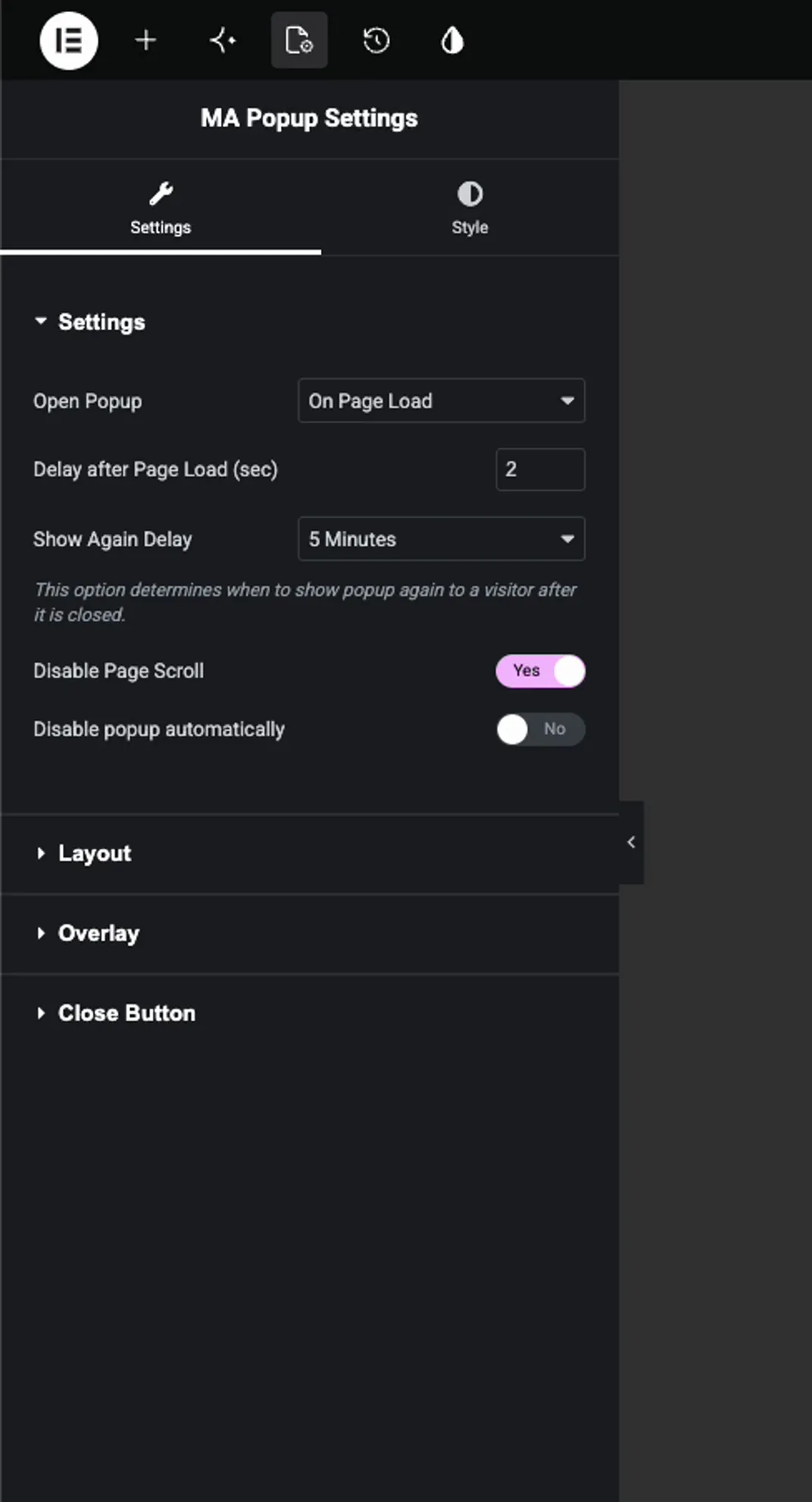
Forsinkelse efter feltet Sideindlæsning indstillet til 2 sekunder under udløseren Indlæs på siden i Master Addons

Et par relaterede muligheder sidder i samme panel:

  • Vis igen forsinkelse styrer, hvor længe før popup'en kan dukke op igen, efter at en besøgende har lukket den, så den ikke åbnes på hver sidevisning.
  • Deaktiver siderul låser baggrundssiden, mens popup'en er åben.
  • Deaktiver popup automatisk lader dig indstille en slutdato, så popup'en holder op med at blive vist af sig selv.

Når du er færdig, skal du klikke Publicere (eller opdater) for at gemme popup'en.

Trin 4: Test det på frontenden #

Åbn enhver side, der er dækket af popup-vinduets visningsforhold, og indlæs den på frontenden. Når siden kommer ind, er popup-vinduet stadig på vej, hvis du indstiller en forsinkelse.
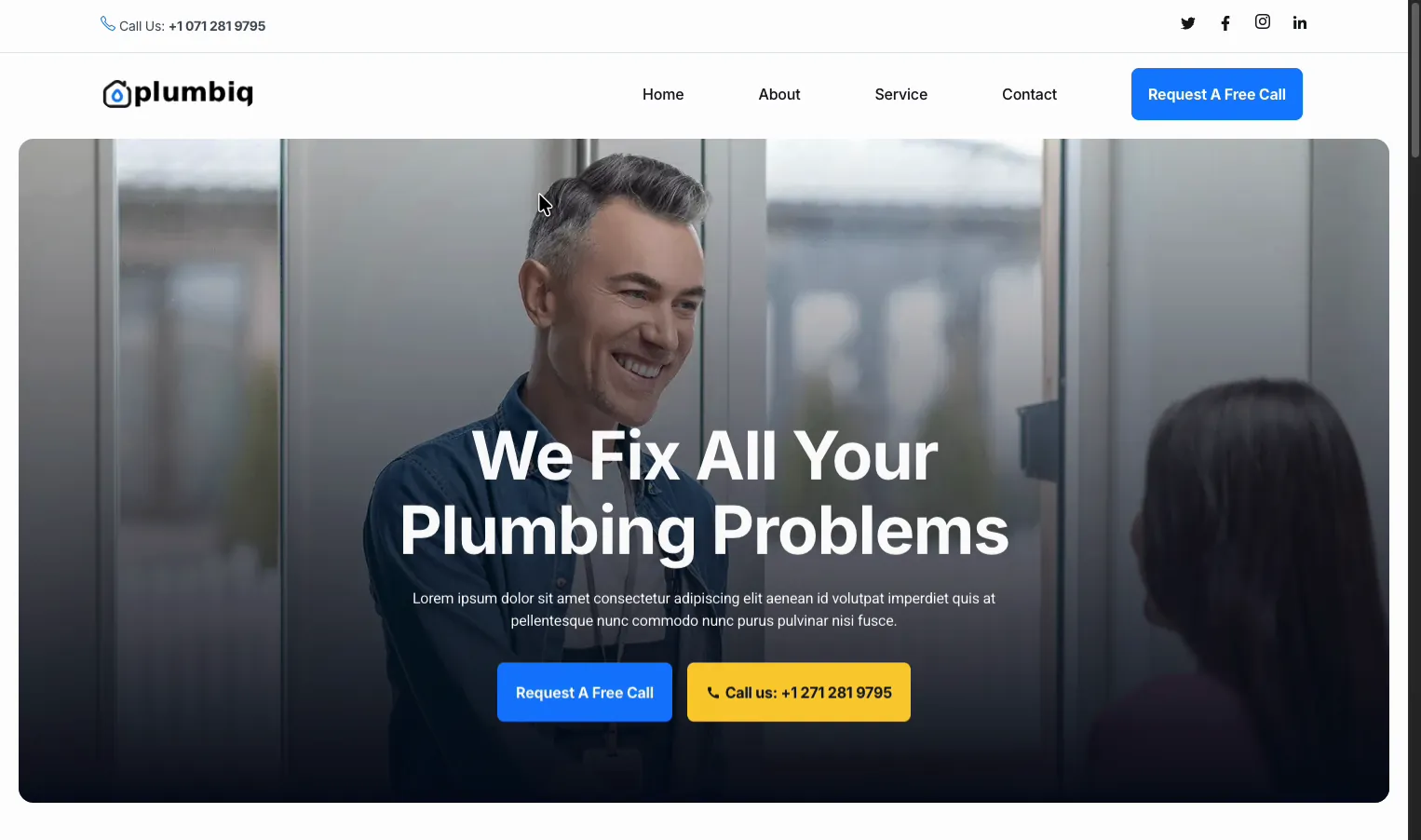
Live VVS hjemmeside indlæsning på frontend før popup vises

Et sekund eller to senere (eller med det samme, hvis forsinkelsen er 0), åbner popup'en over siden alene. Den samme popup viser på hver side, der er inkluderet i dens visningsforhold.
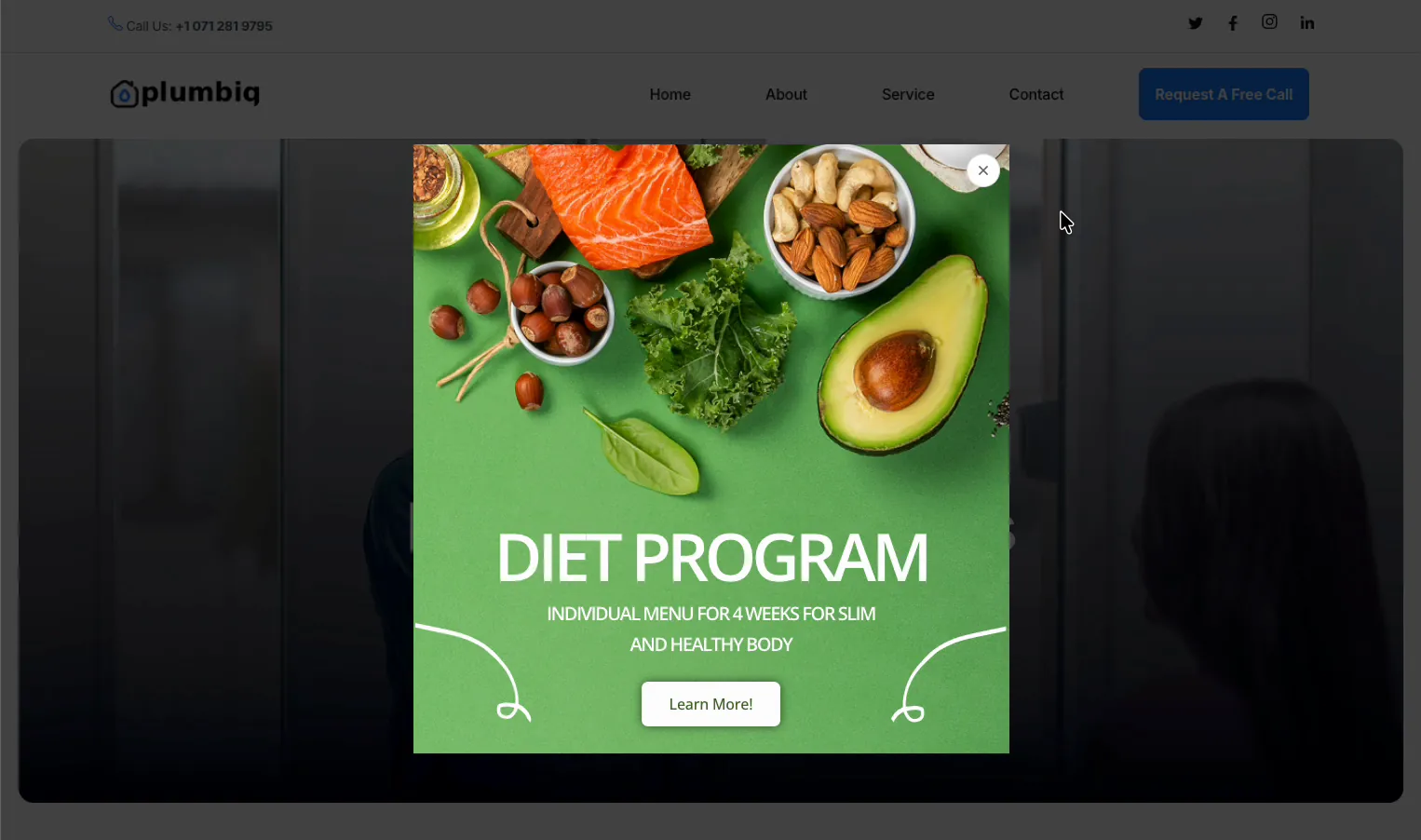
Master Addons popup vises på sideindlæsning over live-sidens indhold

Fejlfinding #

  • Popup vises ikke på sideindlæsning? Tjek Åbn Popup dropdown først. Hvis den blev skiftet til en anden udløser, skal du indstille den tilbage til Indlæs på side.
  • Tager for lang tid at dukke op? Sænk Forsinkelse efter sideindlæsning værdi, eller sæt den til 0 for en øjeblikkelig popup.
  • Kun shows én gang, aldrig igen? Det er den Vis igen forsinkelse på arbejdet. Slip den til Ingen forsinkelse, mens du tester, så den genåbner på hver belastning.
  • Vises slet ikke på siden? Tjek, at popup'en er Aktivering er tændt, og dens visningsforhold inkluderer faktisk den side, du tester.

Ofte stillede spørgsmål #

Hvordan viser jeg en popup på sideindlæsning i Elementor?

Rediger popup-vinduet i Elementor, åbn panelet MA Popup-indstillinger, og indstil Åbn popup til Indlæs på siden. Det er valgt som standard, så en ny popup indlæses allerede på denne måde. Tilføj en forsinkelse på sekunder, hvis du vil, og udgiv derefter.

Hvad gør Forsinkelse efter Sideindlæsning (sek.)?

Den indstiller, hvor mange sekunder popup'en venter, efter at siden er indlæst, før den åbnes. Ved 0 vises den øjeblikkeligt. Ved 2 eller 3 lader den siden afregne først, hvilket føles mindre brat for den besøgende.

Hvorfor indlæses min popup-visning på siden ikke længere?

Åbn pop op-triggeren blev højst sandsynligt ændret til noget andet, som On Scroll eller On Exit Intent. Åbn pop op-vinduet i Elementor og indstil Open Popup-rullemenuen tilbage til On Page Load.

Kan jeg stoppe popup-vinduet i at blive vist på hver sidevisning?

Ja. Brug indstillingen Vis igen forsinkelse for at indstille, hvor længe før popup'en kan dukke op igen, efter at en besøgende lukker den, alt fra et minut til en hel måned.

Har jeg brug for Elementor Pro til en popup på sideindlæsning?

Nej. Master Addons Popup Builder fungerer sammen med den gratis version af Elementor, så indstillingen On Page Load trigger og Delay after Page Load fungerer uden Elementor Pro.

Relateret læsning #

  • Master Addons Popup Builder-indstillinger
  • Sådan tilføjes en popup i Elementor gratis
  • master addons popup builder
Hvad er dine Følelser

Del denne artikel:

  • face
  • x
  • LinkedIn
  • Pinterest
Stadig fast? Hvordan kan vi hjælpe?

Hvordan kan vi hjælpe?

Opdateret den 13. juni 2026
Sådan åbnes en popup på Klik i ElementorPopup-indstillinger og -indstillinger
Indholdsfortegnelse
  • Før du starter
  • Trin 1: Åbn din popup i Elementor
  • Trin 2: Indstil Open Popup Trigger til On Page Load
  • Trin 3: Indstil en valgfri forsinkelse efter sideindlæsning
  • Trin 4: Test det på frontenden
  • Fejlfinding
  • Ofte stillede spørgsmål
    • Hvordan viser jeg en popup på sideindlæsning i Elementor?
    • Hvad gør Forsinkelse efter Sideindlæsning (sek.)?
    • Hvorfor indlæses min popup-visning på siden ikke længere?
    • Kan jeg stoppe popup-vinduet i at blive vist på hver sidevisning?
    • Har jeg brug for Elementor Pro til en popup på sideindlæsning?
  • Relateret læsning

Deltag i 30.000+ webskabere, der stoler på Master Addons

Få alle de premium widgets og skabeloner, du ønsker, bygget med ren kode, der holder dit websted hurtigt. Drop bloat, ikke funktionerne.

Prøv Live Demo
Deltag i Fællesskabet
Master Addons til Elementor
Master Addons Logo

80+ Premium-widgets og livstidsopdateringer – Byg hinsides grænser. En eksklusiv skabelse af pixar labs

Facebook-F kvidre hysche WordPress
karakteristika
  • Skabelonsæt
  • Skabelonbibliotek
  • Widget Builder
  • Tema Bygherre
  • Mega Menu Builder
underholde
  • Supportforum
  • Kontakt OS
  • Deltag i Community
  • blog
  • Video Anmeldelser
Ressourcer
  • Min konto
  • changlogs
  • Dokumentation
  • video tutorials
  • toolz.dev
Navigere
  • Ansøg om Affiliate
  • Betingelser for brug
  • Tilbagebetalingspolitik
  • Privatlivspolitik
  • Om Os