
Elementor prissætning tabel Widget: Gratis, med 5 Ready Layouts
Prissætning Tabel er en gratis Master Addons widget til byggeplan kort i Elementor. Vælg en af 5 layouts, og udfyld derefter overskrift, pris, funktionsliste, knap og bånd. Hver funktion kan have sit eget ikon og værktøjstip, prisen kan vise den oprindelige pris for et salg, og knappen kan linke hvor som helst eller fungere som en Easy Digital Downloads købsknap. Sæt en widget i hver kolonne, og du har en prisside.
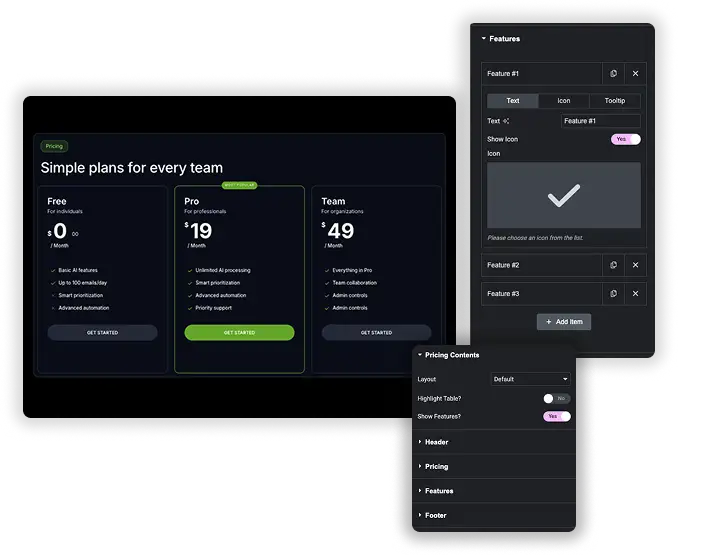
Header, pris, funktioner, knap og bånd
Hver del af kortet har sine egne indstillinger. Overskriften tager et ikon, en titel, en undertitel og en af tre gradient baggrunde, eller dine egne farver. Prisen har et valutasymbol fra en liste eller en brugerdefineret, et Salg skifte med en original pris, og en faktureringsperiode. Sidefoden holder knappen, dens link eller Easy Digital Downloads element, og en kort linje af ekstra tekst, såsom en pengene-tilbage note.
Widgetten har ingen månedlig og årlig switch. For at tilbyde begge faktureringsperioder skal du bygge to sæt borde og sætte dem indeni Skift indhold (pro), som tilføjer kontakten.
- Header ikon, titel, HTML tag, undertekst og gradient forudindstillinger.
- Valutasymbol, salgspris med den oprindelige pris og faktureringsperiode.
- Knap med et link eller Easy Digital Downloads-element plus ekstra sidefodstekst.
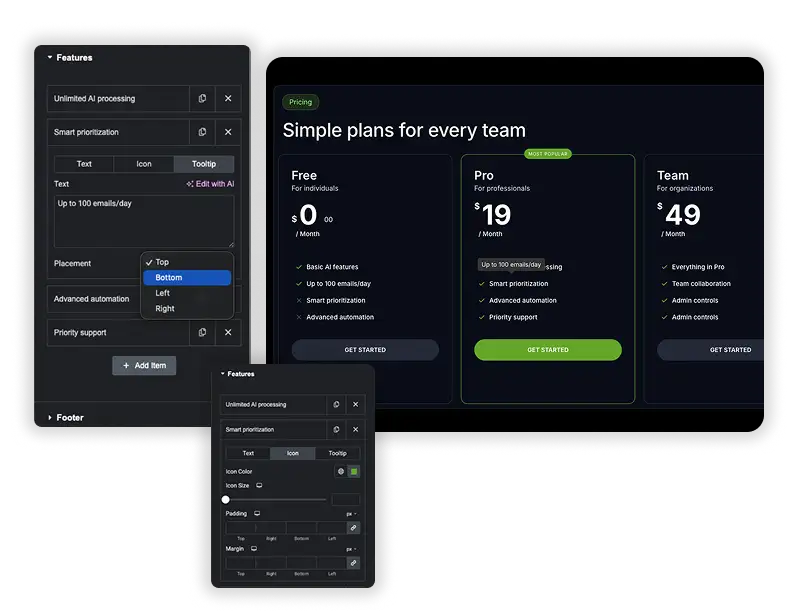
Interaktive funktionslister med ikoner og værktøjstip
Hver funktionsrække tager tekst, et valgfrit ikon og et valgfrit værktøjstip, der åbnes over, under, venstre eller højre for funktionen. Brug værktøjstippet til detaljer, der ville crowd listen, som “Ekstra sæder koster $ 5 om måneden”.
- Ikoner gør funktionslister hurtigere at scanne.
- Værktøjstip forklarer grænser eller tekniske termer uden at tilføje rod.
- Style funktionsteksten, ikonerne, skillelinjerne og justeringen i fanen Style.
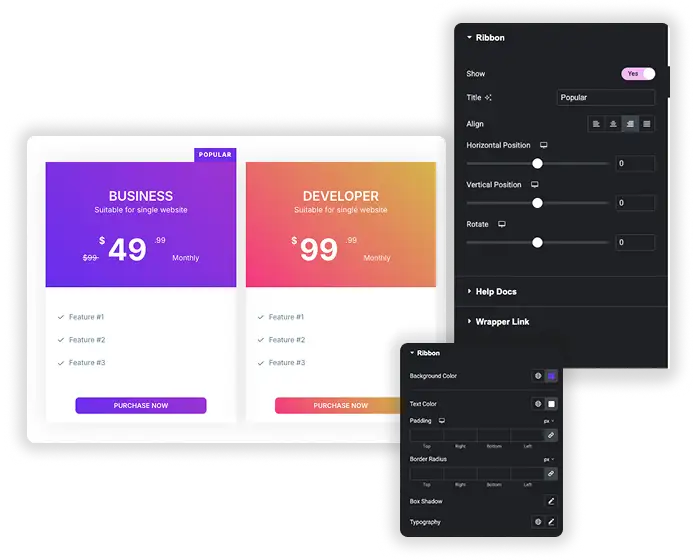
Prisformatering, fremhævede planer og bånd
Størrelse og lodret justere valutasymbolet, den brøkdel af prisen og den oprindelige pris separat. Tænd Fremhæv tabel for den plan, du vil have folk til at vælge, og tilføj derefter et bånd med tekst som “Populær” og indstil dens justering, position og rotation.
- Separat størrelse og position for valutaen, cents og den oprindelige pris.
- Fremhæv tabel for at få én plan til at skille sig ud.
- Et bånd med din egen tekst, justering, position og rotation.
Elementor Pro Pris Table vs Master Addons Prissætning Tabel
Elementors egen Price Table widget er kun i Elementor Pro. Her er hvordan de to sammenligner.
| Elementor Pro Pris Table | Master Addons prissætningstabel | |
|---|---|---|
| værdi | Elementor Pro licens | frimodig |
| layout | et | 5 |
| Funktionsværktøjstip | ingen | Ja |
| Salg og originalpris | Ja | Ja |
| bånd | Ja | Ja |
| Nem Digital Downloads knap | ingen | Ja |
| Forudindstillinger for headergradient | ingen | 3 |
Sammenligner mange funktioner på tværs af planer? Den Sammenligningstabel widget (Pro) håndterer lange funktionslister bedre end separate kort.
Prissætning tabel design tips
Et par vaner gør en prissætningstabel lettere at læse og lettere at købe fra.
- Vis tre planer. Flere muligheder bremser beslutningen.
- Sæt den plan, du vil sælge, i midten og fremhæv den.
- Gør prisen til den største tekst på kortet.
- Hold funktionsetiketter korte, og flyt detaljerne ind i værktøjstip.
- Brug én knap pr. kort, og tilføj en pengene-tilbage-note i sidefodsteksten, hvis du tilbyder en.
Vores prissætning tabel tips gå nærmere ind på.


Sådan tilføjes en prissætningstabel i Elementor
Byg en plan først, og kopier den derefter til de andre, så funktionsrækkerne er på linje.
- Tilføj en beholder eller sektion med én kolonne pr. plan. Tre planer er den mest almindelige opsætning.
- Søg i widgetpanelet for “Prissætningstabel”, og træk widgetten Masteraddons ind i den første kolonne.
- Vælg et layout, og udfyld derefter sidehoved, pris, funktioner og sidefodsknap.
- Style kortet i fanen Style, duplikere widget i de andre kolonner og ændre plan detaljer.
- Slå Fremhæv tabel til og et bånd for den plan, du vil have besøgende til at vælge.
Hold funktionsrækkerne i samme rækkefølge i hver kolonne. Folk læser pristabeller række for række, så en blandet rækkefølge gør planer svære at sammenligne.
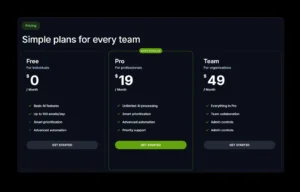
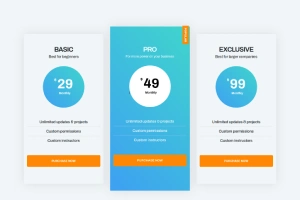
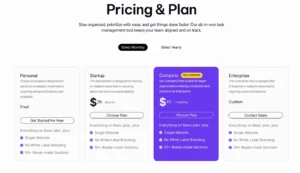
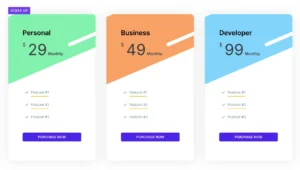
5 prissætning tabel layouts
Layout dropdown i Prissætning Indhold ændrer, hvordan kortet er bygget. Alle fem er gratis, og din tekst og priser forbliver de samme, når du skifter mellem dem.
- forsømmelse
- Venstrejuster indhold
- Afrundet tabel
- Tabel med BG Image
- Skævt BG Mønster
Skift mellem dem, mens du redigerer for at se, hvilken der passer til din side.
Ofte stillede spørgsmål til prissætningstabel
Kan jeg fremhæve min mest anbefalede prisplan?
Ja. Tænd for Fremhæv tabel i Prissætning Indhold for den plan, derefter åbne båndet sektion, tænde Vis og tilføje tekst som “Populær”. Du kan justere, flytte og rotere båndet og style sine farver.
Fungerer sidefodsknappen med e-handelsplugins?
Ja. Slå Easy Digital Downloads Integration til i sidefodssektionen, og vælg dit EDD-element for at gøre knappen til en købsknap. For WooCommerce eller enhver anden kasse skal du pege på knaplinket på produkt- eller kassesiden.
Hvor tilpasselig er funktionslistens udseende?
Meget. Funktioner får deres egen tekstfarve, typografi, justering, bredde og skillelinjer, og hver række kan have sit eget ikon og værktøjstip.
Kan jeg tilføje et baggrundsmønster eller billede til prissætningstabeloverskriften?
Ja. Vælg en af tre forudindstillinger for forløb i sektionen Sidehoved, eller vælg Brugerdefineret, og indstil din egen sidehovedbaggrund i fanen Stil. Layoutene Tabel med BG-billede og Skæv BG-mønster tilføjer et billede eller et mønster bag bordet.
Er prissætningstabellen lydhør på mobile enheder?
Ja. Hver plan er én widget, så placer dem i kolonner, og Elementor stabler kolonnerne på telefoner. Brug responsiv tilstand til at reducere prisstørrelsen eller polstringen på små skærme.
Kan jeg vise en salgspris eller overstrege en original pris?
Ja. Slå Salg til i afsnittet Priser, og indtast den Oprindelige pris. Widgetten viser det ud for din aktuelle pris, så besøgende ser rabatten.
Trending Elementor Widgets & Udvidelser
Byg sofistikerede websteder på kortere tid.

Glasmorfisme

Container ekstraudstyr

Mønstre
![Master Addons Post/Page Duplicator udvidelse til Elementor: MA Duplicator række link i WordPress Pages liste oprettelse af en Landing Page - [Duplikeret # 128] udkast](https://d1asvmc6qcowgk.cloudfront.net/wp-content/uploads/2026/09/15102930/post-page-duplicator-768x403.webp)
Post/sideduplikator


