Master Addons
  • Widgets
    • Changelogs
      Kildekode NEW PRO
      Caldera Forms
      Logo Slider
      Indholdsfortegnelse
      Gravity Forms
      Forvandler PRO
      Begræns indhold PRO
      Prissætning Tabel
      Ninja Form
      Mailchimp
      Værktøjstip
      Popup Trigger NEW PRO
      Hvilket element NEW
      Creative Button
      Kreative Links NEW
      Domæne Søg HOT PRO
      Dobbelt overskrift HOT
      Flipbox
      Animeret Gradient BG HOT PRO
      Billede Hotspot PRO
      Infoboks
      Nyheder Ticker PRO
      Partikler
      Progress Bar
      Off-Canvas indhold NEW PRO
      Læsning Progress Bar HOT
      Brugerdefineret JS
      Blockquote
      Counter Up
      Image Hover Effects
      Afsløre NEW PRO
      Rellax PRO
      Positionering
      Billedsammenligning
      Faner
      Skift indhold HOT PRO
      Post/Page Duplicator FREE
      Flydende effekter PRO
      Mega Menu HOT
      Brugerdefineret CSS HOT
      Gradient Overskrift
      Avanceret billede
      Nav Menu
      Værktøjstip
      Sammenligningstabel PRO
      Glasmorfisme
      Udvalgt produkt PRO
      Billedkarrusel
      Galleri Slider NEW PRO
      Dynamiske tags NEW
      Nedtællingstimer
      Nuværende Tid
      Mønstre
      Wrapper Link
      Tidslinje
      Teammedlem
      Kontaktformular 7
      Advanced Accordion
      Animerede overskrifter
      Blog
      Business Hours
      Call To Action
      Progress Bars
      Baggrund Slider
      Team Slider
      Dynamisk tabel
      Gitterlinje PRO
      WP Forms
      Search
      Vi Form
      Indgang Animation NEW PRO
      Visningsbetingelser PRO
      Filtrerbart billedgalleri
      WP Forms
      Brugerdefinerede Breakpoints NEW
  • Features
    • Tema Bygherre

      Design skabeloner for hele webstedet for et ensartet kig på tværs af hver side på dit websted.

      Popup Builder

      Opret engagerende popups, modaler og annonceringsbjælker - for at fange kundeemner.

      Widget Builder

      Udvid Elementor med avancerede brugerdefinerede widgets til at opbygge mere dynamiske layouts.

      Mega Menu Builder

      Opret menuer med flere kolonner med ikoner og billeder for overlegen navigation.

      Brugerdefineret Css

      Anvend din egen CSS til pixel-perfekt styling ud over standarddesignindstillinger.

      Dynamiske tags

      Indsæt dynamisk indhold som indlægstitler og brugerdefinerede felter direkte i design.

      Visningsbetingelser

      Kontrolelementsynlighed baseret på brugerrolle, enhed, tid og andre regler.

      Ikoner Bibliotek

      Vælg mellem tusindvis af indbyggede ikoner for at forbedre visuals og konsistens.

      Animation

      Tilføj rulle, svæve, indgang, og meget flere animationer for at bringe design til livet.
  • Skabelonsæt
    • Skabelonsæt

      Professionelt designet helsides skabelon Kit. Importer og tilpas på få sekunder.

      Klar sektioner

      Forudbyggede indholdssektioner og -rækker. Træk, slip og tilpas med det samme.

      Klar Popups

      Forskellige typer af High-konverterende popup designs. Importer og lancere hurtigt.

      Elementor Sideskabeloner

      Udfyld sidelayout til ethvert formål. Begynd at redigere med det samme.

      Klar Header

      Flere moderne header designs. Importer og tilpas til dit brand.

      Klar sidefod

      Fuldt designede sidefødder til forskellige hjemmesider. Tilføj funktionalitet og stil i klik.
  • Brands
    • WP Adminify

      WP Adminify

      Tag kontrol over dit WordPress dashboard. Tilpas admin-oplevelsen.
      Admin Bar Editor

      Admin Bar Editor

      Tilpas WordPress admin bar for et renere, mere personligt arbejdsområde.
      Loginfi

      Loginfi

      Tilpas din WordPress login-side med branding, stilarter og sikkerhedsforbedringer.

      Rollemaster Suite

      Administrer brugerroller og tilladelser med præcision for bedre sikkerhed og arbejdsgang.
      Master Blocks

      Master Blocks

      Udvid Gutenberg-editoren med avancerede brugerdefinerede blokke for mere kreative layouts.
      WP Spotlight

      WP Spotlight

      Søg og få adgang til admin funktioner, indlæg og indstillinger øjeblikkeligt hvor som helst.
  • Temaer
  • Hjælp
    • Få Support
    • Dokumentation
    • Facebook-fællesskab
    • Changelogs
  • Blog
Prissætning
🇩🇰DA
  • 🇺🇸EN
  • 🇸🇦AR
  • 🇧🇩BN
  • 🇩🇰DA
  • 🇩🇪DE
  • 🇪🇸ES
  • 🇫🇷FR
  • 🇮🇳HI
  • 🇰🇷KO
  • 🇵🇹PT
  • 🇷🇺RU
  • 🇨🇳ZH

Kom godt i gang

  • Kan du ikke se Master Addon Element inde i Elementor Page editor?
  • Hvordan ansøger man om en tilknyttet konto?
  • Active Pro version
  • Installation af Plugin

Addons

  • Indstillinger for popup-udløser-widget
  • Indstillinger for indholdswidget uden for lærred
  • Logo Slider Widget Indstillinger
  • Indstillinger for widget for fremskridtsstænger
  • Indstillinger for billedkarrusel
  • Udvalgte produktwidgetindstillinger
  • Sammenligningstabel Widget-indstillinger
  • Indstillinger for kildekodewidget
  • Avancerede billedwidgetindstillinger
  • Indstillinger for gradientoverskriftswidget
  • Indstillinger for gallerislider
  • Skift indholdswidgetindstillinger
  • Info Box Widget Indstillinger
  • Tidslinje Widget Indstillinger
  • Indstillinger for dynamisk tabelwidget
  • Mailchimp Widget-indstillinger
  • Blockquote Widget-indstillinger
  • Changelog Widget-indstillinger
  • Nedtællingstimer Widget-indstillinger
  • Aktuelle Time Widget Indstillinger
  • Søg Widget Indstillinger
  • Filtrerbart billedgalleri
  • Indstillinger for team Slider-widget
  • Counter Up Widget Indstillinger
  • Begræns Indstillinger for indhold
  • Indholdsfortegnelse Widget Indstillinger
  • Indstillinger for Image Hotspot Widget
  • Indstillinger for billedsammenligningswidget
  • Nyheder Ticker Widget Indstillinger
  • Image Hover Effects
  • Faner Indstillinger
  • Prissætning Tabel Widget Indstillinger
  • Nav Menu Widget Indstillinger
  • Indstillinger for domænesøgningswidget
  • Flipbox Widget-indstillinger
  • Værktøjstip Indstillinger
  • Creative Links Widget-indstillinger
  • Indstillinger for widget for arbejdstimer
  • Kontaktformular 7 Widgetindstillinger
  • Indstillinger for Creative Button Widget
  • Indstillinger for animerede overskrifter
  • Avancerede Accordion Widget-indstillinger
  • Indstillinger for Call to Action Widget
  • Indstillinger for Progress Bar Widget
  • Blogindlæg Widgetindstillinger
  • Indstillinger for teammedlems-widget
  • Indstillinger for dobbelt overskrift

Udvidelser

  • Indstillinger for ikonbibliotek
  • Mega Menu Indstillinger
  • Hvilke Element Extension Settings
  • Indstillinger for udvidelse af post/side-duplikator
  • Indstillinger for udvidelse af gitterlinje
  • Glassmorphism Extension Settings
  • Indstillinger for udvidelse af værktøjstip
  • Indstillinger for ombryderlink
  • Indstillinger for udvidelse af flydende effekter
  • Indstillinger for dynamiske tags
  • Visningsbetingelser Udvidelsesindstillinger
  • Indstillinger for indgangsanimation
  • Brugerdefinerede Breakpoints-indstillinger
  • Indstillinger for animeret gradient BG-udvidelse
  • Afslør udvidelsesindstillinger
  • Partikler Udvidelse Indstillinger
  • Indstillinger for udvidelse af baggrundsskyder
  • Transformerer udvidelsesindstillinger
  • Rellax-udvidelsesindstillinger
  • Indstillinger for positionering af udvidelse
  • Brugerdefinerede CSS-indstillinger

Widget Builder

  • Betingelser
  • Kvist Syntaks
  • Indstillinger Panel Introduktion
  • Divider
  • Tekstskygge
  • Vælg2
  • Border
  • Overskrift
  • Faner
  • Repeater
  • Visual Choice
  • Baggrund
  • Dimensioner
  • Box Shadow
  • Slider
  • Ikoner
  • Galleri
  • Media
  • Popover Toggle
  • URL felt
  • Dato Tid
  • Typografi
  • Skrifttype
  • Farvefelt
  • Vælg
  • Select
  • Switcher
  • Skjult
  • Code
  • WYSIWYG
  • Textarea Field
  • Number
  • Tekstfelt

Tema Bygherre

  • Kommentar Form
  • 404
  • Search
  • Arkiv
  • Single
  • Sidefod
  • Header

Popup Builder

  • Sådan åbnes en popup efter inaktivitet i Elementor
  • Sådan vises en Exit Intent Popup i Elementor
  • Sådan åbnes en popup på rulle til et bestemt element i Elementor
  • Sådan åbnes en popup på Scroll i Elementor
  • Sådan åbnes en popup på Klik i Elementor
  • Sådan åbnes en popup på sideindlæsning?
  • Popup-indstillinger og -indstillinger

Skabelon Kit

  • Sådan importeres skabelonsæt i Master Addons
  • Sådan deaktiveres Elementor Standardskrifttyper og -farver
  • Importer Elementor skabelonsæt
Se kategorier
  • Home
  • Docs
  • Widget Builder
  • Skrifttype

Skrifttype

Roy Jemee
Opdateret den 17. september 2026

5 min læst

Feltet Skrifttype føjer en skrifttypefamilie-rullemenu til en brugerdefineret widget, du bygger med Master Addons Widget Builder. Redaktører vælger en systemskrifttype eller en Google Font i Elementor, og widgetten anvender den på det element, du vælger. Det ændrer kun skrifttypen. Størrelse, vægt og linjehøjde forbliver i din CSS.

Skrifttype er et af de felter, du kan bruge i den gratis versions Widget Builder. Det gratis plugin indeholder en begrænset Widget Builder, og det fulde sæt af felter leveres med Master Addons Pro.
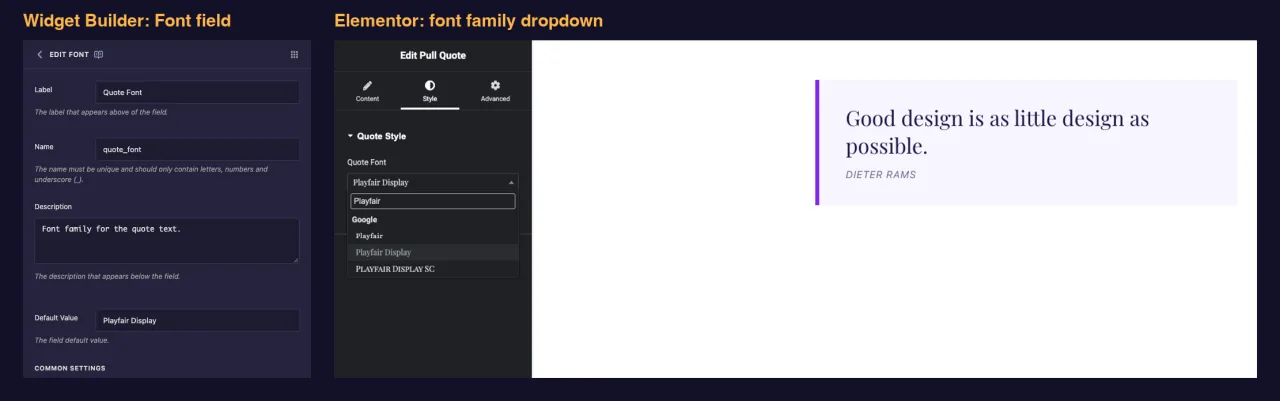
Skrifttypefeltindstillinger i Master Addons Widget Builder ved siden af Elementor-skrifttypefamilien dropdown for en pull quote widget

Hvad feltet Skrifttype gør #

  • Tilføjer en søgbar dropdown til din widgets panel i Elementor. Listen har en Default mulighed, a System gruppe (Arial, Tahoma og så videre) og en Google group.
  • Gemmer familienavnet som tekst, for eksempel Playfair Display.
  • Skriver a font-family regel for de elementer, du angiver under CSS-vælgere. Når valget er en Google Font, indlæser Elementor den skrifttype på siden for dig.
  • Giver dig også et token, som {{ quote_font }}, der udskriver efternavnet.

Ny hos bygherren? Læs den Widget Builder oversigt først, så kom tilbage med en widget åben.

Før du starter #

  • WordPress med Elementor installeret og aktiv.
  • Master Addons til Elementor installeret og aktiv. Den installationsvejledning covers opsætning.
  • En widget åben i Widget Builder. Eksemplet i denne vejledning er en “Pull Quote” widget: en Textarea navngivet quote_text, et Tekstfelt med navnet quote_author, og et Skrifttypefelt med navnet quote_font det sætter citatets skrifttype.

Sådan tilføjes et skrifttypefelt #

  1. Gå til Master Addons > Widget Builder og åbn din widget.
  2. Klik på Style tab og tilføj et afsnit, for eksempel “Citatstil”.
  3. Type font i feltsøgefeltet til venstre.
  4. Drag Skrifttype ind i sektionen. Klik på blyanten på feltet for at åbne dens indstillinger.
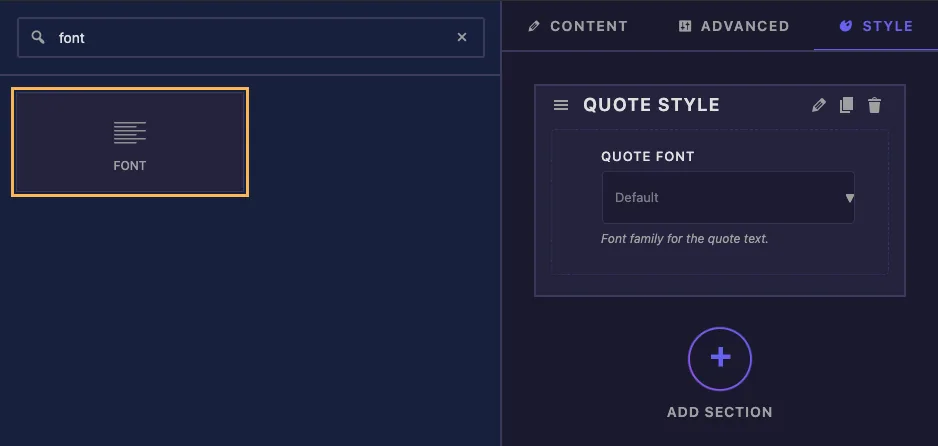
Skrifttypefelt fundet ved at søge i skrifttype i Widget Builder og tilføjet til afsnittet Citatstil

Stil er, hvor redaktører forventer at finde skrifttypeindstillinger, men feltet fungerer også i en sektion med indhold eller avanceret.

Skrifttypefeltindstillinger forklaret #
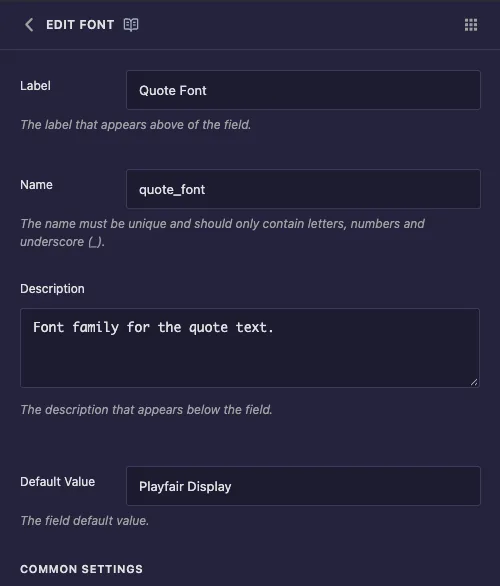
Skrifttypefeltindstillinger med Etiket, Navn, Beskrivelse og en Standardværdi for Playfair Display
  • Etiket: teksten over dropdown i Elementor, for eksempel “Citat Font”.
  • Navn: feltets unikke id og navnet på dets token. Brug kun bogstaver, tal og understregninger, f.eks quote_font.
  • Beskrivelse: et tip vist under dropdown i Elementor.
  • Standardværdi: familien en ny kopi af widgetten starter med. Skriv navnet nøjagtigt som det vises i Elementors liste, for eksempel Playfair Display.

Under Fælles indstillinger finder du Vis etiket, Etiketblok, Separator og Betingelser, som fungerer på samme måde som på andre felter. Den indstilling, der får dette felt til at fungere, er CSS-vælgere.

Anvend skrifttypen med CSS Selectors #

Rul ned til CSS-vælgere og klik Tilføj vare. Hver række har to kasser:

  • CSS Selector: elementet, der får skrifttypen. For pull-citatet er det .pq-quote. Du behøver ikke at skrive {{WRAPPER}}, fordi bygherren tilføjer det for dig og holder reglen inde i denne widget.
  • CSS-egenskaber: reglen om at skrive. {{VALUE}} erstattes med den plukkede familie.
font-family: "{{VALUE}}", Georgia, serif;
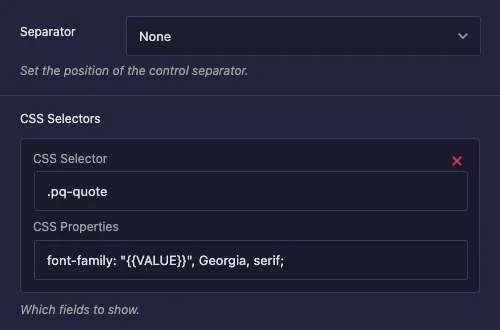
CSS Selectors-rækken på feltet Skrifttype med vælgeren .pq-quote og en skrifttypefamilieegenskab ved hjælp af pladsholderen VALUE

En ny række kommer fyldt med eksempeltekst, .text-1, .text-2 og color: {{VALUE}};. Udskift begge. Hvis du går color i boksen egenskaber ender skrifttypenavnet som en farveværdi, og skrifttypen ændres ikke.

Citaterne omkring {{VALUE}} hold navne med mellemrum, som Playfair Display, i gang. Georgia, serif er tilbagefaldet, mens skrifttypen indlæses. Hvis du vil angive flere elementer, skal du klikke på Tilføj element igen og tilføje en anden række.

Forlad sletten Vælger boks nederst tom. I vores prøver skrev den color: Lora; for dette felt, som ikke indstiller en skrifttype.

Klik Gem indstillinger når du er færdig.

Hvorfor ikke sætte tokenet i CSS-panelet? #

Tokenet virker der. font-family: "{{ quote_font }}", Georgia, serif; udskriver det rigtige navn. Problemet indlæses. I vores test blev en Google Font, der kun blev brugt via tokenet, ikke indlæst på frontenden, så besøgende så fallback-skrifttypen. En CSS Selectors-række giver Elementor de oplysninger, den har brug for for at indlæse skrifttypen, og det samme valg kom korrekt igennem.

Behold tokenet for steder, hvor du har brug for navnet som tekst, såsom en klasse eller en etiket i HTML.

Brug kontrolelementet Skrifttype i Elementor #

Føj widgetten til en side, eller genindlæs editoren, hvis siden allerede var åben. Vælg widgetten, og åbn Style fane. Klik på dropdown under din etiket og begynde at skrive for at filtrere listen. Hvert familienavn er tegnet i sin egen skrifttype, hvilket gør plukning lettere.
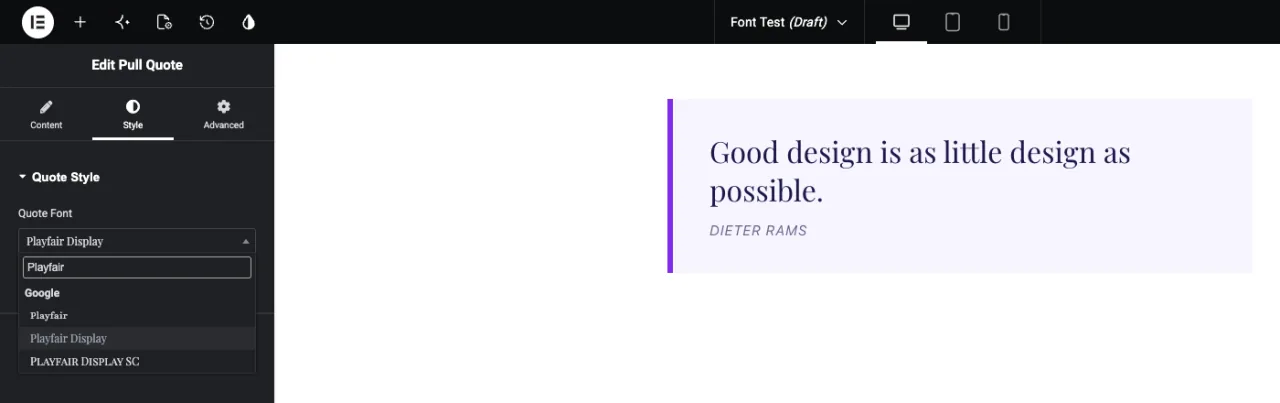
Citat Skrifttype dropdown i Elementor Style fanen søger Playfair i Google skrifttyper gruppe

Vælg en familie og forhåndsvisningsopdateringerne. På den offentliggjorte side indlæser Elementor Google Font sammen med widgettens typografier.
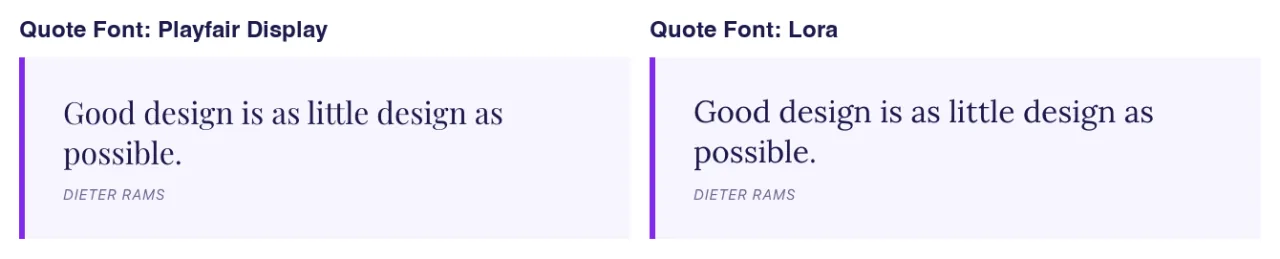
Træk citat widget på frontenden vist med Playfair Display og med Lora plukket i feltet Skrifttype

At vælge Default rydder valget. Widgetten falder derefter tilbage til den skrifttype, dit CSS-panel eller tema sætter for det element, så giv elementet en fornuftig skrifttype i CSS-panelet.

Almindelige brugstilfælde #

  • Træk citater og vidnesbyrd, hvor kun citatteksten ændrer skrifttype.
  • Vis overskrifter i helte- eller bannerwidgets med brødtekst alene.
  • Prisnumre, badges eller etiketter, der bruger en brandvisningsskrifttype.
  • Klientwebsteder, hvor redaktører skal vælge en skrifttype, men ikke røre størrelser og mellemrum.

Tips til at arbejde med feltet Skrifttype #

  • Brug CSS Selectors i stedet for tokenet til styling. Det er det, der får Google Fonts til at indlæse.
  • Tilføj altid en fallback stak efter {{VALUE}}, som f.eks Georgia, serif eller Arial, sans-serif.
  • Sæt størrelse og vægt i CSS-panelet. Feltet Skrifttype indstiller kun familien.
  • Har du også brug for størrelse, vægt og afstandskontrol? The Typografifelt er et Pro-felt, der bundter dem alle.
  • Hver Google Font tilføjer en download. To eller tre familier pr. side er en rimelig grænse.

Ofte stillede spørgsmål #

Er skrifttypefeltet tilgængeligt i den gratis version?

Ja. Skrifttype er et af de felter, du kan bruge i den gratis versions Widget Builder. Det fulde sæt af Widget Builder-felter leveres med Master Addons Pro.

Hvorfor vises min Google Font ikke på live-siden?

Kontroller, hvordan skrifttypen anvendes. Hvis du kun udskriver tokenet i CSS-panelet, indlæses skrifttypefilen ikke. Tilføj en CSS Selectors-række med font-family: "{{VALUE}}" så Elementor indlæser det.

Hvorfor ændrede det ingenting at vælge en skrifttype?

Rækken CSS Selectors har sandsynligvis stadig eksemplet color: {{VALUE}}; egenskab, eller vælgeren ikke matcher din HTML. Skift egenskaben til font-family og tjek klassens navn.

Skal jeg tilføje {{WRAPPER}} til vælgeren?

Nej. Bygherren tilføjer {{WRAPPER}} foran din vælger, så skrifttypen gælder kun inde i denne widget.

Hvad er forskellen mellem skrifttype og typografi?

Skrifttype indstiller kun familien. Typografi er et Pro-felt, der tilføjer størrelse, vægt, linjehøjde, bogstavafstand og mere i ét kontrolelement.

Indpakning #

Føj feltet Skrifttype til en Style-sektion, angiv en standardfamilie, og tilføj en CSS Selectors-række, der peger font-family: "{{VALUE}}" på dit element. Redaktører får en søgbar skriftliste i Elementor, og Google Fonts indlæses på siden uden ekstra kode. For fuldtekst styling, se den Typografifelt, og kontrollere prissætning for hvad hver plan indeholder.

Hvad er dine Følelser

Del denne artikel:

  • Facebook
  • X
  • LinkedIn
  • Pinterest
Stadig fast? Hvordan kan vi hjælpe?

Hvordan kan vi hjælpe?

Opdateret den 17. september 2026
TypografiFarvefelt
Indholdsfortegnelse
  • Hvad feltet Skrifttype gør
  • Før du starter
  • Sådan tilføjes et skrifttypefelt
  • Skrifttypefeltindstillinger forklaret
  • Anvend skrifttypen med CSS Selectors
    • Hvorfor ikke sætte tokenet i CSS-panelet?
  • Brug kontrolelementet Skrifttype i Elementor
  • Almindelige brugstilfælde
  • Tips til at arbejde med feltet Skrifttype
  • Ofte stillede spørgsmål
    • Er skrifttypefeltet tilgængeligt i den gratis version?
    • Hvorfor vises min Google Font ikke på live-siden?
    • Hvorfor ændrede det ingenting at vælge en skrifttype?
    • Skal jeg tilføje {{WRAPPER}} til vælgeren?
    • Hvad er forskellen mellem skrifttype og typografi?
  • Indpakning

Deltag i 30.000+ webskabere, der stoler på Master Addons

Få alle de premium widgets og skabeloner, du ønsker, bygget med ren kode, der holder dit websted hurtigt. Drop bloat, ikke funktionerne.

Prøv Live Demo
Deltag i Fællesskabet
Master Addons til Elementor
Master Addons Logo

80+ Premium-widgets og livstidsopdateringer – Byg hinsides grænser. En eksklusiv skabelse af Pixar Labs

Facebook-f Twitter Youtube Wordpress
Features
  • Skabelonsæt
  • Skabelonbibliotek
  • Widget Builder
  • Tema Bygherre
  • Mega Menu Builder
Support
  • Support Forum
  • Kontakt OS
  • Deltag i Community
  • Blog
  • Video Anmeldelser
Ressourcer
  • Min konto
  • Changlogs
  • Dokumentation
  • Video Tutorials
  • Toolz.dev
Navigere
  • Ansøg om Affiliate
  • Betingelser for brug
  • Tilbagebetalingspolitik
  • Privatlivspolitik
  • Om Os