
Elementor Gallery Slider med miniaturebilleder (Pro): Split-Layout Widget
Gallery Slider er en Master Addons Pro widget, der viser ét stort eksempelbillede med et sæt miniaturebilleder ved siden af, over eller under det. Besøgende klikker på et miniaturebillede, eller bruger pilene, for at ændre forhåndsvisningen. Miniaturebillederne kan sidde i et gitter på op til 12 kolonner eller rulle i en vandret eller lodret karrusel. Det passer til porteføljer, produktfotos, ejendomslister og begivenhedsalbum.

Sådan tilføjes en gallerislider med miniaturebilleder i Elementor
Widgetten har brug for Master Addons Pro, og billederne kommer fra dit mediebibliotek.
- Med Master Addons Pro aktiv, tjek det Galleri Slider er slået til i widgetindstillingerne Master Addons.
- Rediger din side med Elementor, søg efter Galleri Slider og træk den ind.
- på Galleri, klik Tilføj billeder og vælg dine billeder. Tilføj billedtekster i medievinduet, hvis du vil have dem vist.
- på Miniaturebilleder, vælge Gitter og en kolonnetælling, eller Karrusel med vandret eller lodret orientering.
- på forpremiere, indstille effekten, autospil, pile og om billedet åbner en lysboks.
- Åbn i fanen Stil opsætning, plukke den Forhåndsvisningsposition og bredde, og opdater derefter siden.
For en længere gennemgang, inklusive videogalleriet, læs vores galleri skyder guide.
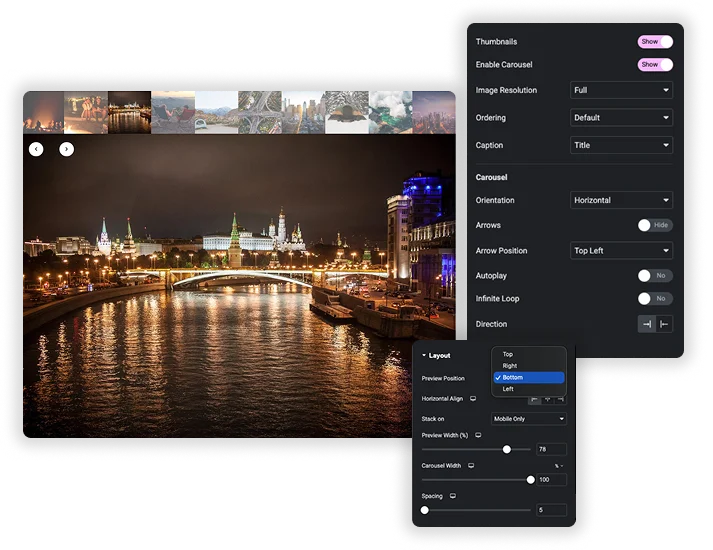
Opdel layout: Forhåndsvisning på enhver side
I fanen Stil, opsætning indstiller Forhåndsvisningsposition til Top, Højre, Bund eller Venstre, med Venstre som standard. Med Venstre eller Højre indstiller du Forhåndsvisningsbredde (%), 70 som standard, og med Top eller Bottom indstiller du karruselbredden og justeringen. Stable på skifter til et lodret layout på Tablet & Mobile eller på Mobile Only.
- Miniaturegitter: 1 til 12 søjler, med vandret og lodret afstand.
- Miniaturekarrusel: vandret eller lodret, 1 til 12 dias pr. visning, med sine egne pile, autospil, løkke og retning.
- Spatiering: afstanden mellem forhåndsvisningen og miniaturebillederne, 24 som standard.
Styling af Preview og miniaturebilleder
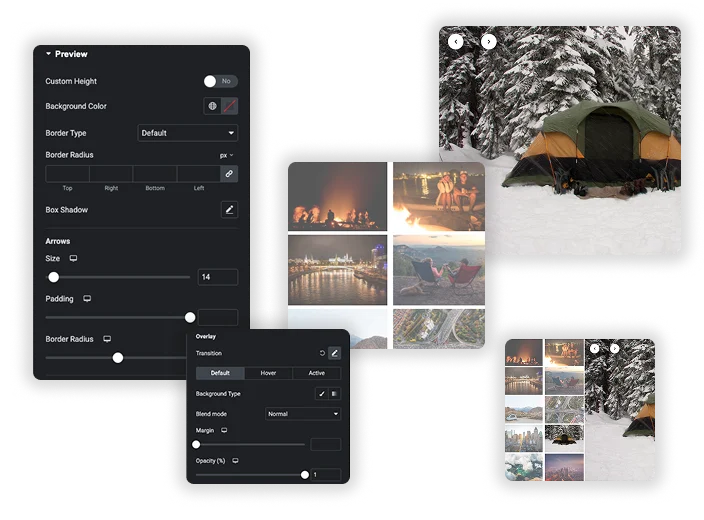
de forpremiere style-sektionen har Custom Height, Image Fit (cover eller contain), baggrundsfarve, kant, grænseradius og boksskygge, plus pilstørrelse, polstring og Standard-, Hover- og Disabled-farver. Miniaturebilleder Hover Effects styler hvert miniaturebillede i tilstanden Standard, Hover og Aktiv med baggrundsfarve, opacitet (som standard 0,65), skalering og CSS-filtre, og tilføjer et overlejringslag.
- Aktiv miniature: giv det aktuelle billede en kant eller fuld opacitet, så besøgende kan se, hvor de er.
- Billedtekster: separat billedtekststyling til forhåndsvisningen og miniaturebillederne, inklusive lodret og vandret position.
- Overlejring: et farve- eller forløbslag over miniaturebilleder med en blandingstilstand.
Slide Effects, Ken Burns og Caption Hover Effects
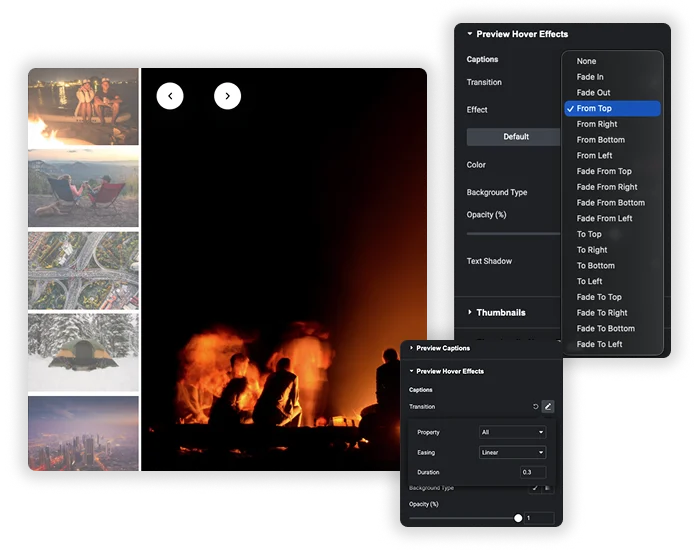
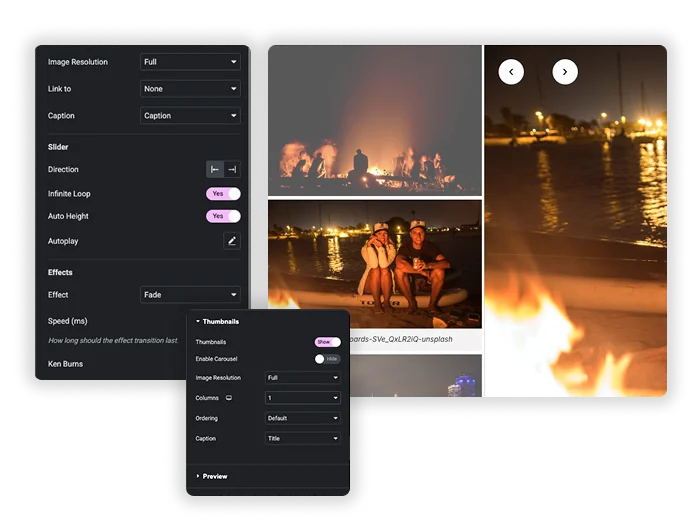
Effekt indstiller, hvordan forhåndsvisningen flyttes til det næste billede: Slide, Fade, Cube, Flip eller Coverflow, med Hastighed (ms) ved 1000 som standard. Når effekten er Fade, er en Ken Burns tilvalg tilføjer en langsom zoom med Scale, Transform Origin (standard, tilfældigt eller et brugerdefineret ankerpunkt), Varighed og Easing. Forhåndsvisning af Hover Effects animerer billedtekster, når besøgende svæver, med effekter som Fade In, From Top eller From Left.
- Fem effekter: Slide, Fade, Cube, Flip og Coverflow.
- Ken Burns: fås kun med Fade-effekten.
- Billedtekst svæver: fade billedteksten ind eller ud, eller skub den ind fra en side.
Autospil, pile, links og lysboks
Forhåndsvisningen har autoplay (til som standard, hver 5000 ms), Pause på Hover, Deaktiver ved interaktion, uendelig løkke og Auto Højde. Pile kan sidde i syv stillinger. Link til åbner mediefilen, med en valgfri lysboks eller en brugerdefineret URL. Bestilling kan blande billederne tilfældigt.
- Billedopløsning: separate størrelser for forhåndsvisningen (Fuld som standard) og miniaturebillederne (miniaturebillede som standard).
- Billedtekster: Titel, billedtekst eller beskrivelse fra mediebiblioteket, indstilles separat for forhåndsvisningen og miniaturebillederne.
Elementor Pro Media Carousel vs Master Addons Gallery Slider
Elementor Pro's Media Carousel har et Slideshow-skin med miniaturebilleder (tjekket på Elementor 4.2.4 med Pro). Billedkarrusellen i gratis Elementor har ingen miniaturebilleder.
| særpræ | Elementor Pro Media Karrusel | Master Addons Gallery Slider |
|---|---|---|
| værdi | Elementor Pro | Master Addons Pro |
| Miniatureposition | Strip under hovedrutsjebanen | Øverst, højre, nederst eller til venstre i forhåndsvisningen |
| Miniature layout | Karruselstrimmel | Gitter med 1 til 12 søjler eller en vandret eller lodret karrusel |
| Effekter | Slide, Fade, Cube | Slide, Fade, Cube, Flip, Coverflow |
| Ken Burns | ingen | Ja, med Fade |
| Videoslides | Ja | Nej, kun billeder |
| lyskasse | Ja | Ja, når du linker til mediefilen |
Vælg Mediekarrusel, hvis nogle slides er videoer. For billedgallerier giver Gallery Slider mere layoutvalg: miniaturebilleder på enhver side, et gitter eller en lodret strimmel og flere overgangseffekter.
Andre billedwidgets: Billedkarrusel (gratis) og Filtrerbart billedgalleri (fri).




Ofte stillede spørgsmål til Gallery Slider
Er Gallery Slider-widgetten gratis?
Nej. Gallery Slider er en del af Master Addons Pro. Den gratis Billedkarrusel widget dækker simple billedskydere uden et miniaturepanel.
Kan jeg få miniaturebillederne til at blive vist i et gitter i stedet for en enkelt række?
Ja. Indstil Karrusel/Gitter til Gitter i sektionen Miniaturebilleder, og vælg 1 til 12 kolonner. Skift til Karrusel for en enkelt rullerække eller en lodret strimmel.
Anvendes Ken Burns-effekten på alle billeder?
Det gælder for eksempelbilledet, og kun når Effekt er indstillet til Fade. Slå Ken Burns til, og indstil derefter Skala, Transformér oprindelse, Varighed og Lette. Miniaturebillederne påvirkes ikke.
Hvordan fungerer dette med mange billeder i høj opløsning?
Server mindre filer, hvor du kan. Indstil forhåndsvisningen Billedopløsning til Stor i stedet for Fuld, når forhåndsvisningen er smallere end 1024px, hold miniaturebilleder i miniaturestørrelse, og komprimer billeder, før du uploader.
Kan jeg bruge dette til et produktbilledgalleri i en onlinebutik?
Ja, for billeder, du vælger i hånden. Widgetten trækker ikke WooCommerce produktbilleder alene, så tilføj billederne til galleriet selv.
Hvad sker der på mobilen med funktionen "Stack on"?
Stak på sæt, når layoutet side om side bliver lodret: på Tablet & Mobile, som er standard, eller på Mobile Only. Forhåndsvisningen og miniaturebillederne stables derefter, så begge forbliver store nok til at bruge på en berøringsskærm.
Trending Elementor Widgets & Udvidelser
Byg sofistikerede websteder på kortere tid.

Glasmorfisme

Container ekstraudstyr

Mønstre
![Master Addons Post/Page Duplicator udvidelse til Elementor: MA Duplicator række link i WordPress Pages liste oprettelse af en Landing Page - [Duplikeret # 128] udkast](https://d1asvmc6qcowgk.cloudfront.net/wp-content/uploads/2026/09/15102930/post-page-duplicator-768x403.webp)
Post/sideduplikator
