Elementor Filterable Gallery Widget - Gør billeder filtrerbare
Et statisk galleri viser billeder. Et filtrerbart galleri lader folk finde det, de holder af. Widgetten Filterable Image Gallery giver din portefølje, produktkatalog eller fotosamling en kategorilinje øverst. Besøgende klikker på en fane, gitteret filtrerer øjeblikkeligt, og hvert element kan bære en titel, undertekst og to stylede knapper til “Vis detaljer” eller “Live Demo”.
Widgetten er gratis i Master Addons plugin og fungerer uden Elementor Pro.
Hvad du kan gøre med den filtrerbare galleri widget

Kategorifiltrering med fuld kontrol
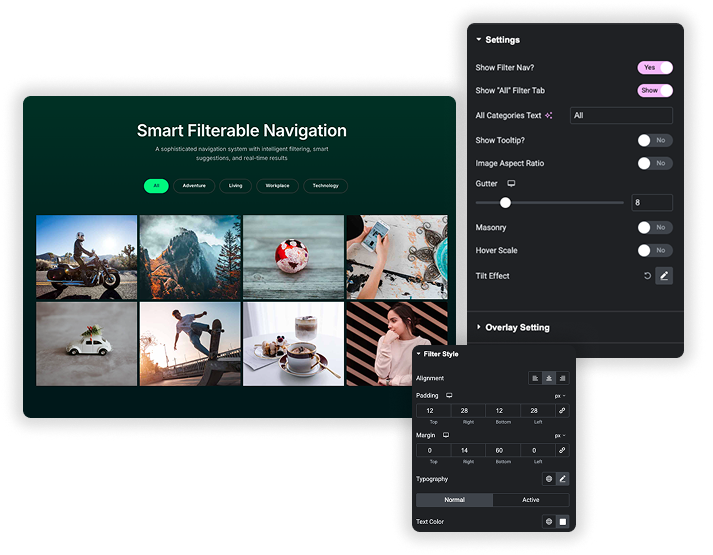
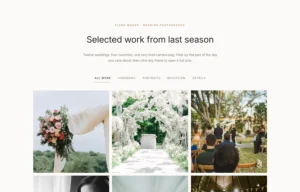
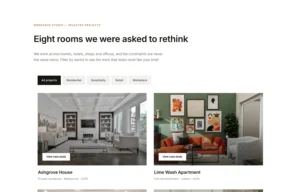
Aktiver filterlinjen, og besøgende ser kategoriknapper over galleriet: “Alle”, “Branding”, “Fotografi”, “Webdesign”, uanset hvilke etiketter du indstiller. Omdøb fanen “Alle”, juster bjælken til venstre, midten eller højre, og stil aktive faner med separate farver, baggrunde og kanter, så folk altid ved, hvad de har valgt.
- Tildel hvert billede til en kategori ved hjælp af feltet Filter Label. Kommaseparat for flere kategorier.
- Active state styling gør, at den valgte fane skiller sig ud fra resten.
- Typografi og afstand på filterlinjen kan tilpasses fuldt ud.
Gallerilayout og 3D-effekter
Vælg antallet af kolonner, aktiver Masonry for et forskudt gitter i Pinterest-stil, og kontroller afstanden med Gutter-indstillinger. Derefter lag på interaktive effekter: Hover Scale får emner til at forstørre ved mouseover, og Tilt Effect tilføjer et 3D-perspektiv, der følger markøren med valgfri blænding. Det er den slags detaljer, der får et galleri til at føle sig overvejet i stedet for standard.
- Murværk layout til dynamiske, ujævne billedhøjder.
- 3D tilt med justerbar perspektiv, hastighed, og blænding intensitet.
- Svæveskala med konfigurerbar overgangshastighed.
- Responsive kolonner, der stables rent på mobilen.


Tekstoverlejringer i stil og dobbelte CTA'er
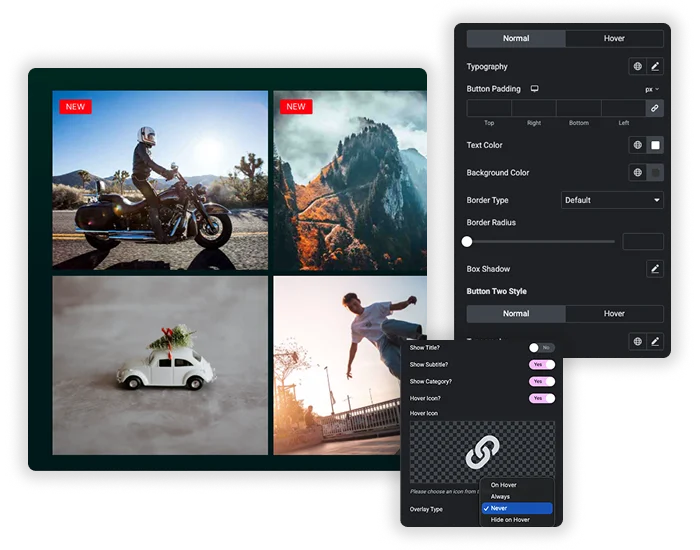
Hvert gallerielement kan vise en titel, undertitel og kategorimærke, hver med uafhængig typografi og farve. Ved svævefletning toner en overlejringsfarve ind, og to knapper vises: “Detaljer” og “Demo” (eller hvilken tekst du skriver). Begge knapper har fuld kontrol af Normal og Hover-tilstand for baggrund, tekstfarve, kant, radius og skygge.
- Separate afsnit i Titelstil, Undertekststil og Kategoristil.
- To knapper pr. vare, hver stylet uafhængigt.
- Hold markøren over ikonstørrelse og farve, så den passer til dit brand.
- Billedoverlejringsfarve med jævn overgang.
- Vil du have flere svæveanimationer på enkeltbilleder? Prøv Image Hover Effects widget.
Filtrerbare gallerieksempler og use cases
- Porteføljer: lad besøgende filtrere efter projekttype, branding, web, fotografering, illustration.
- Produktkataloger: kategorifaner for “Alle”, “Nyankomster”, “Salg”, “Bedstsælgere”.
- Restaurantmenuer: filtrer efter “Starters”, “Mains”, “Desserts”, “Drinks”.
- Ejendomsannoncer: “Lejligheder”, “Huse”, “Kommerciel”, “Land”.
- Bryllupsfotografering: “Ceremoni”, “Reception”, “Portrætter”, “Detaljer”.
- Agenturets casestudier: filtrer efter kundeindustri eller servicetype.


Sådan oprettes et filtrerbart galleri i Elementor
- Drop widgetten. I Elementor skal du søge “Filterbart billedgalleri” under Master Addons og trække det ind i din sektion.
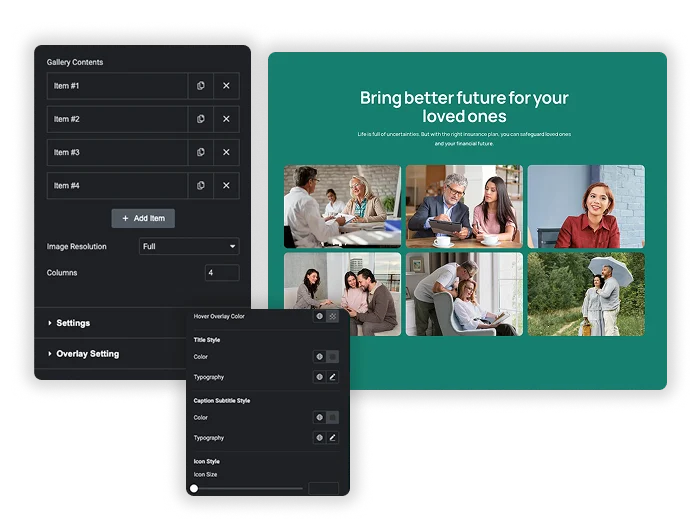
- Tilføj galleri elementer. Klik på + Tilføj element for hvert billede. Upload billedet, skriv en titel og undertekst, indstil Filter Label (kategorinavn), og tilføj knaptekst og links, hvis det er nødvendigt.
- Aktiver filterlinjen. Slå Vis filternav til, indstil dit kolonnetal, vælg Murværk eller almindeligt gitter, og juster tagrendeafstand. Aktiver Hover Scale og Tilt Effect for interaktivitet.
- Stil alt. I fanen Stil skal du designe filterlinjen, elementkort, tekstoverlejringer, knapper og svævetilstande. Udgiv, når du er færdig.
Ofte stillede spørgsmål til filtrerbart billedgalleri
Hvad er widgetten Filterable Image Gallery?
En selvstændig Elementor-widget, der gør ethvert billedgitter til et kategorifiltreret galleri. Besøgende klikker på filterfaner for kun at vise relevante elementer. Hvert element kan vise en titel, undertekst og to stilede call-to-action-knapper.
Er widgetten Filterable Image Gallery gratis?
Ja. Det leveres med det gratis Master Addons plugin, så du kan bygge et filtrerbart galleri uden Elementor Pro eller en Master Addons Pro licens. Du kan tilføje så mange galleri elementer som du har brug for.
Hvordan tildeler jeg elementer til filterkategorier?
I sektionen Galleriindhold for hvert element skal du finde feltet Filtermærke og indtaste kategorinavnet (“Teknologi”, “Branding”, “Fotografi”). Alle elementer med samme etiketgruppe under én filterknap. Kommaseparat for at tildele et element til flere kategorier.
Kan besøgende åbne billeder i en lightbox?
Ja. Hver knap kan linke til en lightbox popup, en ekstern URL eller en side på dit websted. Indstil linkdestinationen pr. element i galleriets indholdssektion.
Er galleriet responsivt på mobilen?
Ja. Kolonner stables automatisk, fire kolonner bliver til to eller en på mindre skærme. Filterknapper ombrydes for at passe. Brug Elementors responsive tilstand til at justere Gutter og skriftstørrelser til mobil specifikt.
Hvordan er dette forskelligt fra en almindelig Billedkarrusel eller Galleri Slider?
En karrusel eller skyder viser ét billede ad gangen og cykler igennem dem. Et filtrerbart galleri viser alt på én gang og lader besøgende indsnævre gitteret efter kategori. Brug den Billedkarrusel for helteafsnit og logorækker, eller Galleri Slider (Pro) når du vil have ét stort billede med miniaturebilleder. Brug et filtrerbart galleri til porteføljer, kataloger og samlinger, hvor browsing betyder noget.
Trending Elementor Widgets & Udvidelser
Byg sofistikerede websteder på kortere tid.

Glasmorfisme

Container ekstraudstyr

Mønstre

Post/Page Duplicator