Elementor Nav Menu Widget: Ingen Elementor Pro Needed
Nav Menu er en Master Addons widget, der placerer enhver WordPress menu i en Elementor header, sidefod eller side og lader dig style den fra panelet. Vælg et vandret eller lodret layout for hver enhed, style de vigtigste elementer, dropdowns og undermenuer i deres normale, svæve og aktive tilstande, og parre det med Mega Menu udvidelse til multi-søjle paneler. På telefoner det kollapser i en hamburger toggle som standard. Master Addons Pro tilføjer Hamburger layout for enhver bredde, med Popup og Offcanvas menuer.

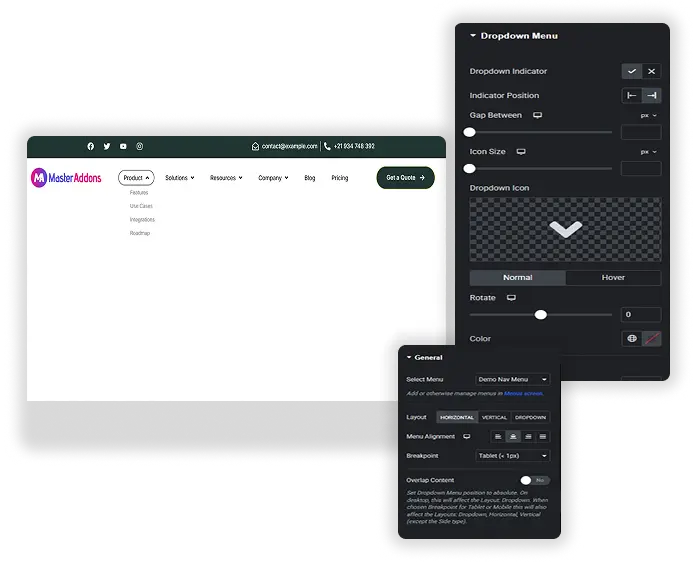
Vandrette, lodrette og hamburger layouts
Indstil layoutet separat for skrivebord, tablet og telefon. Vandret passer til en øverste bjælke. Lodret kommer i fire typer: Normal med side dropdowns, Toggle, Accordion, og Side, som sætter menuen til kanten af siden. Telefoner bruger hamburger toggle som standard. Med Pro kan du vælge hamburger for enhver bredde og åbne menuen som en Standard dropdown, en Popup eller et Offcanvas panel.
- Layouts indstillet pr. enhed, inklusive Elementors ekstra brudpunkter.
- Lodrette menuer som Normal, Toggle, Accordion eller Side.
- Popup og Offcanvas hamburgermenuer med Master Addons Pro.
- Arbejder med Mega Menu udvidelse til flersøjlede paneler.
Lodrette menulayout: Normal, Toggle, Accordion og Side
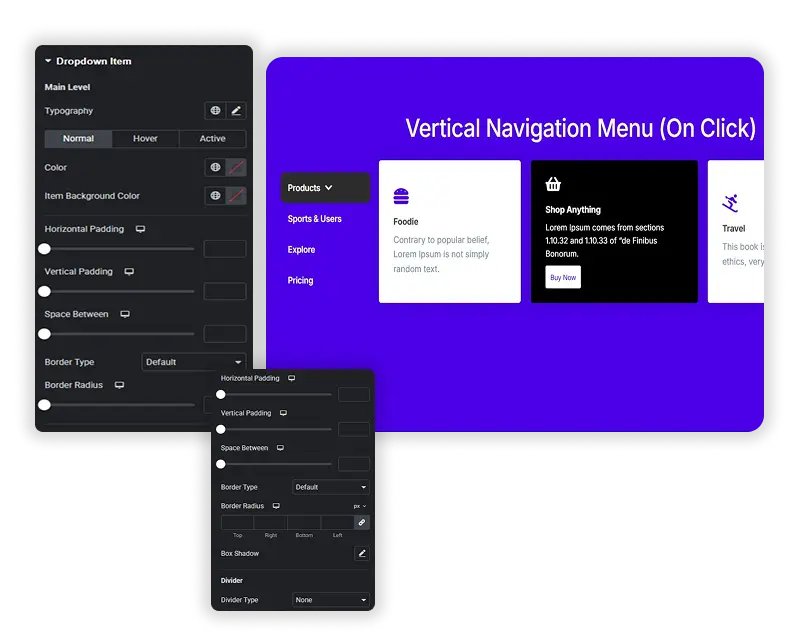
Vælg Lodret i layout, og et andet kontrolelement, Type, vises. Hver type åbner undermenuer på en anden måde, og både Layout og Type kan indstilles pr. enhed, så en menu kan forblive Normal på skrivebordet og skifte til Accordion på telefoner.
- normal åbner en undermenu til siden af listen, når læseren holder markøren over sit overordnede element.
- Skift udvider en undermenu under dens overordnede ved klik, og flere kan forblive åbne på én gang.
- harmonika udvider også ved klik, men åbning af en undermenu lukker den, der var åben.
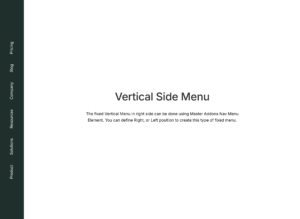
- Side fastgør menuen til kanten af siden. Kun hovedelementerne sidder i bjælken, og deres undermenuer åbnes i et panel ved siden af.
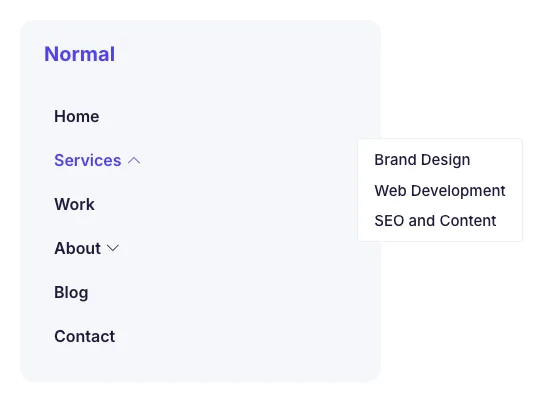
Normal: undermenuen åbnes til siden på svæve.
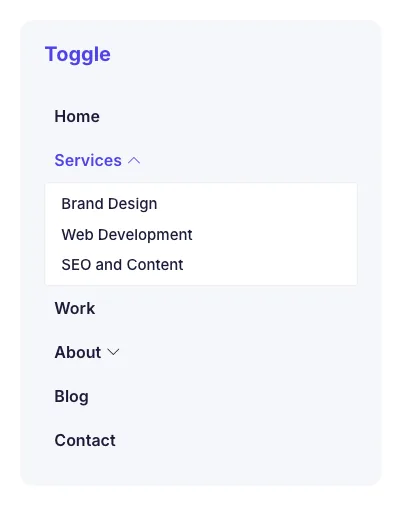
Skift: undermenuen udvides under sit element.
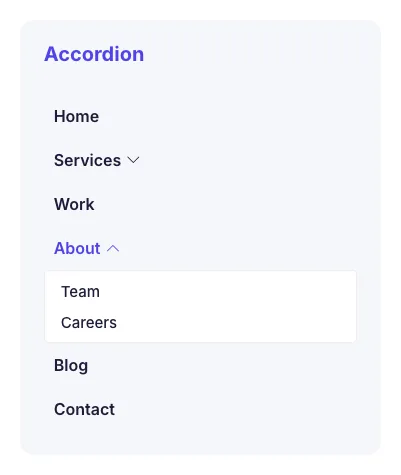
Harmonika: en undermenu åben ad gangen.
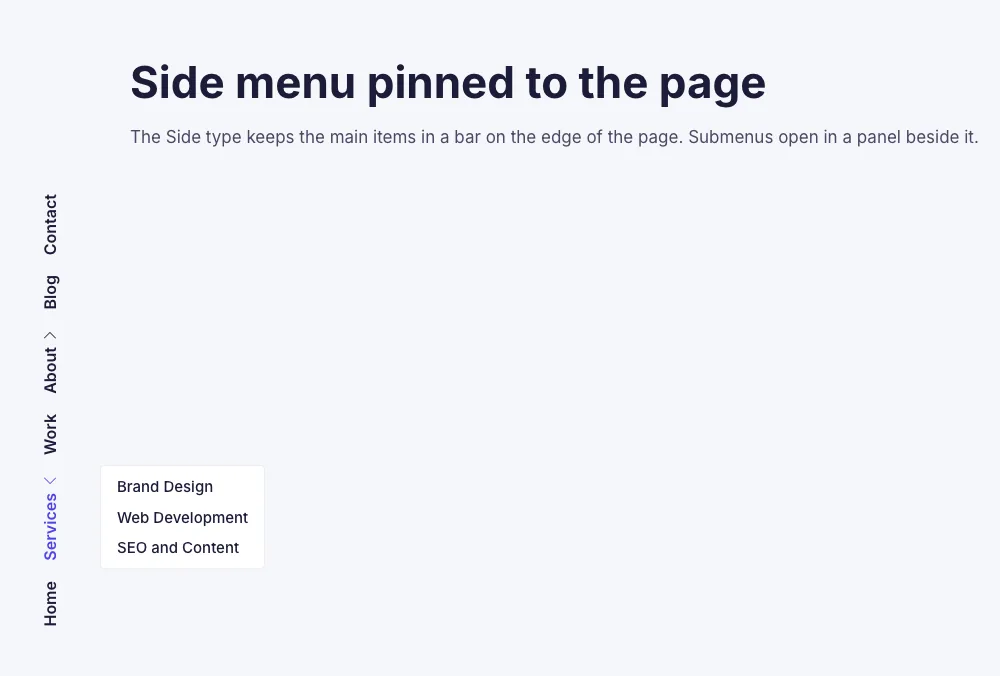
Side: hovedelementerne i en bjælke på sidekanten, med undermenuen i et panel ved siden af.
Style hvert menuniveau og tilstand
Fanen Stil har separate sektioner for hovedmenupunktet, rullemenuen, rullemenupunktet, dropdown-undermenuen og dropdown-undermenupunktet. Hver får farver og baggrunde for tilstandene Normal, Hover og Aktiv, plus polstring, kanter og skillevægge, så linket til den aktuelle side kan se anderledes ud end resten.
- Normal-, Hover- og Active-tilstande for hovedelementer og dropdown-elementer.
- Separat styling til dropdown panelet, dets elementer og dybere undermenuer.
- Skillevægge mellem emner, med type, størrelse og farve.
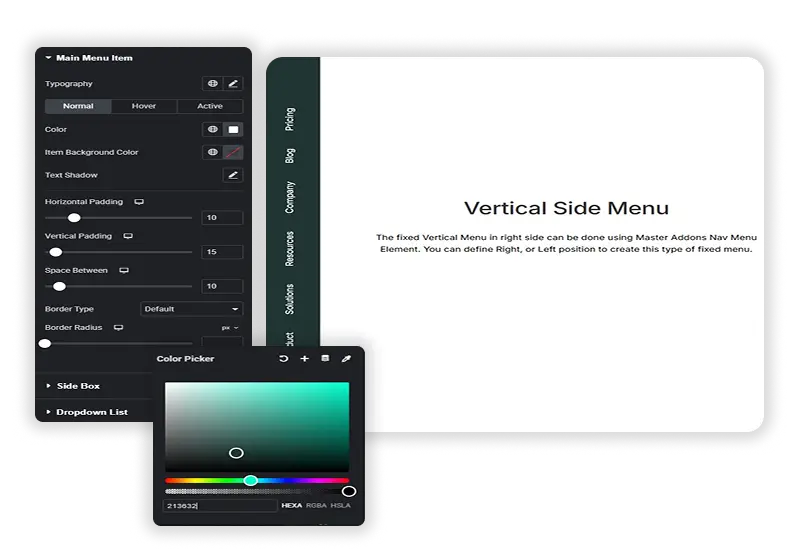
Hamburger toggle og indikator ikoner
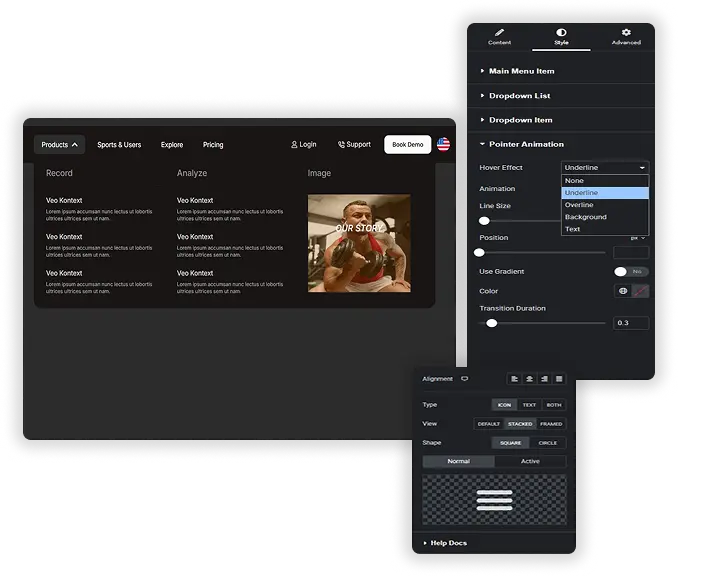
Style hamburger-skiften som et ikon, tekst eller begge dele, med en Standard, Stacked eller Framed visning og en firkantet eller cirkelform. Den kan vise et ikon, mens menuen er lukket, og et andet, mens den er åben. Indikatorikoner markerer de elementer, der har dropdowns og undermenuer: vælg dine egne ikoner, vis eller skjul dem, og indstil deres størrelse, farve, position og rotation.
- Hamburger skifter som et ikon, tekst eller begge dele.
- Forskellige ikoner for den lukkede og åbne menu.
- Brugerdefinerede dropdown og undermenu indikator ikoner med rotation.
Dropdown-afstand og layout pr. enhed
Indstil dropdown-bredden og dens mellemrum fra toppen af menuen, mellemrummene mellem elementer og polstringen inde i hvert link. Overgangsvarighed styrer, hvor hurtigt svævefarver og dropdowns ændres. Fordi layoutet er indstillet pr. enhed, bestemmer du, hvor menuen skifter fra en vandret bjælke til en lodret liste, eller til hamburgeren med Pro.
- Dropdown bredde og mellemrum fra toppen.
- Mellemrum mellem emner og link polstring for nem aflytning.
- Overgangsvarighed for hover- og dropdown-ændringer.
Elementor Pro Menu Widgets Vs Master Addons Nav Menu
Elementors gratis plugin har ingen widget til at placere og style en WordPress menu. Dens Menu og WordPress Menu widgets kommer med Elementor Pro. Her er hvordan de sammenligner.
| Elementor Pro | Master Addons Nav Menu | |
|---|---|---|
| værdi | Elementor Pro licens | Inkluderet i Master Addons; Popup og Offcanvas hamburger typer med Pro |
| layout | Vandret, lodret, dropdown | Vandret, lodret (4 typer), hamburger |
| Mobil menu | Skift under et brudpunkt, du vælger | Hamburger på telefoner som standard; Popup og Offcanvas med Pro |
| Layout pr. enhed | Én breakpoint-indstilling | Indstil for hver enhed |
| Hover pointer animationer | Ja | ingen |
| Mega Menu | Menu widget med dropdown indhold | Mega Menu udvidelse |
Hvis du allerede betaler for Elementor Pro, gør dens menuwidgets jobbet. Uden det gør Nav Menu og den Mega Menu udvidelse giver dig en stylet header menu uden Elementor Pro.
Nav Menu på et blik
Hvad widgetten gør, læs fra Master Addons 3.2.3.
| Item | nav menu widget |
|---|---|
| Menukilde | Enhver menu fra Udseende, Menuer, valgt i Vælg menu |
| layout | Vandret og lodret på hver enhed; Hamburger på telefoner som standard |
| Lodrette typer | Normal, Toggle, Accordion og Side |
| Hamburger på desktop og tablet | Master Addons Pro |
| Hamburger typer | Standard på telefoner; Popup og Offcanvas med Pro |
| Undermenuer | Separate stilsektioner til dropdownen, dens elementer, dybere undermenuer og deres elementer |
| Stater | Normal, Hover og Aktiv for hovedelementer og dropdown-elementer |
| Indikatorikoner | Dropdown og undermenu ikoner du vælger, med størrelse, farve, position og rotation |
| Hover pointer animationer | Nej (Elementor Pros menuwidget har dem) |
| Sticky | Ingen indstilling i widgetten; gør overskriftsbeholderen klæbrig |
| Mega menupaneler | Mega Menu udvidelse |
| Behov | Elementor og Master Addons, ingen Elementor Pro |
Nav Menu Eksempler
Fem live-demoer, der er bygget med widgetten. Åbn en, og importer derefter layoutet fra skabelonfremviseren nedenfor.
- Trækul navbar og mega menu: en mørk overskriftslinje med et mega menupanel med flere kolonner.
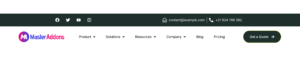
- Nav-menu med øverste bjælke: en kontaktstrimmel over hovedmenuen.
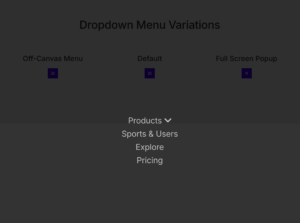
- Variationer af dropdown-menuen: flere dropdown stilarter på samme menu.
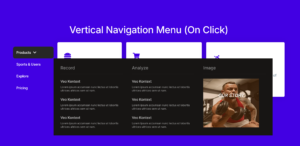
- Vertikal navigationsmenu: menuen som en lodret liste.
- Lodret sidemenu: den Sidetype, der er fastgjort til kanten af siden.
Sådan tilføjes en nav-menu i Elementor
Widgetten bruger menuer, du bygger i WordPress, så start der.
- Opret din menu under Udseende > Menuer.
- I Elementor skal du trække widgetten Master Addons Nav Menu ind i din sidehoved, sidefod eller side.
- Vælg menuen i Vælg menu, og vælg et layout til skrivebordet.
- Skift til tablet og telefonvisning for at kontrollere layoutet på hver enhed. Telefoner får hamburger-skifteren som standard.
- Style menupunkterne, dropdowns og skift i fanen Style, og udgiv derefter.
For en fuld header gennemgang, læs sådan opbygges en nav-menu i Elementor uden Pro. For en sidehoved for hele webstedet skal du bruge den gratis Tema Bygherre.
Parrer godt med: Mega Menu til flersøjlede paneler, Off-Canvas indhold (Pro) for et udskydeligt panel, den Tema Bygherre for en sidehoved for hele webstedet, Visningsbetingelser (Pro) for at vise en anden menu til indloggede besøgende, og Faner til navigation på siden.
Ofte stillede spørgsmål til Nav Menu
Hvordan er dette anderledes end andre Nav Menu widgets?
Elementors egne menu widgets har brug for Elementor Pro. Master Addons Nav Menu kører uden Elementor Pro og tilføjer per-enhed layouts, fire lodrette menutyper, separat styling for hvert menuniveau og tilstand, brugerdefinerede indikatorikoner og en stilbar hamburger toggle. Det fungerer også med Mega Menu udvidelsen.
Kan jeg bruge denne menu med udvidelsen Mega Menu?
Ja. Tænd for udvidelsen Mega Menu, byg panelindholdet til et menupunkt fra skærmen WordPress Menuer, og vælg derefter den menu i Nav Menu-widgetten. Widgetten viser mega-menupanelerne på frontenden.
Er det svært at opsætte de forskellige stilarter til normal, svæve og aktiv?
Nej. Åbn fanen Stil, vælg en del af menuen som f.eks. Hovedmenupunkt, og skift mellem fanerne Normal, Hover og Aktiv for at indstille farverne for hver tilstand.
Hvordan redigerer jeg menuen, der vises i widgetten?
Widgetten viser en WordPress-menu, så du redigerer den under Udseende, Menuer. Tilføj, omdøb eller genbestil elementer der og gem. Kontrolelementet Vælg Menu i widgetten har et direkte link til den skærm, og ændringerne vises i Elementor efter en opdatering.
Hvordan tilføjer jeg en undermenu?
I Udseende, Menuer, skal du trække elementet lidt til højre under elementet, det tilhører, indtil WordPress markerer det som et underelement, og derefter gemme. Widgetten viser det som en dropdown. Style det i Style, Dropdown Menu og Dropdown Menu Item.
Får jeg en hamburgermenu på mobil uden Pro?
Ja. På telefoner widget skifter til hamburger som standard, og menuen åbner på plads under toggle. Brug af hamburger på skrivebordet eller tablet, eller åbne det som en Popup eller Offcanvas panel, har brug for Master Addons Pro.
Hvad er det bedste anvendelsestilfælde for menutypen "Offcanvas" eller "Popup"?
Begge er Pro hamburger typer. Offcanvas glider menuen ind fra venstre eller højre, hvilket passer til telefoner og minimalt design. Popup åbner menuen over siden, som fungerer godt for fuld-site navigation på portefølje- eller agentursider. Uden Pro åbner hamburgeren på telefoner menuen på plads under skiften.
Vil denne menu fungere med mit eksisterende WordPress-tema's overskrift?
Ja, du kan placere widgeten hvor som helst Elementor kører. For at erstatte dit temas overskrift fuldstændigt, skal du bygge en overskriftsskabelon med den gratis master addons temabygger og tilføj Nav Menu-widgetten til den.
Kan jeg have en anden menustil på mobil vs. desktop?
Ja. Layout, justering og mange stilindstillinger kan indstilles pr. enhed. For eksempel skal du holde en vandret bjælke på skrivebordet, bruge en lodret harmonika på tablets og hamburger-skifteren på telefoner.
Kan jeg gøre menuen klistret?
Widgetten har ingen klæbrig indstilling, så gør headerbeholderen klæbrig i stedet. Med Elementor Pro skal du bruge Avanceret, Bevægelseseffekter, Klæbrig: Top på den beholder. Uden Pro, tilføj selector { position: sticky; top: 0; z-index: 99; } til beholderen i Master Addons Custom CSS-sektionen. Vores Sticky Header Guide dækker hele opsætningen.
Hvorfor vises min menu ikke?
Kontroller fire ting. Widgetten har brug for en menu, der er valgt i Vælg Menu, og webstedet har brug for mindst én menu under Udseende, Menuer. En header skabelon viser kun, hvor dens display betingelse gælder. På telefoner menuen er foldet ind i hamburger, så tjek, at skifte farve skiller sig ud fra header baggrund. Sidst, ryd din cache og enhver JavaScript forsinkelse indstilling efter ændringer.
Trending Elementor Widgets & Udvidelser
Byg sofistikerede websteder på kortere tid.
Glasmorfisme
Container ekstraudstyr
Mønstre
Post/sideduplikator