
Gratis Elementor Positionering: Relativ og absolut position for ethvert element
Udvidelsen Positionering i Master Addons er gratis og tilføjer et Positioneringspanel til fanen Avanceret i hver widget, kolonne, sektion og beholder. Vælg Relativ eller Absolut, og indstil derefter Top, Højre, Bund og Venstre forskydninger i px, em eller %, med separate værdier for desktop, tablet og telefon. Brug det til badges, der overlapper et foto, figurer, der bryder ud af en sektion, eller etiketter, der skubbes på plads.

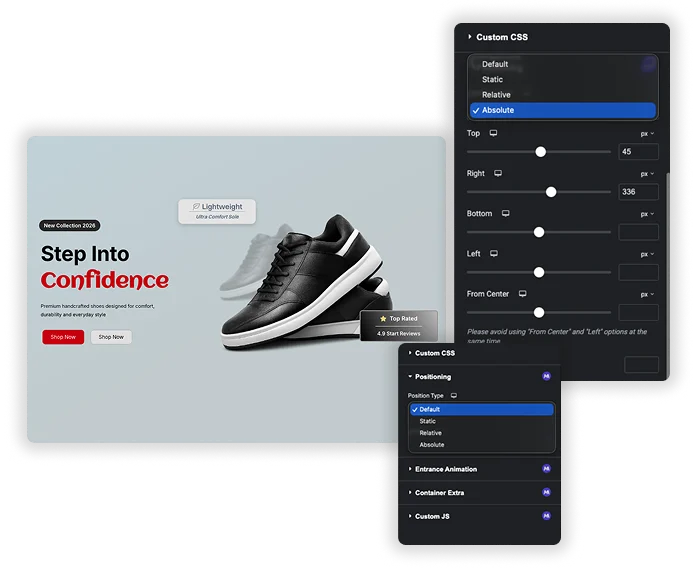
Relativ, absolut og statisk positionering
Vælg den positionstype, der matcher jobbet. Relativ flytter et element fra sin normale plet uden at flytte sine naboer. Absolut placerer det ved nøjagtige forskydninger inde i den nærmeste positionerede forælder. Statisk og Standard holder den normale sidestrøm. Positionstypen kan afvige pr. enhed, så et element kan overlappe på skrivebordet og sidde i strømmen på en telefon.
- Relativ positionering: finjuster justering, som at flytte et ikon et par pixels til venstre.
- Absolut positionering: Placer badges, dekorative former eller etiketter hvor som helst inde i en sektion.
- Har du brug for noget fastgjort til skærmen, mens besøgende ruller? Brug indstillingen Fast i Elementors egen positionsindstilling på widgets og containere.
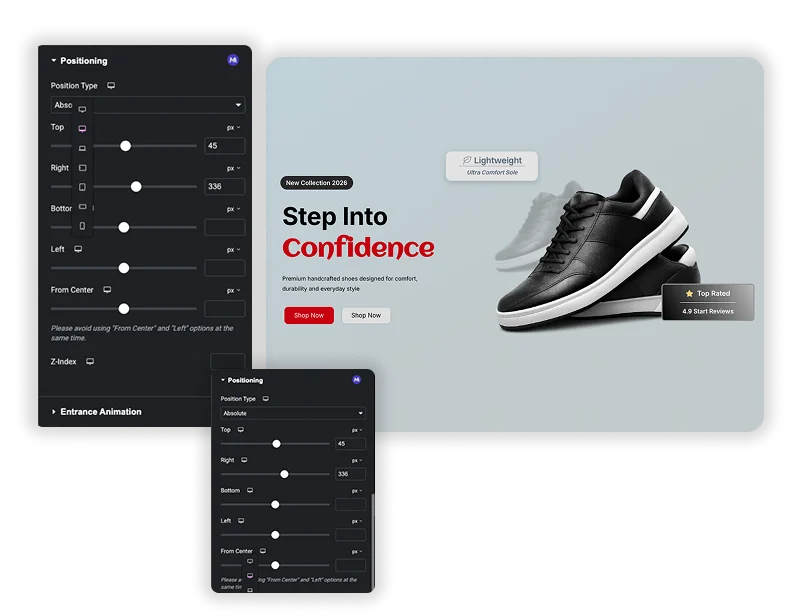
Forskydninger fra alle sider, plus Fra Center
Set Top, højre, bund og venstre i px, em eller %, herunder negative værdier, der skubber et element forbi sin forældres kant. Placer en “NY” badge 10px fra toppen og 15px fra højre for et produktkort. Fra Center valgmulighed forskyder et element fra den vandrette centrum af sin forælder, som hjælper med centreret overlappende effekter.
- Firesidet kontrol: indstil afstande fra alle fire kanter af forælderen.
- Fra Center: position fra midten af forælderen i stedet for venstre kant.
- Z-Indeks pr. enhed: beslut hvilket element der sidder på toppen, når tingene overlapper hinanden.
- Panelet advarer dig om ikke at kombinere Venstre og Fra Center på det samme element.
Elementors Position indstilling vs Master Addons Positionering
Begge er gratis, og de løser lidt forskellige problemer. Brug denne tabel til at vælge den rigtige for et element. For mere layout kontrol, par Positionering med Container ekstraudstyr, eller tilføj bevægelse med Forvandler (Pro).
| Elementor position | Master Addons Positionering | |
|---|---|---|
| værdi | frimodig | frimodig |
| Positionstyper | Standard, Absolut, Fast | Standard, Statisk, Relativ, Absolut |
| forskydninger | En vandret og en lodret | Top, højre, bund, venstre og fra midten |
| Positionstype pr. enhed | ingen | Ja |
| Arbejder på | Widgets og containere | Widgets, beholdere, sektioner og kolonner |
| Forbliver på skærmen, mens du ruller | Ja, med Fast | ingen |
Sådan overlapper du elementer i Elementor med Positionering
Dette eksempel sætter et “Salg” badge over øverste højre hjørne af et produktbillede. De samme trin virker for figurer, ikoner og etiketter.
- Sørg for, at udvidelse til Positionering er slået til i instrumentbrættet Master Addons.
- Læg billedet og badge-widgetten i samme beholder.
- Vælg beholderen, gå til Avanceret > Positionering og indstil Positionstype til Relativ.
- Vælg badget, indstil Position Type til Absolute, og sæt derefter Top og Højre til 10px.
- Indstil badgens Z-indeks til 2, så det forbliver over billedet.
- Skift til tablet- og mobilvisning, og juster forskydningerne for hver skærm.
Vil du have, at hele kortet skal kunne klikkes? Tilføj Indpakningslink til beholderen. For alt, hvad panelet ikke dækker, skriv dine egne regler med Brugerdefineret CSS.
Ofte stillede spørgsmål til positionering
Hvordan er dette forskelligt fra Elementors egen Position indstilling?
Elementors Position indstilling på widgets og containere tilbyder Standard, Absolut og Fast, med en vandret og en lodret offset. Master Addons udvidelsen tilføjer Relativ og Statisk, lader dig indstille alle fire sider, tilføjer en Fra Center offset, lader positionstypen ændre sig pr. enhed, og virker også på klassiske sektioner og kolonner. Det inkluderer ikke Fast, så brug Elementors indstilling for elementer, der skal forblive på skærmen, mens du ruller.
Når jeg bruger Absolut positionering, hvad er det så placeret "i forhold til"?
Et absolut placeret element placeres inde i den nærmeste forælder, hvis position ikke er statisk. Hvis ingen forælder har et positionssæt, måles forskydningerne fra en forælder længere oppe på siden, og elementet kan ende et uventet sted. For at undgå det skal du vælge den beholder eller kolonne, der holder elementet, og indstille dens positionstype til relativ først.
Vil dette fungere korrekt på mobil og tablet?
Ja. Position Type, alle fire forskydninger, Fra Center og Z-Index accepterer hver separate værdier for desktop, tablet og mobil. Et element placeret 100px fra venstre på desktop kan falde af en telefonskærm, så skift til tablet- og mobilvisningerne og juster tallene der. Du kan også indstille Position Type til Static på mobil for at sætte elementet tilbage i det normale layout.
Kan jeg bruge dette til at lave en unik-formet sektion eller bryde ud af en beholder?
Ja. Indstil beholderen til Relativ, placer et billede eller en form inde i den, indstil det element til Absolut, og giv det en negativ forskydning som f.eks. Venstre: -50px. Elementet hænger over beholderens kant, hvilket er, hvordan de fleste overlappende helte- og kortdesigns er bygget.
Trending Elementor Widgets & Udvidelser
Byg sofistikerede websteder på kortere tid.

Glasmorfisme

Container ekstraudstyr

Mønstre
![Master Addons Post/Page Duplicator udvidelse til Elementor: MA Duplicator række link i WordPress Pages liste oprettelse af en Landing Page - [Duplikeret # 128] udkast](https://d1asvmc6qcowgk.cloudfront.net/wp-content/uploads/2026/09/15102930/post-page-duplicator-768x403.webp)
Post/sideduplikator


