
Elementor Advanced Tabs Widget: Gratis vandrette, lodrette og billedfaner
Widgetten Avancerede faner i Master Addons opdeler langt indhold i rene, klikbare faner, og det er gratis. Vælg en vandret, lodret eller venstre aktiv kant forudindstilling, tilføj et ikon eller billede til hver fanetitel, og vælg, om faner skifter til klik eller ved at holde markøren. Udfyld hver fane med tekst fra editoren, eller, med Master Addons Pro, indlæs en gemt sektion, widget eller sideskabelon. Det fungerer godt for produktfunktioner, ofte stillede spørgsmål, planer og trinvise vejledninger.
Se fanebladene widget i aktion
Blokken nedenfor er widget, ikke et skærmbillede. Fire faner, ikoner på titlerne, og den første, der er indstillet til at åbne som standard. Klik på en titel for at skifte panel.
- Oversigt
- Specifikation
- Levering
- Garanti
En blok, fire paneler
Faner holder en lang side kort. Alt nedenfor sidder i samme blok, og kun panelet du vælger er på skærmen, så en specifikation, en følgeseddel og en garantiside stopper med at konkurrere om den samme rulle.
Dette er selve widgetten. Klik på en titel ovenfor for at skifte panel.
Specifikation
Hvert panel tager almindeligt editorindhold: overskrifter, afsnit, lister og billeder. Intet her er et skærmbillede.
- Fanetitler med et ikon, et billede eller en tekst alene
- Vandrette, lodrette eller venstre aktive kantforudindstillinger
- Tænd for klik eller på hover
Levering
Et leverings- eller forsendelsespanel er den klassiske anden fane på en produktside, fordi folk leder efter det, og ingen vil have det i hovedbeskrivelsen.
Indstil hvilken fane der åbnes først med Indstil som standard på elementet.
Garanti
Det sidste panel er et godt hjem for vilkår, afkast og alt andet, der betyder noget for en køber, men som ikke hører hjemme i banen.
Sådan tilføjes faner i Elementor
Fem trin fra en tom side til en fungerende fanebladsblok.
- Søg efter faner i Elementor-widgetpanelet, og træk widgetten over på siden.
- Åbn Tabulatortrepeateren, og tilføj et element pr. panel. Hvert element har en Tab Titel og en indholdseditor.
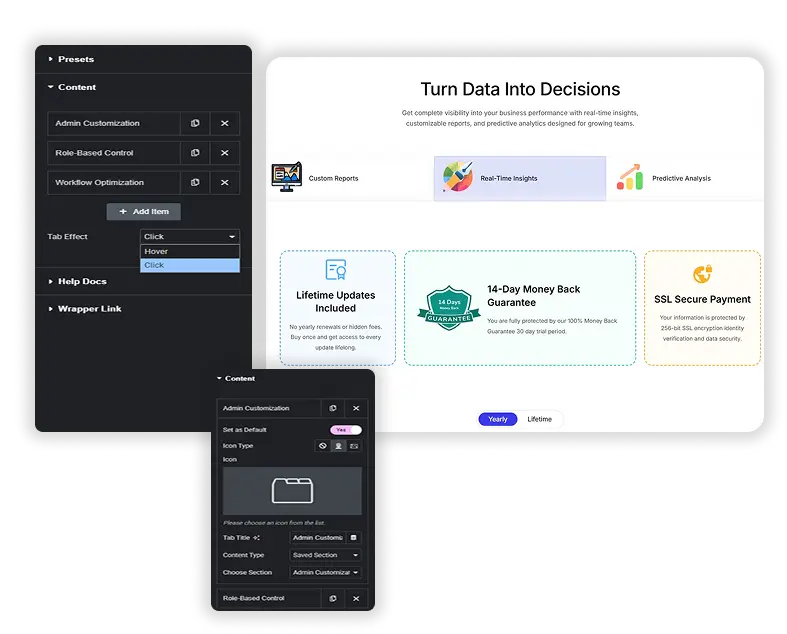
- Indstil Ikontype på hvert element til Ingen, Ikon eller Billede, og vælg derefter ikonet eller upload billedet.
- Vælg en forudindstilling af typografi: Vandrette faner, lodrette faner eller venstre aktiv kant.
- Indstil Tab Effect til Click or Hover, og skift Set as Default på den fane, der skal åbnes først.
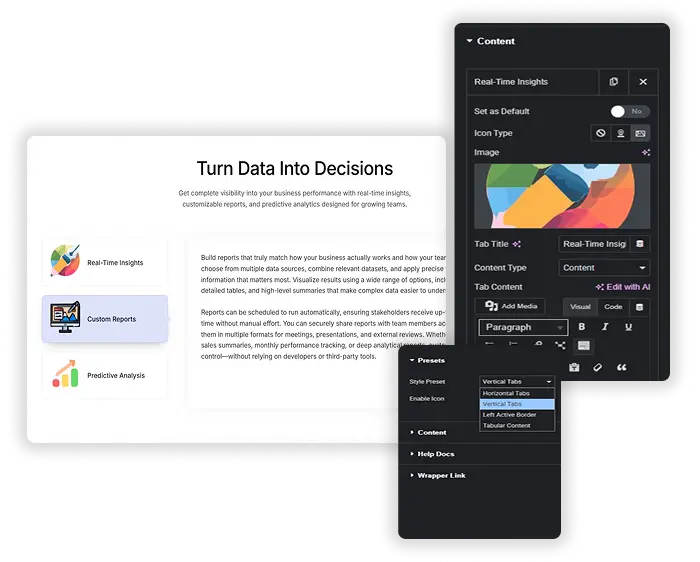
Vandrette og lodrette faner med stilforudindstillinger
Start fra en indbygget forudindstilling. Vandrette faner sætter titlerne i en række på toppen, Lodrette faner stiller dem op på siden, og Venstre aktiv kant markerer den åbne fane med en farvet kant. Master Addons Pro tilføjer en forudindstilling for tabelindhold for et indrammet look. Hver forudindstilling er kun et udgangspunkt, så du kan genstille den, så den matcher dit brand.
- Vandrette og lodrette layout: Vælg den tabulatorretning, der passer til dit indhold.
- Visuelle forudindstillinger: start fra et designet layout i stedet for en tom widget.
- Nem skift: skift fra vandrette til lodrette faner uden at genopbygge indholdet.
Lodrette faner, live
Den samme widget med Style Preset indstillet til Vertical Tabs. Titler løber ned til venstre, panelet sidder ved siden af dem, og på en smal skærm stables strimlen over indholdet.
- Survey
- designe
- Build
- Overdragelse
Survey
Lodrette faner sætter titlerne i en kolonne til venstre og panelet ved siden af dem. De passer til en proces, hvor rækkefølgen betyder noget, og hvert trin har et afsnit eller to.
designe
Med fire eller fem trin læser en lodret strimmel bedre end en vandret række, fordi lange titler har plads, og øjet følger dem ned ad siden.
Build
Skift mellem de to med kontrolelementet Style Preset. Vandrette faner, Lodrette faner og Venstre aktiv kant er de tre forudindstillinger på listen.
Overdragelse
På en smal skærm stables den lodrette strimmel over panelet, så indholdet forbliver læsbart uden et andet layout.
Gemte skabeloner inde i faner (Pro)
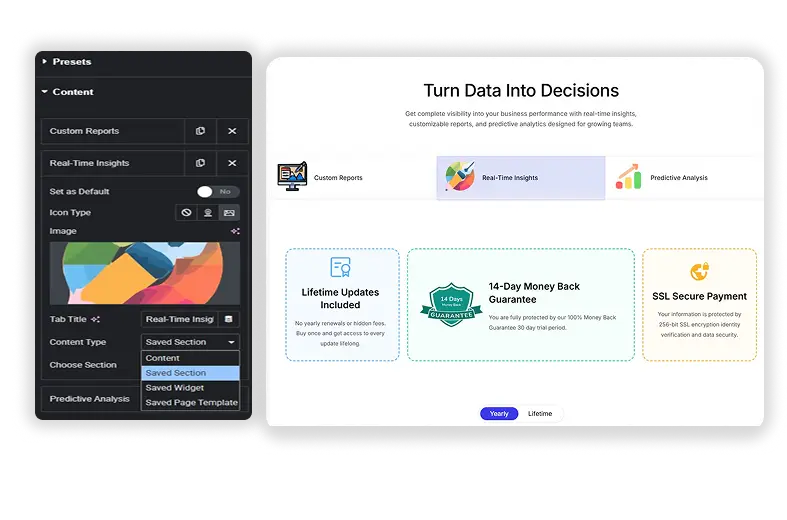
Den gratis version udfylder hver fane fra teksteditoren. Med Master Addons Pro kan hver fane bruge en anden Indholdstype: simpel Teksteditor, en Gemt sektion, en Gemt Widget eller endda en hel Gemt Sideskabelon. Det betyder, at du kan placere en kompleks pristabel, en kontaktformular, et billedgalleri eller en hvilken som helst anden foruddesignet indholdsblok i en fane. Det er som at have flere sider i en, uden rod.
- Skabelonintegration: Indsæt enhver gemt Elementor-skabelon i en fane for ubegrænsede designmuligheder.
- Konsekvent design: Genbrug dine eksisterende sektioner og widgets for at bevare et sammenhængende udseende.
- Perfekt til sammenligninger: Brug faner til at skifte mellem forskellige produktspecifikationer, prisplaner eller funktionslister.
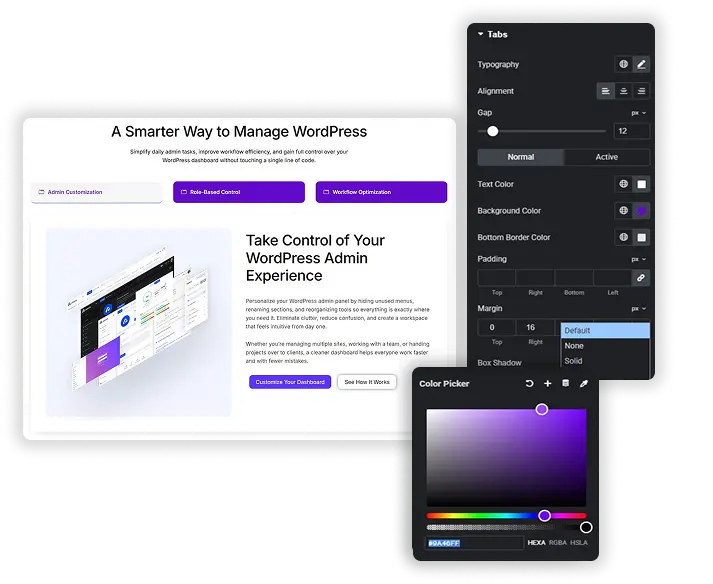
Fanestyling: farver, kanter og typografi
Opnå et perfekt, poleret look ved at style hver del af fanerne. Design Tabulatortabletbeholderen og området Indhold separat. For fanerne skal du styre tilstandene Normal og Aktiv med forskellige farver, baggrunde, kanter og typografi. Juster polstringen, margenen og ikonstørrelsen. For indholdsområdet skal du style baggrunden, polstringen, margenerne og typografien. Dette kontrolniveau sikrer, at dine faner ser integrerede og professionelle ud.
- Statsbaseret styling: Indstil unikke farver, baggrunde og kanter for aktive og inaktive faner.
- Ikonsupport: Tilføj ikoner til dine faner og kontroller deres størrelse og position.
- Indholdsområdedesign: Style indholdsbeholderen, så den matcher dit websteds æstetik.
Skift faner ved klik eller hover
Beslut, hvordan brugerne interagerer med dine faner. Indstil Tab Effect til Klik (traditionelt) eller Hover (for hurtigere navigation). Du kan også indstille, hvilken fane der er åben som standard. Denne fleksibilitet giver dig mulighed for at oprette den nøjagtige brugeroplevelse, du ønsker, uanset om det er for et hurtigt produktudstillingsvindue eller en omhyggelig, trinvis vejledning.
- Klik eller Svæver: vælg den udløser, der passer til dit indhold. Svæve er standard.
- Standard Aktiv Fane: indstil hvilken fane der er åben, når siden indlæses.
Elementor Tabs vs Master Addons Advanced Tabs
Elementors egen Tabs widget er i det gratis plugin, og det er godt til én ting, som denne ikke kan gøre: den holder andre widgets inde i hvert panel, fordi hver fane er en beholder. Handelen er, hvad fanetitlerne kan bære, og hvor meget af stylingen er udsat.
| særpræ | Elementor Tabs (fri kerne) | Master Addons Tabs |
|---|---|---|
| Slip andre widgets inde i en fane | Ja, hvert panel er en beholder | Nej, panelet tager editorindhold |
| Titler på siden (lodret) | Ja | Ja, forudindstillingen Lodrette faner |
| Bliver til harmonika på mobil | Ja | ingen |
| Billede som fanebladstitlen | ingen | Ja, Ikon Type indstillet til Billede |
| Ikon på fanebladstitlen | Ja | Ja |
| Stilforudindstillinger | ingen | Tre, plus tabelindhold med Pro |
| Tænd for svæve | ingen | Ja, Tab Effect indstillet til Hover |
| Gemt skabelon inde i en fane | Ikke nødvendigt, brug widgets | pro |
Så den korte version: hvis et panel har brug for en formular, et galleri eller en prissætningstabel inde i det, skal du bruge kernewidgetten. Hvis selve fanen strip er designproblemet, med billedtitler, forudindstillinger eller hover switching, har denne kontrollerne.
Hvad Tabs-widgetten gør og ikke gør
Tjekket i widgetpanelet. “nej” rækkerne er lige så nyttige som resten, for to af dem er de spørgsmål, folk stiller mest.
| Indstilling | Understøttet |
|---|---|
| Vandrette faner | Ja, standardforudindstillingen |
| Lodrette faner | Ja |
| Venstre Active Border-forudindstilling | Ja |
| Ikon på en fanetitel | Ja, fra Elementor ikonbiblioteket |
| Billede som en fanetitel | Ja, Ikon Type indstillet til Billede |
| Tekst kun titler | Ja, Ikon Type indstillet til Ingen |
| Tænd for klik eller hold markøren | Ja, Tab Effect |
| Vælg hvilken fane der åbnes først | Ja, Indstil som Standard på varen |
| Tabulator- og indholdsjustering | Ja |
| Aktive og inaktive farver | Ja |
| Gemt sektion, widget eller sideskabelon i en fane | pro |
| Forudindstilling af tabelindhold | pro |
| Kolonnelayout for fanestriben | pro |
| Åbn en fane fra en URL eller et link | ingen |
| Harmonika på mobil | ingen |
Relaterede widgets til samme job: Avanceret harmonika for FAQ lister, Skift indhold til at bytte én blok indhold, Dynamisk tabel for specifikationer, Prissætning Tabel for planer, og Indholdsfortegnelse til lange sider.
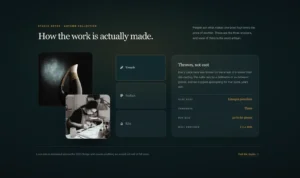
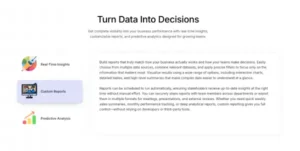
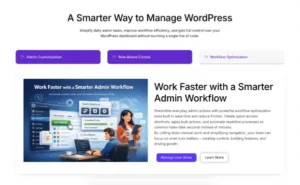
Billed- og ikonfaner i Elementor
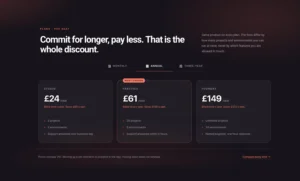
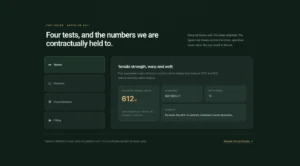
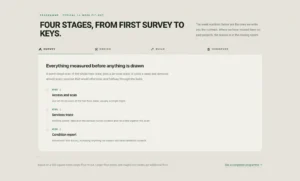
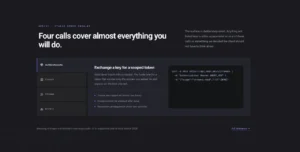
Hver fanetitel kan bære et ikon fra Elementor-biblioteket eller et billede af dit eget. Indstil Ikontype til billede, vælg et billede fra mediebiblioteket, og titlen bliver en billedfane. Dette er en gratis mulighed og fungerer med hver gratis forudindstilling.
- Ikon Type pr. fane: Ingen, ikon eller billede.
- Brug billeder til faner for produkt eller kategori, og ikoner til funktionslister.
- Hold én typografi på tværs af en fanelinje, da blanding af billeder og ikoner ser travlt ud.
For indhold, der åbner på plads i stedet for at skifte panel, prøv Avanceret harmonika eller Skift indhold (Pro).
Ofte stillede spørgsmål til faner
Kan jeg bruge både ikoner og tekst i fanebladstitlerne?
Ja. For hver fane skal du indstille Ikontype til Ikon eller Billede og derefter vælge et ikon fra biblioteket eller et billede fra dit mediebibliotek. Kontrolelementet Ikonstørrelse i fanen Stil angiver, hvor stort ikonet vises.
Hvordan får jeg fanerne til at se godt ud på mobilen?
Brug Elementors responsive tilstand til at justere typografi, polstring og margener for tablet og telefon. Forhåndsvis lodrette faner på en lille skærm, før du udgiver, da kolonnen med titler fylder.
Hvad er forskellen mellem forudindstillingen "Tabular Content" og de andre?
Tabelindhold er en Pro-forudindstilling. Det giver tabulatorindholdsområdet en særskilt baggrund, kant og udfyldning, så det ligner en boks, der er forbundet til fanerne. Det er et mere struktureret, indeholdt udseende sammenlignet med de klassiske understregnings- eller kant-venstre-stile.
Kan jeg sætte en gemt skabelon inde i en fane?
Ja, med Master Addons Pro. Indstil indholdstype på elementet til Gemt sektion, Gemt widget eller Gemt sideskabelon, og vælg skabelonen. På det gratis plugin tager hvert panel editorindhold i stedet.
Kan jeg indstille hvilken fane der åbnes først?
Ja. Skift Indstil som Standard på det element, du vil have åbent, når siden indlæses. Hvis ingen er indstillet, åbnes den første fane.
Kan jeg linke en fane til en ekstern URL eller en anden sektion på siden?
Elementet Avancerede faner er designet til at skifte indhold inden for widgetten. For at linke til eksterne webadresser eller sideafsnit skal du muligvis have en anden løsning, såsom en navigationsmenu eller ankerlinks. Du kan dog placere en knap med et link inde i faneindholdet.
Hvordan er dette anderledes end Elementors egen Tabs-widget?
Elementors gratis Tabs-widget lader dig placere eventuelle widgets inde i hver fane og sætte titlerne over, under eller ved siden af indholdet. Master Addons Advanced Tabs giver dig en hover-trigger, ikon eller billedetiketter og færdige forudindstillinger som Left Active Border, og du kan tilføje så mange Advanced Tabs-widgets til en side, som du har brug for. Pro tilføjer forudindstillet tabelindhold og gemte sektioner, widgets eller sideskabeloner som tabulatindhold.
Hvordan fungerer forudindstillingen "Venstre aktiv grænse"?
Den venstre aktive kant-forudindstilling fremhæver typisk den aktive fane med en farvet kant eller baggrund i venstre side. Det er et moderne, rent look, der fungerer godt til lodrette faner eller endda vandrette, hvis du vil have en karakteristisk indikator.
Bliver fanerne til en harmonika på mobilen?
Nej. Fanestrimlen forbliver en fane strimmel og ombrydes på smalle skærme. Elementors egen Tabs widget skifter til en harmonika, så man er det bedre valg, hvis en mobil harmonika er kravet.
Skal jeg bruge faner eller en harmonika?
Faner, når panelerne er alternativer, en besøgende vælger imellem, såsom specifikation, levering og garanti. En harmonika når elementerne er en liste, læser folk igennem, såsom en FAQ, da flere kan være åbne på én gang, og det stables naturligt på en telefon.
Trending Elementor Widgets & Udvidelser
Byg sofistikerede websteder på kortere tid.

Glasmorfisme

Container ekstraudstyr

Mønstre
![Master Addons Post/Page Duplicator udvidelse til Elementor: MA Duplicator række link i WordPress Pages liste oprettelse af en Landing Page - [Duplikeret # 128] udkast](https://d1asvmc6qcowgk.cloudfront.net/wp-content/uploads/2026/09/15102930/post-page-duplicator-768x403.webp)
Post/sideduplikator
