Master Addons
  • Widgets
    • Changelogs
      Kildekode NEW PRO
      Caldera Forms
      Logo Slider
      Indholdsfortegnelse
      Gravity Forms
      Forvandler PRO
      Begræns indhold PRO
      Prissætning Tabel
      Ninja Form
      Mailchimp
      Værktøjstip
      Popup Trigger NEW PRO
      Hvilket element NEW
      Creative Button
      Kreative Links NEW
      Domæne Søg HOT PRO
      Dobbelt overskrift HOT
      Flipbox
      Animeret Gradient BG HOT PRO
      Billede Hotspot PRO
      Infoboks
      Nyheder Ticker PRO
      Partikler
      Progress Bar
      Off-Canvas indhold NEW PRO
      Læsning Progress Bar HOT
      Brugerdefineret JS
      Blockquote
      Counter Up
      Image Hover Effects
      Afsløre NEW PRO
      Rellax PRO
      Positionering
      Billedsammenligning
      Faner
      Skift indhold HOT PRO
      Post/Page Duplicator FREE
      Flydende effekter PRO
      Mega Menu HOT
      Brugerdefineret CSS HOT
      Gradient Overskrift
      Avanceret billede
      Nav Menu
      Værktøjstip
      Sammenligningstabel PRO
      Glasmorfisme
      Udvalgt produkt PRO
      Billedkarrusel
      Galleri Slider NEW PRO
      Dynamiske tags NEW
      Nedtællingstimer
      Nuværende Tid
      Mønstre
      Wrapper Link
      Tidslinje
      Teammedlem
      Kontaktformular 7
      Advanced Accordion
      Animerede overskrifter
      Blog
      Business Hours
      Call To Action
      Progress Bars
      Baggrund Slider
      Team Slider
      Dynamisk tabel
      Gitterlinje PRO
      WP Forms
      Search
      Vi Form
      Indgang Animation NEW PRO
      Visningsbetingelser PRO
      Filtrerbart billedgalleri
      WP Forms
      Brugerdefinerede Breakpoints NEW
  • Features
    • Tema Bygherre

      Design skabeloner for hele webstedet for et ensartet kig på tværs af hver side på dit websted.

      Popup Builder

      Opret engagerende popups, modaler og annonceringsbjælker - for at fange kundeemner.

      Widget Builder

      Udvid Elementor med avancerede brugerdefinerede widgets til at opbygge mere dynamiske layouts.

      Mega Menu Builder

      Opret menuer med flere kolonner med ikoner og billeder for overlegen navigation.

      Brugerdefineret Css

      Anvend din egen CSS til pixel-perfekt styling ud over standarddesignindstillinger.

      Dynamiske tags

      Indsæt dynamisk indhold som indlægstitler og brugerdefinerede felter direkte i design.

      Visningsbetingelser

      Kontrolelementsynlighed baseret på brugerrolle, enhed, tid og andre regler.

      Ikoner Bibliotek

      Vælg mellem tusindvis af indbyggede ikoner for at forbedre visuals og konsistens.

      Animation

      Tilføj rulle, svæve, indgang, og meget flere animationer for at bringe design til livet.
  • Skabelonsæt
    • Skabelonsæt

      Professionelt designet helsides skabelon Kit. Importer og tilpas på få sekunder.

      Klar sektioner

      Forudbyggede indholdssektioner og -rækker. Træk, slip og tilpas med det samme.

      Klar Popups

      Forskellige typer af High-konverterende popup designs. Importer og lancere hurtigt.

      Elementor Sideskabeloner

      Udfyld sidelayout til ethvert formål. Begynd at redigere med det samme.

      Klar Header

      Flere moderne header designs. Importer og tilpas til dit brand.

      Klar sidefod

      Fuldt designede sidefødder til forskellige hjemmesider. Tilføj funktionalitet og stil i klik.
  • Brands
    • WP Adminify

      WP Adminify

      Tag kontrol over dit WordPress dashboard. Tilpas admin-oplevelsen.
      Admin Bar Editor

      Admin Bar Editor

      Tilpas WordPress admin bar for et renere, mere personligt arbejdsområde.
      Loginfi

      Loginfi

      Tilpas din WordPress login-side med branding, stilarter og sikkerhedsforbedringer.

      Rollemaster Suite

      Administrer brugerroller og tilladelser med præcision for bedre sikkerhed og arbejdsgang.
      Master Blocks

      Master Blocks

      Udvid Gutenberg-editoren med avancerede brugerdefinerede blokke for mere kreative layouts.
      WP Spotlight

      WP Spotlight

      Søg og få adgang til admin funktioner, indlæg og indstillinger øjeblikkeligt hvor som helst.
  • Temaer
  • Hjælp
    • Få Support
    • Dokumentation
    • Facebook-fællesskab
    • Changelogs
  • Blog
Prissætning
🇩🇰DA
  • 🇺🇸EN
  • 🇸🇦AR
  • 🇧🇩BN
  • 🇩🇰DA
  • 🇩🇪DE
  • 🇪🇸ES
  • 🇫🇷FR
  • 🇮🇳HI
  • 🇰🇷KO
  • 🇵🇹PT
  • 🇷🇺RU
  • 🇨🇳ZH

Kom godt i gang

  • Kan du ikke se Master Addon Element inde i Elementor Page editor?
  • Hvordan ansøger man om en tilknyttet konto?
  • Active Pro version
  • Installation af Plugin

Addons

  • Indstillinger for popup-udløser-widget
  • Indstillinger for indholdswidget uden for lærred
  • Logo Slider Widget Indstillinger
  • Indstillinger for widget for fremskridtsstænger
  • Indstillinger for billedkarrusel
  • Udvalgte produktwidgetindstillinger
  • Sammenligningstabel Widget-indstillinger
  • Indstillinger for kildekodewidget
  • Avancerede billedwidgetindstillinger
  • Indstillinger for gradientoverskriftswidget
  • Indstillinger for gallerislider
  • Skift indholdswidgetindstillinger
  • Info Box Widget Indstillinger
  • Tidslinje Widget Indstillinger
  • Indstillinger for dynamisk tabelwidget
  • Mailchimp Widget-indstillinger
  • Blockquote Widget-indstillinger
  • Changelog Widget-indstillinger
  • Nedtællingstimer Widget-indstillinger
  • Aktuelle Time Widget Indstillinger
  • Søg Widget Indstillinger
  • Filtrerbart billedgalleri
  • Indstillinger for team Slider-widget
  • Counter Up Widget Indstillinger
  • Begræns Indstillinger for indhold
  • Indholdsfortegnelse Widget Indstillinger
  • Indstillinger for Image Hotspot Widget
  • Indstillinger for billedsammenligningswidget
  • Nyheder Ticker Widget Indstillinger
  • Image Hover Effects
  • Faner Indstillinger
  • Prissætning Tabel Widget Indstillinger
  • Nav Menu Widget Indstillinger
  • Indstillinger for domænesøgningswidget
  • Flipbox Widget-indstillinger
  • Værktøjstip Indstillinger
  • Creative Links Widget-indstillinger
  • Indstillinger for widget for arbejdstimer
  • Kontaktformular 7 Widgetindstillinger
  • Indstillinger for Creative Button Widget
  • Indstillinger for animerede overskrifter
  • Avancerede Accordion Widget-indstillinger
  • Indstillinger for Call to Action Widget
  • Indstillinger for Progress Bar Widget
  • Blogindlæg Widgetindstillinger
  • Indstillinger for teammedlems-widget
  • Indstillinger for dobbelt overskrift

Udvidelser

  • Indstillinger for ikonbibliotek
  • Mega Menu Indstillinger
  • Hvilke Element Extension Settings
  • Indstillinger for udvidelse af post/side-duplikator
  • Indstillinger for udvidelse af gitterlinje
  • Glassmorphism Extension Settings
  • Indstillinger for udvidelse af værktøjstip
  • Indstillinger for ombryderlink
  • Indstillinger for udvidelse af flydende effekter
  • Indstillinger for dynamiske tags
  • Visningsbetingelser Udvidelsesindstillinger
  • Indstillinger for indgangsanimation
  • Brugerdefinerede Breakpoints-indstillinger
  • Indstillinger for animeret gradient BG-udvidelse
  • Afslør udvidelsesindstillinger
  • Partikler Udvidelse Indstillinger
  • Indstillinger for udvidelse af baggrundsskyder
  • Transformerer udvidelsesindstillinger
  • Rellax-udvidelsesindstillinger
  • Indstillinger for positionering af udvidelse
  • Brugerdefinerede CSS-indstillinger

Widget Builder

  • Betingelser
  • Kvist Syntaks
  • Indstillinger Panel Introduktion
  • Divider
  • Tekstskygge
  • Vælg2
  • Border
  • Overskrift
  • Faner
  • Repeater
  • Visual Choice
  • Baggrund
  • Dimensioner
  • Box Shadow
  • Slider
  • Ikoner
  • Galleri
  • Media
  • Popover Toggle
  • URL felt
  • Dato Tid
  • Typografi
  • Skrifttype
  • Farvefelt
  • Vælg
  • Select
  • Switcher
  • Skjult
  • Code
  • WYSIWYG
  • Textarea Field
  • Number
  • Tekstfelt

Tema Bygherre

  • Kommentar Form
  • 404
  • Search
  • Arkiv
  • Single
  • Sidefod
  • Header

Popup Builder

  • Sådan åbnes en popup efter inaktivitet i Elementor
  • Sådan vises en Exit Intent Popup i Elementor
  • Sådan åbnes en popup på rulle til et bestemt element i Elementor
  • Sådan åbnes en popup på Scroll i Elementor
  • Sådan åbnes en popup på Klik i Elementor
  • Sådan åbnes en popup på sideindlæsning?
  • Popup-indstillinger og -indstillinger

Skabelon Kit

  • Sådan importeres skabelonsæt i Master Addons
  • Sådan deaktiveres Elementor Standardskrifttyper og -farver
  • Importer Elementor skabelonsæt
Se kategorier
  • Home
  • Docs
  • Widget Builder
  • Tekstskygge

Tekstskygge

Roy Jemee
Opdateret den 17. september 2026

7 min læst

Feltet Tekstskygge føjer Elementors tekstskyggekontrol til en brugerdefineret widget, der er bygget med Master Addons Widget Builder. Redaktører får en farve, en sløringsindstilling og to forskydninger, og skyggen anvendes på den tekst, din CSS-vælger peger på. Brug den, når en overskrift skal forblive læsbar oven på et foto.

Text Shadow er et Pro-felt. Det gratis plugin indeholder en begrænset Widget Builder, og det fulde sæt felter leveres med Master Addons Pro.
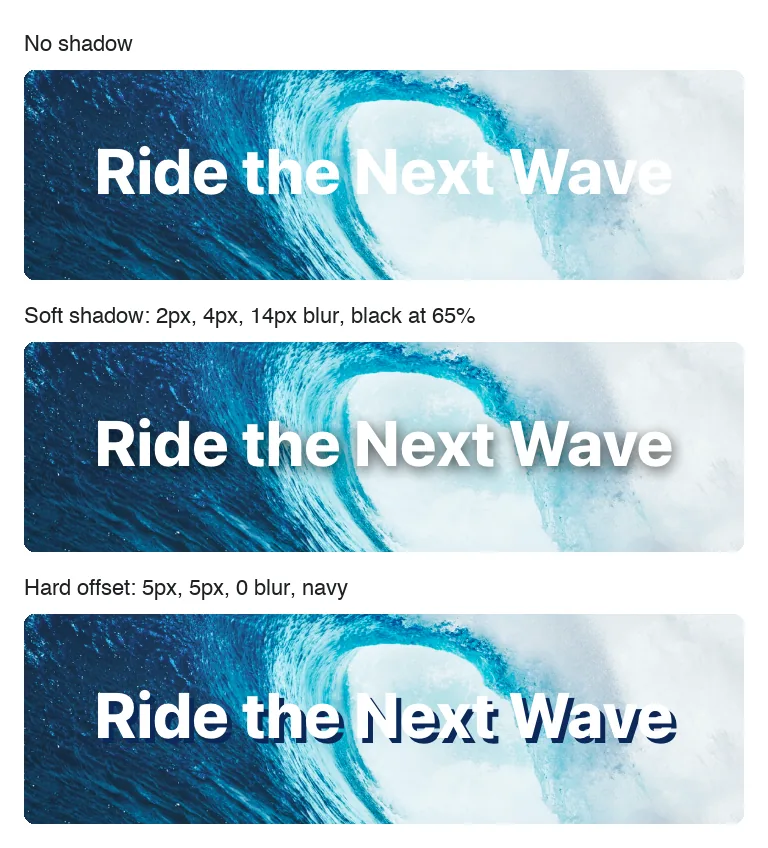
Banner på vej over et havfoto uden skygge, en blød tekstskygge og en hård forskudt tekstskygge

Hvad feltet Tekstskygge gør #

  • Det tilføjer én kontrol til din widgets panel i Elementor: din etiket plus et blyantikon, der åbner skyggeindstillingerne.
  • Disse indstillinger er Farve (med opacitet), Sløring, Vandret og Lodret.
  • Elementor skriver text-shadow CSS til det element, der er indstillet i feltets vælgerindstilling, så du ikke placerer et token i din HTML eller CSS.

Hvis du ikke har bygget en widget endnu, så læs Widget Builder oversigt først og kom tilbage med en widget åben.

Før du starter #

  • WordPress med Elementor installeret og aktiv.
  • Master Addons til Elementor og Master Addons Pro, begge aktive. Den installationsvejledning covers opsætning.
  • En widget åben i Widget Builder. Eksemplet i denne vejledning er en “Photo Banner” widget: et baggrundsfoto med en H2 overskrift på toppen, der har klassen banner-title, udfyldt fra et Tekstfelt med navnet banner_title.

Sådan tilføjer du et tekstskyggefelt #

  1. Gå til Master Addons > Widget Builder og åbn din widget.
  2. Klik på Style tabulator over sektionsområdet, og tilføj en sektion, hvis fanen er tom. Giv sektionen en klar titel, som f.eks. “Bannertitel”.
  3. Type shadow i feltsøgefeltet til venstre. Box Shadow og Text Shadow kommer op.
  4. Drag Tekstskygge ind i sektionen. Dens indstillinger åbnes i venstre sidebjælke.
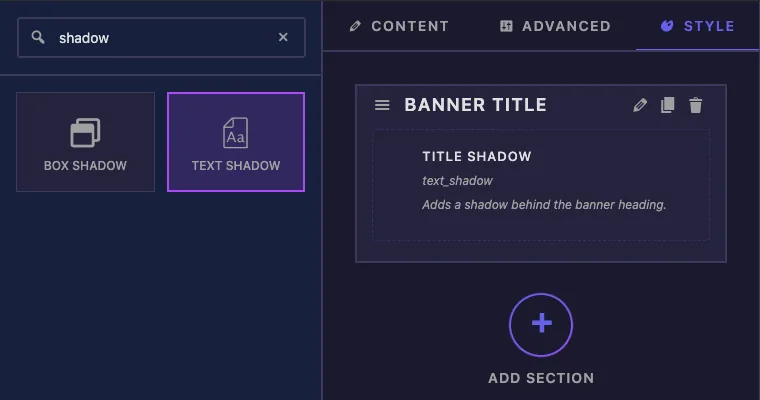
Tekstskyggefelt fundet ved at søge i skygge i Master Addons Widget Builder og føjet til en fanesektion Style

Du kan også slippe feltet i en sektion Indhold eller Avanceret, og kontrolelementet vises derefter i den Elementor-fane. Redaktører ser dog normalt efter skygger under Stil.

Tekst Skyggefeltindstillinger forklaret #
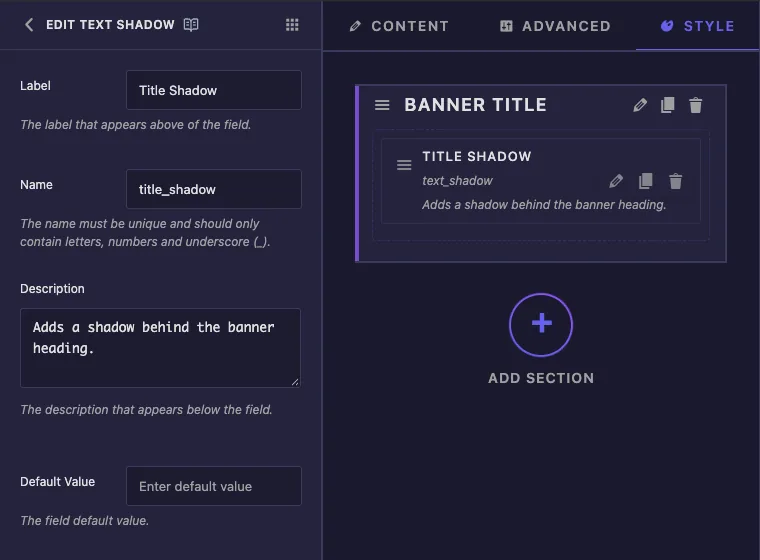
Tekstskyggefelt Etiket-, navn-, beskrivelses- og standardværdiindstillinger i Widget Builder
  • Label er teksten ved siden af kontrolelementet i Elementor. Eksemplet bruger “Title Shadow”.
  • Name er feltets unikke id (kun bogstaver, tal og understregninger). Elementor gemmer editorens værdier under dette navn, så indstil det én gang og lad det være.
  • Description er en note til dig inde i bygherren. Elementor viser den ikke under denne kontrol.
  • Standardværdi bruges ikke af dette felt. En ny skygge starter altid fra Elementors egne standardindstillinger, angivet længere nede.

Rul ned i sidebjælken for at nå de almindelige indstillinger og vælgeren.
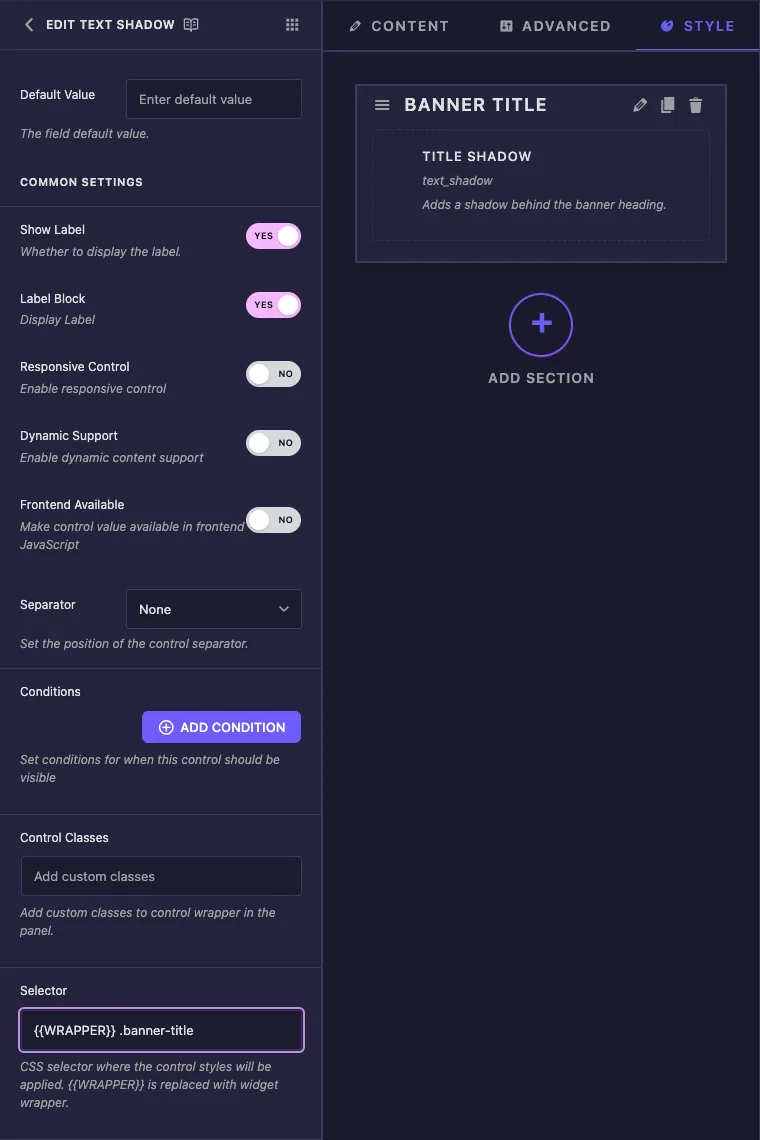
Tekstskyggefelt almindelige indstillinger med valgmuligheden Selector sat til {{WRAPPER}} .banner-title
  • Vis etiket skjuler eller viser etiketten i panelet.
  • Separator tegner en skillelinje før eller efter kontrollen.
  • Betingelser vis kun kontrolelementet, når et andet felt har en bestemt værdi, for eksempel en “Vis skygge”-omskifter. Se Betingelser.
  • Vælger er CSS-vælgeren, der modtager skyggen. Feltet gør intet brugbart uden det, så det har sin egen sektion nedenfor.

Etiketblok, Responsiv kontrol, Dynamisk support, Tilgængelig frontend og Kontrolklasser vises også på listen. En tekstskyggekontrol bruger dem ikke, og ændring af dem har ingen effekt på dette felt.

Indstil vælgeren #

Selektoren fortæller Elementor, hvilket element der får skyggen. For banneroverskriften skal du indtaste:

{{WRAPPER}} .banner-title

  • {{WRAPPER}} erstattes med den unikke klasse af denne widget på siden, som holder skyggen inde i denne ene widget.
  • .banner-title er klassen på overskriften i din widgets HTML.
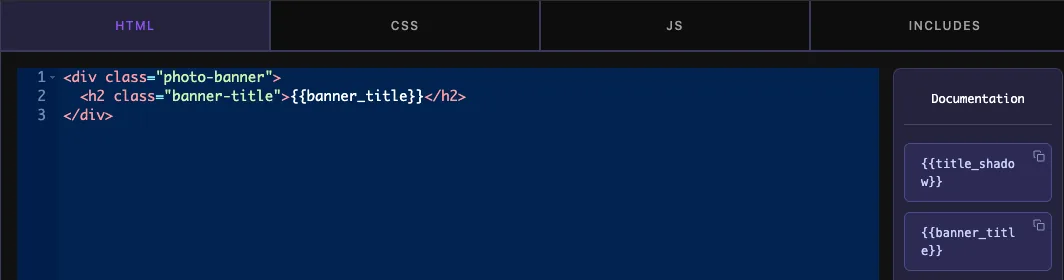
Widget HTML-fanen, der viser banner-titelklassen, som Text Shadow-vælgeren er målrettet mod

Feltet bruger din vælger nøjagtigt som indtastet. Uden {{WRAPPER}}, bliver reglen .banner-title { text-shadow: ... } for hele siden, og hvert element med den klasse opfanger det, herunder overskrifter i andre widgets. Hvis du lader Vælgeren være tom, går skyggen til {{WRAPPER}} .elementor-widget-container, som dækker al teksten i widgetten.

Én kontrol kan style flere elementer. Adskil vælgerne med kommaer og start hver enkelt med {{WRAPPER}}, f.eks {{WRAPPER}} .banner-title, {{WRAPPER}} .banner-subtitle.

Dokumentationspanelet ved siden af kodeeditoren viser en {{title_shadow}} token for dette felt. Lad det være ude af din HTML og CSS. En skygge gemmes som tal og en farve, så tokenet har ingen tekst at udskrive, og Selector håndterer allerede outputtet.

Klik Gem indstillinger når du er færdig.

Brug kontrolelementet Tekstskygge i Elementor #

Føj widgetten til en side, eller genindlæs editoren, hvis siden allerede var åben. Vælg widgetten, og åbn Style fane. Kontrolelementet sidder i den sektion, du oprettede, og viser din etiket og et blyantikon.
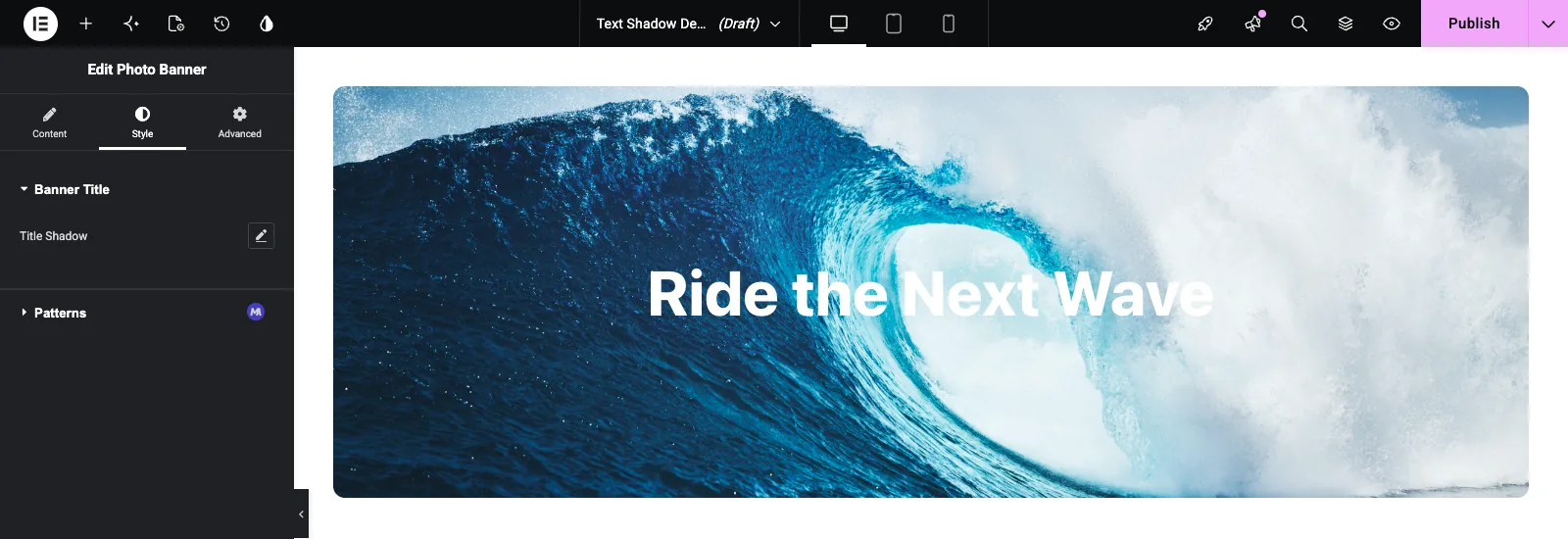
Titel Skyggekontrolelement under fanen Elementor Style i en brugerdefineret Widget Builder-widget, før en skygge anvendes

Klik på blyanten for at åbne popoveren. Det tænder skyggen med Elementors startværdier: Sløring 10, Vandret 0, Lodret 0 og sort ved 30% opacitet. Lærredet opdateres, mens du trækker skyderne.

  • Sløring løber fra 0 til 100 px. Ved 0 får du en skarp kopi af bogstaverne, og højere værdier blødgør det til en glød.
  • Vandret og Lodret kør fra -100 til 100 px og flyt skyggen til venstre eller højre og op eller ned.
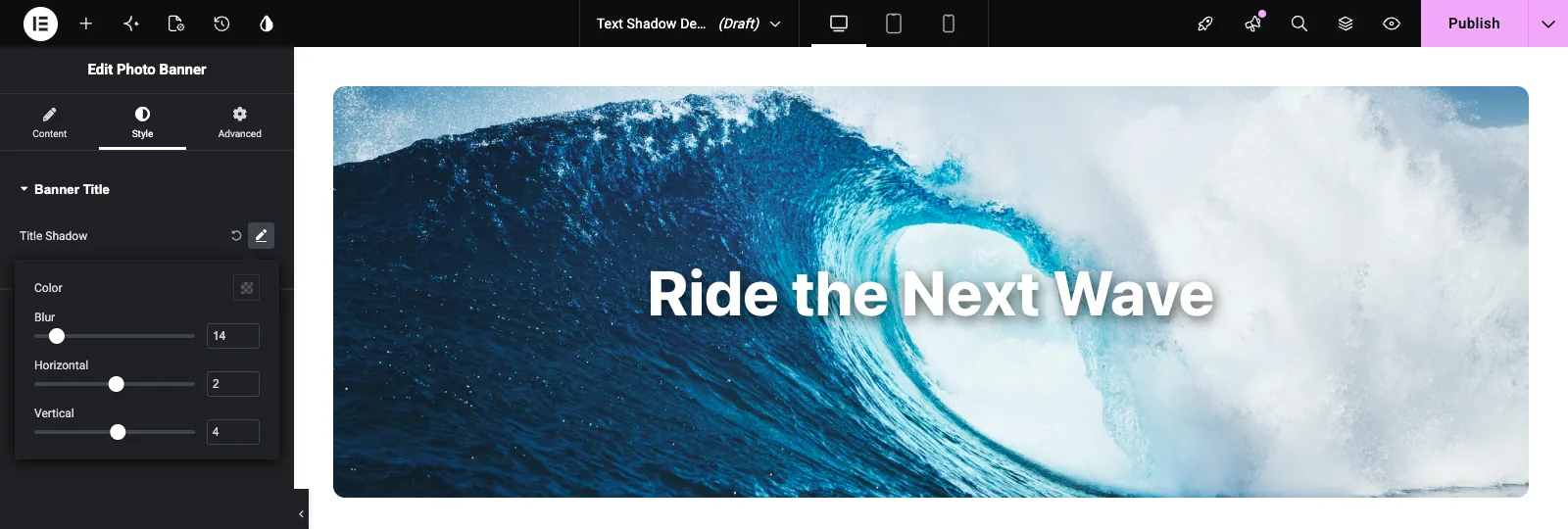
Elementor tekst skygge popover med Blur 14, Horisontal 2 og Lodret 4 på en banner overskrift

Klik på farveprøven for at vælge skyggefarven. Vælgeren har en skyder med opacitet og accepterer HEXA-, RGBA- eller HSLA-værdier, så du kan skrive en værdi som f.eks rgba(0, 0, 0, 0.65) direkte.
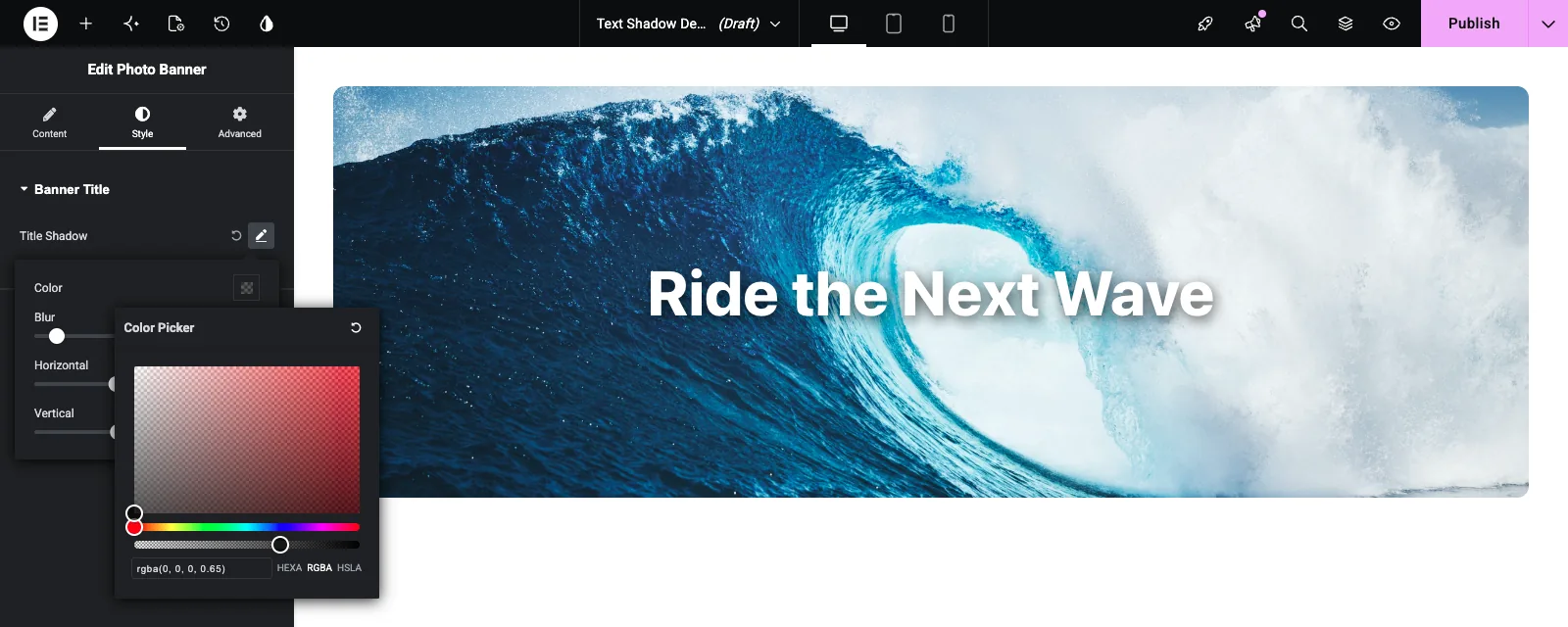
Tekst skygge farvevælger i Elementor sat til rgba(0, 0, 0, 0, 0,65)

Hvis du vil fjerne skyggen, skal du klikke på den cirkulære nulstillingspil ved siden af blyanten.

Almindelige brugstilfælde #

  • Overskrifter på helte- og bannerfotos med lyse områder bag teksten.
  • Tekst på videobaggrunde, hvor en blød skygge holder ordene læsbare, når rammen ændres.
  • Retro display type, såsom en hård offset med nul sløring på store tal eller salg badges.
  • En glød på mørke baggrunde, lavet med en lys skyggefarve, en stor sløring og ingen offset.

Tips til at arbejde med feltet Tekstskygge #

  • Start hver vælger med {{WRAPPER}}. Ellers kan skyggen lække ind i andre widgets på siden.
  • Sæt feltet ud for et Typografi-felt, der bruger den samme vælger, så overskriftens skrifttype- og skyggeindstillinger sidder i én sektion.
  • Vælg en halvgennemsigtig farve. Sort ved 40 til 70% opacitet ser naturlig ud, og ensfarvet sort har tendens til at se tung ud.
  • Kontroller skyggen mod det lyseste billede, widgetten sandsynligvis vil få. En skygge, der virker på et mørkt foto, kan forsvinde på et lyst.
  • Hvis designet har brug for en skygge, før nogen rører kontrollen, skal du tilføje en text-shadow regel for .banner-title i fanen CSS. Kontrolelementets værdi erstatter det, når en editor indstiller en.
  • For kort, knapper og beholdere skal du bruge Box Shadow felt i stedet. Tekst Skygge følger bogstavernes form.

Ofte stillede spørgsmål #

Er feltet Tekstskygge gratis?

Nej. Text Shadow er et af Pro-felterne i Widget Builder, så Master Addons Pro skal være aktiv, før du kan føje det til en widget.

Hvorfor dukker min tekstskygge ikke op?

Kontroller vælgeren først. Den skal matche et element i din widgets HTML, for eksempel {{WRAPPER}} .banner-title til en overskrift med klassen banner-title. Gem derefter widgetten og genindlæs Elementor-editoren.

Kan jeg bruge {{title_shadow}} tokenet i min CSS?

Nej. Tokenet udskriver intet nyttigt for dette felt. Indstil valgmuligheden Selector, og Elementor skriver text-shadow regl for dig.

Hvorfor vises skyggen på overskrifter i andre widgets?

Vælgeren mangler {{WRAPPER}}, så det matcher den klasse på tværs af hele siden. Tilføj {{WRAPPER}} foran klassen og spar.

Hvad er forskellen mellem Text Shadow og Box Shadow?

Text Shadow tegner rundt om bogstaverne og har ingen indstillinger for spredning eller indsætning. Box Shadow tegner rundt om elementets rektangel. Brug Text Shadow til overskrifter og etiketter, og Box Shadow til kort og knapper.

Indpakning #

Slip feltet Tekstskygge i en typografisektion, giv den en etiket og et navn, og indstil vælgeren til {{WRAPPER}} plus klassen af din tekst. Redaktører får derefter Farve, Sløring og forskydning kontrol i Elementor, og skyggen forbliver inde i den widget. Par det med den Typografifelt for resten af overskriftens styling, og tjek prissætning for hvad hver plan indeholder.

Hvad er dine Følelser

Del denne artikel:

  • Facebook
  • X
  • LinkedIn
  • Pinterest
Stadig fast? Hvordan kan vi hjælpe?

Hvordan kan vi hjælpe?

Opdateret den 17. september 2026
DividerVælg2
Indholdsfortegnelse
  • Hvad feltet Tekstskygge gør
  • Før du starter
  • Sådan tilføjer du et tekstskyggefelt
  • Tekst Skyggefeltindstillinger forklaret
  • Indstil vælgeren
  • Brug kontrolelementet Tekstskygge i Elementor
  • Almindelige brugstilfælde
  • Tips til at arbejde med feltet Tekstskygge
  • Ofte stillede spørgsmål
    • Er feltet Tekstskygge gratis?
    • Hvorfor dukker min tekstskygge ikke op?
    • Kan jeg bruge {{title_shadow}} tokenet i min CSS?
    • Hvorfor vises skyggen på overskrifter i andre widgets?
    • Hvad er forskellen mellem Text Shadow og Box Shadow?
  • Indpakning

Deltag i 30.000+ webskabere, der stoler på Master Addons

Få alle de premium widgets og skabeloner, du ønsker, bygget med ren kode, der holder dit websted hurtigt. Drop bloat, ikke funktionerne.

Prøv Live Demo
Deltag i Fællesskabet
Master Addons til Elementor
Master Addons Logo

80+ Premium-widgets og livstidsopdateringer – Byg hinsides grænser. En eksklusiv skabelse af Pixar Labs

Facebook-f Twitter Youtube Wordpress
Features
  • Skabelonsæt
  • Skabelonbibliotek
  • Widget Builder
  • Tema Bygherre
  • Mega Menu Builder
Support
  • Support Forum
  • Kontakt OS
  • Deltag i Community
  • Blog
  • Video Anmeldelser
Ressourcer
  • Min konto
  • Changlogs
  • Dokumentation
  • Video Tutorials
  • Toolz.dev
Navigere
  • Ansøg om Affiliate
  • Betingelser for brug
  • Tilbagebetalingspolitik
  • Privatlivspolitik
  • Om Os