

Indholdsfortegnelse
En Elementor header skabelon er den øverste bjælke på et websted gemt som et færdigt design: logoet, menuen, en knap og ofte en kontaktbjælke over dem. Du tilføjer det én gang med en temabygger, og det vises på hver side.
Dette indlæg samler de 43 Elementor header skabeloner i Master Addons bibliotek, grupperet efter den slags websted, de passer til. Hver enkelt har et skærmbillede og en live demo, der åbnes i en ny fane. De installerer fra fanen Headers i Master Addons skabelon bibliotek og gå hele webstedet gennem master addons temabygger, så du ikke behøver Elementor Pro for at bruge dem.
Hop til det du kom efter:
- Sådan tilføjes en Elementor header skabelon: fem trin med Theme Builder
- 43 header skabeloner efter webstedstype: SaaS, lokal forretning, butik, multi-række og minimal
- Hvilket headerlayout passer til dit websted: et hurtigt bord til at indsnævre det
- Ofte stillede spørgsmål
Sådan tilføjer du en Elementor header skabelon til dit websted
En header er en Theme Builder skabelon: den vises på hver side, og du redigerer den på ét sted. Bygge overskrifter i Master Addons Theme Builder er gratis, og nedenstående trin fungerer med det gratis plugin og kerne Elementor.
I videoen nedenfor går en af disse overskrifter direkte ind i en Theme Builder skabelon og derefter live på hele webstedet. Hvis du hellere vil læse, er de samme trin skrevet ud under det.
- I dit instrumentbræt skal du gå til Master Addons → Temabygger, klik Tilføj ny skabelon, indstil typen til overskrift og klik Rediger med Elementor.
- Klik på editoren i editoren Master Addons skabeloner knap, åbn Overskrifter fane, vælg et design og klik Indsæt.
- Udskift logoet, peg på nav menu widget på din egen WordPress menu og ændre knaptekst og link.
- Åbn Betingelser fane, sæt Inkluder → Hele webstedet og gemme.
- Hvis dit tema stadig udskriver sin egen overskrift over den nye, skal du slå temaoverskriften fra i dens indstillinger.
de header Tema Builder guide dækker de samme trin med et skærmbillede for hver enkelt, herunder hvordan du udelukker en side eller giver en landingsside sin egen overskrift. Den samme Theme Builder håndterer bunden af siden også, som vist i vores guide til redigering af sidefoden i WordPress med Elementor. Hvis du også har brug for en sidefod, vores Elementor footer skabeloner post har 34 designs, hver med en live demo.
43 Elementor header skabeloner efter webstedstype
De 43 designs deler sig på tværs af fem grupper. Hop til den, der er tættest på dit websted, og åbn to eller tre demoer side om side, før du vælger.
| Overskriftstype | design | Hvad de deler | Hvor |
|---|---|---|---|
| SaaS og tech | 14 | Kort menu og én prøve- eller demoknap | Spring |
| Forretning og lokal service | 7 | Telefonnummer og en bookingknap | Spring |
| eCommerce og shop | 6 | Søg, indkøbskurv og kontoikoner | Spring |
| Top bar og multi-række | 9 | Kontaktlinje over logo og menu | Spring |
| Minimal og centreret | 7 | Én linje, få links, centreret eller delt logo | Spring |
SaaS og tech Elementor header skabeloner
De fleste af disse kommer fra SaaS og tech kits og deler ét mønster: logo til venstre, fire eller fem links, og en prøve eller demo-knap til højre. Finix, Clowdify og Techbyte bruger mørke barer, og Lead Lift sidder på en creme en.
1. Shiftflow: Elementor job board header skabelon
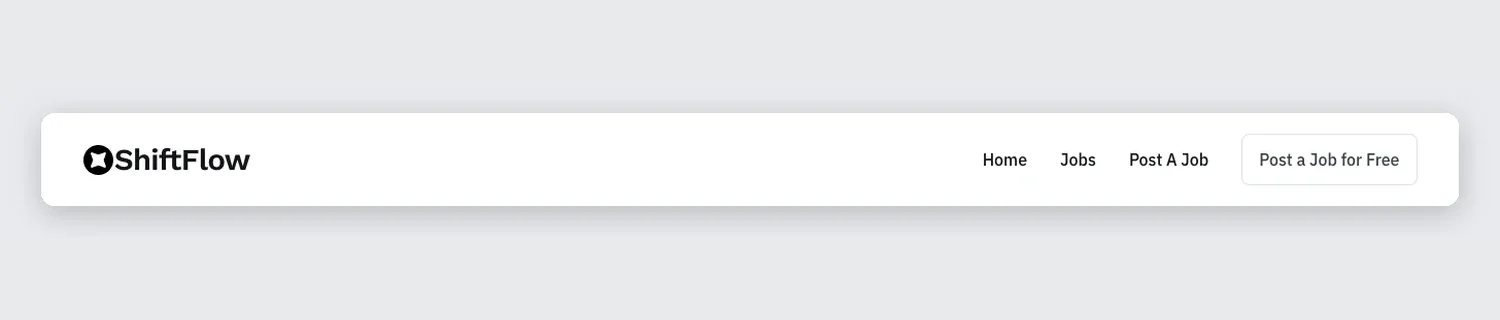
Bygget til en jobtavle: Hjem, job og post et job sidder til højre for en hvid bjælke, efterfulgt af en skitseret post et job for gratis knap.
2. Techbyte: Elementor mørk tech header skabelon
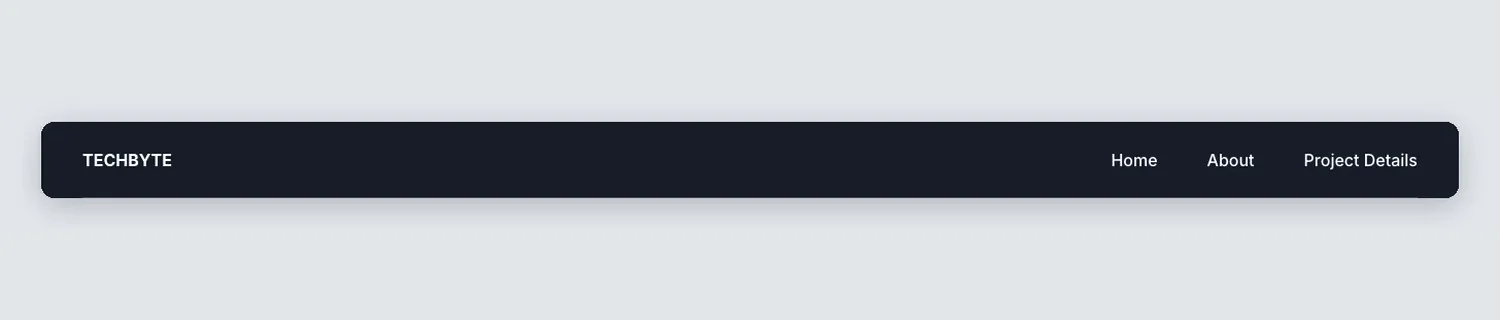
Dark navy, med mærkenavnet til venstre og tre links til højre. Der er ingen knap, så det passer bedre til en portefølje eller et projektsted end en salgsside.
3. Tecpart: Elementor IT-virksomhed header skabelon
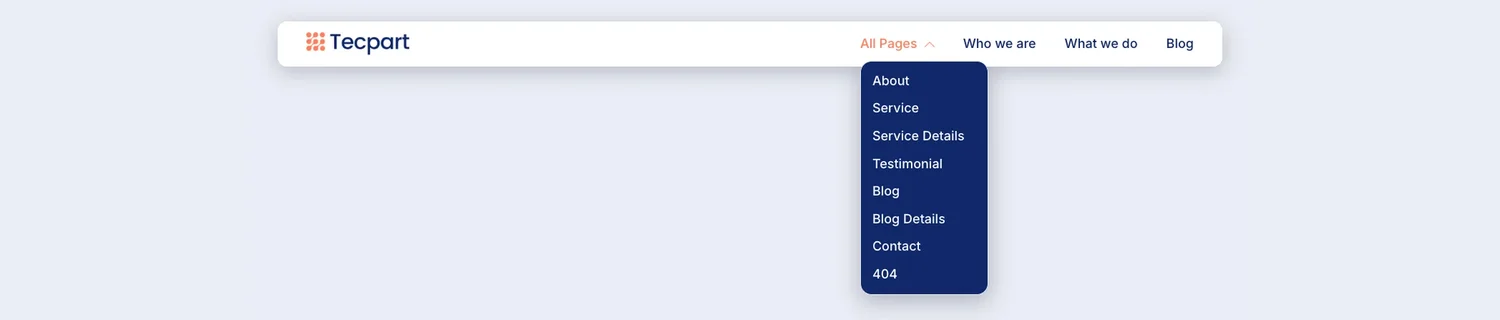
En it-serviceoverskrift, hvis All Pages dropdown indeholder ni indre sider, så det øverste niveau kun behøver tre links mere. Skærmbilledet viser dropdown åben.
4. Clowdify: Elementor SaaS pille header skabelon
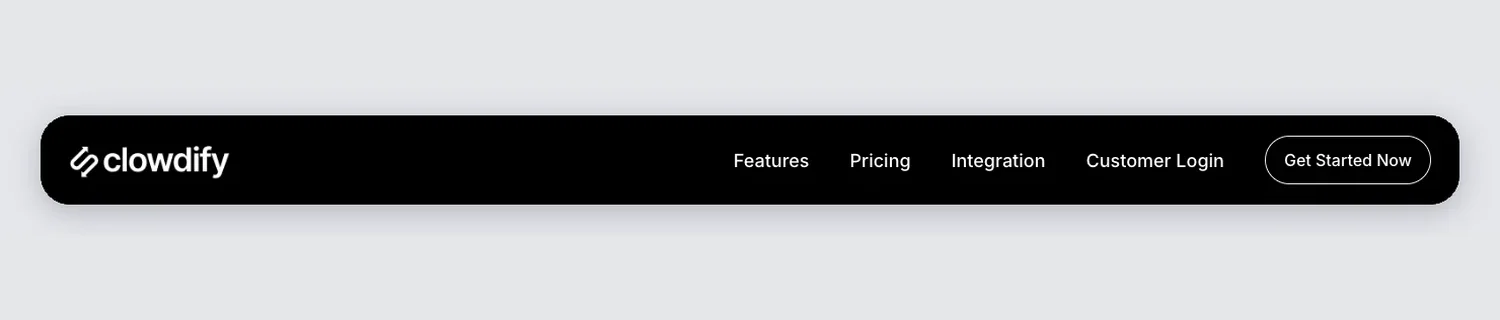
Hele overskriften er en afrundet sort pille med plads omkring. Funktioner, Prissætning, Integration og Kunde Login sidder ved siden af en Kom godt i gang nu knap.
5. Craftova: Elementor SaaS header skabelon
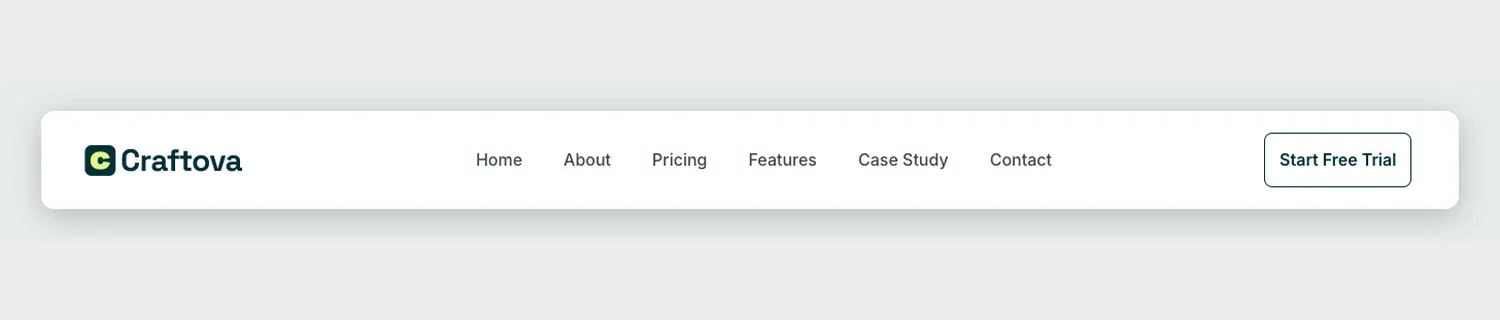
Seks links, Case Study blandt dem, og en skitseret Start Gratis Prøveversion knap. Det passer til et produkt med flere sider end den sædvanlige tre-link SaaS menu.
6. Finix: Elementor mørk SaaS header skabelon
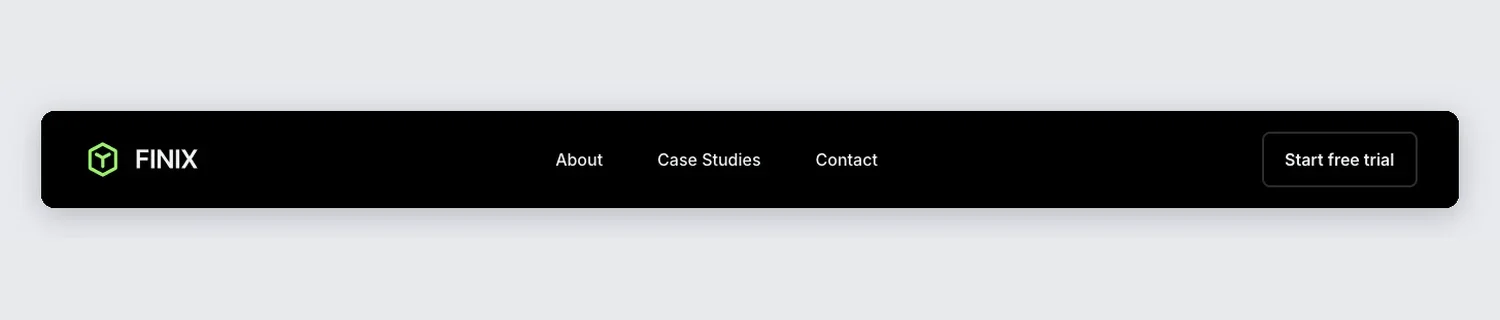
Sort med et grønt logomærke, tre led i midten og en skitseret Start gratis prøveknap. Med kun tre led går øjet direkte til prøveversionen.
7. Grip: Elementor agentur header skabelon
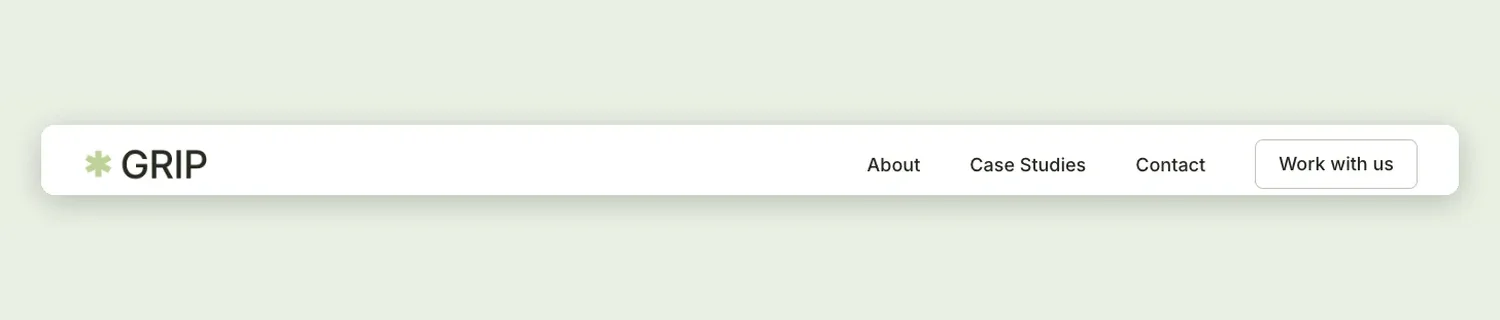
En bureauoverskrift med et stort ordmærke, Om, Casestudier og Kontakt, og en Arbejd med os-knap, hvor et SaaS-websted ville prøve det.
8. Klyro: Elementor software demo header skabelon
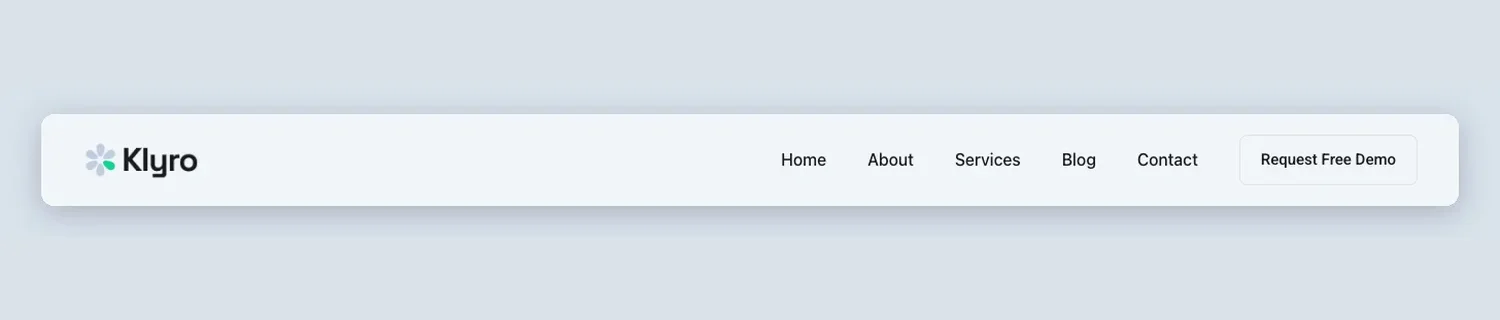
Fem links på en bleggrå bjælke og en Request Free Demo-knap til software, der sælges gennem et demoopkald.
9. Lead Lift: Elementor opstart header skabelon
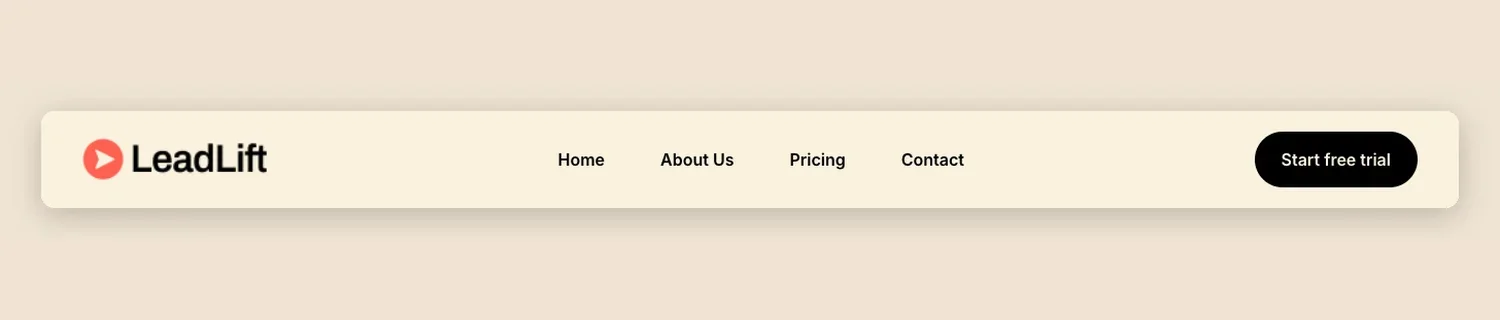
En cremebar med fed linktekst og en sort pille, hvor der står Start gratis prøveversion. Det er den varmeste af SaaS-overskrifterne her.
10. Nexis: Elementor SaaS header skabelon
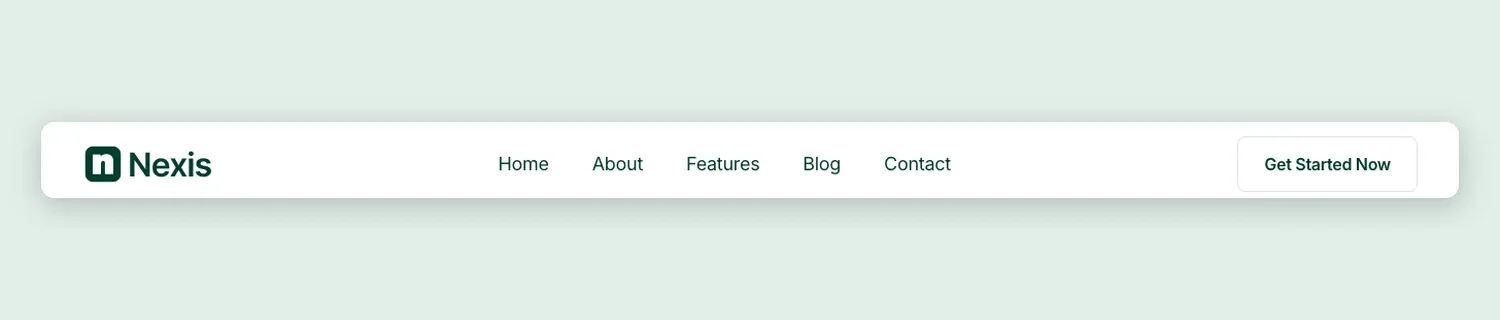
Fem links fordelt over midten, et dybgrønt logo og en Kom godt i gang nu-knap med en lys kant.
11. Optivue: Elementor SaaS header skabelon
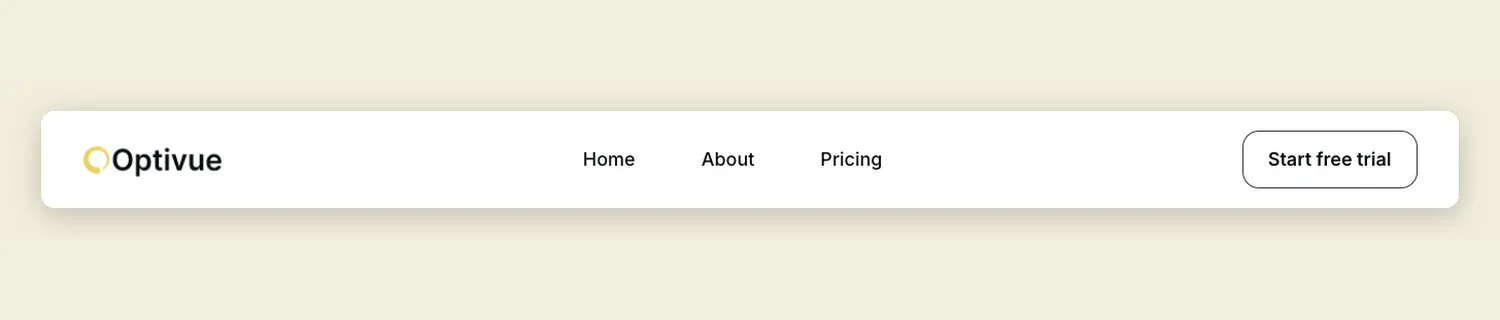
Tre links centreret i en hvid bjælke og en afrundet Start gratis prøveknap til højre. Der er meget lidt at læse, så knappen gør arbejdet.
12. Sabrion: Elementor SaaS login header skabelon
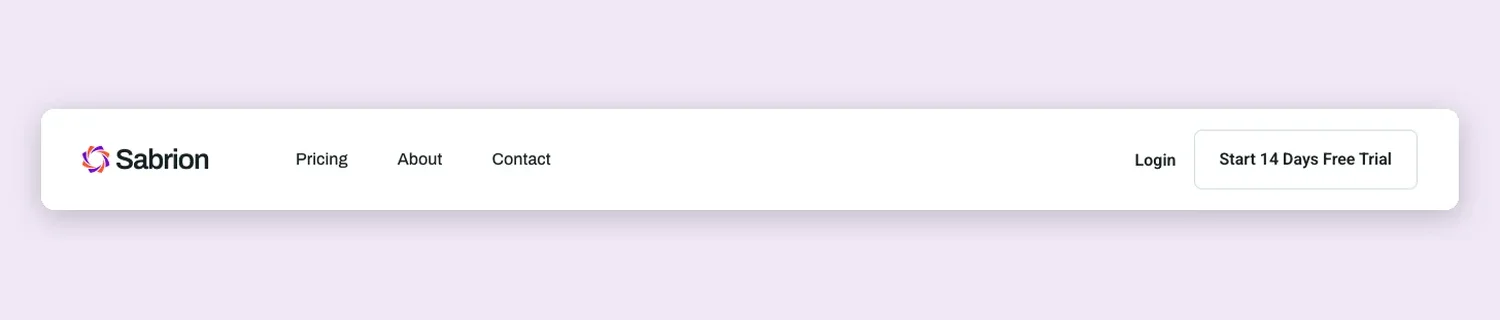
Prissætning, Om og Kontakt ved siden af logoet, derefter et Login link og en Start 14 Days Gratis prøveversion knap. Login forbliver almindelig tekst, så det ikke konkurrerer med prøveversionen.
13. Sempla: Elementor SaaS header skabelon
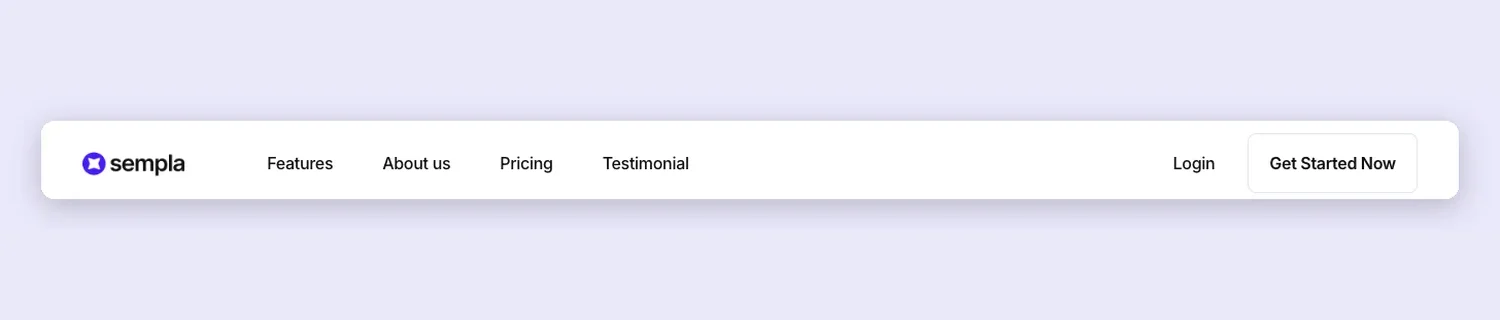
Funktioner, Om os, Priser og Vidnesbyrd ved siden af logoet, med Login og Kom i gang nu grupperet til højre.
14. Zaplyte: Elementor app header skabelon
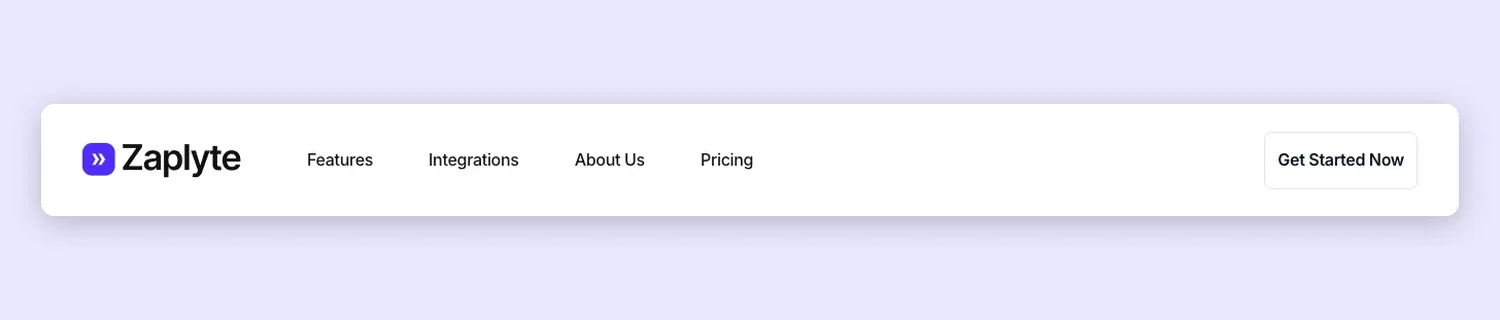
Linkene sidder lige efter logoet i stedet for i midten, hvilket efterlader åben plads før knappen Kom godt i gang nu.
Business og lokale service header skabeloner
Skæreborde til rengøringsfirmaer, tandlæger, blikkenslagere, en terapiklinik, en restaurant og et ejendomsmæglerbureau. De fleste tilføjer en topbar med et telefonnummer eller sociale links, og hovedknappen booker en aftale, et opkald eller et bord.
15. HomeAxis: Elementor fast ejendom header skabelon
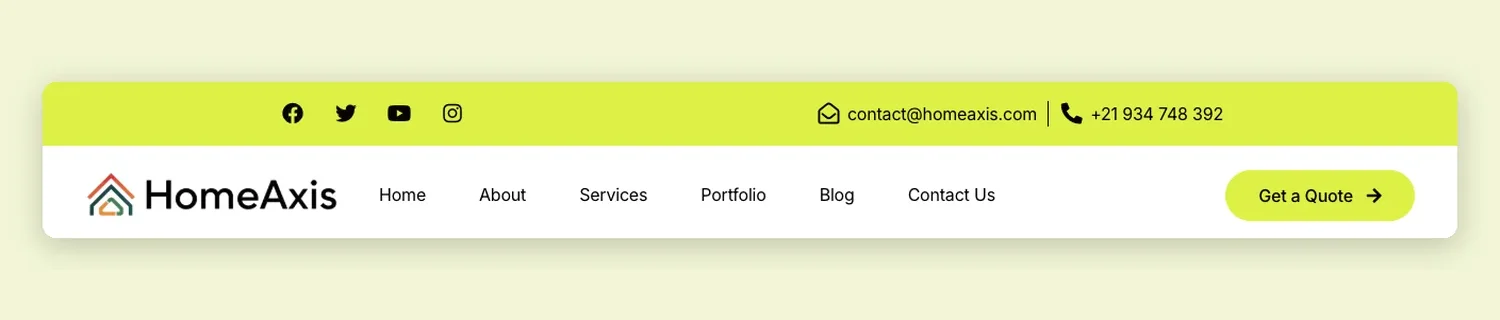
Sociale ikoner, en e-mailadresse og et telefonnummer kører i en lime top bar. Hovedrækken har seks links og en matchende Få et citat knap med en pil.
16. Balanciq: Elementor terapi klinik header skabelon
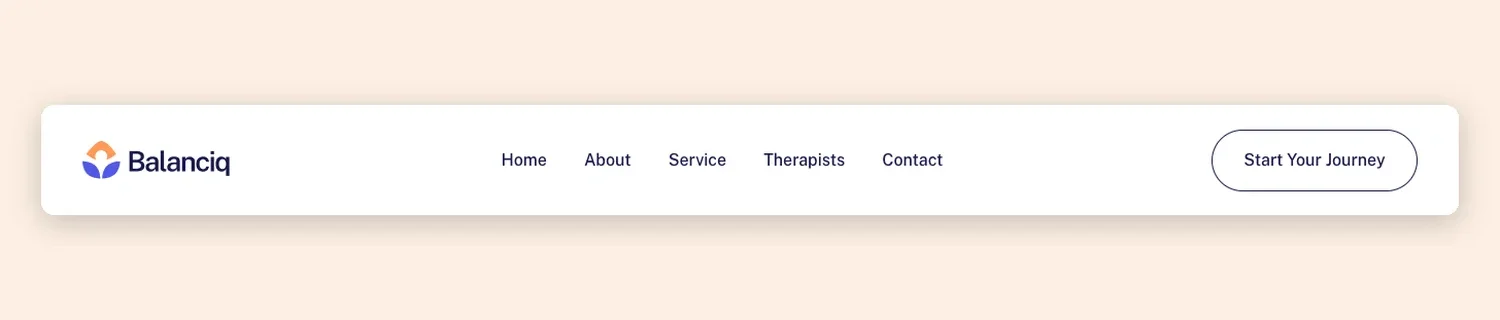
Hjem, Om, Service, Terapeuter og Kontakt med en afrundet Start Din Rejse knap. Bløde farver og masser af plads, som passer til en klinik.
17. Renere: Elementor rengøring service header skabelon
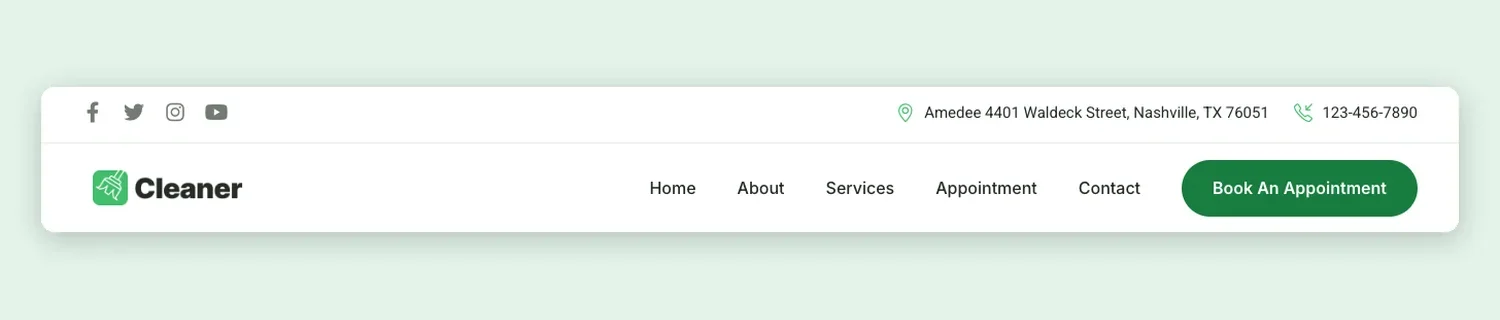
Sociale ikoner, en gadeadresse og et telefonnummer deler en slank top bar. Hovedrækken har fem links og en grøn Book An Appointment knap.
18. Rengøring: Elementor rengøring selskab header skabelon
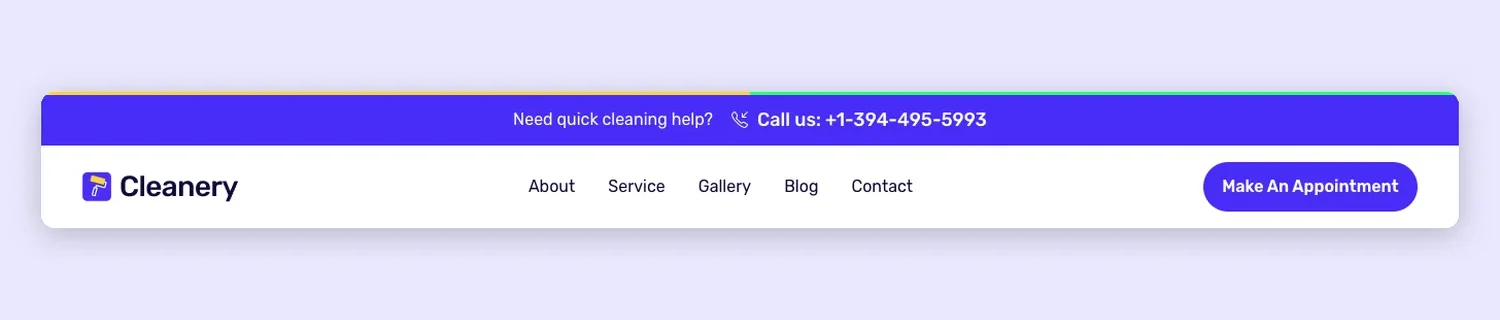
En blå top bar spørger “Har du brug for hurtig rengøring hjælp?” ved siden af et call-us nummer. Nedenfor er det fem links og en Lav en aftale knap i samme blå.
19. Kulinarisk: Elementor restaurant header skabelon
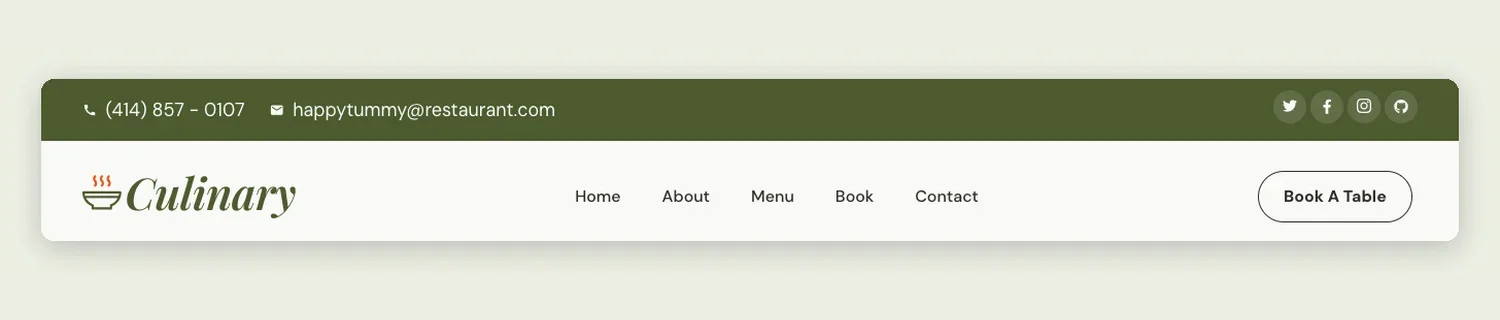
En oliventop bar med telefon, e-mail og sociale ikoner over en creme hovedrække. Book A Table er den ene handling, den beder om.
20. Dental: Elementor tandklinik header skabelon
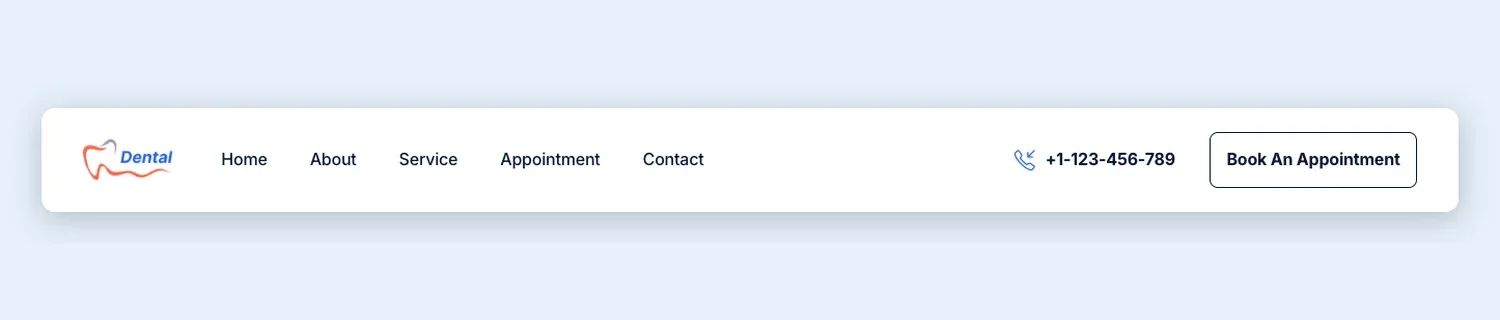
Telefonnummeret sidder lige ved siden af knappen Book en aftale, så en patient kan ringe eller booke fra samme sted.
21. Plumbiq: Elementor VVS service header skabelon
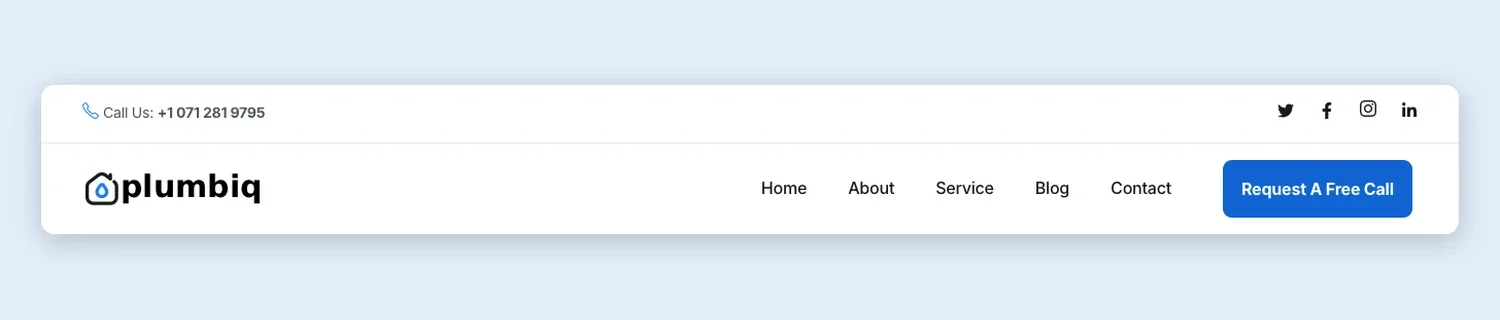
Ring til os, og sociale ikoner fylder den øverste bjælke med fem links nedenfor og en blå knap Anmod om et gratis opkald.
eCommerce og shop header skabeloner
Butiksoverskrifter med søge-, vogn- og kontoikoner. Sartivo åbner en kategori dropdown, og to af layoutene sætter et salgstilbud eller promo link inde i selve overskriften.
22. Blå Store Header med Søg: Elementor butik header skabelon
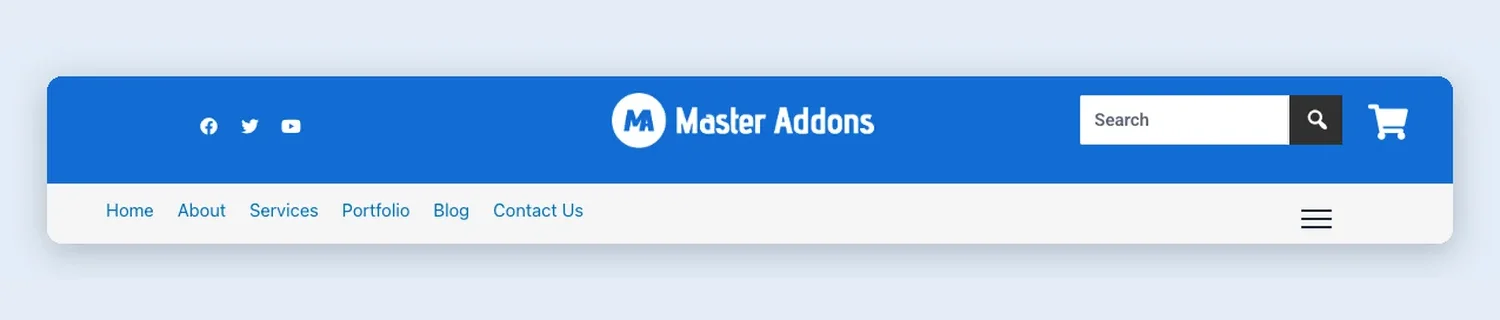
En blå øverste række med sociale ikoner, et centreret logo, et søgefelt og en vogn. Menurækken nedenunder ender i en hamburger for ekstra links. En hamburger som denne åbner normalt en off-canvas panel holder en gemt menuskabelon.
23. Centreret Logo Shop: Elementor shop header skabelon
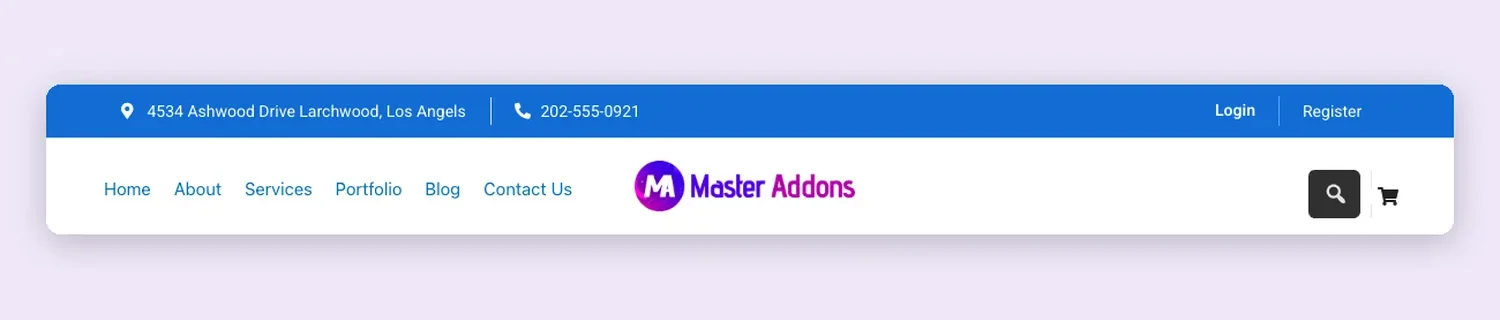
Under en blå adresse og telefonlinje sidder menuen til venstre, logoet i midten og søg og vogn til højre.
24. Dark Top Bar Shop: Elementor butik header skabelon
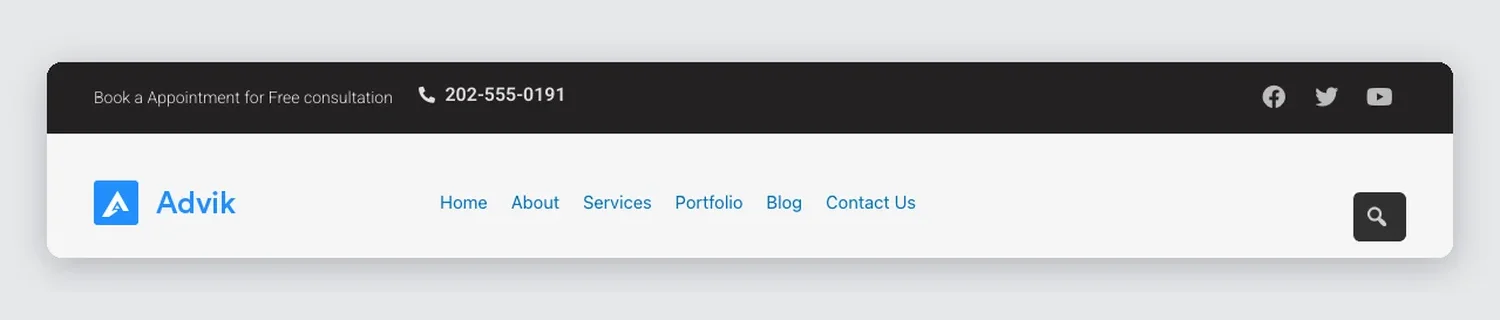
Dens mørke top bar tilbyder en gratis konsultation og et telefonnummer. Nedenfor er logoet, seks links og en søgeknap.
25. Promo Banner Store: Elementor butik promo header skabelon
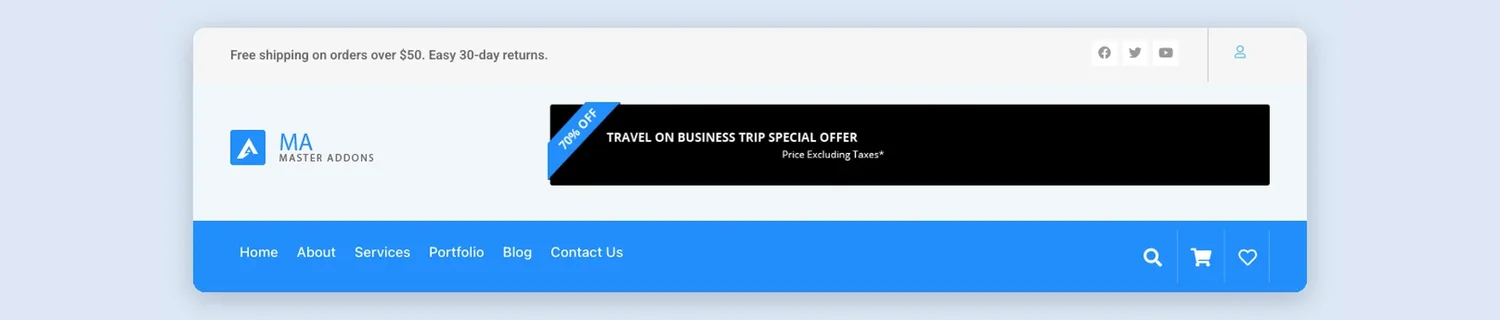
Tre rækker: en meddelelseslinje med konto- og sociale ikoner, logoet ved siden af et bredt tilbudsbanner og en blå menulinje med søgning, indkøbskurv og ønskeliste.
26. Search Bar Store: Elementor eCommerce søgehoved skabelon
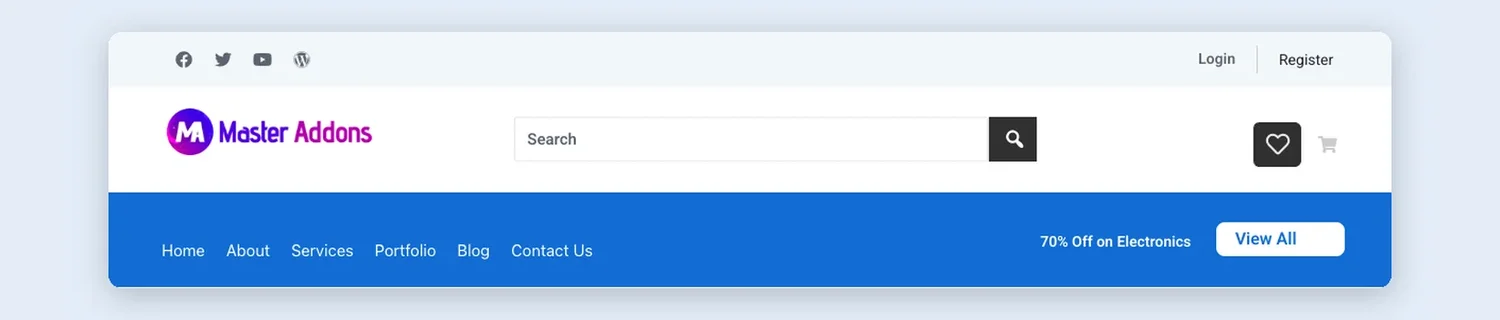
Søgning tager midten af logorækken med ønskeliste og vogn til højre og et 70% rabat på elektroniklink i menulinjen.
27. Sartivo: Elementor mode butik header skabelon
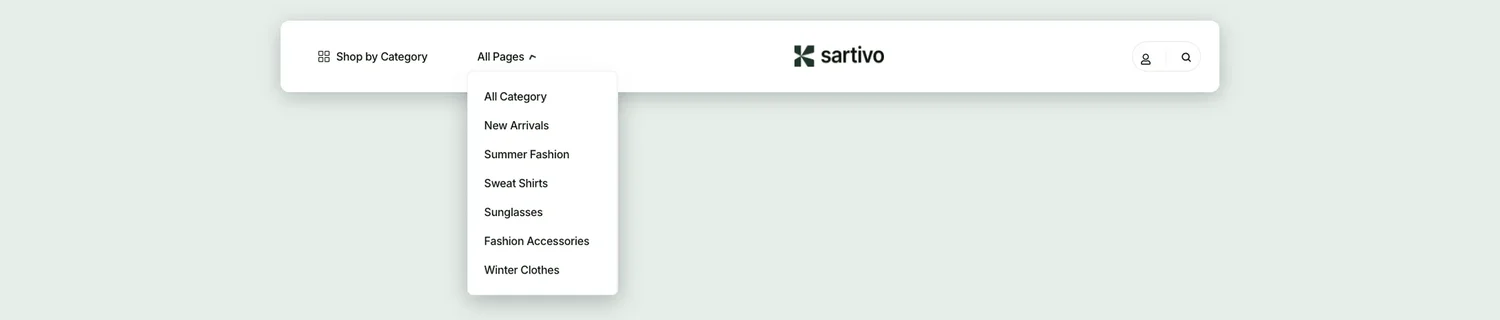
En modebutik header med en Shop efter kategori link, en Alle sider dropdown, et centreret logo og konto og søge ikoner. Skærmbilledet viser dropdown åben.
Top bar og multi-row header skabeloner
Headers bygget fra to eller tre rækker: en kontaktlinje med telefon, e-mail eller åbningstider, en logorække og en menulinje. De passer til bureauer, klinikker og servicefirmaer, der ønsker kontaktoplysninger på hver side.
28. Adresse Bar: Elementor top bar header skabelon
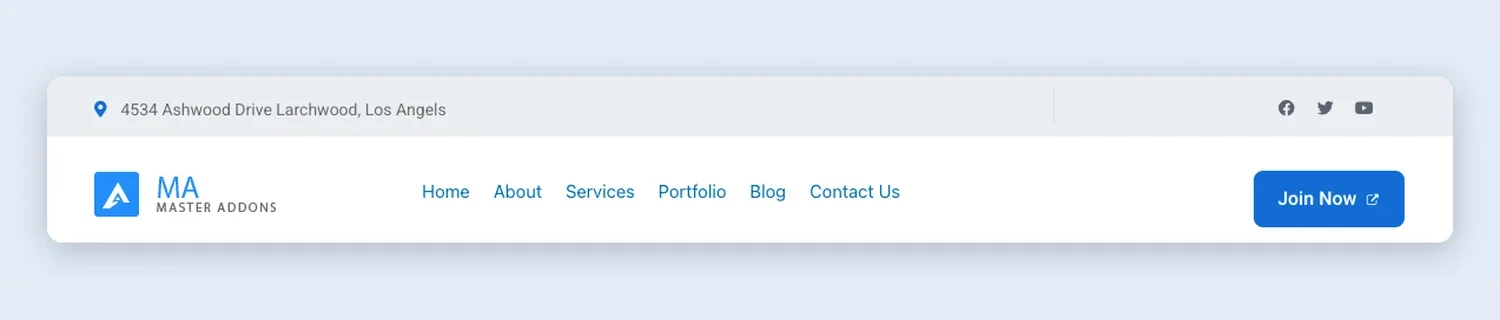
Grå top bar med en adresse og sociale ikoner, derefter logoet, seks links og en blå Deltag nu knap.
29. Vinklet Menu: Elementor aftale header skabelon
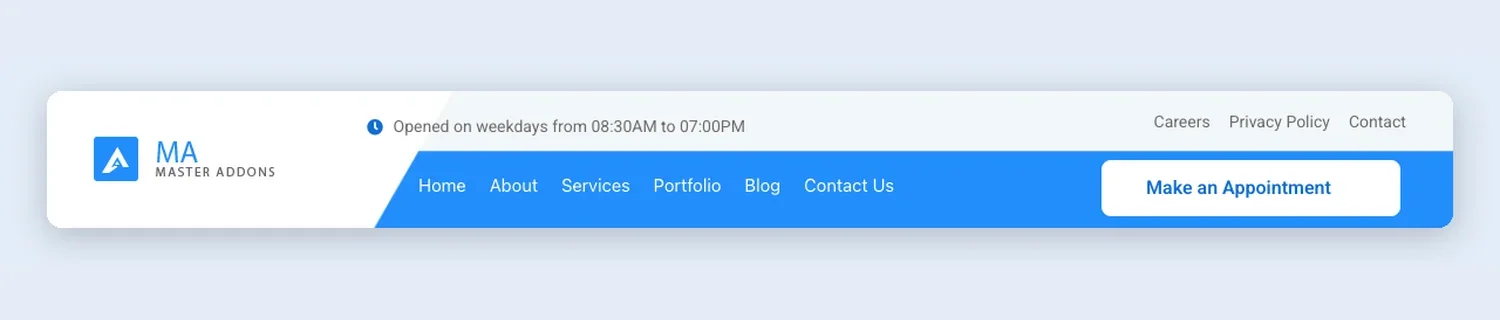
Åbningstider og tre små hjælpeprogrammer sidder over en vinklet blå menulinje, der ender i en hvid Lav en aftale-knap.
30. Kontakt Info Header med Søg: Elementor kontakt info header skabelon
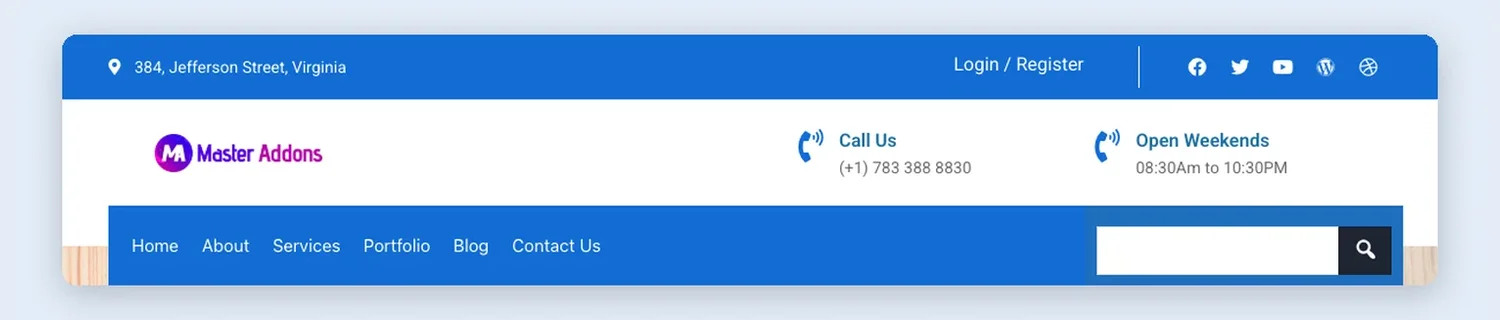
En blå bjælke med adresse, login og sociale ikoner, en logorække med Call Us og åbningstider og en blå menulinje i æske med et søgefelt.
31. Kreativt agentur: Elementor skabelon til kreativt bureauhoved
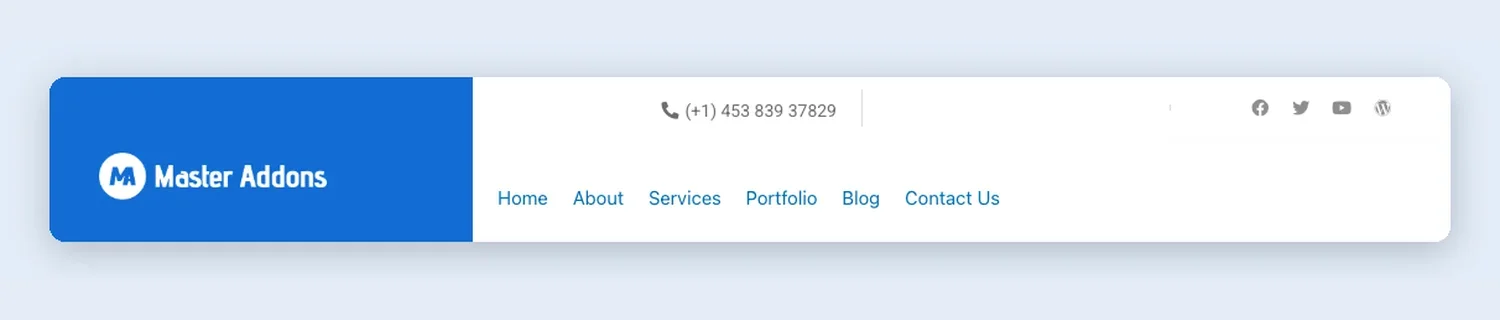
Logoet får sin egen store blå blok til venstre. Et telefonnummer og sociale ikoner løber hen over toppen, med menuen nedenunder.
32. Flydende Menu: Elementor flydende menu header skabelon
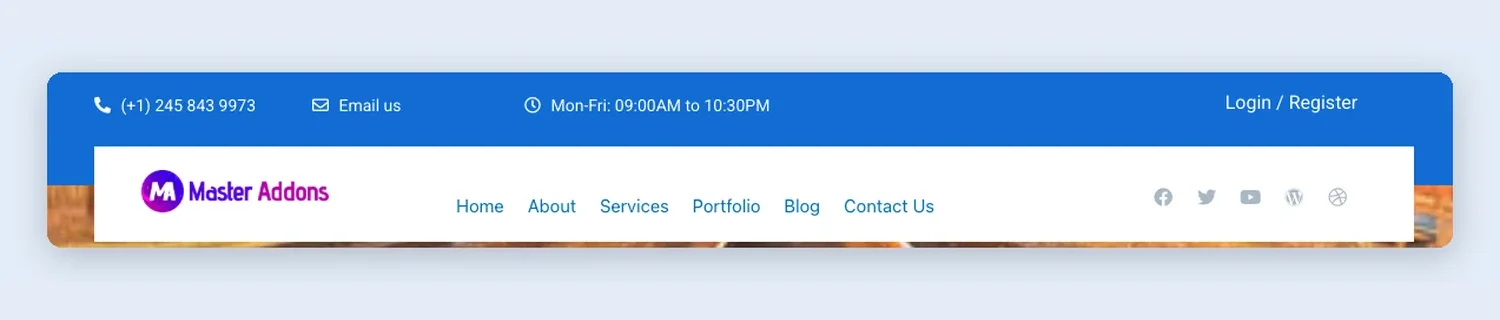
En blå bjælke rummer telefon, e-mail og åbningstider. Den hvide menuboks nedenfor overlapper toppen af siden, som fungerer godt over et heltebillede.
33. Kom godt i gang Kontakt Bar: Elementor kontakt bar header skabelon
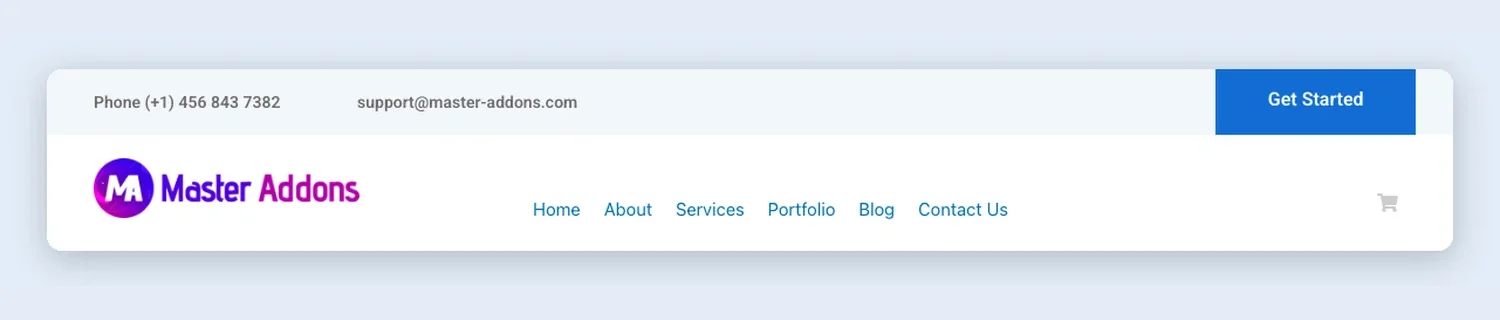
Telefon og e-mail i en let top bar med en solid Get Started blok til højre, derefter logoet, menuen og en vogn ikon.
34. Medicinsk Klinik: Elementor medicinsk klinik header skabelon
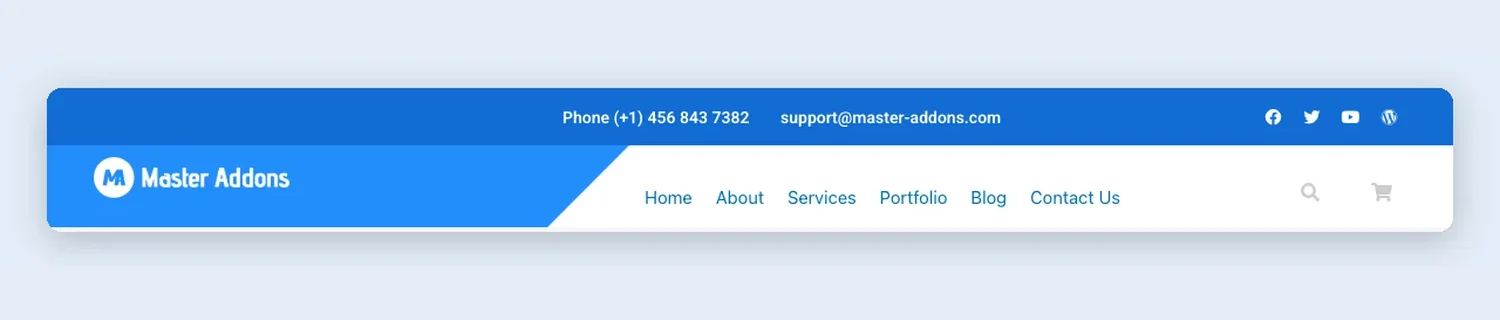
Logoet sidder på et diagonalt blåt panel. Telefon og e-mail går i den øverste bjælke, og søge- og kartikoner afslutter menuen.
35. Tre-Row Centreret: Elementor tre-rækket header skabelon
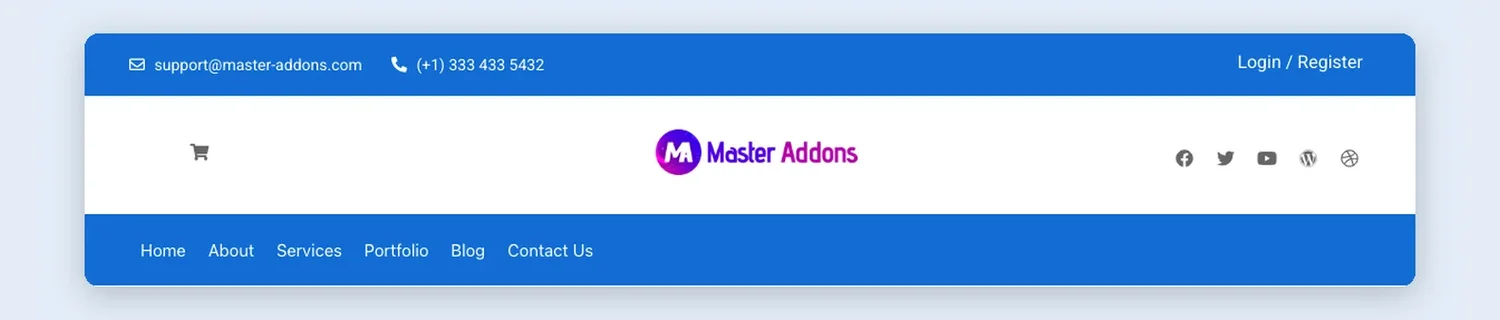
E-mail, telefon og login i den øverste bjælke, et centreret logo med en vogn og sociale ikoner på hver side og en blå menulinje i fuld bredde nederst.
36. Besøg, Ring og Mail: Elementor kontaktoplysninger header skabelon
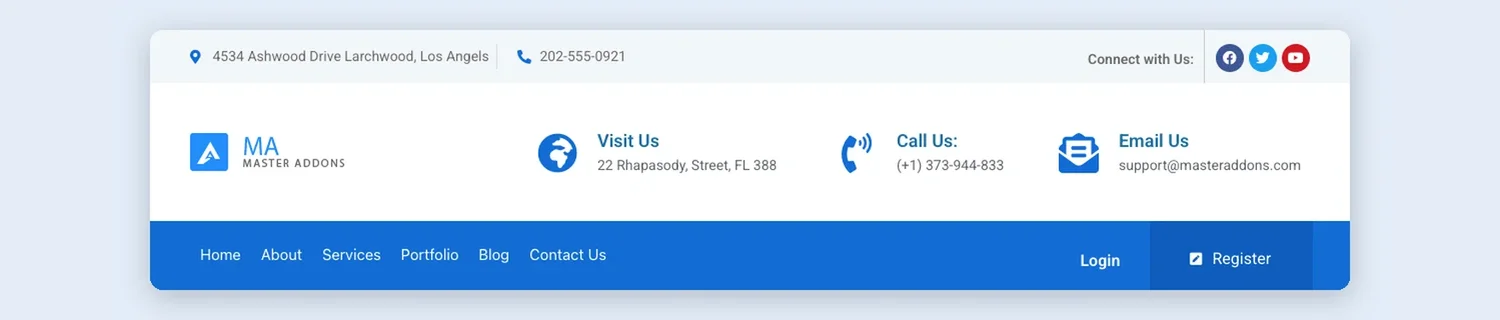
Besøg os, ring til os og e-mail os blokke er på linje ved siden af logoet med en blå menulinje nedenfor, der indeholder login og registrer.
Minimale og centrerede headerskabeloner
Enkeltlinje og usædvanlige layouts: en menu opdelt omkring et centreret logo, en bjælke med en enkelt menuknap, et stablet centreret logo og et par almindelige logo-og-links-bjælker.
37. Centreret Logo Stablet: Elementor centreret logo header skabelon
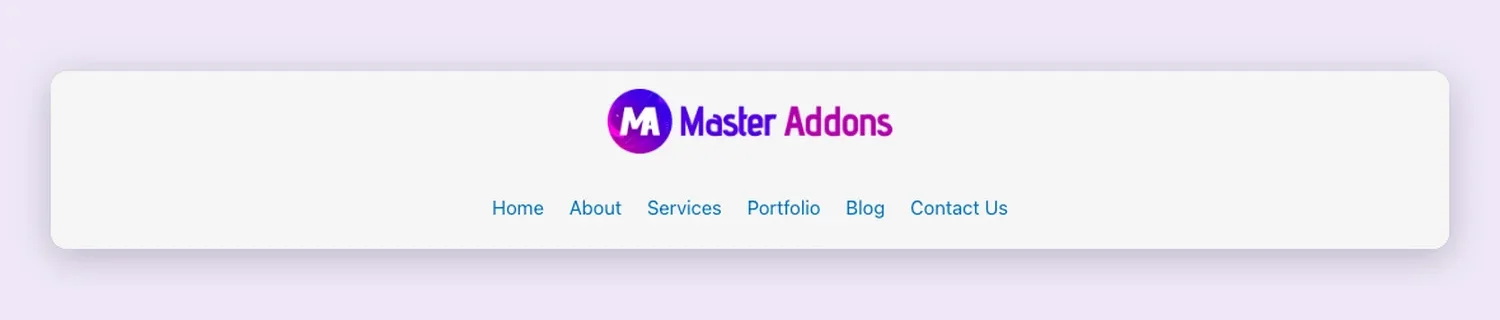
Logoet sidder på toppen med menuen centreret under det, et layout, der passer til blogs og porteføljewebsteder.
38. Fire Away Split: Elementor split menu header skabelon
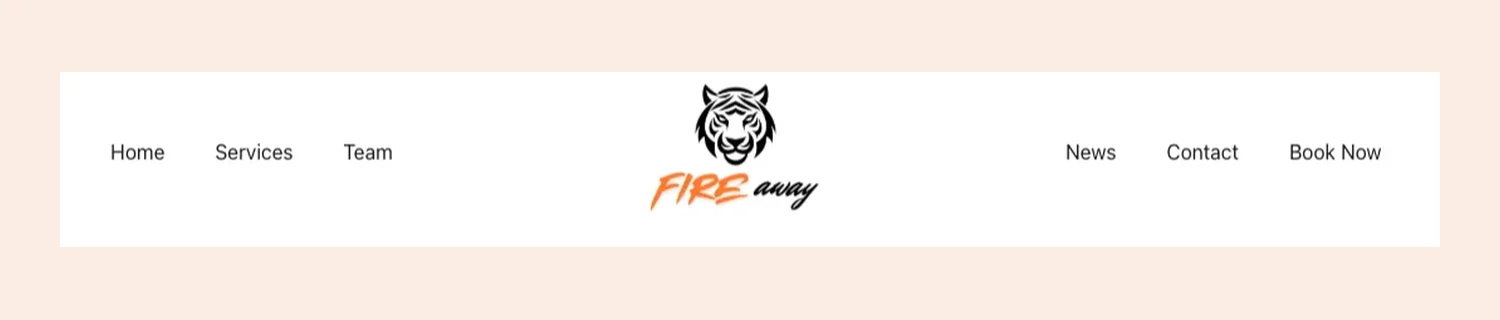
Menuen er delt i to, med tre links på hver side af et centreret logo.
39. Menu Knap: Elementor menu knap header skabelon
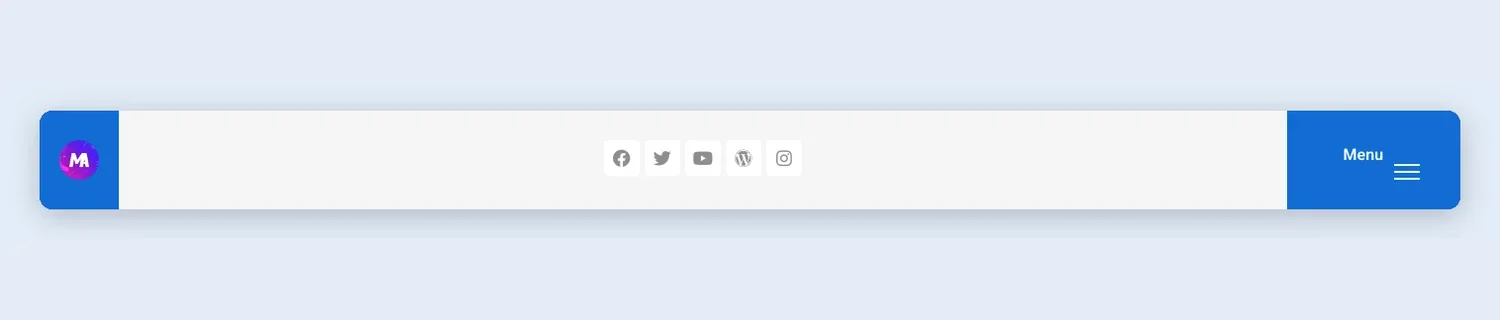
Logo til venstre, sociale ikoner i midten og en blå Menu knap til højre. Det virker for websteder med kun en håndfuld sider.
40. Minimal Header med sociale ikoner: Elementor minimal header skabelon
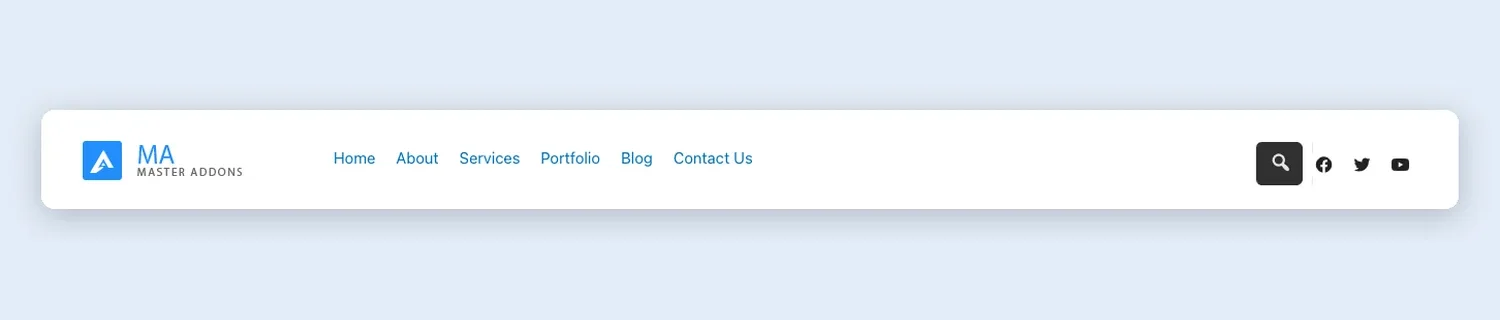
En hvid bjælke med logoet, seks links, en søgeknap og tre sociale ikoner.
41. Lilla Vinkel CTA: Elementor call to action header skabelon
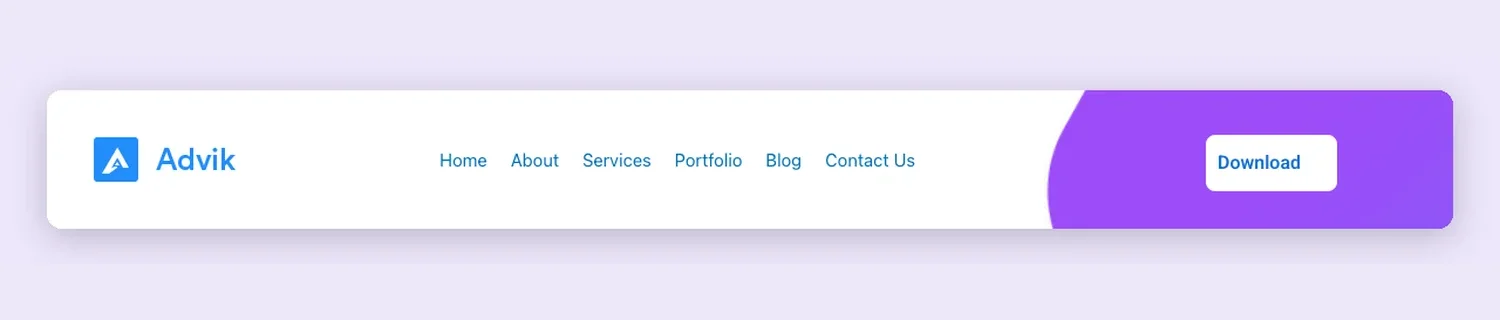
Logo og menu på hvidt, der ender i et vinklet lilla panel, der holder en Download-knap.
42. Log ind: Elementor simpel header skabelon
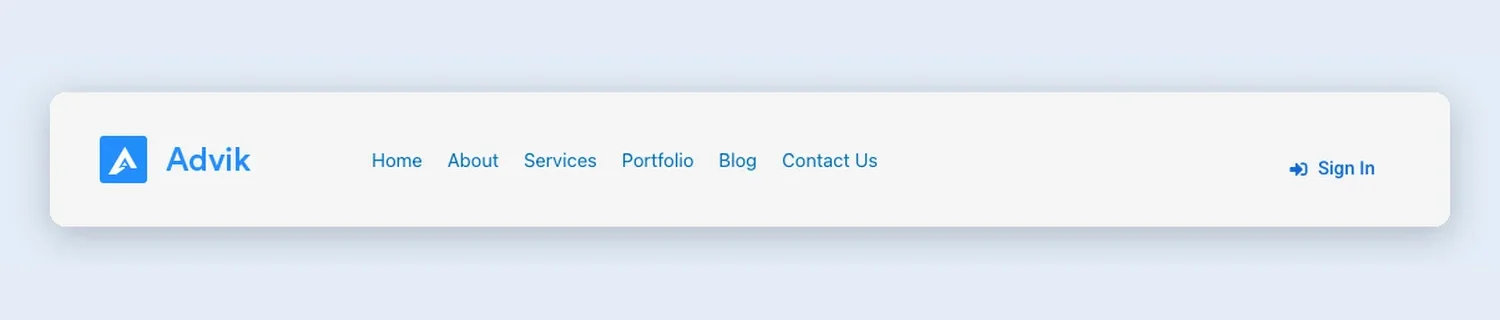
Logo, seks links og et Log ind link med et ikon. Med så lidt i det, falder det ind i næsten ethvert websted.
43. Simple Dropdown: Elementor dropdown menu header skabelon
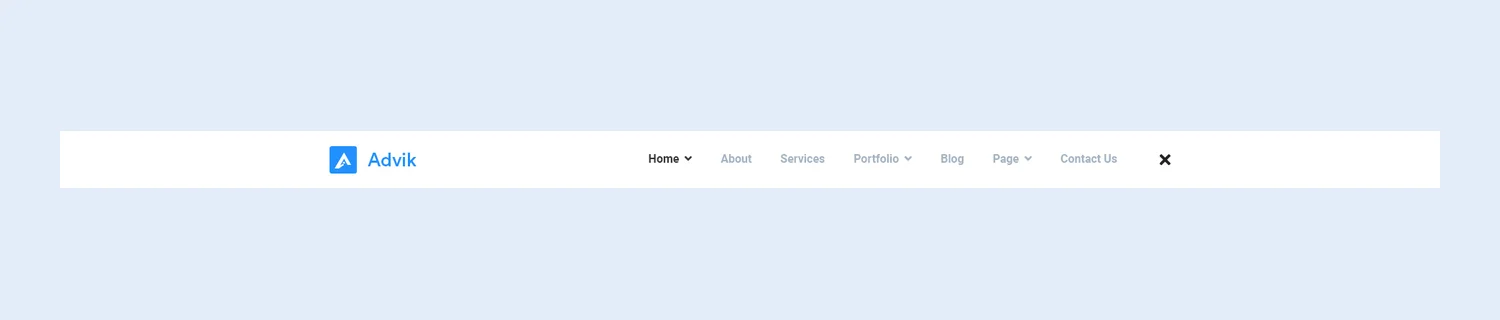
Bare logoet, en menu med dropdown-pile og et tæt ikon til højre, på en almindelig hvid bjælke.
Hvilket headerlayout passer til dit websted?
| Dit websted | Header, der normalt virker | Start med |
|---|---|---|
| SaaS eller app | Kort menu med Priser og Funktioner, et login-link og én prøveknap | Sempla, Sabrion, Nexis |
| Lokal servicevirksomhed | Telefonnummer synligt, bookingknap til højre | Tandlæge, Plumbiq, Renere |
| Restaurant | Kontakt top bar og en Book A Table knap | Kulinarisk |
| Online butik | Søg, indkøbskurv og kontoikoner, kategori dropdown | Sartivo, Search Bar Store |
| Agentur eller klinik med mange sider | To eller tre rækker med kontaktoplysninger og en fuld menulinje | Tre-Række Centreret, Medicinsk Klinik |
| Portefølje eller brand site | Centreret logo eller en Menu-knap, der holder baren ren | Centreret Logo Stablet, Menu Knap |
Eksempler på hjemmesideoverskrifter: hvad de gode deler
- De giver den besøgende én hovedknap. Nexis, Finix og Optivue har hver et enkelt call to action, og Sempla styler sin anden handling, Login, som et almindeligt link, så de to ikke konkurrerer.
- De holder menuen kort. De fleste overskrifter her viser tre til seks links, og Tecpart sætter resten af sine sider i en Alle sider dropdown.
- Lokale virksomheder viser et telefonnummer. Dental, Rengøring og Plumbiq sætter det i overskriften, hvor en kunde, der hellere vil ringe, kan finde det uden at rulle.
- Butikker sætter søgning i overskriften. Hver butik layout her har det, og de fleste tilføje en vogn ikon ved siden af det.
- Mørke søjler bruger lys tekst og en skitseret knap, som Finix og Clowdify gør, så begge forbliver læsbare.
Gør overskriften klistret
En overskrift, der forbliver øverst, mens besøgende ruller, holder menuen og knappen i rækkevidde på lange sider. Du kan gøre enhver af disse overskrifter klistrede, og trinene er i vores guide til oprettelse af en klæbrig overskrift i Elementor. På en en-sides hjemmeside, parre den klæbrige overskrift med menulinks, der hopper til hver sektion.
Header, sektion, side eller kit: hvilken skabelon har du brug for?
En header skabelon dækker en del af webstedet. Hvis du bygger resten også, har det samme bibliotek Elementor-sektionsskabeloner for enkelte bands som prissætning eller FAQ, fuld Elementor sideskabeloner for komplette sider, og skabelonsæt der bundter et sidehoved, en sidefod og hver side i én matchende stil.
Overskrifter mærket Pro i biblioteket har brug for en Master Addons Pro licens, som også låser op for de fulde sæt, som mange af disse overskrifter kommer fra.
Ofte stillede spørgsmål
Hvad er en Elementor header skabelon?
En færdiglavet overskriftssektion gemt som en Elementor skabelon. Den holder logoet, menuen, knapperne og ofte en øverste bjælke, og du indsætter den i en Theme Builder overskrift, så den vises på hver side.
Hvordan bruger jeg en header skabelon i Elementor?
Opret en Header-skabelon i Master Addons → Temabygger, åbn den i Elementor, indsæt et design fra fanen Headers i skabelonbiblioteket Master Addons, og indstil derefter betingelsen for at Medtag → Hele webstedet og gem.
Har jeg brug for Elementor Pro for at bruge disse header skabeloner?
Nej. Master Addons Theme Builder placerer overskriften på dine sider, og dens header builder er gratis i Master Addons plugin, så Elementor Pro er ikke påkrævet.
Vil overskriften fungere på telefoner?
Åbn live-demo'en på din telefon, eller indsnævr dit browservindue, for at se, hvordan menuen opfører sig på en lille skærm, før du vælger en.
Kan jeg bruge en anden overskrift på én side?
Ja. Byg en anden header skabelon og sæt dens betingelse for at Medtag → Ental → Sider for den side, og ekskluder derefter siden fra din hovedheader.
Hvorfor ser jeg to overskrifter efter import?
Dit tema udskriver stadig sin egen overskrift. Sluk den i temaindstillingerne eller Customizer, eller brug et tema, der skjuler dens overskrift, når en Theme Builder-overskrift er aktiv.
Hvor mange header skabeloner indeholder Master Addons?
Fanen Sidehoveder i skabelonbiblioteket Master Addons har 43 designs, og hver enkelt af dem er på denne side.
Vælg en overskrift, indstil den én gang
Start med den gruppe, der matcher dit websted, og indsæt det design, der passer. Hvis du skifter mening senere, skal du åbne den samme skabelon til Temabygger, slette det gamle design og indsætte et nyt. Visningsforholdene forbliver, som de er.
Relateret læsning: sådan importeres en Elementor skabelon, Elementor-sektionsskabeloner, Elementor footer skabeloner og Elementors egen guide til at bygge en header med containere.
