

Indholdsfortegnelse
En Elementor footer skabelon er den nederste sektion af et websted gemt som et færdiglavet design. Det holder logoet, de vigtigste side links, kontaktoplysninger, sociale links og copyright-linjen, og et tema bygherre viser det på hver side.
Nedenfor er de 34 Elementor footer skabeloner i Master Addons bibliotek, grupperet efter den slags websted, de passer. Hver har et skærmbillede og en live demo, der åbnes i en ny fane. Du indsætter dem fra fanen Footers i Master Addons skabelon bibliotek. Sidefodsbyggeren i den master addons temabygger er gratis, og én import sætter sidefoden på hver side uden Elementor Pro.
Leder du efter toppen af siden? Vores Elementor header skabeloner post har 43 sidehoveder, og mange af sidefødderne her kommer fra de samme sæt.
Hop til det du kom efter:
- 34 sidefodsskabeloner efter webstedstype: SaaS, CTA, lokal forretning, butik og minimal
- Hvad skal man sætte i en hjemmeside footer: en tjekliste med syv punkter
- Tips til hjemmeside for design: hvad der virker, almindelige fejl og mobile footers
- Sådan tilføjes en Elementor footer skabelon: fem trin med Theme Builder
- Ofte stillede spørgsmål
34 Elementor footer skabeloner efter webstedstype
De 34 sidefødder falder i fem grupper. Vælg den, der er tættest på dit websted, og åbn to eller tre demoer side om side, før du beslutter dig.
| Sidefodstype | design | Hvad de deler | Hvor |
|---|---|---|---|
| SaaS og opstart | 8 | Logo og intro plus tre eller fire link kolonner | Spring |
| CTA og nyhedsbrev | 6 | En overskrift, prøveformular eller tilmelding over linkene | Spring |
| Lokal forretning og service | 9 | Telefon, adresse og åbningstider | Spring |
| Shop og blog | 4 | Betalingsikoner, indlæg eller mange kategorilinks | Spring |
| Klassisk og minimal | 7 | Fire kolonner eller et centreret logo med sociale links | Spring |
SaaS og opstart Elementor footer skabeloner
Sidefødder fra SaaS- og tech-sættene. De fleste følger ét mønster: logoet og en intro på én linje til venstre og tre eller fire link-kolonner til højre. Finix og Optivue tilføjer en prøveprompt over linkene.
1. Craftova: Elementor kompakt SaaS footer skabelon
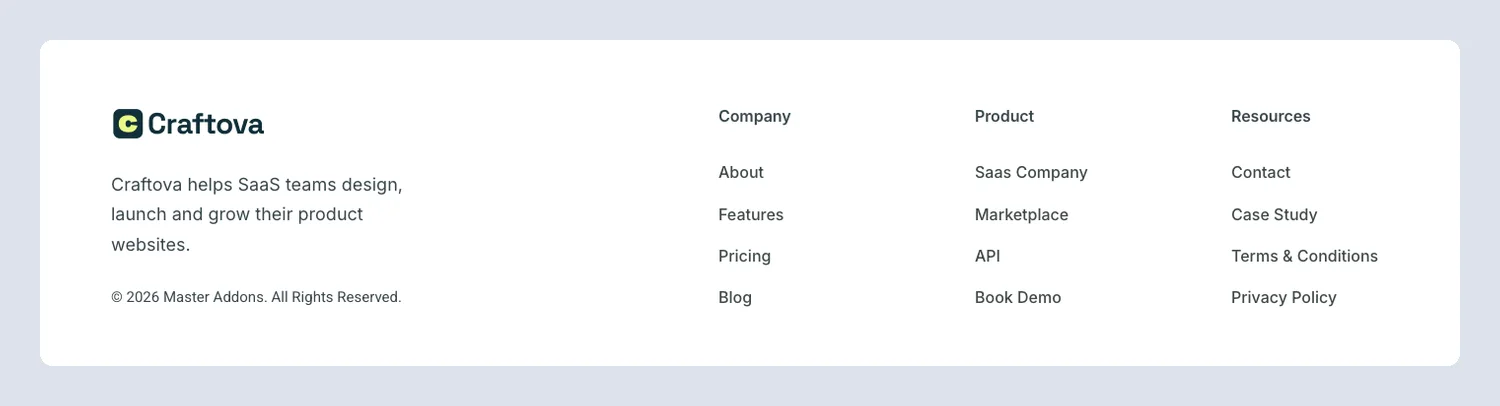
En kort sidefod: brand intro til venstre, Company, Product og Resources links til højre. Brug det, når siderne over det allerede er lange.
2. Finix: Elementor mørk SaaS footer skabelon
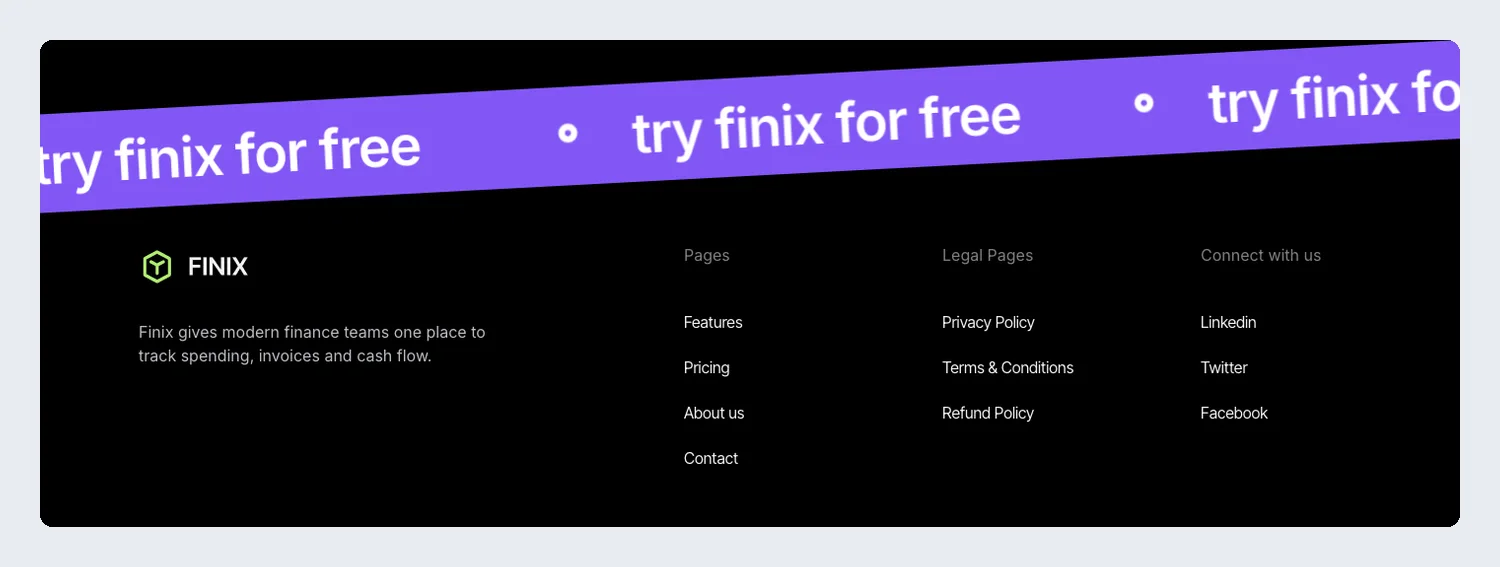
Et vippet lilla bånd, der læser “prøv finix gratis”, krydser den øverste kant. Under den holder den sorte sidefod logoet, en kort intro og fire link kolonner. Det bånd er den sidste opfordring til handling på siden.
3. Klyro: Elementor tech nyhedsbrev sidefod skabelon
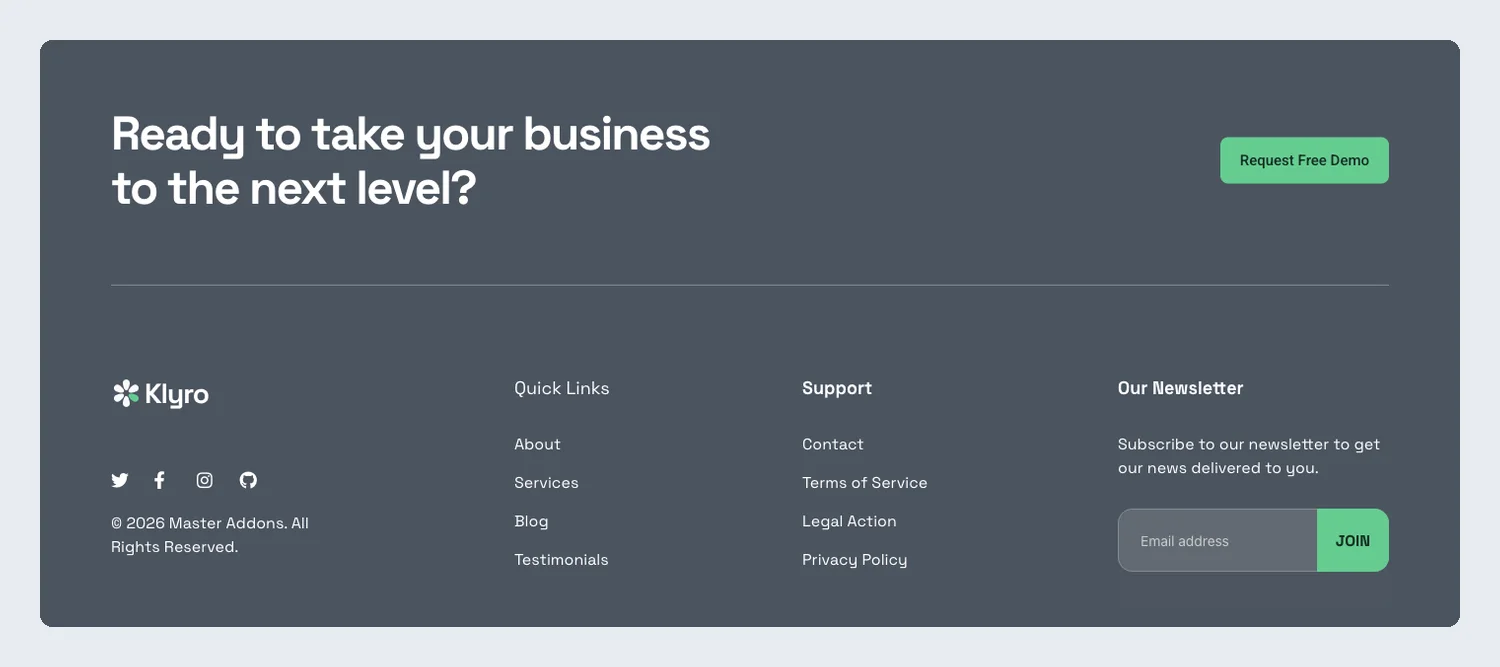
En Anmod om gratis demo-knap, hurtige links, supportlinks og et nyhedsbrevsfelt deler en sidefod. Det passer til software, der sælger gennem demoopkald og også vil have en mailingliste.
4. Lead Lift: Elementor SaaS footer skabelon
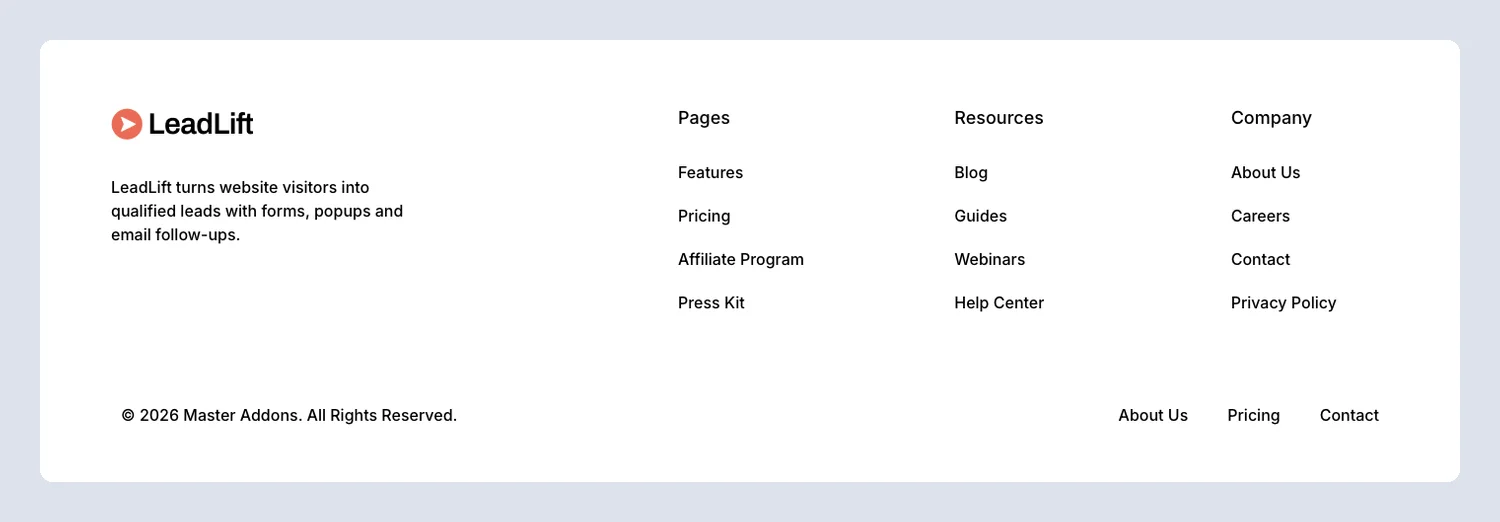
Sider, ressourcer og firmakolonner øverst, derefter en nederste bjælke, der gentager et par hurtige links ved siden af copyright-linjen.
5. Nexis: Elementor lys SaaS footer skabelon
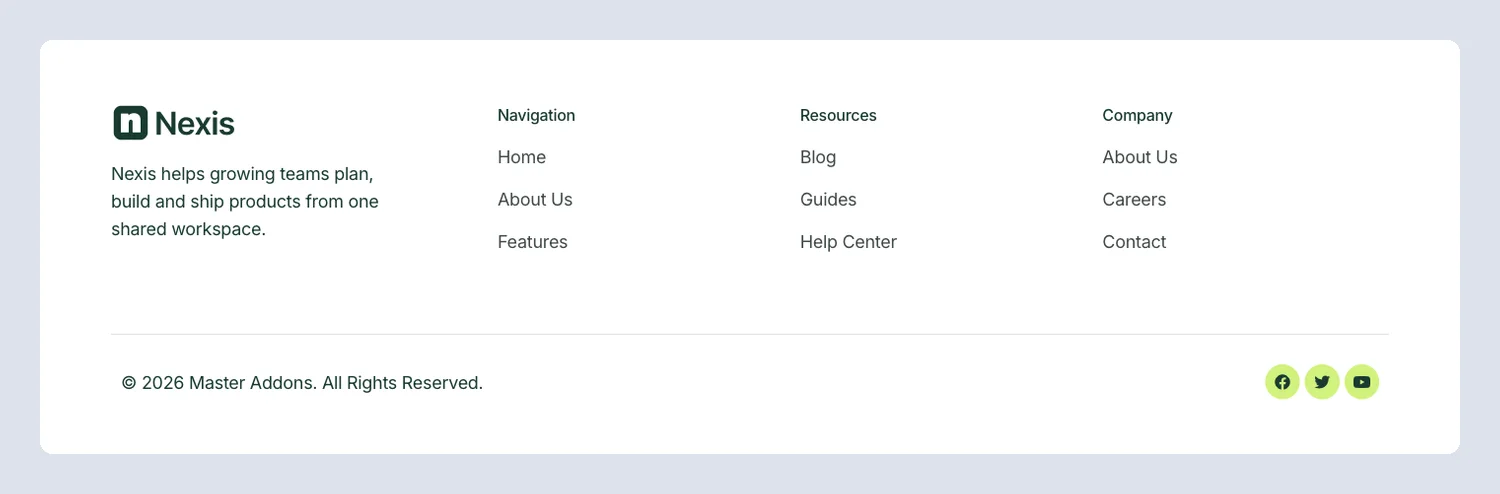
En hvid sidefod med en kort brand intro, tre link kolonner og sociale ikoner, lukket af en copyright bar. Layoutet er almindeligt, så det tilpasser sig de fleste mærker.
6. Optivue: Elementor SaaS prøvefod skabelon
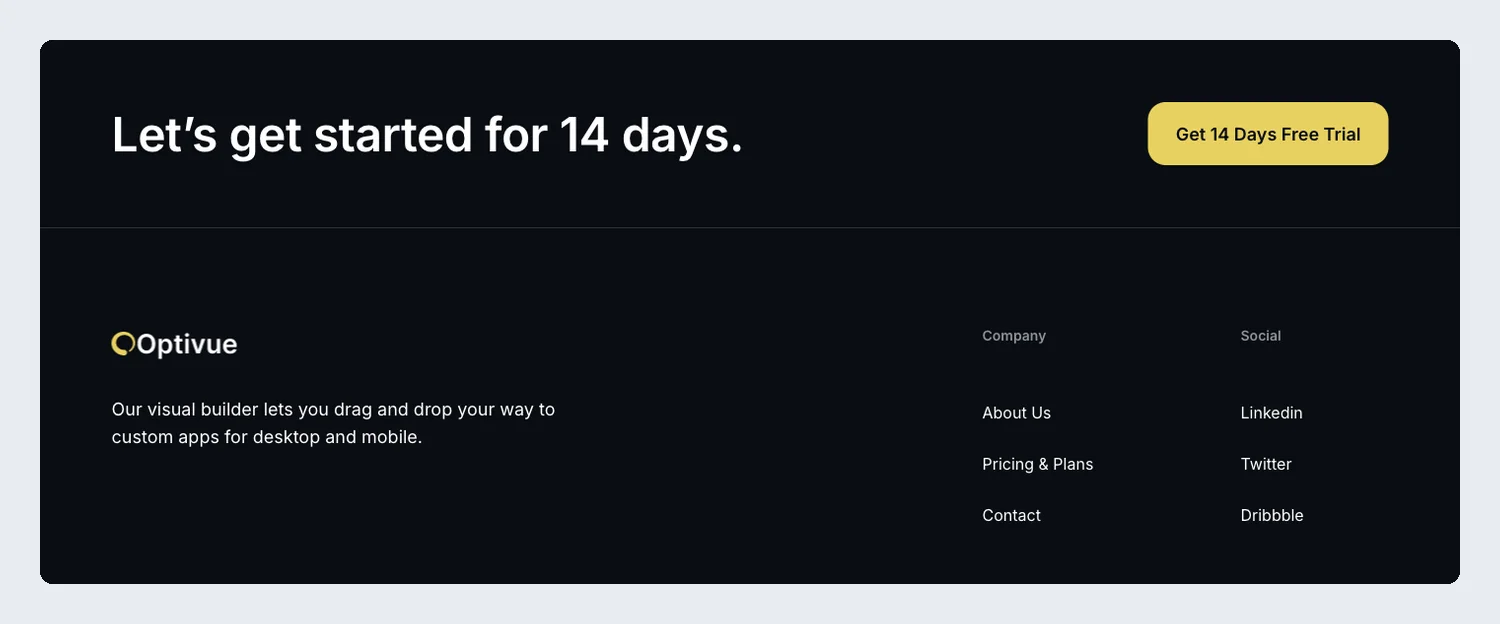
Den øverste række siger “Lad os komme i gang i 14 dage” ved siden af en gul prøveknap. Nedenfor er det en en-linjes produktintro og Company og Social kolonner på sort.
7. Sempla: Elementor fire-søjle SaaS footer skabelon
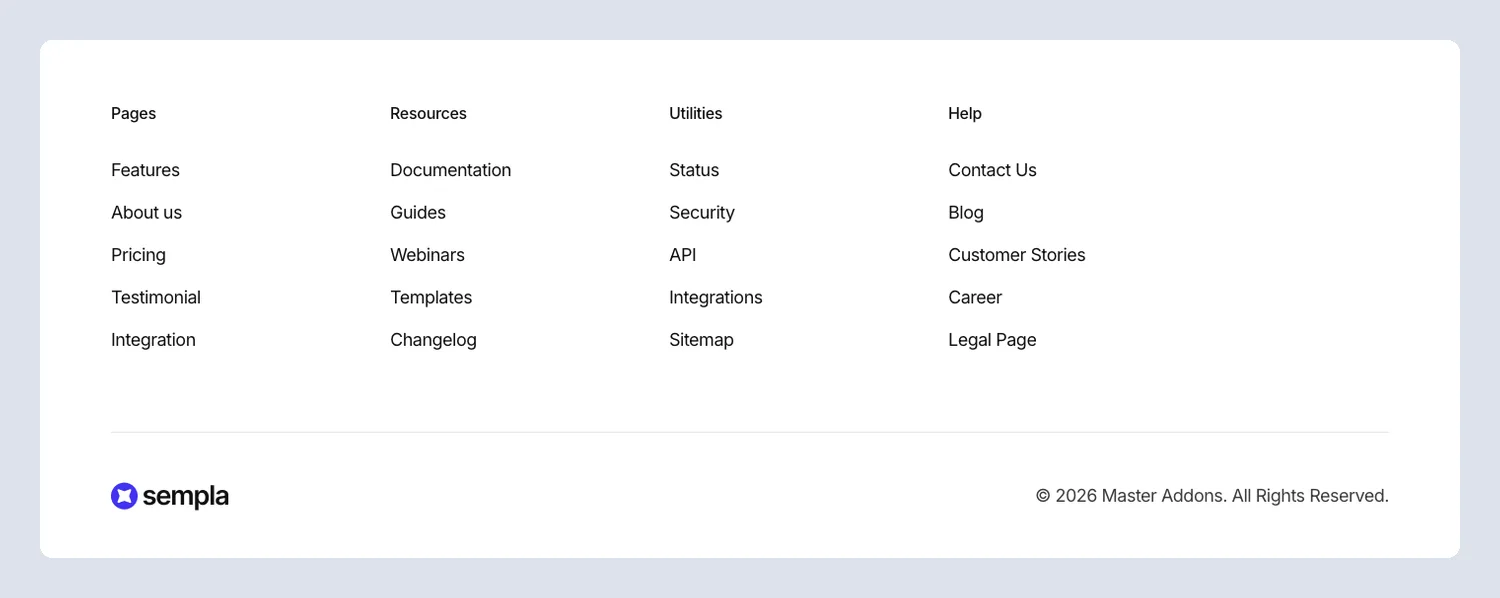
Sider, Hjælpeværktøjer, Ressourcer og Hjælp får en kolonne hver, og logoet og ophavsretten bevæger sig ned i en nederste bjælke. Det holder de fleste links af SaaS-gruppen.
8. Zaplyte: Elementor SaaS footer skabelon
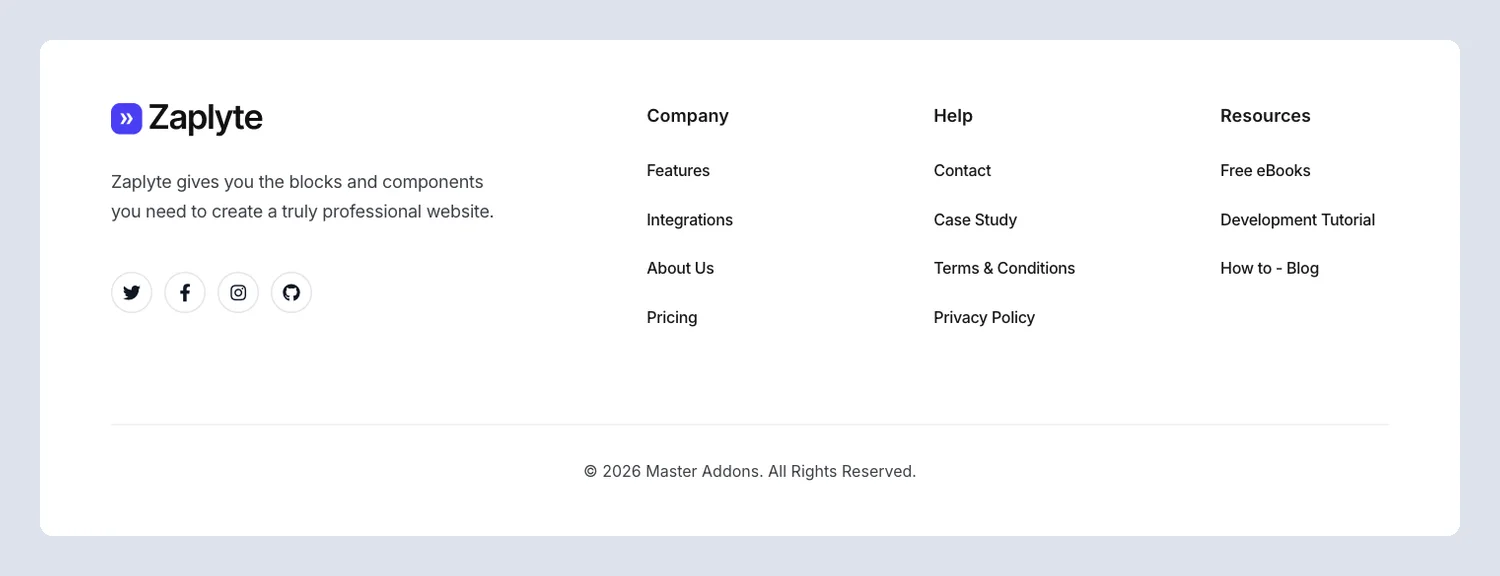
Sociale ikoner sidder under logoet, og kolonner Virksomhed, Hjælp og ressourcer fylder højre side af et rent hvidt layout.
Footer skabeloner med en CTA eller nyhedsbrev
Disse sidefødder åbner med en opfordring til handling: et stort overskriftskort, en prøveformular eller en nyhedsbrevsbjælke. De giver besøgende, der rullede til bunden, noget at gøre udover at forlade.
9. CTA Box Agency: Elementor agentur kontakt boks sidefod skabelon
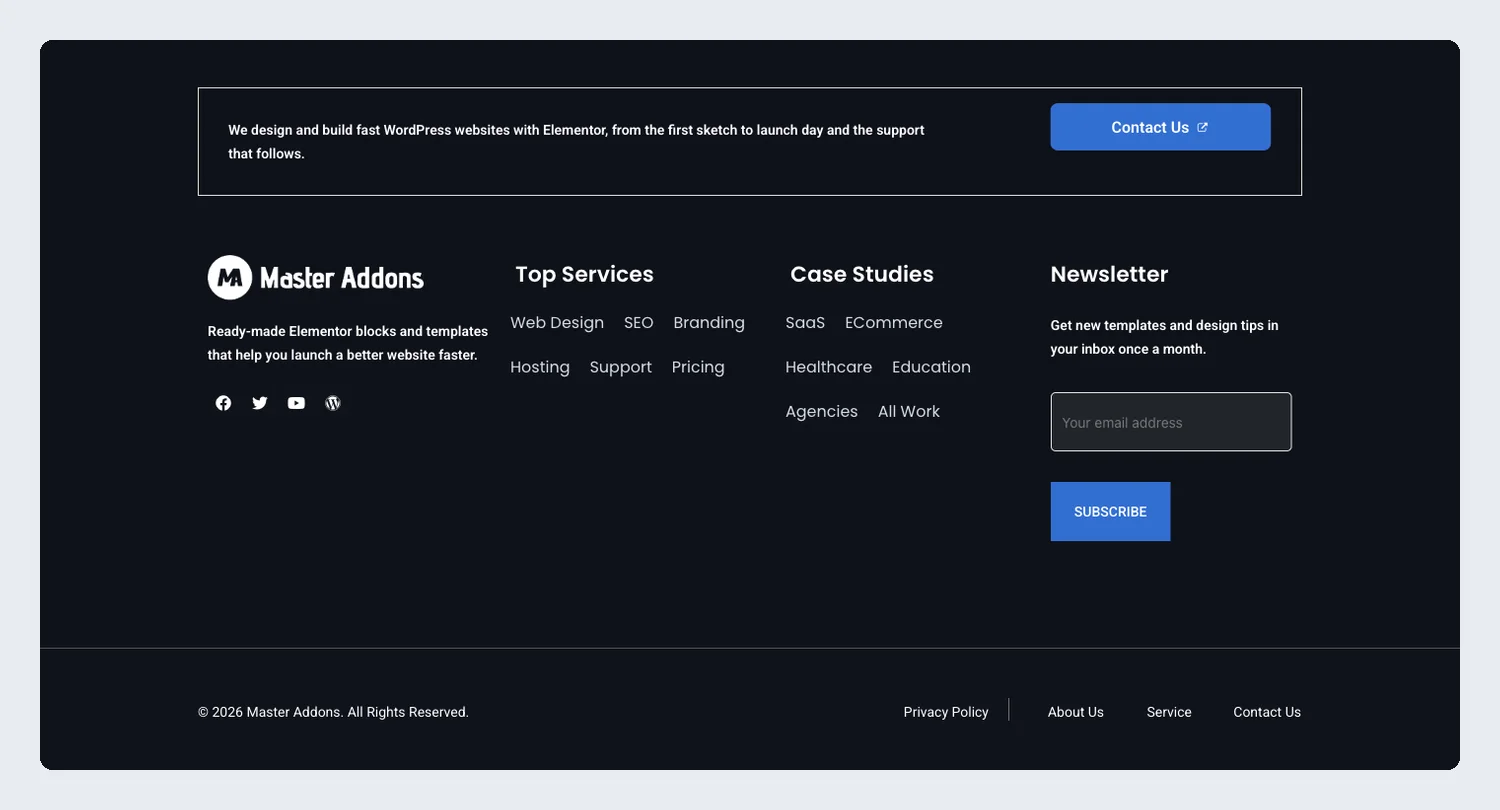
En skitseret Kontakt os-boks sidder over fire mørke kolonner: en intro, tjenester, casestudier og en tilmelding til nyhedsbrev.
10. Nyhedsbrev Bar: Elementor nyhedsbrev sidefod skabelon
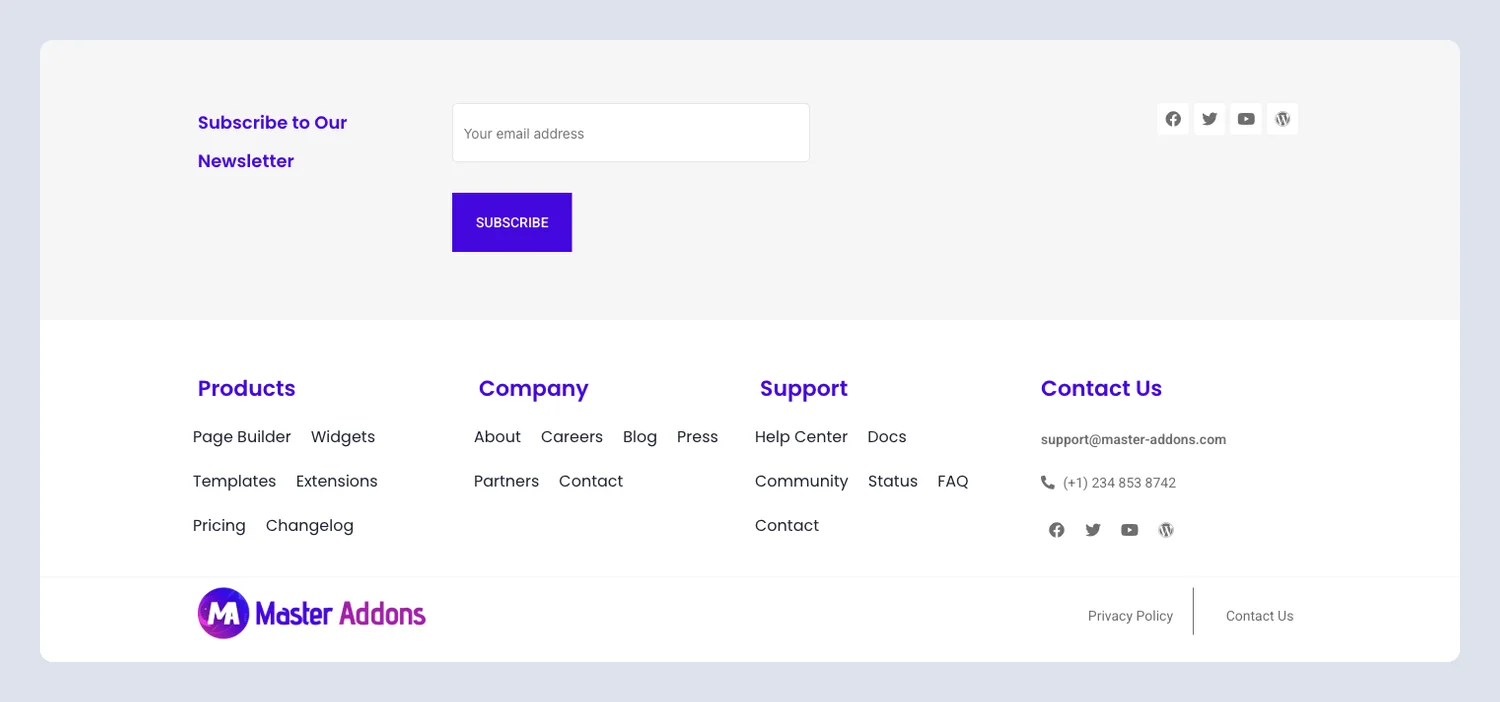
En nyhedsbrevslinje med et e-mail-felt og Abonner-knap kører på tværs af toppen. Under den er kolonner Produkter, Firma og Support og en kontaktkolonne.
11. Techbyte: Elementor agentur CTA footer skabelon
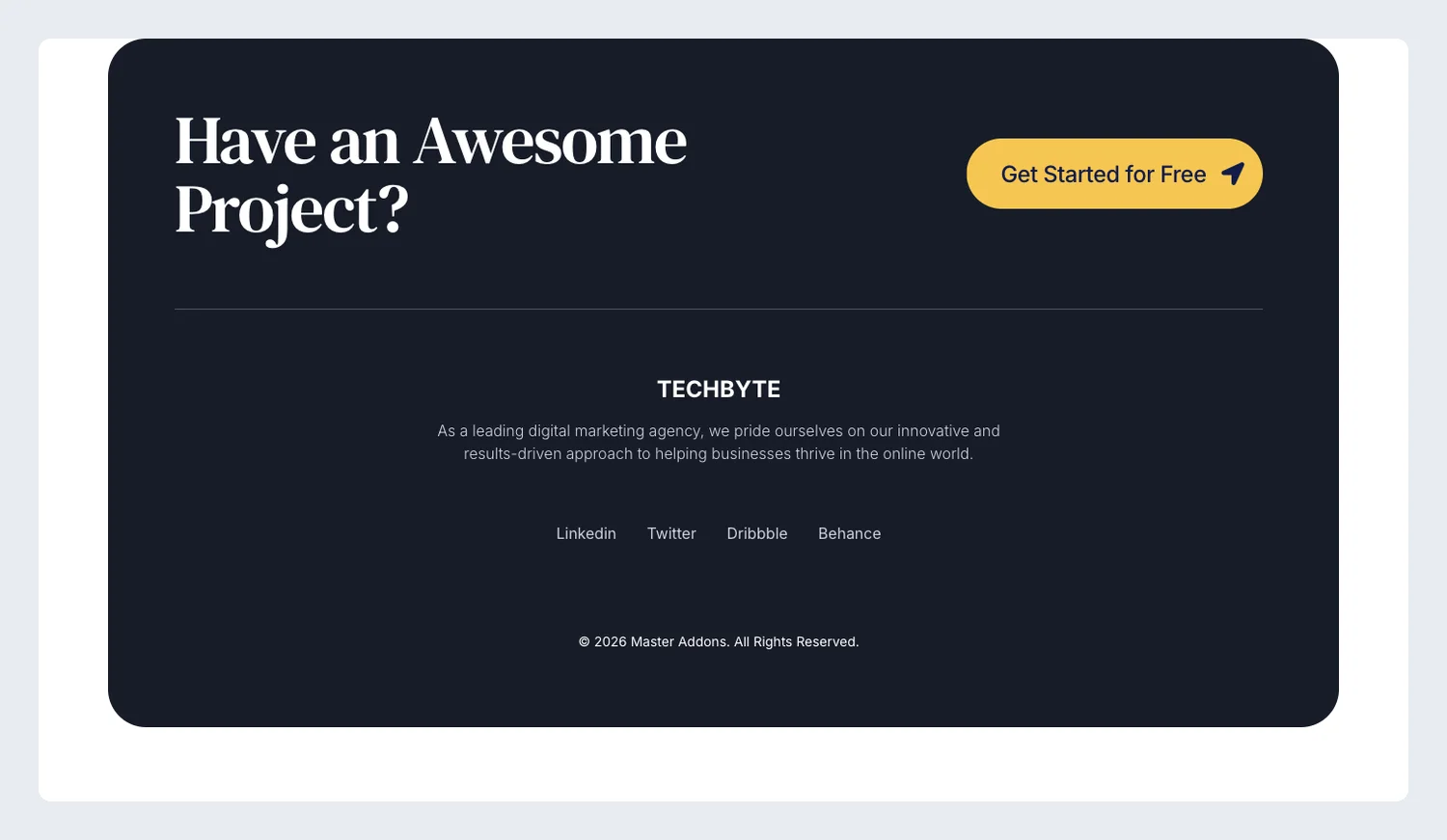
Et mørkt afrundet kort spørger “Have an Awesome Project?” med en Kom godt i gang-knap ved siden af. Under en tynd linje er Techbyte-navnet, en to-linjers intro og tekst sociale links.
12. Clowdify: Elementor CTA kort sidefod skabelon

Sidefoden åbnes med et afrundet lilla kort, en stor overskrift og en Try Cloud for Free-knap. Linkene kommer efter den.
13. Sabrion: Elementor prøve tilmelding sidefod skabelon
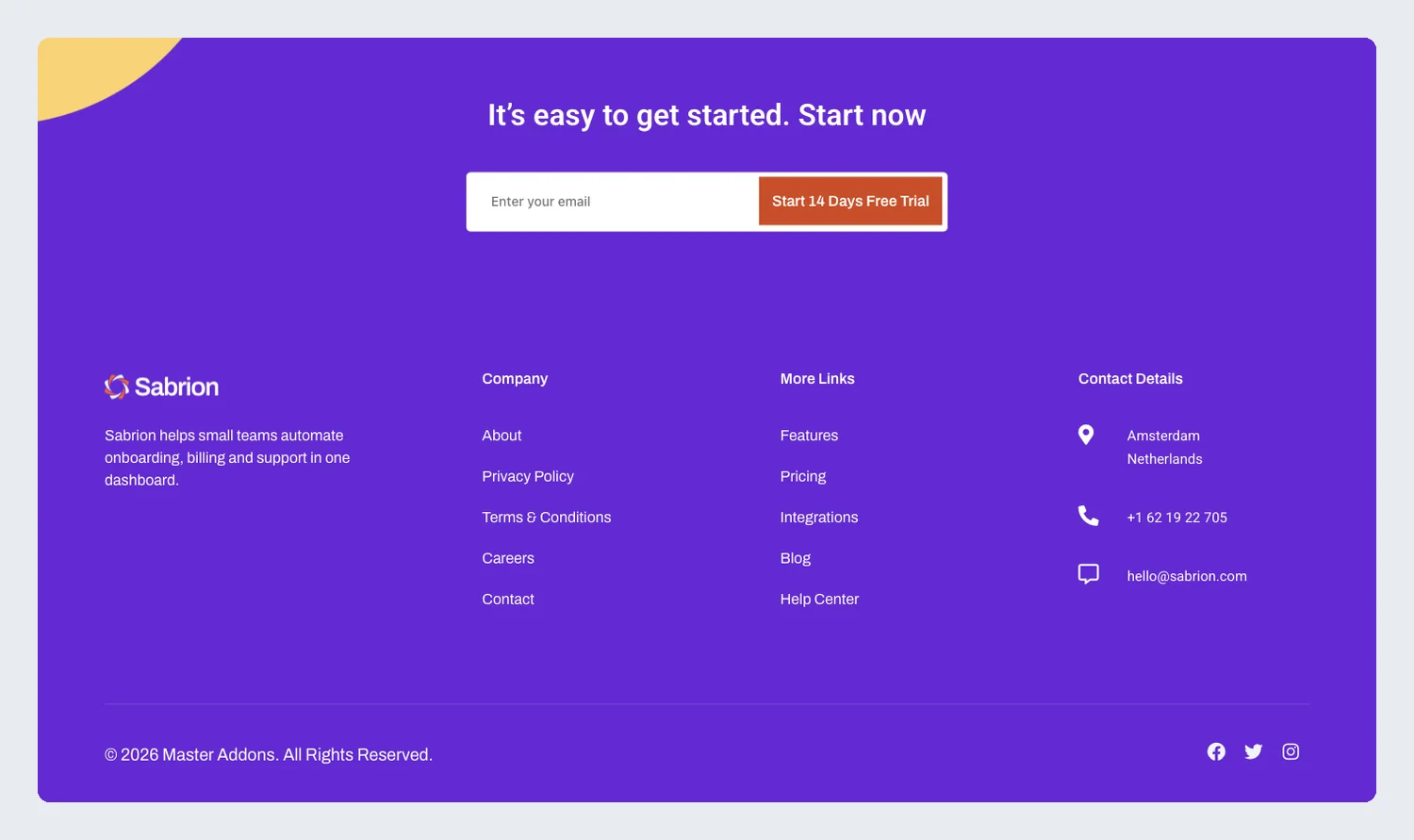
På lilla starter et e-mail-felt en 14-dages prøveperiode, og kolonnerne nedenfor indeholder firmalinks, flere links og kontaktoplysninger. Formularen udfører det job, en knap udfører i andre sidefødder.
14. Shiftflow: Elementor job board footer skabelon
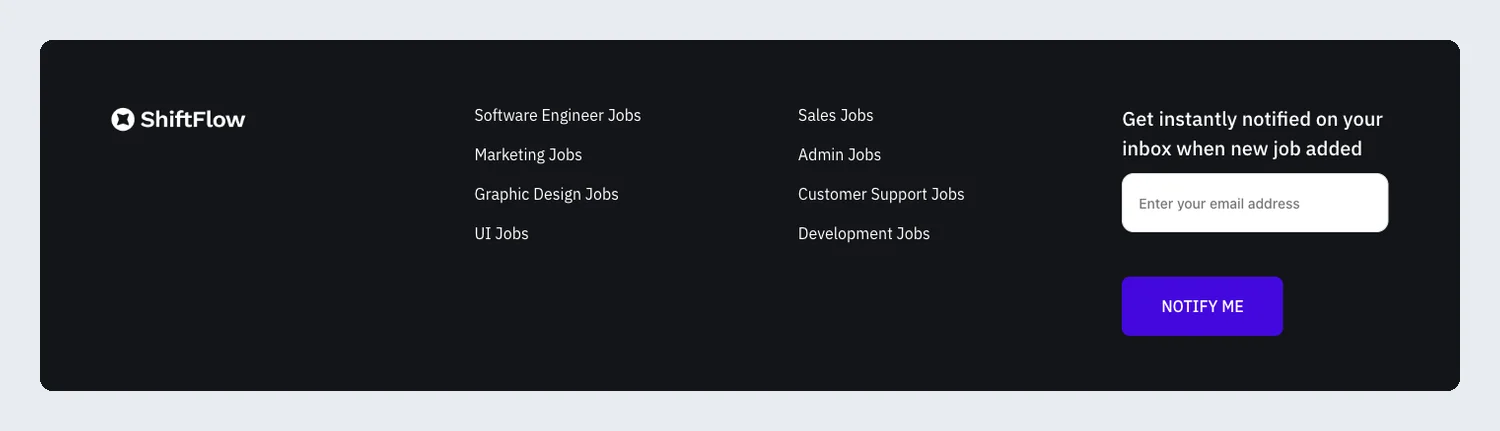
Jobkategori links på den ene side og en jobalarm tilmelding med en Meddel mig knap på den anden. Besøgende, der ikke fandt et job i dag, kan bede om at høre om den næste.
Lokale skabeloner til virksomheds- og servicefooter
Sidefødder til rengøringsfirmaer, tandlæger, blikkenslagere, en terapiklinik, en restaurant, et ejendomsmæglerbureau og et it-firma. De fleste lægger telefonnummer, adresse og åbningstider, hvor en kunde forventer dem.
15. HomeAxis: Elementor fast ejendom footer skabelon
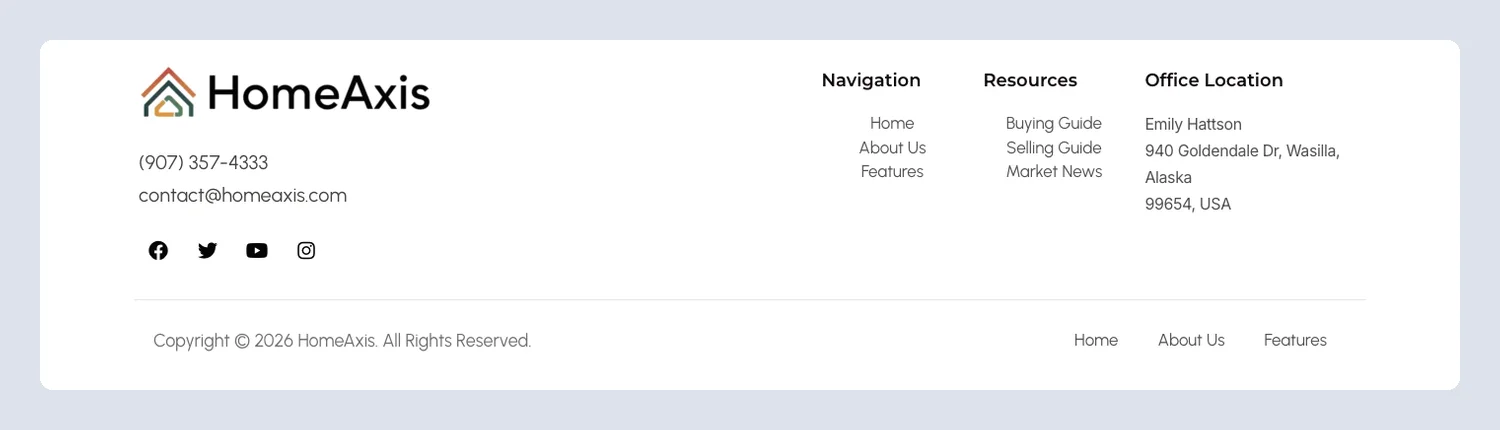
Telefon, e-mail og kontor placering sidde ved siden af navigation og ressourcer links. En køber på enhver notering side kan nå en agent herfra.
16. Tecpart: Elementor IT-virksomhed footer skabelon
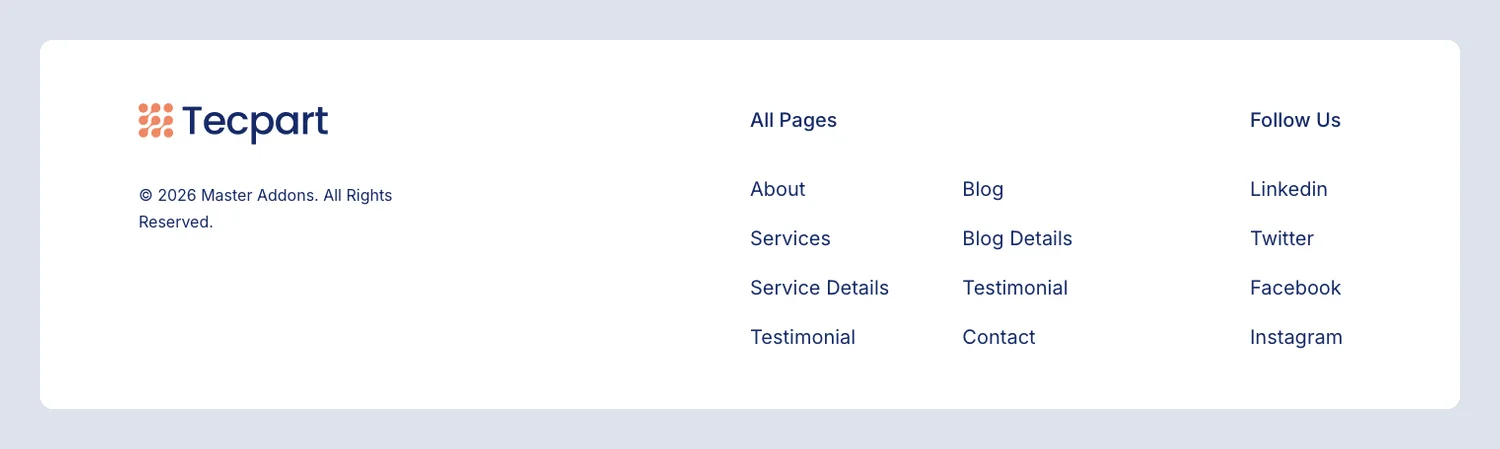
En to-kolonne liste over hver side plus Følg os links, indrammet til samme bredde som Tecpart header.
17. Balanciq: Elementor terapi klinik sidefod skabelon
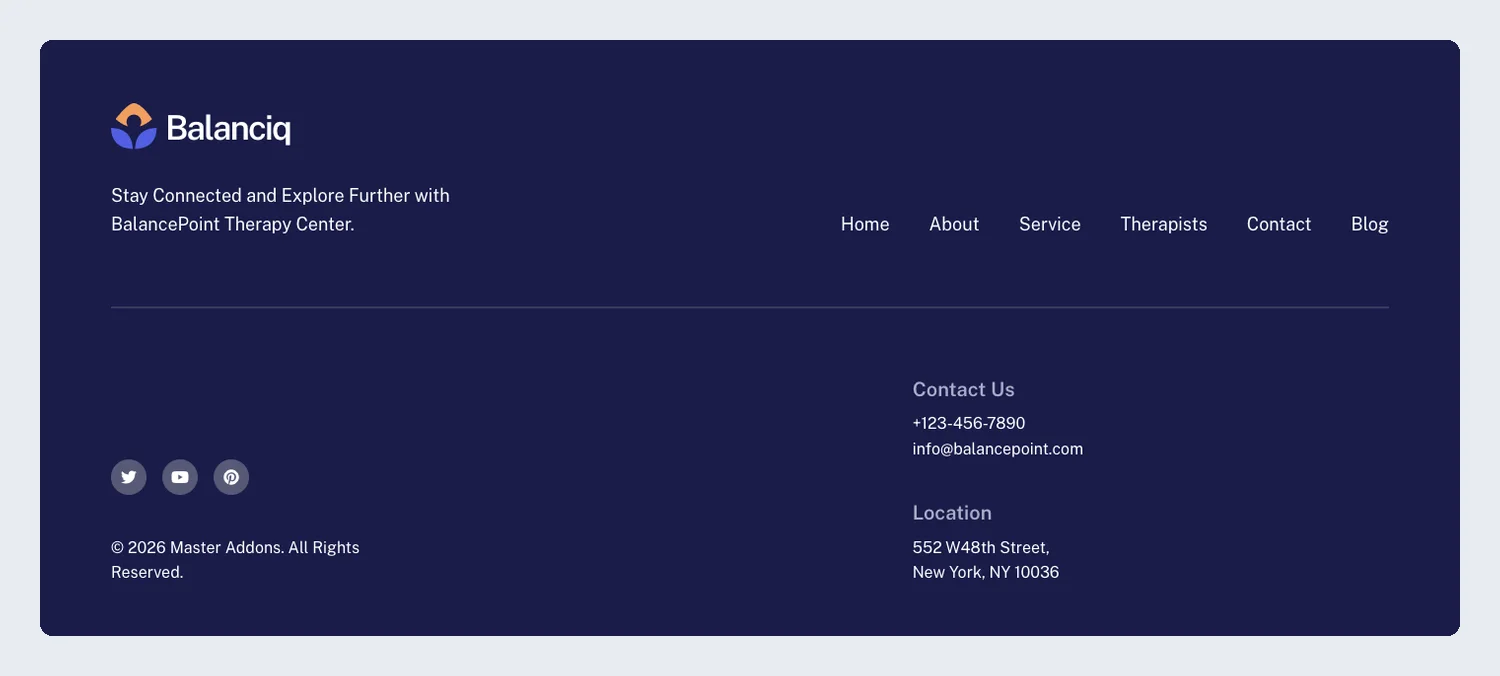
En menurække løber på tværs af toppen, med kontaktoplysninger og klinikkens placering under den på navy. Den holder den rolige afstand mellem Balanciq-sættet.
18. Renere: Elementor rengøring service footer skabelon
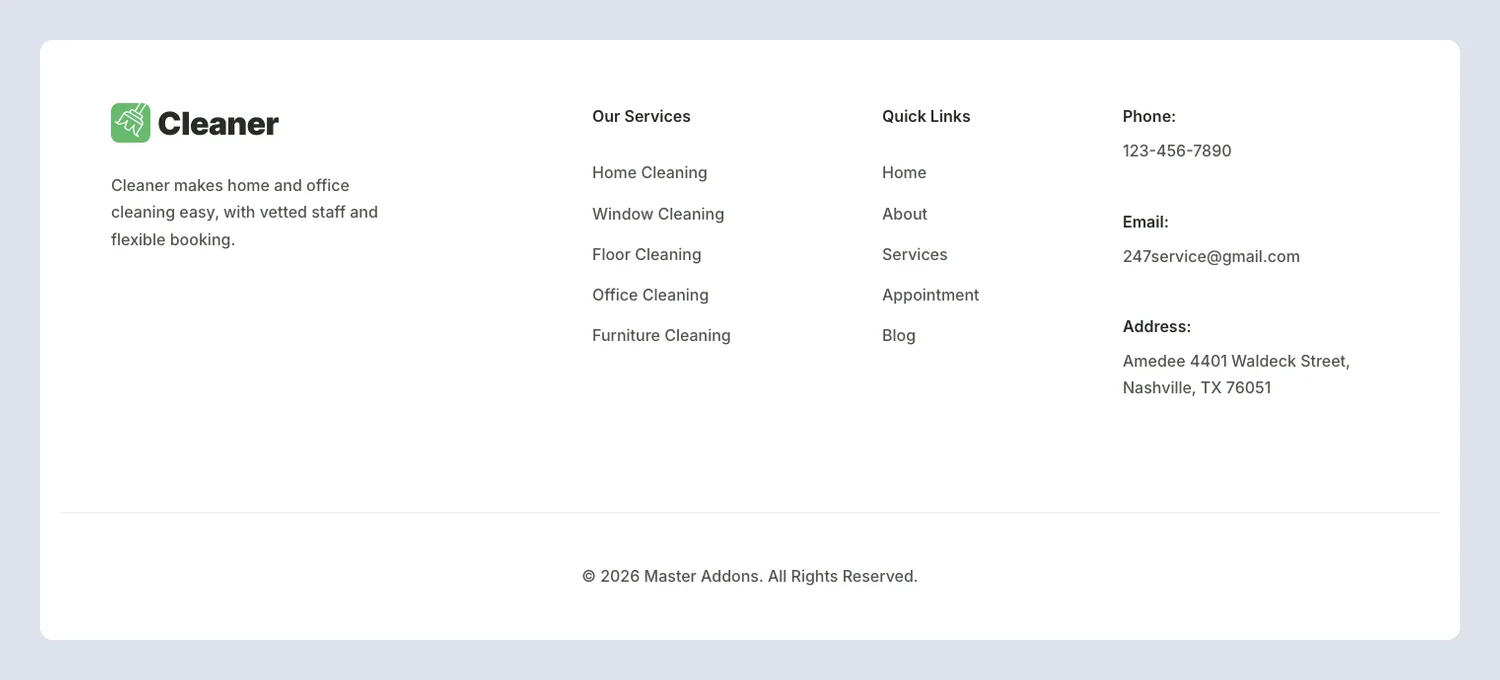
En hvid sidefod med en tjenesteliste, hurtige links og mærkede telefon-, e-mail- og adresselinjer.
19. Rengøring: Elementor rengøring selskab sidefod skabelon
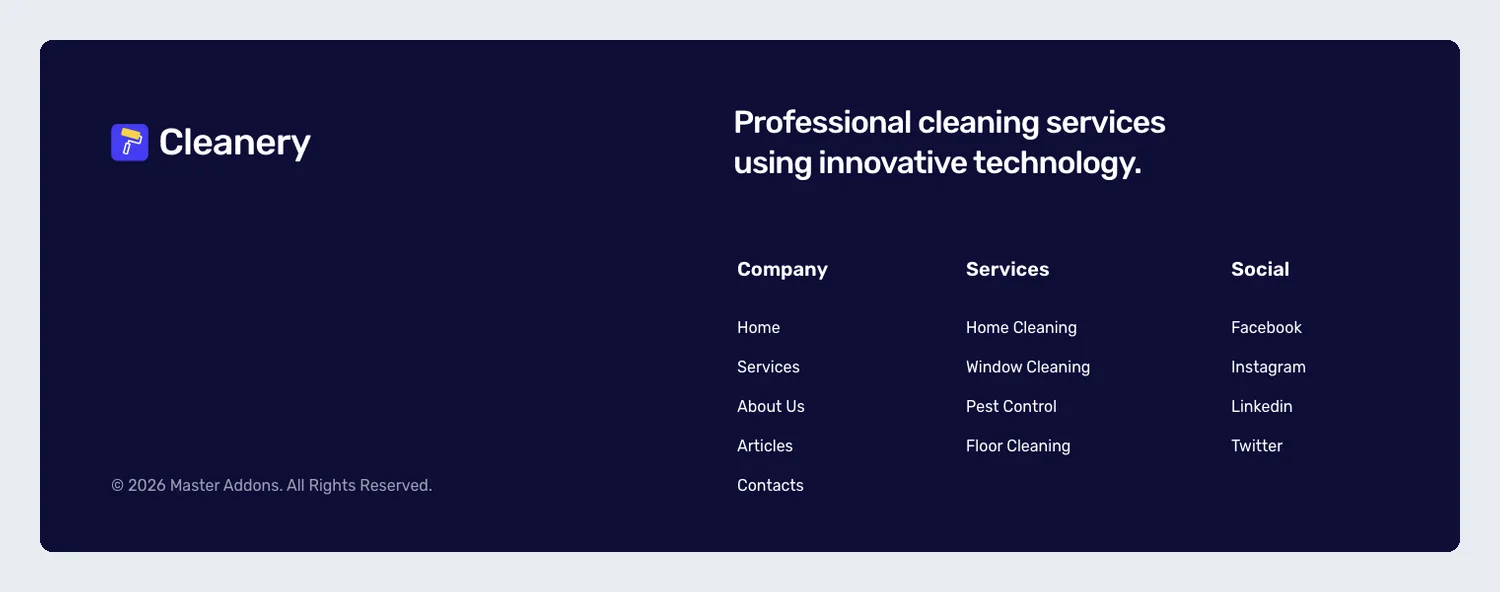
En dyb blå sidefod med en en-linjes tagline og Company, Services og Social kolonner. Den bruger den samme blå som Cleanery-headeren.
20. Kulinarisk: Elementor restaurant footer skabelon
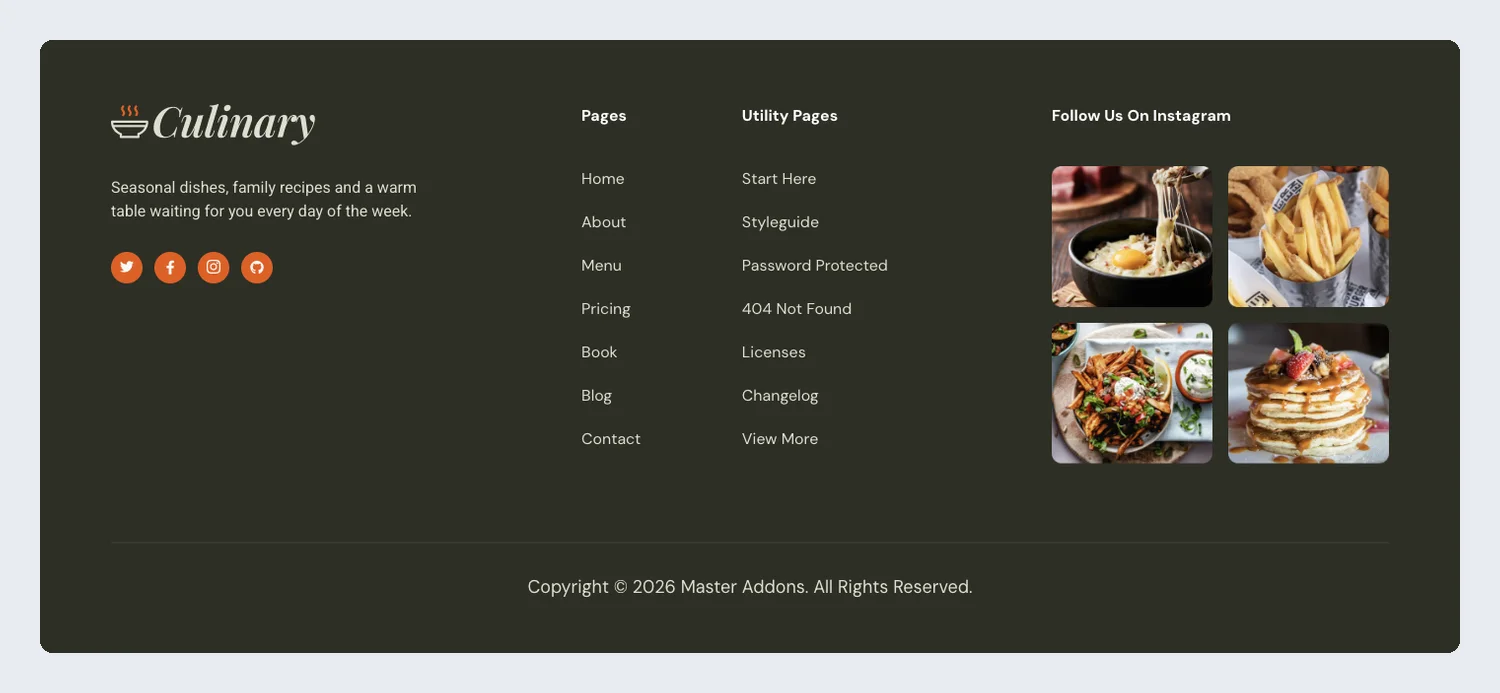
Sidelinks sidder ved siden af et fire-foto Instagram-gitter. For en restaurant gør madfotos i sidefoden mere end en anden kolonne med links.
21. Dental: Elementor tandklinik sidefod skabelon
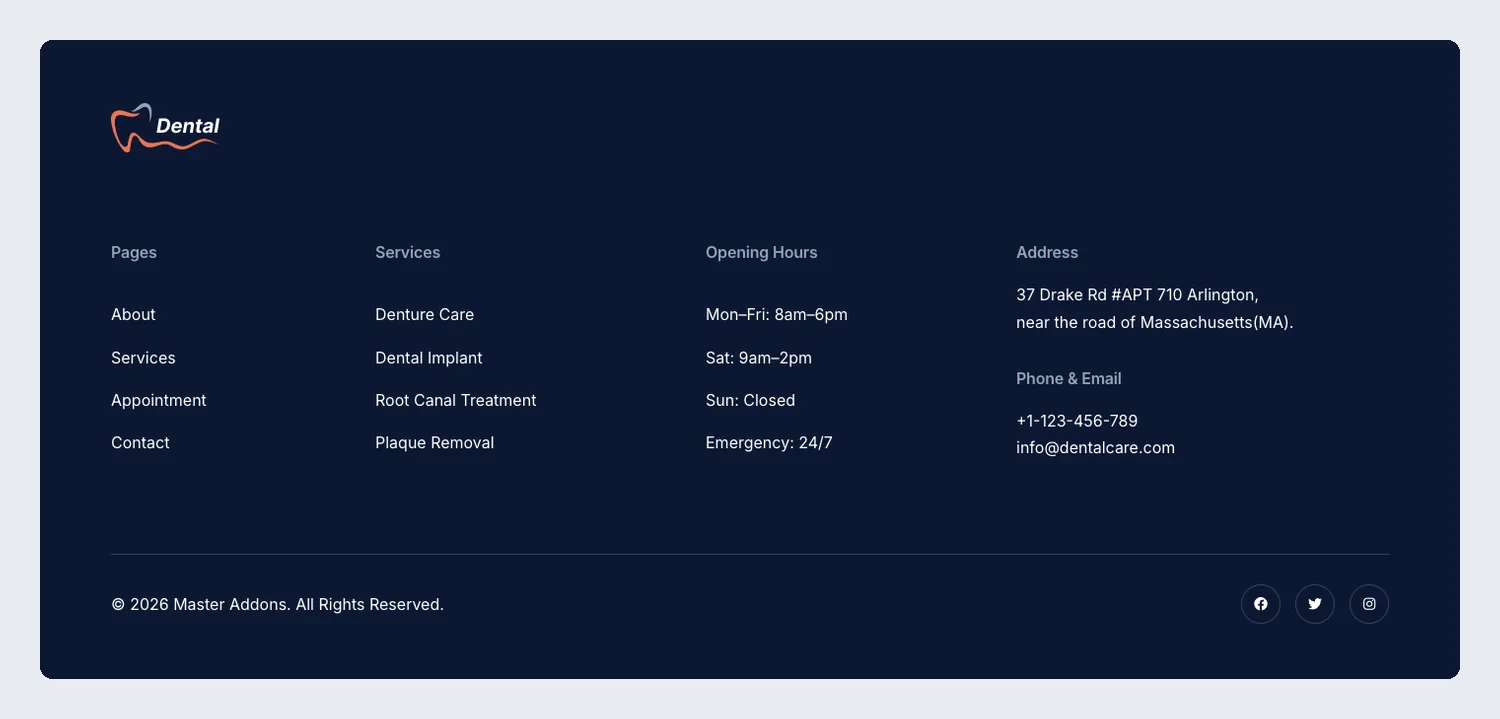
Services, åbningstider, klinikkens adresse, telefon og e-mail på navy. Patienter kan tjekke dine timer fra enhver side.
22. Grip: Elementor agentur sidefod skabelon
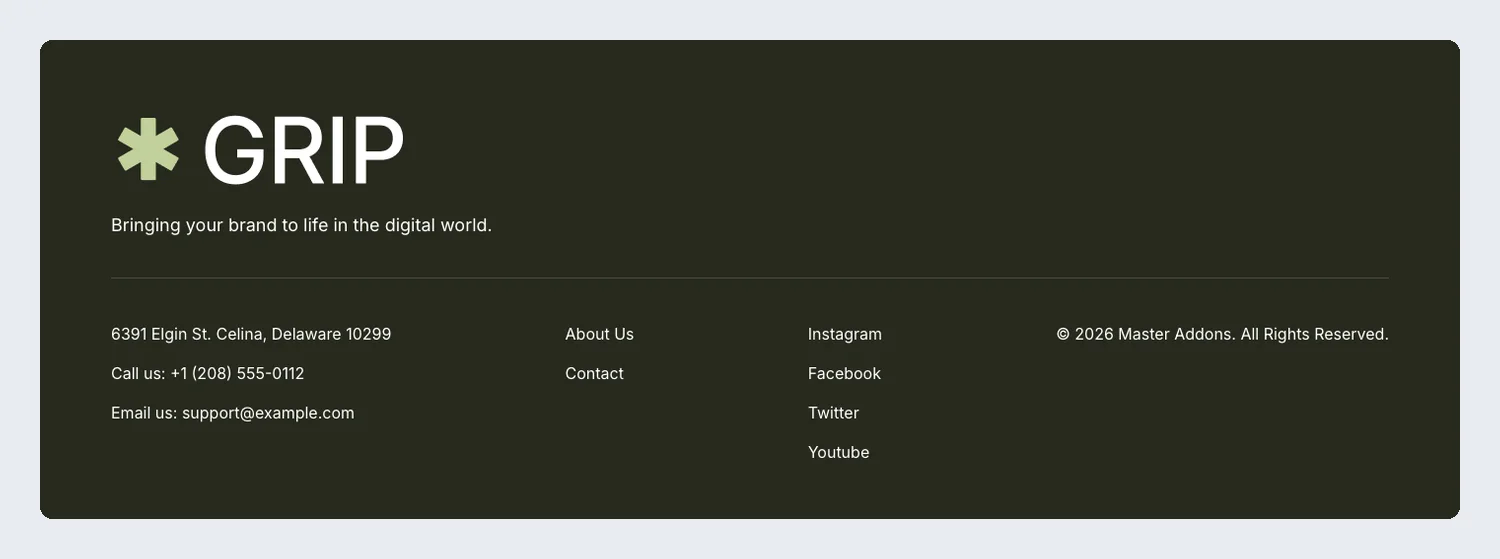
Et meget stort logo og en tagline tager den øverste halvdel på en mørk oliven baggrund. Adresse, telefon og e-mail, to sidelinks og fire sociale links sidder på række nedenunder.
23. Plumbiq: Elementor VVS service footer skabelon
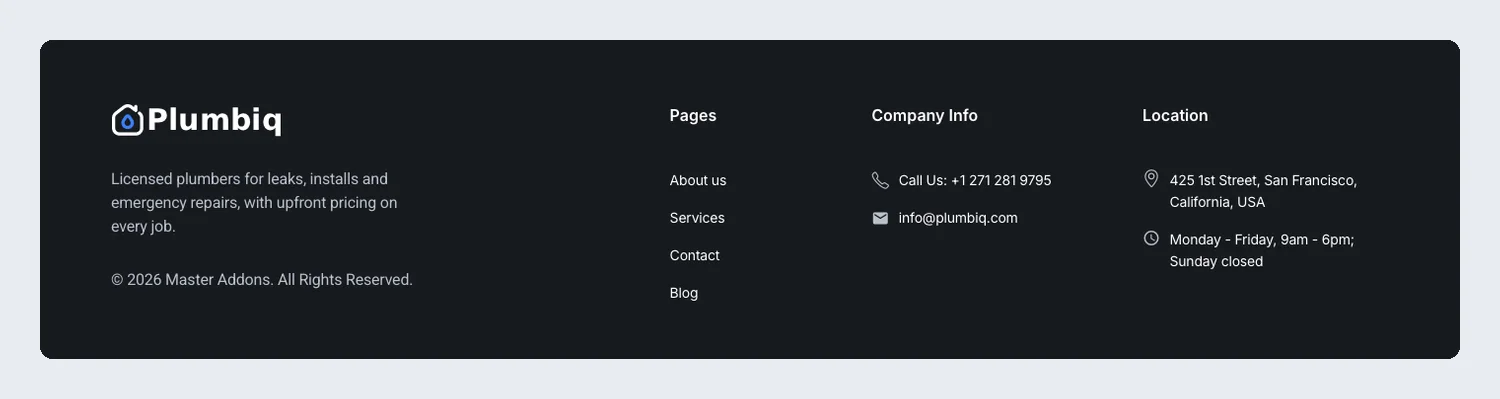
En mørk sidefod med sidelinks, opkalds- og e-mailoplysninger, serviceområdet og åbningstider. Det er de ting, folk tjekker, før de ringer til en blikkenslager.
Shop og blog footer skabeloner
Sidefødder til butikker og blogs: betalingsikoner, seneste indlæg, åbningstider og mange linkspalter til kategorier.
24. Blog og Business Hours: Elementor blog footer skabelon
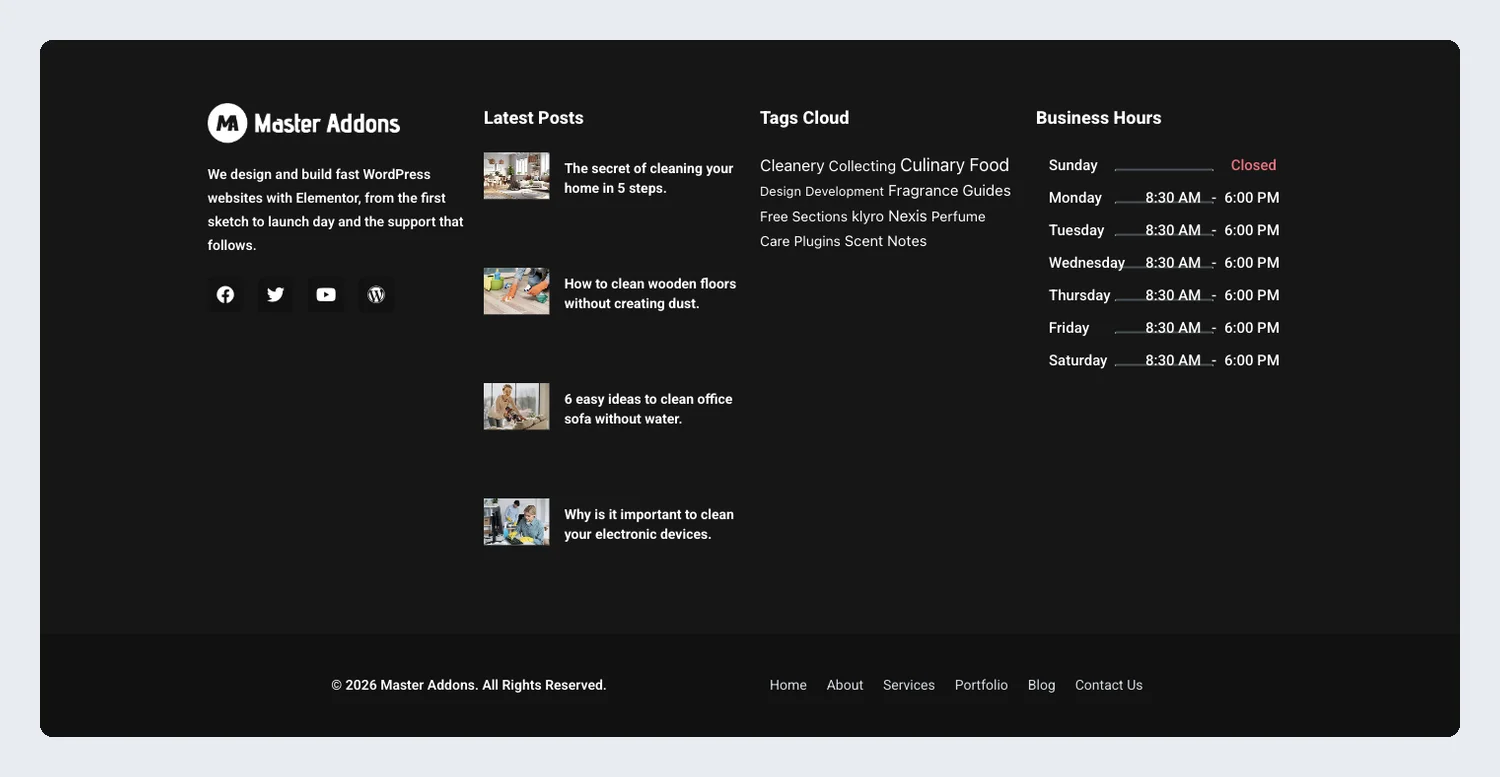
En sort sidefod med seneste indlæg, en kategori sky og en business timer tabel. Det virker for en blog, der også kører en butik eller studie.
25. Business Hours Card: Elementor åbningstider footer skabelon
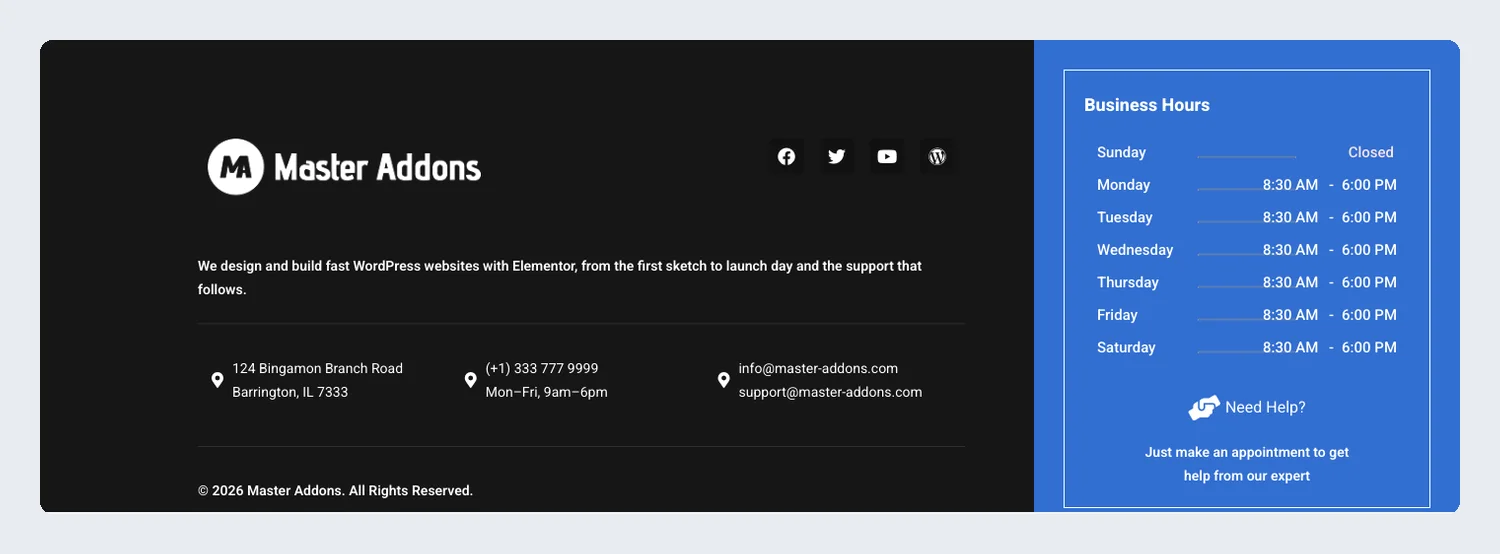
Adresse, telefon og mail til venstre og et blåt arbejdstidskort til højre.
26. Betalingsikoner Store: Elementor butiksfod skabelon
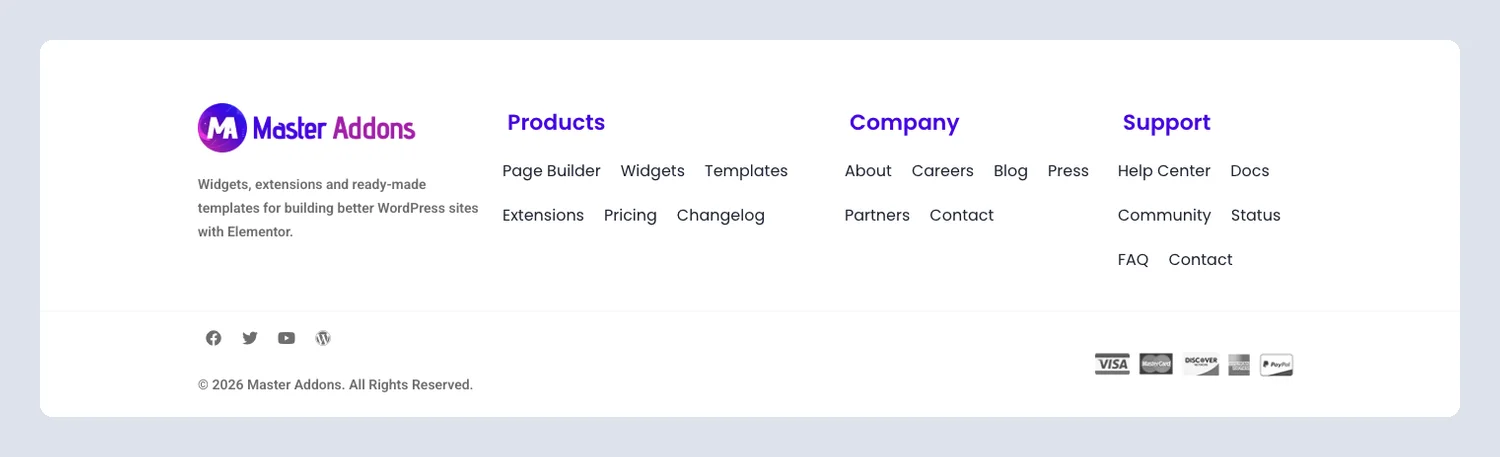
Produkt-, firma- og supportlinks med Visa-, Mastercard- og PayPal-ikoner under dem. Shoppere ser, hvilke kort du tager før kassen.
27. Sartivo: Elementor mode butik footer skabelon
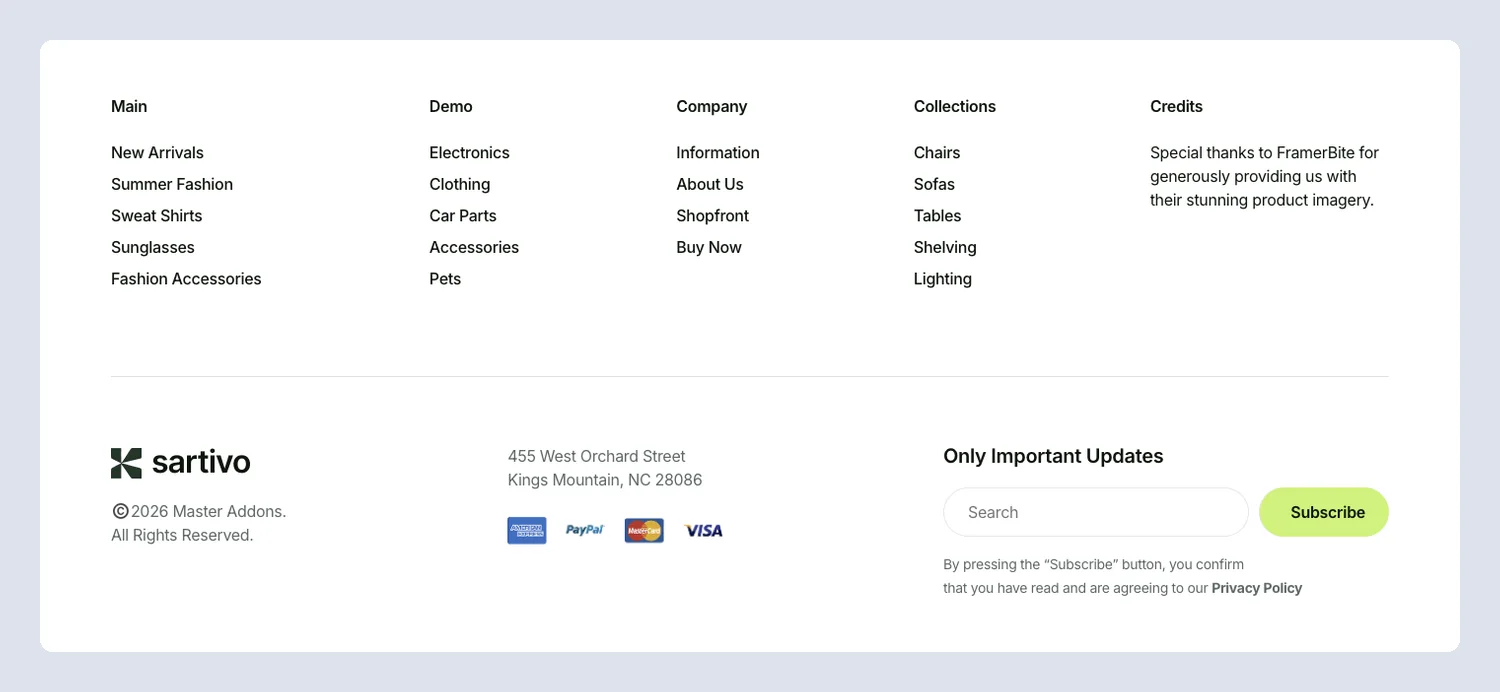
Fem link kolonner til samlinger, hjælp og virksomhedssider, med betalingsikoner og en nyhedsbrev blok. Det passer til en butik med mange kategorier.
Klassiske og minimale footer skabeloner
Fire-søjle footers og centreret minimale dem. De passer til næsten ethvert websted, og flere er kun et logo, en menu og sociale links.
28. Centreret mørk kontakt: Elementor centreret kontakt sidefod skabelon
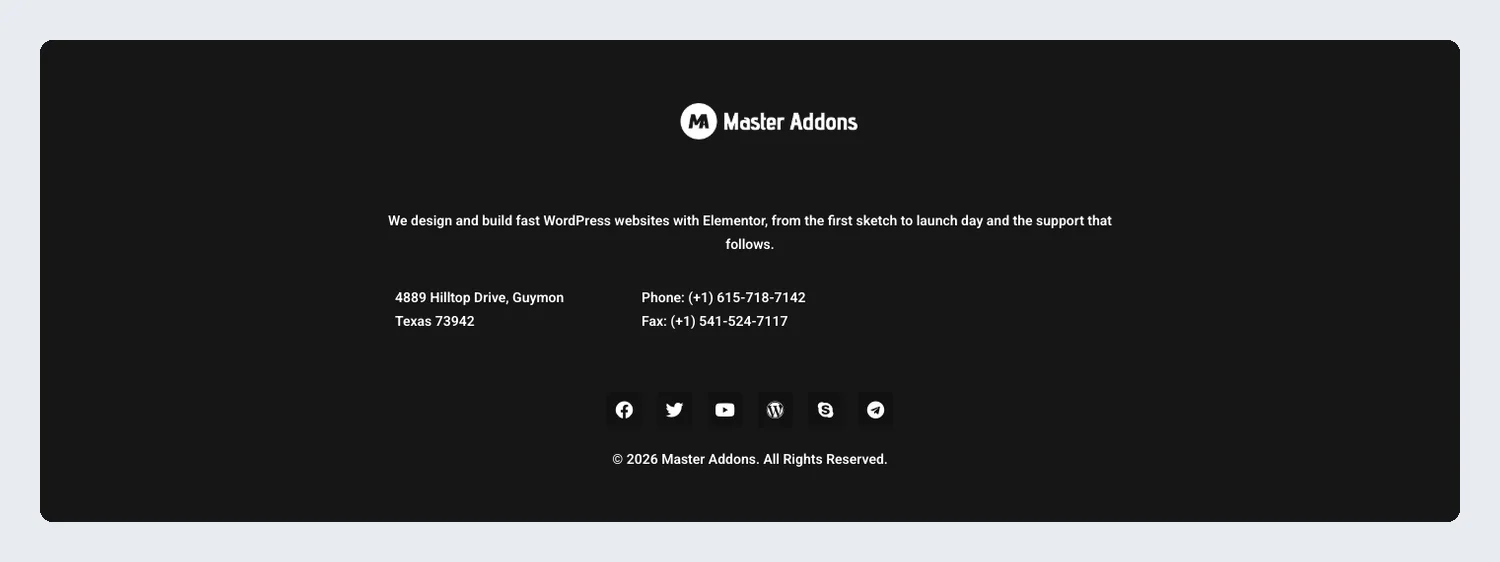
Logoet, en kort intro, adressen, telefonen, faxen og sociale ikoner, alt centreret om sort.
29. Centreret Social: Elementor centreret social footer skabelon

Et centreret logo, en række farvede sociale knapper og en centreret menu. Det er en af de to mindste sidefødder her, ved siden af Minimal Blue Social.
30. Mørk Instagram: Elementor mørk fire-søjle footer skabelon
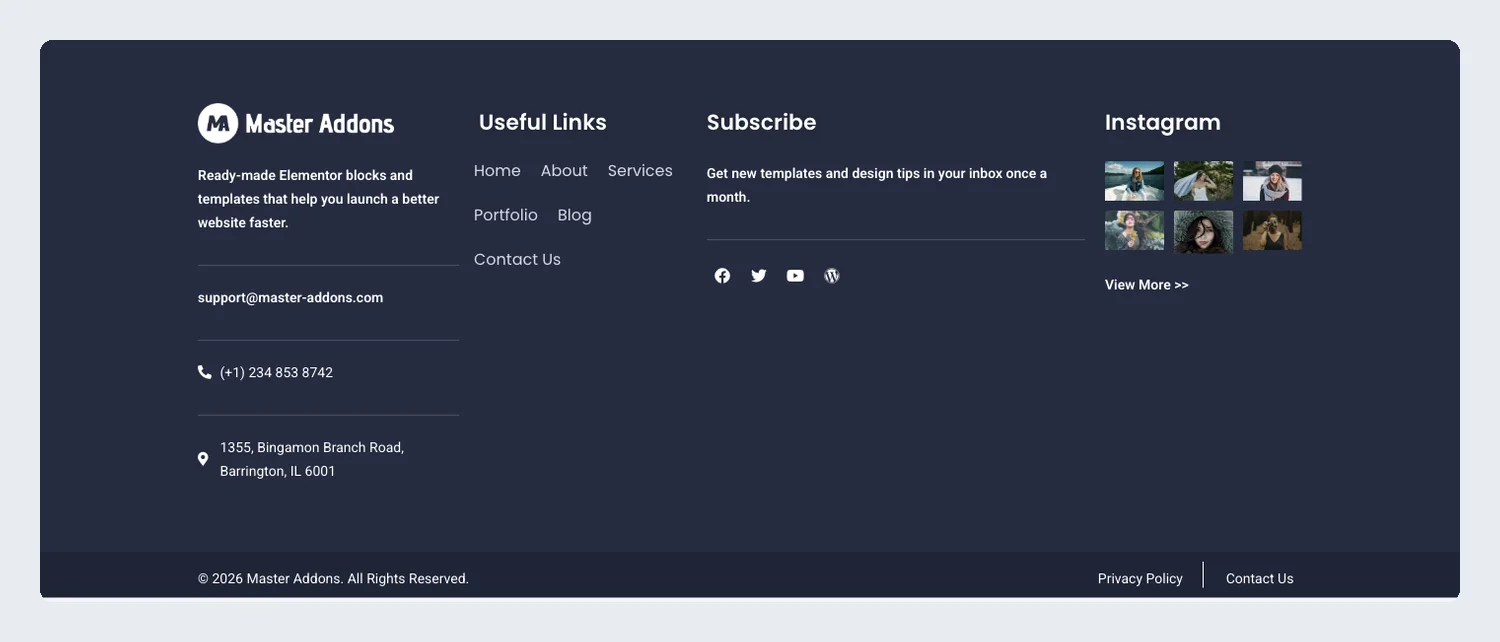
Kontaktoplysninger, nyttige links, en abonnementsnote og et Instagram-fotogitter på tværs af fire mørke kolonner med en copyright-linje nederst.
31. Få rutevejledning: Elementor retninger sidefod skabelon
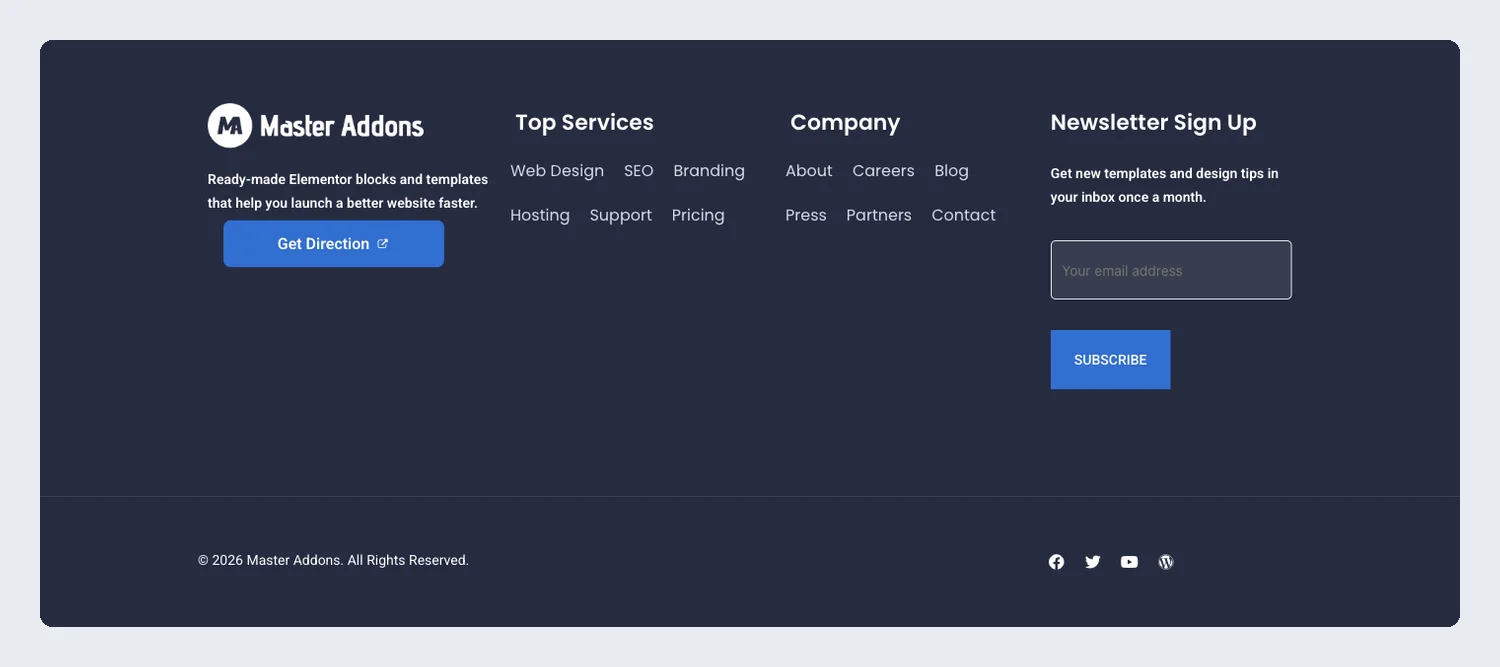
En mørk sidefod med en Get Direction-knap, tjenester og firmalinks og en tilmelding til nyhedsbrev.
32. Lys Instagram: Elementor lys fire-søjle footer skabelon
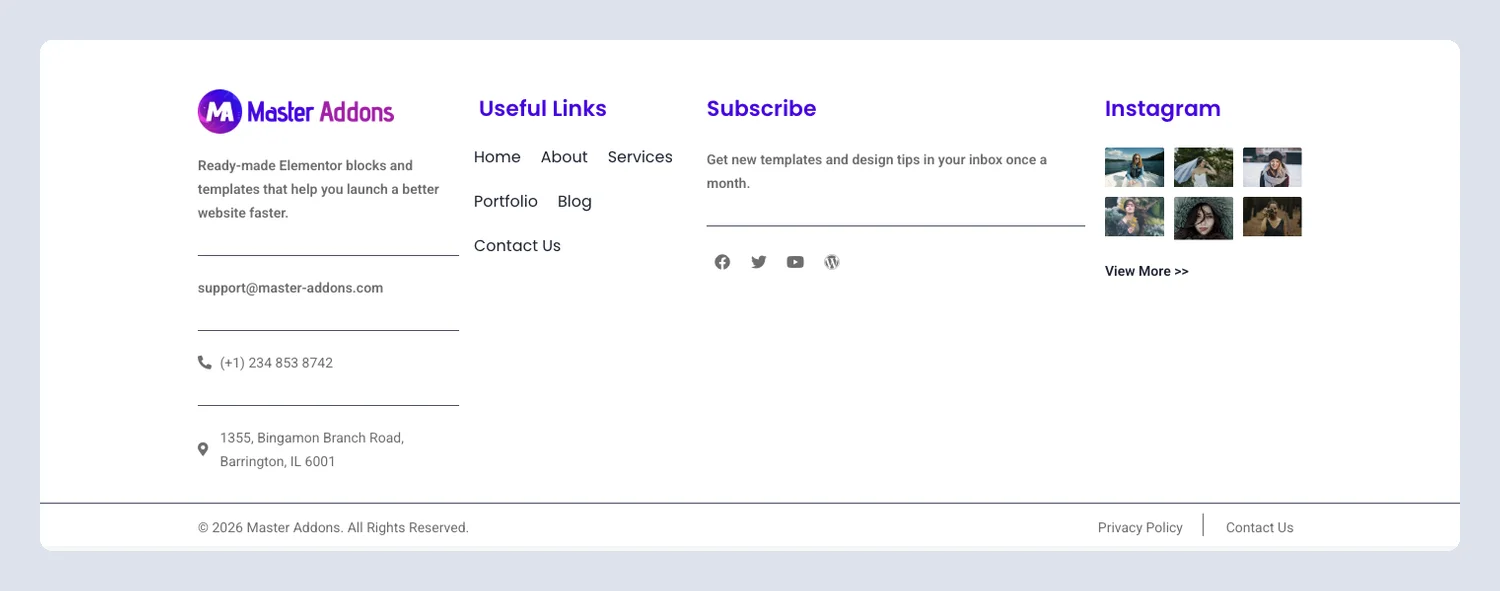
Det samme layout med fire kolonner på hvidt med et link Se mere under Instagram-gitteret.
33. Minimal Blue Social: Elementor minimal footer skabelon

En blå sidefod med et centreret logo og mærket Facebook, Twitter, Dribbble, Behance og Instagram links.
34. Online Kurser: Elementor online kursus footer skabelon
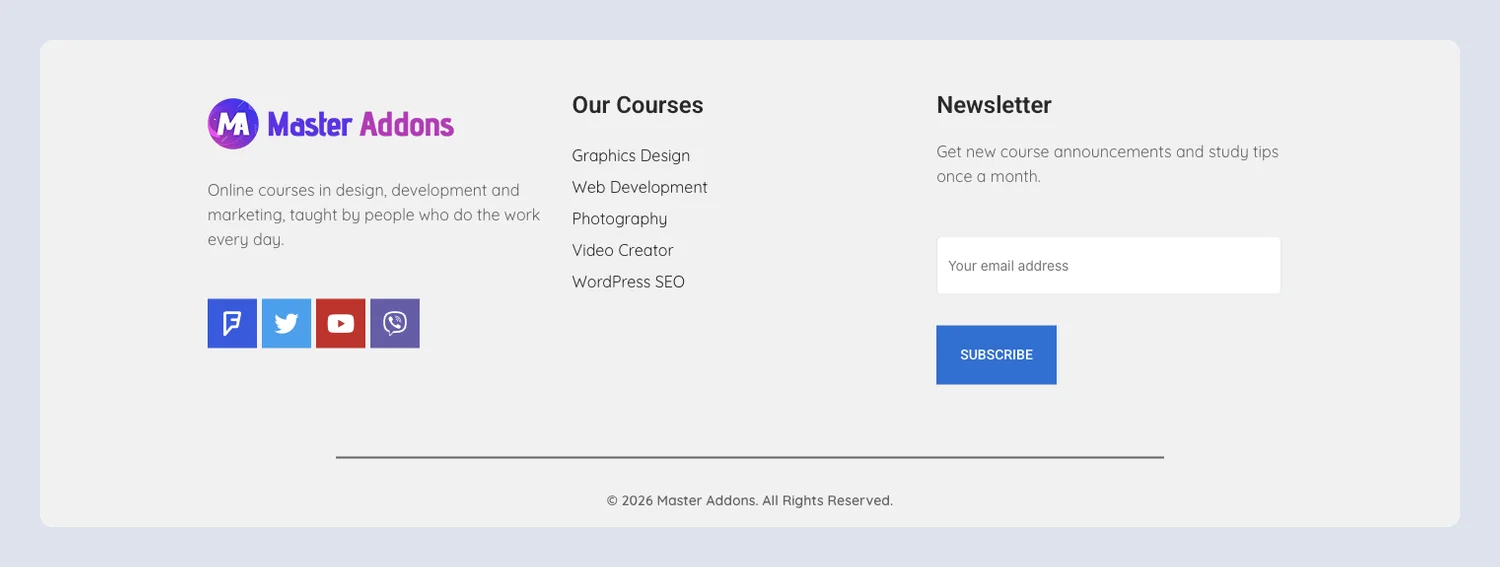
En let sidefod med en kursusliste, farvede sociale knapper og en nyhedsbrevstilmelding til kursusmeddelelser.
Hvilken sidefodsskabelon passer til dit websted?
| Dit websted | Sidefod, der normalt virker | Start med |
|---|---|---|
| SaaS eller app | Prøveprompt over linkene, tre eller fire linkkolonner | finix, optivue, sempla |
| Agentur eller freelancer | Stort overskriftskort med én kontaktknap | Techbyte, Clowdify, Grip |
| Lokal servicevirksomhed | Telefon, adresse og åbningstider i almindelig visning | Tandlæge, Plumbiq, Renere |
| Restaurant eller café | Sidelinks og et fotogitter | Kulinarisk, Mørk Instagram |
| Online butik | Kategori kolonner, betalingsikoner, nyhedsbrev | Sartivo, Betalingsikoner Store |
| Blog eller kursussite | Seneste indlæg eller en kursusliste med en tilmelding | Blog og åbningstider, onlinekurser |
| Portefølje eller en-sides websted | Centreret logo med sociale links | Centreret Social, Minimal Blue Social |
Hvad skal man sætte i en hjemmeside footer
En hjemmeside sidefod bør holde de ting, besøgende leder efter, når de ikke kan finde dem i menuen. De fleste gode sidefødder omfatter disse syv elementer:
- Dit logo og en beskrivelse på én linje, så en person, der landede på en dyb side, ved, hvis websted det er.
- Links til de sider, folk leder efter mest: priser, tjenester, om, kontakt, karriere, hjælp eller dokumenter.
- Kontaktoplysninger: telefon, e-mail og adresse, med telefonen og e-mailen som klikbare links.
- Åbningstider, hvis du har en butik, klinik eller kontor folk besøger.
- Sociale profillinks, der peger på dine rigtige konti.
- Juridiske links: Privatlivspolitik, vilkår og en cookie- eller tilgængelighedsside, hvis du har brug for en.
- En copyright linje med indeværende år. Et gammelt år får et websted til at se forladt ud.
To valgfrie ekstramateriale er pladsen værd på de fleste websteder: en nyhedsbrevsformular eller en kort opfordring til handling. Hvis du indsamler e-mails, er vores liste over de bedste WordPress nyhedsbrev plugins kan hjælpe dig med at vælge værktøjet bag formularen. For en lokal virksomhed, den Åbningstid widget holder åbningstider i én tabel, du kan opdatere.
Website footer design: hvad der virker, og hvad man skal undgå
Vi tjekkede alle 34 footers på skrivebordet og telefonens bredder, før vi skrev dette indlæg, og hvert problem, vi fandt, blev rettet i live-demoer. Den revision er en praktisk liste over, hvad du skal kigge efter i din egen sidefod.
Hvad de bedste hjemmeside footers gør
- Giv hver kolonne et job. Sempla opdeler sider, Hjælpeværktøjer, Ressourcer og Hjælp, så en besøgende scanner overskrifterne og ved, hvor de skal lede.
- Sæt én handling over linkene. Finix, Optivue og Clowdify beder om en prøveperiode før linkkolonnerne, som fanger besøgende, der læser til slutningen.
- Gør kontaktoplysninger klikbare. Telefonnumre skal bruges
tel:links og e-mailadressermailto:, så et tryk på en telefon starter opkaldet eller åbner mailappen. - Match overskriften. Kit-fødder som Cleanery, Tecpart og Balanciq genbruger overskriftsfarverne og bredden, så toppen og bunden af hver side matcher.
- Hold kontrasten høj på mørke baggrunde. Lysegrå links på navy eller sort er nemme at læse, mens mellemgrå etiketter ikke er det.
Fælles footer design fejl
Disse kom op igen og igen i de originale skabeloner. Alle af dem er rettet nu, og de er værd at tjekke i enhver sidefod, du bygger eller køber:
- Pladsholdertekst tilbage i: sytten footers havde stadig Lorem Ipsum eller prøvekopi, og nogle få navngav det forkerte mærke, såsom Finix-foden, der sagde “prøv termix gratis”.
- De samme links i hver kolonne: ni footers gentog de samme links under forskellige kolonneoverskrifter. Byg en separat WordPress-menu for hver kolonne.
- Etiketter, der ikke matcher værdien, såsom “Telefon:” over en e-mailadresse.
- Knapper og tekst med lav kontrast: en demo-knap havde hvid tekst på lysegrøn kl. 2.0:1. WCAG beder om 4.5:1 for normal tekst.
- Tilmeldingsformularer uden indsend-knap eller en rå kortkode, der vises, fordi formularplugin'et manglede.
- Sociale ikoner uden link og et copyright-år, der er flere år gammelt.
Tip til sidefødder på mobilwebstedet
På telefoner bliver en firesøjlefod til én lang kolonne, så ordren betyder noget. Sæt kontaktoplysninger og de mest brugte links først og nyhedsbrevet efter dem. Lav links og knapper mindst 44px høje, og kontroller, at intet element stikker ud forbi skærmkanten, hvilket forårsager sidelæns rulning. I Elementor skal du skifte til mobilvisningen i editoren og indstille kolonnebredder til 100%, hvis en beholder ikke stables af sig selv.
For flere layout ideer, Nielsen Norman Group har en nyttig guide til sidefods designmønstre med eksempler på, hvad der skal inkluderes til forskellige slags websteder.
Sådan tilføjer du en Elementor-fødderskabelon til dit websted
En sidefod er en Theme Builder skabelon: du bygger det én gang, og det vises nederst på hver side. Sidefodsbyggeren i Master Addons er gratis og fungerer med kerne Elementor, så du behøver ikke Elementor Pro.
Videoen nedenfor tager en af disse sidefødder fra skabelonbiblioteket til et live-websted. De samme trin er skrevet ud under det.
- I dit instrumentbræt skal du gå til Master Addons → Temabygger, klik Tilføj ny skabelon, indstil typen til Sidefod og klik Rediger med Elementor.
- Klik på editoren i editoren Master Addons skabeloner knap, åbn sidefod fane, vælg et design og klik Indsæt.
- Erstat logoet og teksten, peg hver nav menu widget på din egen WordPress menu, og tilføje din rigtige telefon, e-mail og sociale profil URL'er. Hvis sidefoden har en formular, skal du forbinde den til din egen Kontaktformular 7 form.
- Åbn Betingelser fane, sæt Inkluder → Hele webstedet og udgive.
- Hvis dit tema stadig udskriver sin egen sidefod under den nye, skal du slå temafoden fra i dens indstillinger eller Customizer.
de sidefod temabyggervejledning viser hvert trin med et skærmbillede. Hvis du hellere vil redigere din eksisterende sidefod end at udskifte den, skal du følge vores vejledning på sådan redigerer du sidefoden i WordPress med Elementor.
Sidefod, sidehoved, sektion eller sæt: hvilken skabelon har du brug for?
En sidefodsskabelon dækker en del af webstedet. Det samme bibliotek har header skabeloner for toppen af siden, Elementor-sektionsskabeloner for enkelte bands som prissætning eller FAQ, fuld Elementor sideskabeloner, og skabelonsæt der bundter et sidehoved, en sidefod og hver side i én matchende stil.
Sidefødder markeret Pro i biblioteket har brug for en Master Addons Pro licens, som også låser op for de fulde sæt, de fleste af disse sidefødder kommer fra. Sidefodsbyggeren, der placerer dem på dit websted, forbliver fri begge veje.
Ofte stillede spørgsmål
Hvad er en Elementor footer skabelon?
En færdig footer gemt som en Elementor skabelon. Det holder normalt logoet, nøgle side links, kontaktoplysninger, sociale links og copyright-linjen. Du indsætter det i en Theme Builder footer så den samme footer vises nederst på hver side.
Hvordan tilføjer jeg en sidefod i Elementor?
Gå til Master Addons → Temabygger, tilføj en ny skabelon med typen Footer og åbn den i Elementor. Indsæt et design fra fanen Footers i skabelonbiblioteket Master Addons, rediger teksten og links, indstil betingelsen til Inkluder → Hele webstedet og udgiv.
Er der en header og footer builder i Elementor?
Elementor Pro har en. Master Addons har også en Theme Builder med header og footer skabeloner, og dens header og footer builders er gratis, så du kan bygge en site-wide footer med kerne Elementor og Master Addons alene.
Hvad skal jeg inkludere i en hjemmeside footer?
Dit logo og en beskrivelse på én linje, links til de sider, folk leder efter mest, kontaktoplysninger, links til sociale profiler, juridiske sider som f.eks. Privatlivspolitik og en ophavsretslinje med det aktuelle år. Tilføj en nyhedsbrevsformular eller en opfordring til handling, hvis du vil have et konverteringspunkt mere.
Hvad gør et godt footer design?
En god sidefod er nem at scanne og har ægte indhold i sig. Hver kolonne har sit eget formål, linktekst har mindst 4.5:1 kontrast mod baggrunden, kontaktoplysninger er klikbare, og layoutet stables rent ind i en kolonne på telefoner.
Hvad er almindelige footer design fejl?
Pladsholdertekst tilbage i, de samme links gentaget i hver kolonne, sociale ikoner uden link, et copyright-år, der er år gammelt, lavkontrasttekst på mørke baggrunde og tilmeldingsformularer uden en indsend-knap. Vi fandt og rettede alle disse, mens vi forberedte skabelonerne på denne side.
Hvor kan jeg finde Elementor footer skabeloner?
Elementor Pro indeholder et par stykker i sit bibliotek. Denne side viser de 34 sidefødder i Master Addons skabelonbiblioteket, hver med en live demo, og du indsætter dem fra fanen Sidefødder inde i Elementor editor.
Vælg en sidefod, sæt den én gang
Vælg den gruppe, der matcher dit websted, indsæt den sidefod, der passer, og byt dine egne detaljer ind. Hvis du skifter mening senere, skal du åbne den samme skabelon til Temabygger, slette det gamle design og indsætte et andet. Visningstilstanden forbliver, som den er.
Relateret læsning: sådan importeres en Elementor skabelon, Elementor header skabeloner og Elementors egen guide til at skabe en sidefod.
