Elementor Sammenligning Tabel Widget (Pro)
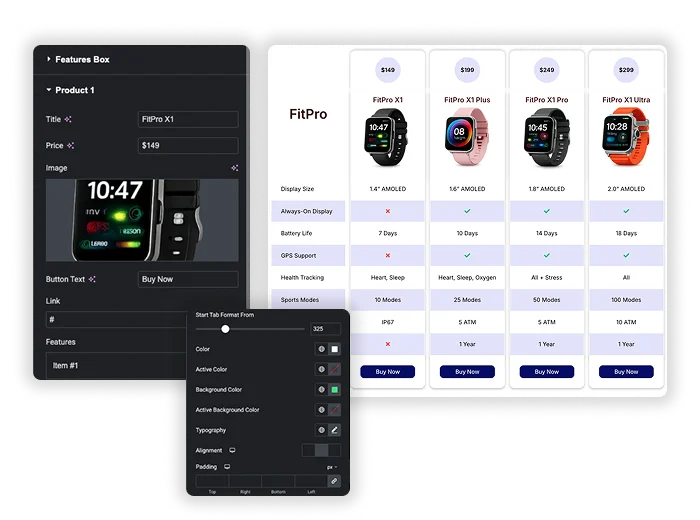
Sammenligningstabel er en Master Addons Pro-widget, der bygger et funktionsgitter til 2 til 6 produkter eller planer. Funktionsnavne løber ned i den første kolonne, og hver produktkolonne har en titel, pris, billede, en værdi for hver funktionsrække og en knap. Værdier kan være et flueben, et kryds, et ikon eller en tekst. Vælg en af fire layouts, giv en kolonne sine egne farver for at markere den anbefalede mulighed, og stil rækker, overskrifter og knapper. Det behøver ingen WooCommerce, så det virker for planer, software, hardware eller servicepakker. For enkeltplanskort er den Prissætning Tabel widget passer bedre, og den behøver ikke Master Addons Pro.

Sådan tilføjes en sammenligningstabel i Elementor
Sammenligning Tabel behov Elementor og en aktiv Master Addons Pro licens.
- Aktiver Master Addons Pro, rediger din side med Elementor og søg i widgets panelet for Sammenligningstabel.
- på general, vælge et Layout og indstille Produkter til antallet af kolonner.
- på Funktioner Box, tilføje et element pr. funktionsrække og indstille overskriften.
- Åbn hver fabrikat sektion og tilføj titel, pris, billede, knaptekst og link.
- Indstil hver rækkeværdi til en check, kryds, ikon eller tekst, i samme rækkefølge som funktionslisten.
- Slå Tilsidesæt typografi til for den kolonne, du anbefaler, typografier tabellen, og marker den derefter i mobilvisning.
Hver indstilling er dækket af Sammenligning Tabel widget indstillinger guide.
Parrer godt med: Prissætning Tabel, Dynamisk tabel, Skift indhold for et månedligt og årligt skifte, Infoboks for funktionshøjdepunkter, og åbningstider.
Sammenligningstabel på et blik
Hvad widgetten gør, læs fra Master Addons Pro-koden.
| Item | Sammenligning Tabel widget |
|---|---|
| Produkter pr. bord | 2 til 6, med 3 som standard |
| layout | 4 (stil 1 til stil 4) |
| Feature rækker | Én repeaterliste, så mange rækker du har brug for |
| Celleværdier | Kontroller, kryds, et ikon efter eget valg eller tekst |
| Produktfelter | Titel, pris, billede, knaptekst og link |
| Markere en kolonne | Tilsidesæt Style pr. produkt: overskrift, pris, rækker og knapfarver |
| Nummermærker | Layout 3 viser en nummereret cirkel over hvert produkt |
| kørende | Under 767px (Start Tab Format From) en række produktnavne og den første produktkolonne; sæt 0 for at beholde alle kolonner |
| Per-celle styling | Nej, styling er pr. bord eller pr. produktkolonne |
| Bånd- eller badgetekst | Nej, sæt etiketten i produktets titel eller pris |
| CSV import | ingen |
| WooCommerce kilde | Nej, værdier skrives i panelet |
| Behov | Elementor og Master Addons Pro |
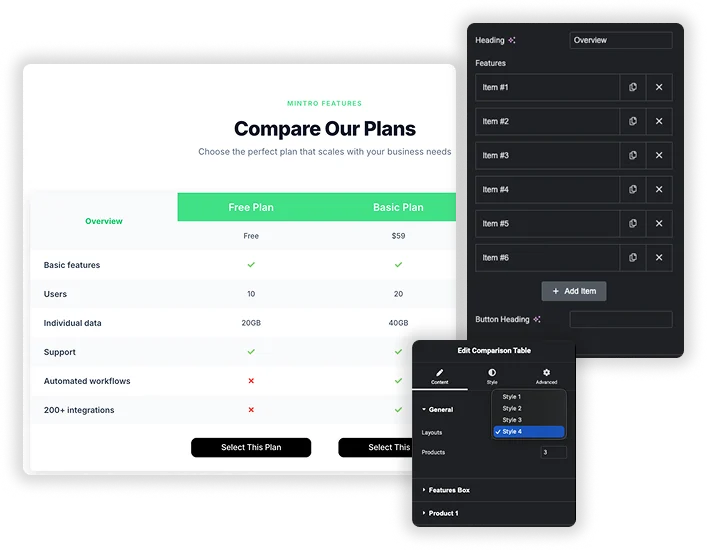
Sammenlign 2 til 6 produkter Funktion efter funktion
bestemme produkter generelt (2 til 6, 3 som standard) og en fabrikat sektion vises for hver kolonne. Angiv dine rækker én gang i Funktioner Box: en Overskrift, en repeater vare pr. funktion og en Knap Overskrift. Derefter fylde hvert produkt med en navn, værdi, spejlbillede, Knaptekst, lænke og en værdi for hver række.
- Hver rækkeværdi er en check, et kryds, et ikon efter eget valg eller almindelig tekst såsom “1 år”.
- Funktionsrækker deles, så hold det samme antal elementer i hvert produkt, så rækkerne er på linje.
- Indhold skrives i panelet. Priserne trækker ikke fra WooCommerce.
Byg en produktsammenligningstabel
En produktsammenligningstabel sætter produkterne i kolonner og specifikationerne i rækker, så en køber kan scanne en funktion på tværs af hver mulighed. Indstil produkter til antallet af varer, angiv specifikationerne én gang i funktionsboksen, og fyld derefter hver produktsektion med en titel, pris, billede, knaptekst og link. Brug en check eller kryds for ja og ingen specifikationer og tekst for tal som batterilevetid eller garanti.
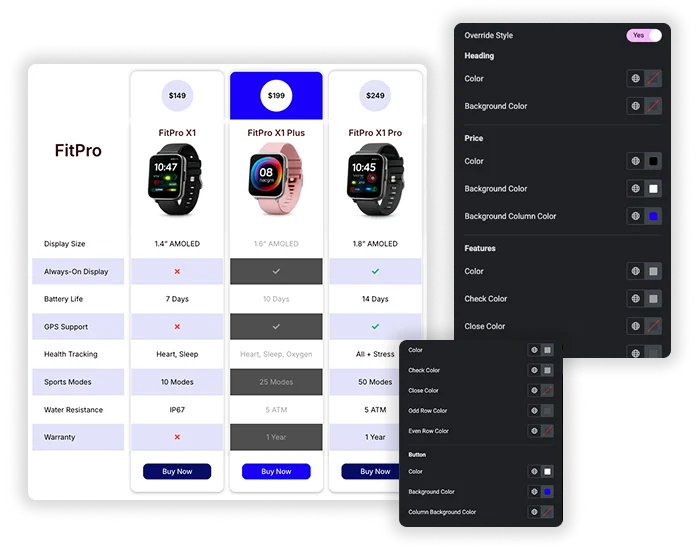
Hver værdi skrives i panelet. Widgetten læser ikke WooCommerce-produkter eller importerer en CSV, så det passer til en kort liste, du kuraterer, såsom tre hovedtelefoner, tre planer eller dit produkt mod to rivaler. Slå Til Tilsidesæt stil på det produkt, du anbefaler, så dens kolonne skiller sig ud.
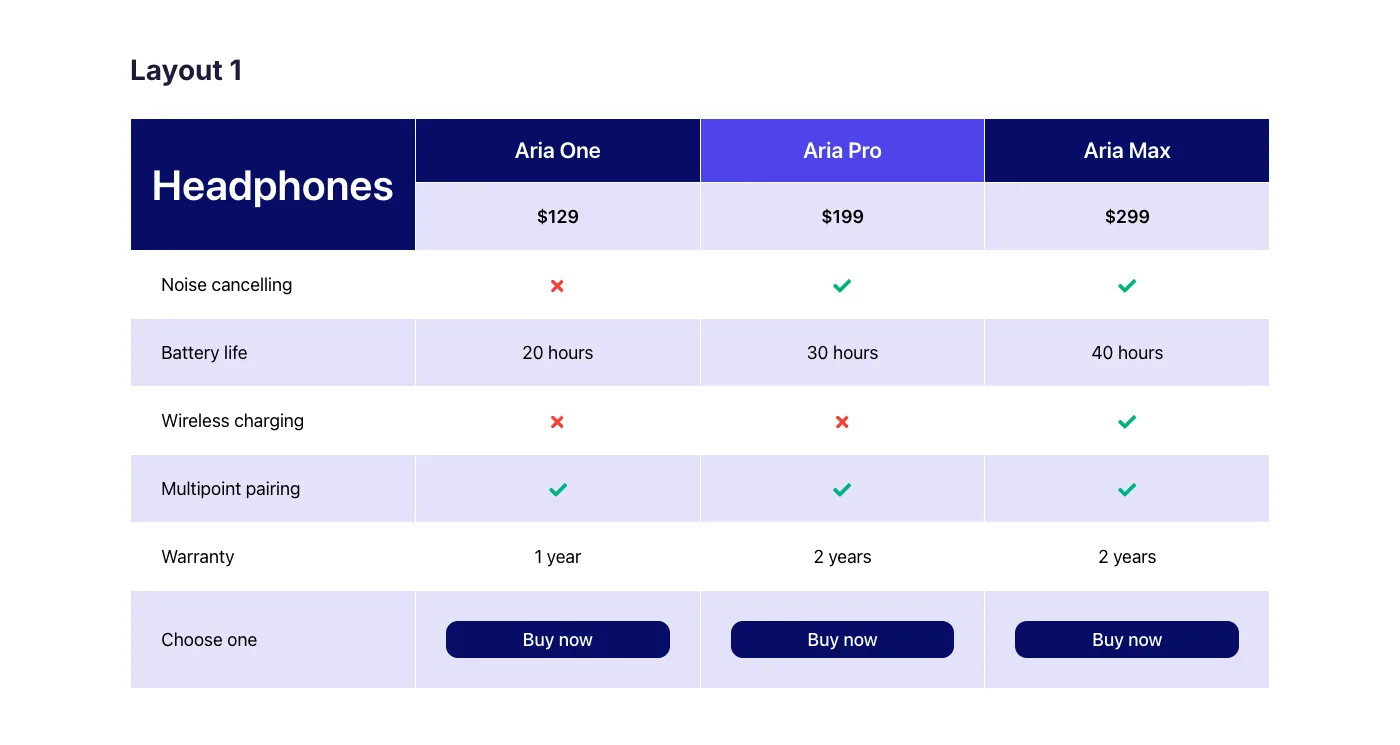
Tre hovedtelefoner sammenlignet i layout 1, med det midterste produkt fremhævet gennem Override Style.
Sammenligningstabel vs prissætningstabel Widgets
Elementor og Elementor Pro har ingen sammenligningstabel widget. Elementor Pro har en Price Table widget til enkelt plan kort. Her er, hvornår du skal bruge hver mulighed.
| widget | opsætning | Bedst til | værdi |
|---|---|---|---|
| Sammenligningstabel for masteraddons | Et gitter, 2 til 6 produktkolonner, der deler de samme funktionsrækker | Funktion for funktion beslutninger mellem planer eller produkter | Master Addons Pro |
| Master Addons Prissætning Tabel | Ét plankort pr. widget med overskrift, pris, funktioner og knap | Prissætning sider med to eller tre enkle planer | Inkluderet, ingen Master Addons Pro nødvendig |
| Elementor Pro Pris Table | Et plankort pr. widget med en båndmulighed | Planlæg kort på websteder, der allerede bruger Elementor Pro | Elementor Pro |
Hvis besøgende har brug for at kontrollere de samme funktioner på tværs af flere muligheder, er en sammenligningstabel lettere at læse end kort side om side. Hvis hver plan har en kort liste og en pris, tager priskort mindre plads. Også nyttigt: Dynamisk tabel for almindelige datatabeller.
Hvilken bordwidget har jeg brug for?
| widget | Hvad det bygger | Brug den til |
|---|---|---|
| Sammenligningstabel (Pro) | Produktkolonner med en titel, pris, billede og knap samt delte funktionsrækker | Valg af mellem 2 til 6 produkter eller planer |
| Prissætning Tabel | Ét plankort pr. widget: overskrift, pris, funktionsliste og knap | Prissider med to eller tre planer |
| Dynamisk tabel | En generel datatabel med eventuelle rækker og kolonner | Tidsplaner, specifikationer, lister og alle almindelige data |
Fire layouts og tabelstyling
Vælg Stil 1 til Stil 4 i layout, fra et klassisk bord til separate produktkort med prismærker. Fanen Stil har fire sektioner. general indstiller ulige og lige rækkefarver, kant, kasseradius, kolonneafstand og rækkeafstand. Feature Box indstiller funktionens kolonnebredde, farver, justering og polstring. produkter styles overskrifter, priser, billeder og det mobile breakpoint, og knap styler købsknapperne.
- Zebrarækker med Ulige Rækkefarve og Lige Rækkefarve gør lange tabeller nemmere at scanne.
- Boks bredde indstiller, hvor bred funktionskolonnen er.
- Under fanen Start Format Fra bredden (767px som standard) viser tabellen en række produktnavne og kun den første produktkolonne. For at beholde hver kolonne på telefoner skal du indstille Start faneformat Fra til 0, og den fulde tabel krymper, så den passer til skærmen. Kontroller tabellen i mobilvisning, før du udgiver.
Fremhæv den anbefalede kolonne
Tænd tilsidesætte stil inde i et produkt afsnit for at give den kolonne sine egne farver. Du kan indstille overskriften farve og baggrund, tælle badge, prisen og dens kolonne baggrund, feature tekst, check og kryds farver, ulige og lige række farver, og knappen farver. Brug det til din “mest populære” plan eller dit eget produkt i en os versus dem tabel.
- Tilsidesæt stil fungerer pr. produktkolonne, ikke pr. celle.
- Der er ikke indbygget bånd eller badge, så tilføj etiketten til produktets titel eller pristekst.
- Behold andre kolonner på den globale stil, så den fremhævede skiller sig ud.
Sammenligningstabel Eksempler
Ti live demoer bygget med widget. De første to holder hver kolonne på telefoner; resten skifter til produkt-navn rækken under 767px, som du kan slukke med Start Tab Format Fra sæt til 0.
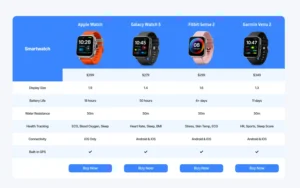
- Smartwatch sammenligning: Layout 3 med nummererede badges.
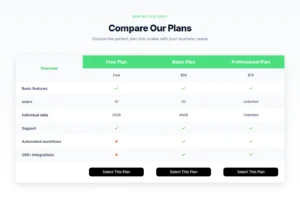
- Sammenlign vores planer: Layout 4 kort med prisen i overskriften.
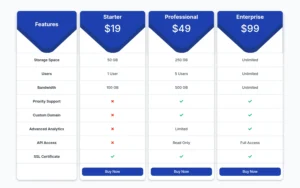
- SaaS prisplaner: et fremhævet niveau.
- Os mod tre konkurrenter: mørkt tema.
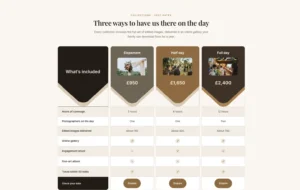
- Fotograferingspakker: fotos i overskriften.
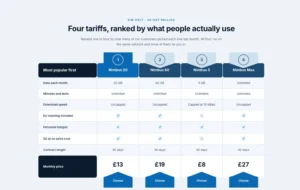
- Mobiltakster: rangeret en til fire.
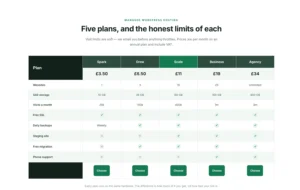
- Fem hostingplaner: side om side.
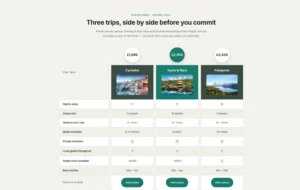
- Tre ture: pris i en cirkel.
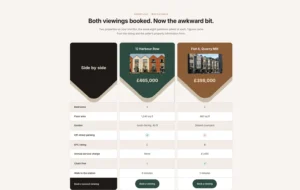
- To ejendomslister: head to head.
- Original sammenligningstabel: den første demo.
Ofte stillede spørgsmål til sammenligningstabel
Er widgetten Sammenligningstabel gratis?
Nej. Sammenligningstabel er en del af Master Addons Pro. Uden Pro kan du bruge den Prissætning Tabel widget til enkelt plan kort. Elementor selv har ingen sammenligning tabel widget, gratis eller Pro.
Hvor mange produkter kan jeg sammenligne?
Mellem 2 og 6. Skift produkter i afsnittet Generelt tilføjes eller skjules produktsektioner, så de passer. Tre eller fire kolonner læses bedst på de fleste sidebredder.
Kan jeg importere en CSV eller et regneark?
Nej. Produkter, priser og hver rækkeværdi skrives i widgetpanelet. For et stort datasæt, du vil importere fra et regneark, et tabel plugin som f.eks TablePress håndterer CSV- og Excel-filer. For en lille stylet tabel, der er bygget i panelet, skal du bruge Dynamisk tabel widget.
Kan det trække produkter fra WooCommerce?
Nej. Widgetten har ingen WooCommerce kilde, så titler, priser, billeder og knapper indtastes i hånden for hver produktkolonne. Det betyder også, at det virker for noget: planer, tjenester, hardware eller software.
Hvordan ser sammenligningstabellen ud på mobilen?
Under fanen Start Format Fra bredde i Style, Produkter (767px som standard) viser tabellen en række produktnavne over funktionskolonnen og kun den første produktkolonne. For at holde hvert produkt synligt på telefoner skal du indstille Start faneformat Fra til 0, og tabellen krymper, så den passer. Se et eksempel på det i Elementors mobilvisning, før du udgiver.
Skal jeg bruge en sammenligningstabel eller en prissætningstabel?
Brug sammenligningstabel, når besøgende skal sammenligne de samme funktioner på tværs af flere muligheder. Brug en pristabel, når hver plan er et kort kort kort med en pris og et par funktioner. Master Addons Prissætning Tabel widget håndterer det uden Pro.
Hvordan er det anderledes end Dynamic Table-widgetten?
Dynamic Table bygger en generel datatabel med et vilkårligt antal rækker og kolonner og ingen Master Addons Pro nødvendig. Sammenligningstabel er bygget til produktbeslutninger: en titel, pris, billede og knap for hver kolonne, kontrol og krydsværdier og en kolonne, du kan fremhæve.
Har Elementor en sammenligningstabel-widget?
Nej. Hverken gratis Elementor eller Elementor Pro har en. Elementor Pro har en Price Table widget til enkelt plan kort. For en funktion gitter på tværs af flere produkter du har brug for en addon widget som denne.
Trending Elementor Widgets & Udvidelser
Byg sofistikerede websteder på kortere tid.
Glasmorfisme
Container ekstraudstyr
Mønstre
Post/sideduplikator