
Elementor Tooltip Widget - Tilføj Hover Hints Anywhere
Værktøjstip-elementet er en selvstændig Elementor-widget. Træk den ved siden af et formularfelt, inde i en pristabel eller ved siden af et forvirrende udtryk, og det gengiver sin egen trigger plus værktøjstip-boble. Hvis du vil vedhæfte et værktøjstip til en knap, et ikon eller en sektion, der allerede findes på siden, skal du bruge Tooltips udvidelse i stedet.

Hvad du kan gøre med Tooltip widget
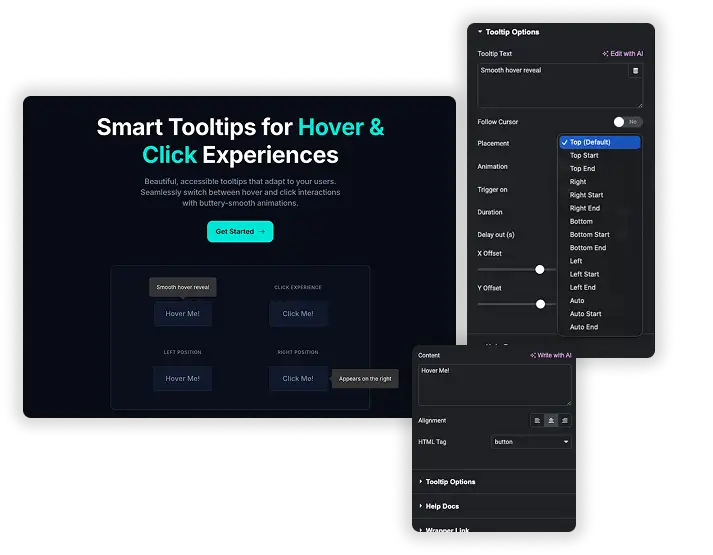
Placeringskontrol
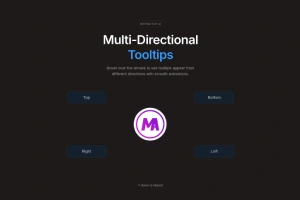
Skriv værktøjstipteksten, og vælg derefter, hvor boblen vises: top, bund, venstre, højre, plus start og slut varianter. Finjuster med X og Y pixel forskydninger, så boblen aldrig dækker den ting, den forklarer.
- Forklar formularfelter, priser eller jargon lige der, hvor spørgsmålet dukker op.
- Fastgør boblen med forskydninger, så den rydder menuer, klæbrige overskrifter og knapper i nærheden.
- Guide brugere gennem multi-trins formularer med korte kontekstuelle hints.
Styling: normal- og svævetilstand
Design udløseren og boblen separat. Indstil baggrund, tekstfarve, typografi, udfyldning, grænseradius, kanter og boksskygge. Hver egenskab har uafhængige kontroller for normal- og svævetilstandene.
- Match mærkefarver nøjagtigt i stedet for at leve med grå browserstandard.
- Gør hints subtile (spøgelsesoversigt) eller højlydte (fast pille med skygge) afhængigt af kontekst.
- Style hover feedback, så brugerne ved, at elementet er interaktivt.
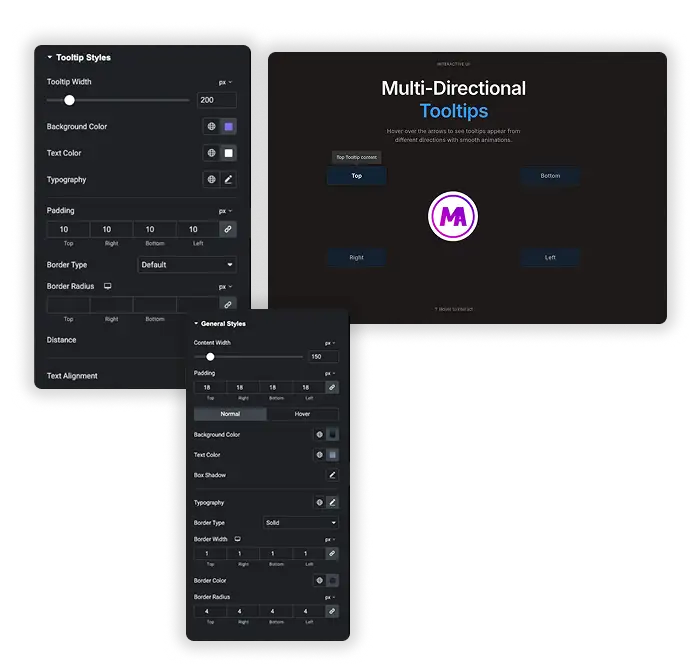

Udløser og animation
Udløs svæve for hurtige tip, klik for noter, der skal forblive åbne (dette fungerer bedre på berøringsskærme), eller med en brugerdefineret udløser. Vælg en indgangsanimation og indstil varigheden og skjul forsinkelsen. Tænd Følg markør, hvis du vil have boblen til at følge musen, hvilket passer til kort og diagrammer.
- Hold markøren for desktop mikrokopi; klik for mobilvenlige vedvarende hints.
- En subtil fade- eller skalaindgang trækker øjet uden at irritere brugeren.
- Skjul-forsinkelse forhindrer værktøjstippet i at flimre, når markøren pensler forbi.
Element eller udvidelse: hvilken har du brug for?
Denne side (Værktøjstip element, gratis): du har brug for et nyt tip på siden. Widgetten bringer sin egen trigger, som kan være tekst, et ikon eller et billede.
Tooltips udvidelse (Pro): du har allerede en knap, et billede eller en overskrift på siden og ønsker et værktøjstip knyttet til den.
Almindelige brugstilfælde
- Formularer: “Adgangskode har brug for 12+ tegn” ved siden af inputtet, uden at forlænge formularen.
- Pristabeller: definer “pr. sæde” vs. “pr. arbejdsområde” inline.
- Knapper: afklar, hvad der sker efter klikket (“Intet kort påkrævet”).
- Team / lister: rolle, bio uddrag, eller kontakt genvej på hover.
- Onboarding: korte instruktioner ved siden af nye funktioner eller dashboard-widgets.



Sådan tilføjes et værktøjstip i Elementor
- Drop widgetten. I Elementor, søg “Værktøjstip” under Master Addons og træk det, hvor tip hører hjemme.
- Skriv og placer. Indtast værktøjstiptekst, indstil trigger (svæve eller klikke), vælg placering og forskydninger.
- Style det. I fanen Style angiver design Normal og Hover: farver, typografi, radius, skygge. Publish.
- Vil du have skærmbilleder af hver indstilling? Læs vores guide på sådan tilføjes et værktøjstip i Elementor.
Ofte stillede spørgsmål til værktøjstip
Hvad er Tooltip elementet til?
Tilføjelse af kort, nyttig kontekst uden at rode i layoutet: feltforklaringer, termdefinitioner, knapafklaringer, inline-instruktioner. Alt ikke-essentielt, der hjælper, når der bliver bedt om det.
Hvordan er dette forskelligt fra Tooltips-udvidelsen?
Elementet er en gratis, selvstændig widget med sin egen trigger. Den Tooltips udvidelse er en del af Pro og vedhæfter et værktøjstip til en widget, sektion eller container, der allerede er på siden. Begge har Følg markør, placeringsforudindstillinger og hover eller klik på triggere. Har du brug for et nyt tipspot? Brug elementet. Har du brug for værktøjstip på ting, der allerede er på siden? Brug udvidelsen.
Kan jeg style normale og svævetilstande separat?
Ja. Fanen Stil har uafhængige Normal- og Hover-kontrolelementer til baggrund, tekst, kanter, radius og skygge.
Hvordan styrer jeg, hvor boblen vises?
Brug forudindstillinger for placering (varianter øverst, nederst, til venstre, til højre plus start og slut), og skub derefter med X- og Y-forskydninger i pixels.
Hold markøren eller klik: hvilken trigger skal jeg bruge?
Hold markøren for hurtige skrivebordstip; klik for alt, der skal fungere på berøringsskærme, da svæve ikke findes på mobilen.
Vil det bremse mit websted?
Nej. Det indlæser kun sin egen lille CSS og JS, når det er til stede på siden. En håndfuld værktøjstip pr. side har ingen mærkbar indvirkning.
Trending Elementor Widgets & Udvidelser
Byg sofistikerede websteder på kortere tid.

Glasmorfisme

Container ekstraudstyr

Mønstre
![Master Addons Post/Page Duplicator udvidelse til Elementor: MA Duplicator række link i WordPress Pages liste oprettelse af en Landing Page - [Duplikeret # 128] udkast](https://d1asvmc6qcowgk.cloudfront.net/wp-content/uploads/2026/09/15102930/post-page-duplicator-768x403.webp)
Post/sideduplikator


