
Elementor Før Efter Billede Slider: Gratis Sammenligning Widget
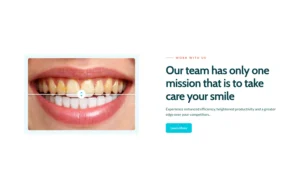
Billedsammenligning er en gratis Master Addons-widget, der stabler et før- og et efterbillede i én ramme med et håndtag imellem. Besøgende trækker eller stryger håndtaget for at afsløre ændringen. Tilføj en etiket til hver side, vælg Vandret (venstre og højre) eller Lodret (øverst og nederst), indstil hvor håndtaget starter, og stil håndtaget, etiketterne og overlejringen. Hverken gratis Elementor eller Elementor Pro har en før- og efterskyder, så denne widget udfylder det hul på gratis Elementor.

Sådan tilføjes en før efter skyderen i Elementor
Du skal bruge Elementor og det gratis Master Addons plugin fra WordPress.org.
- Kontrollér, at Billedsammenligning er slået til under Master Addons, Widgets.
- I Elementor-editoren skal du søge efter Billedsammenligning og træk det ind på siden.
- Vælg det første billede og etiket under fanen Før, og gør derefter det samme under fanen Efter.
- I Indstillinger skal du indstille det synlige forhold og vælge Vandret eller Lodret.
- Behold Flyt håndtag på Mus Træk/Swipe til telefoner, eller brug en Pro-indstilling på desktop-fokuserede sider.
- Style håndtaget og etiketterne i fanen Style, og test derefter skyderen på en telefon.
For designtips og eksempler, læs før og efter skyderen guide. Hver indstilling er anført i Indstillinger for billedsammenligningswidget.
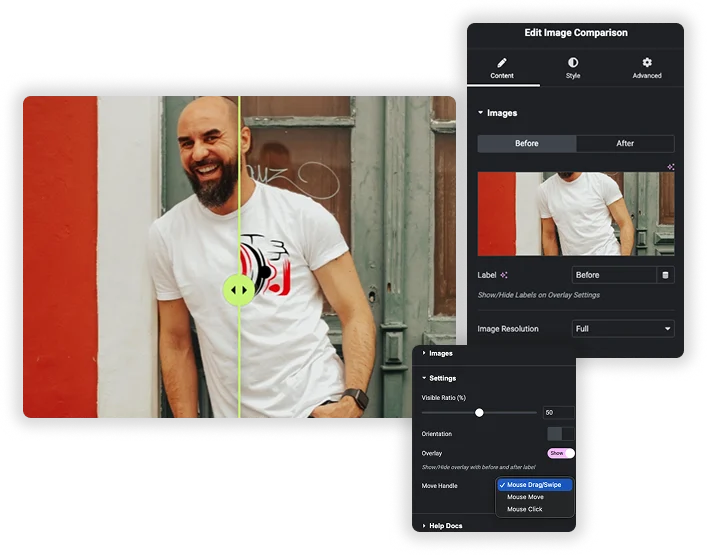
Træk og Stryg Før Efter Slider
Upload den Før og Efter billeder, hver med sin egen etiket og billedopløsning. Ind Indstillinger, Synligt forhold (%) indstiller, hvor håndtaget starter, Orientering er Vandret (standard) eller Lodret, og overlejre viser eller skjuler etiketterne. Flyt Håndtag er Mouse Drag/Swipe i det gratis plugin. Master Addons Pro tilføjer Mouse Move, hvor håndtaget følger markøren, og Mouse Click.
- Træk og stryg arbejde på skrivebords- og berøringsskærme.
- Start håndtaget off-center for at fremhæve resultatet.
- Brug billeder med samme pixeldimensioner, så de to sider flugter.
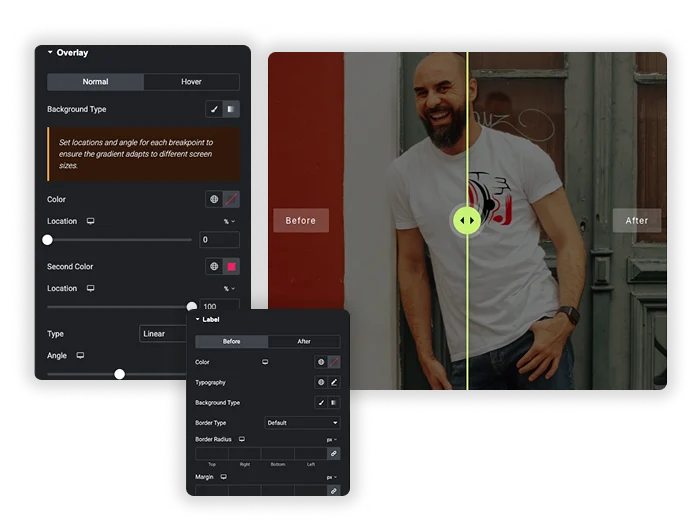
Tilpasbare Overlay & Clear Labels
Tænd overlejre sådan viser du mærkaterne Før og Efter på billederne. Afsnittet Overlay-stil har Normal- og Hover-baggrunde. Den skilt sektion styler hver side separat med farve, typografi, kant, kantradius, margen og polstring, så du kan ændre “Før” og “Efter” til “Gammel” og “Ny” eller andre ord.
- Brugerdefineret etikettekst på ethvert sprog.
- Separate stilarter for før og efter etiketter.
- En anden overlejringsbaggrund på svæve.
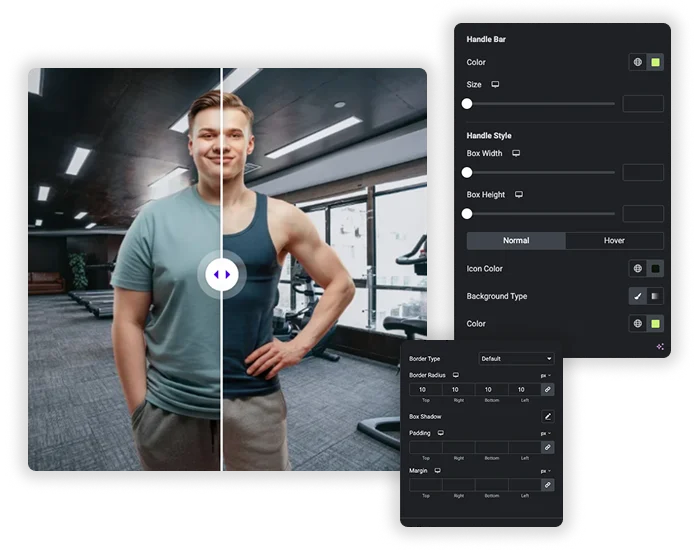
Professionel Håndtag & Container Styling
de Håndtag sektion indstiller styrets farve og størrelse, håndtagsboksens bredde og højde samt ikonfarve, kant og grænseradius for Normal og Hover. Layout Stil tilføjer en kant, polstring og margin omkring hele skyderen. Border Radius og Box Shadow på beholderen er Master Addons Pro muligheder.
- Match håndtagsfarven til dit brand.
- En tynd bar med en rund håndtag boks for et rent look.
- Afrundede hjørner og en skygge på beholderen med Pro.
Billedsammenligning: Gratis vs Pro
Elementor har ingen før og efter widget i sin gratis eller Pro plugin. Her er hvad den gratis Master Addons widget indeholder, og hvad Pro tilføjer.
| særpræ | frimodig | Master Addons Pro |
|---|---|---|
| Før og efter billeder med etiketter | Ja | Ja |
| Vandret og Lodret orientering | Ja | Ja |
| Synligt forhold startpunkt | Ja | Ja |
| Mus Træk/Swipe håndtag | Ja | Ja |
| Mus Flyt og mus Klikhåndtag | ingen | Ja |
| Håndtag, label og overlay styling | Ja | Ja |
| Container Border Radius og Box Shadow | ingen | Ja |
For de fleste før og efter skydere er den gratis version nok. Pro giver mening, når du vil have håndtaget til at følge markøren eller har brug for afrundede hjørner og en skygge uden brugerdefineret CSS. For at fastgøre noter på ét billede i stedet, se Billede Hotspot (Pro).
Ofte stillede spørgsmål til billedsammenligning
Er widgetten Billedsammenligning gratis?
Ja. Widgetten er gratis med træk og swipe, etiketter, både orienteringer og håndtag styling. Master Addons Pro tilføjer Mus Flyt og Mus Klik håndtag og beholder kant radius og boks skygge.
Virker det på telefoner?
Ja, med det gratis Mouse Drag/Swipe-håndtag. Besøgende swiper for at flytte skillevæggen. Pro Mouse Move-indstillingen er afhængig af hover, så den virker ikke på berøringsskærme.
Har Elementor en før og efter skyder?
Nej. Hverken gratis Elementor eller Elementor Pro indeholder en billedsammenligning eller før og efter widget, så du har brug for en tilføjelse som denne.
Hvornår skal jeg bruge den Vertikale orientering?
Brug Lodret til høje billeder, såsom portrætter i fuld længde, bygningsfacader eller lange skærmbilleder. Før-billedet sidder på toppen og efter-billedet nedenfor, med et op- og ned-håndtag.
Vil det at bruge to billeder i høj opløsning gøre min side langsommere?
Det kan det, hvis billederne er meget store. Brug indstillingen Billedopløsning klogt (f.eks. “Stor” i stedet for 'Fuld') og optimer altid dine billeder til internettet, før du uploader. Selve elementet er let, men billedfilstørrelsen er hovedfaktoren for ydeevne.
Kan jeg sammenligne mere end to billeder?
Nej. Hver widget sammenligner to billeder. For flere par skal du tilføje en widget pr. par eller vise flere billeder i Billedkarrusel.
Trending Elementor Widgets & Udvidelser
Byg sofistikerede websteder på kortere tid.

Glasmorfisme

Container ekstraudstyr

Mønstre
![Master Addons Post/Page Duplicator udvidelse til Elementor: MA Duplicator række link i WordPress Pages liste oprettelse af en Landing Page - [Duplikeret # 128] udkast](https://d1asvmc6qcowgk.cloudfront.net/wp-content/uploads/2026/09/15102930/post-page-duplicator-768x403.webp)
Post/sideduplikator


