

Faner er en af de nemmeste måder at holde en lang side fra at føle sig overvældende. I stedet for at stable alt lodret, opdeler du indhold i klikbare sektioner, som besøgende kan udforske i deres eget tempo.
Widgetten Avancerede faner i Master Addons for Elementor tager det grundlæggende elementor-faner widget og tilføjer meget mere fleksibilitet. Du får tre gratis forudindstillede layout plus en Pro forudindstilling, mulighed for at tilføje et billede eller ikon til hver fane, og, med Master Addons Pro, mulighed for at indlæse en gemt Elementor sektion inde i enhver fane panel. For en hurtig oversigt og demoer, se den Elementor avancerede faner widget side.
Nedenfor vil jeg lede dig igennem, hvordan du sætter det op fra bunden ved hjælp af de samme layoutvalg, der vises i demovideoen.
Hvad Elementor Advanced Tabs-widgetten gør #
I sin kerne opretter denne widget et sæt faneetiketter plus et indholdsområde. Når nogen klikker på en etiket, vises det matchende panel.
Sammenlignet med standard Widgetten Elementor-faner giver Master Addons-versionen dig mere kontrol. Du kan skifte mellem visuelle forudindstillinger, tilføje billeder eller ikoner til individuelle faner, bruge almindelig tekst (gratis) eller en gemt skabelon (Pro) som panelindhold og style normale, svæve og aktive tilstande separat.
Før du starter #
- WordPress med elementor installeret og aktiv.
- Master Addons til Elementor installeret og aktiv. Hvis du ikke har installeret det endnu, skal du kontrollere installationsvejledning.
- Widgetten Avancerede faner aktiveret i indstillingspanelet Master Addons.
- Valgfrit: en gemt Elementor-skabelon, hvis du vil indlæse en inde i en fane (dette kræver Master Addons Pro).
Tilføj widgetten Avancerede faner #
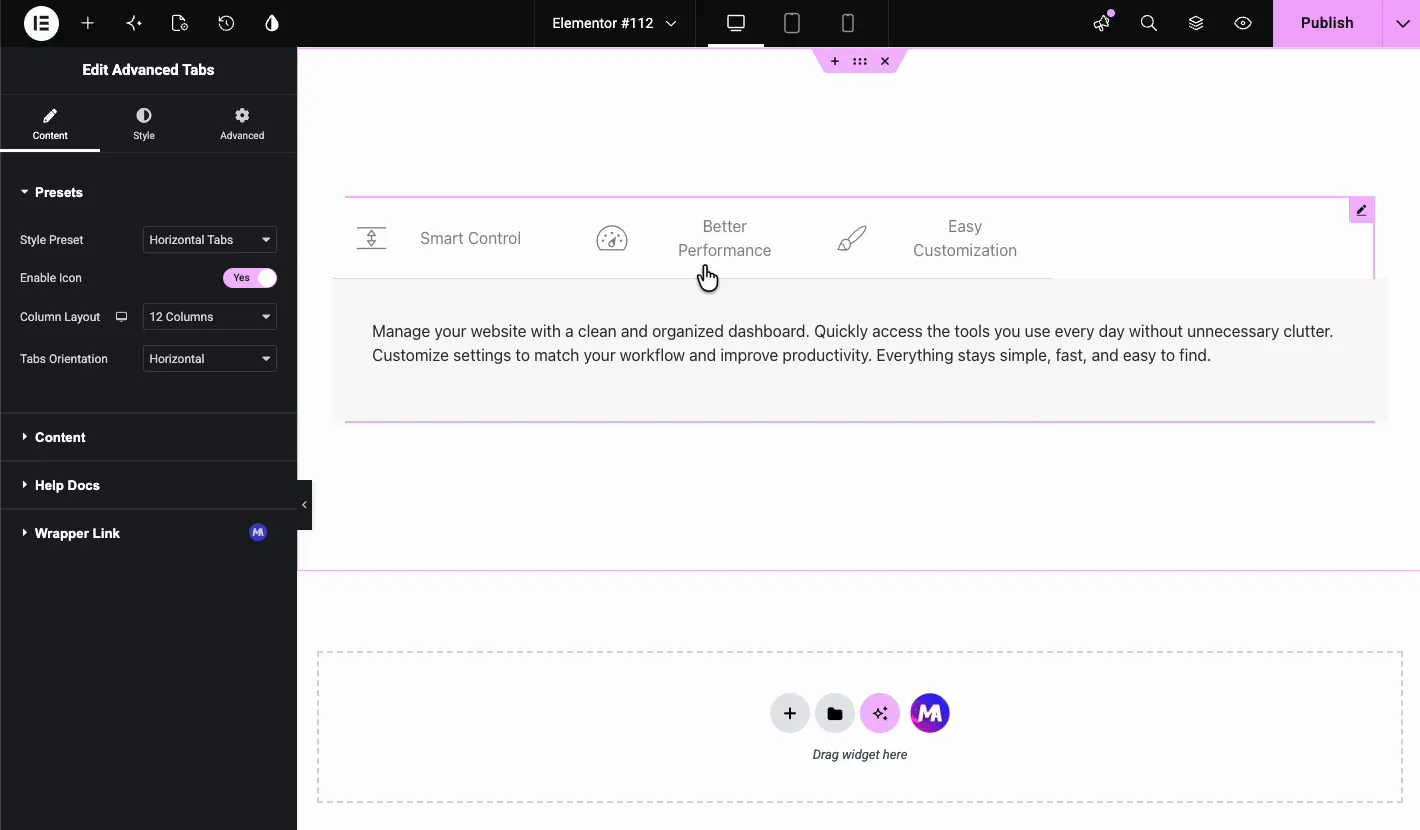
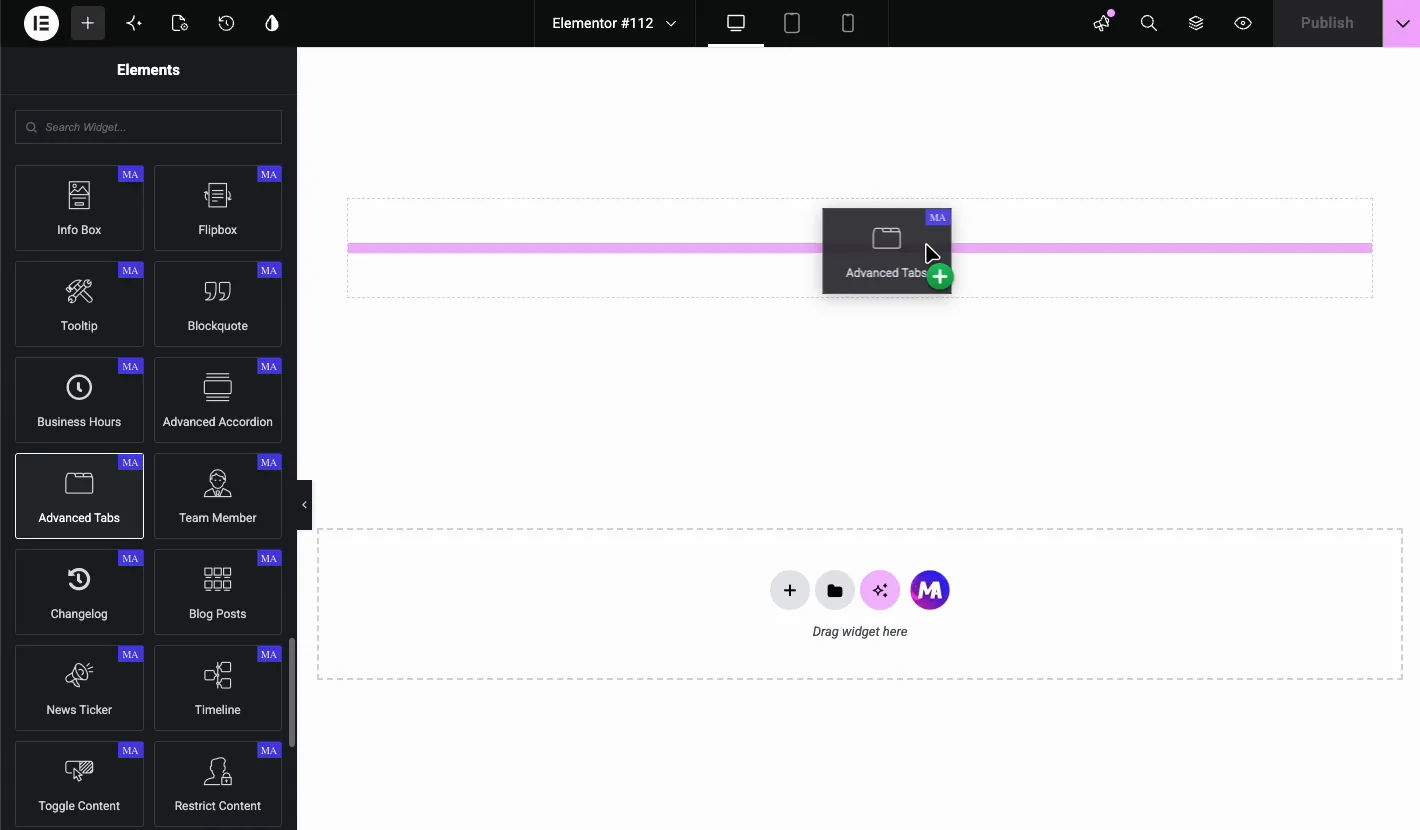
Åbn Elementor-editoren og se efter Avancerede faner widget under afsnittet Mastertilføjelser. Træk den ind på din side, og du vil se standard vandret fanebladslinje med tre eksempelfaner: Smart kontrol, bedre ydeevne og nem tilpasning.
Vælg et forudindstillet layout #
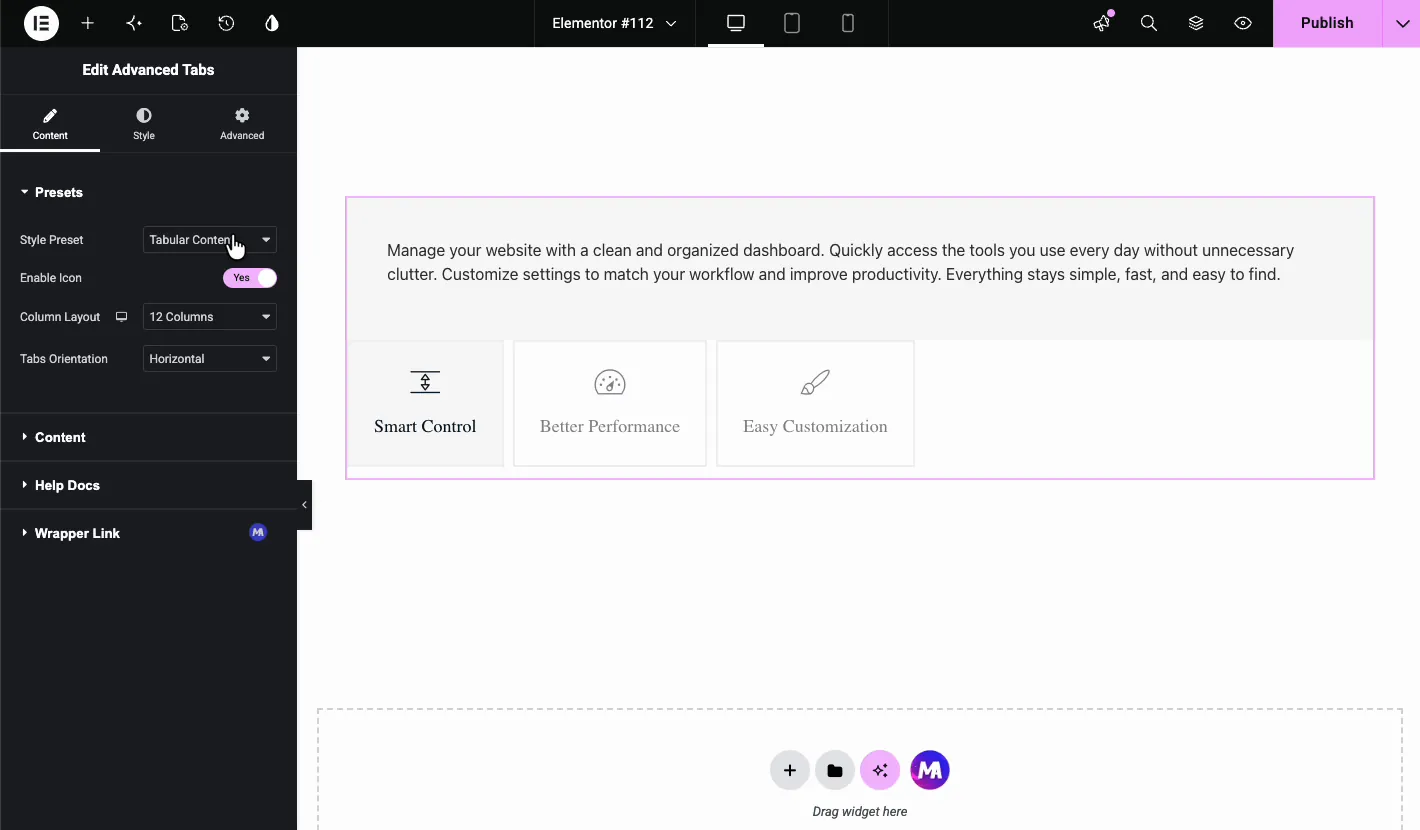
Den hurtigste måde at ændre udseendet på er Stilforudindstilling dropdown i fanen Indhold. Du har fire muligheder, og den sidste har brug for Pro:
- Vandrette faner: etiketter kører på tværs af toppen med indhold nedenunder. Dette er standard.
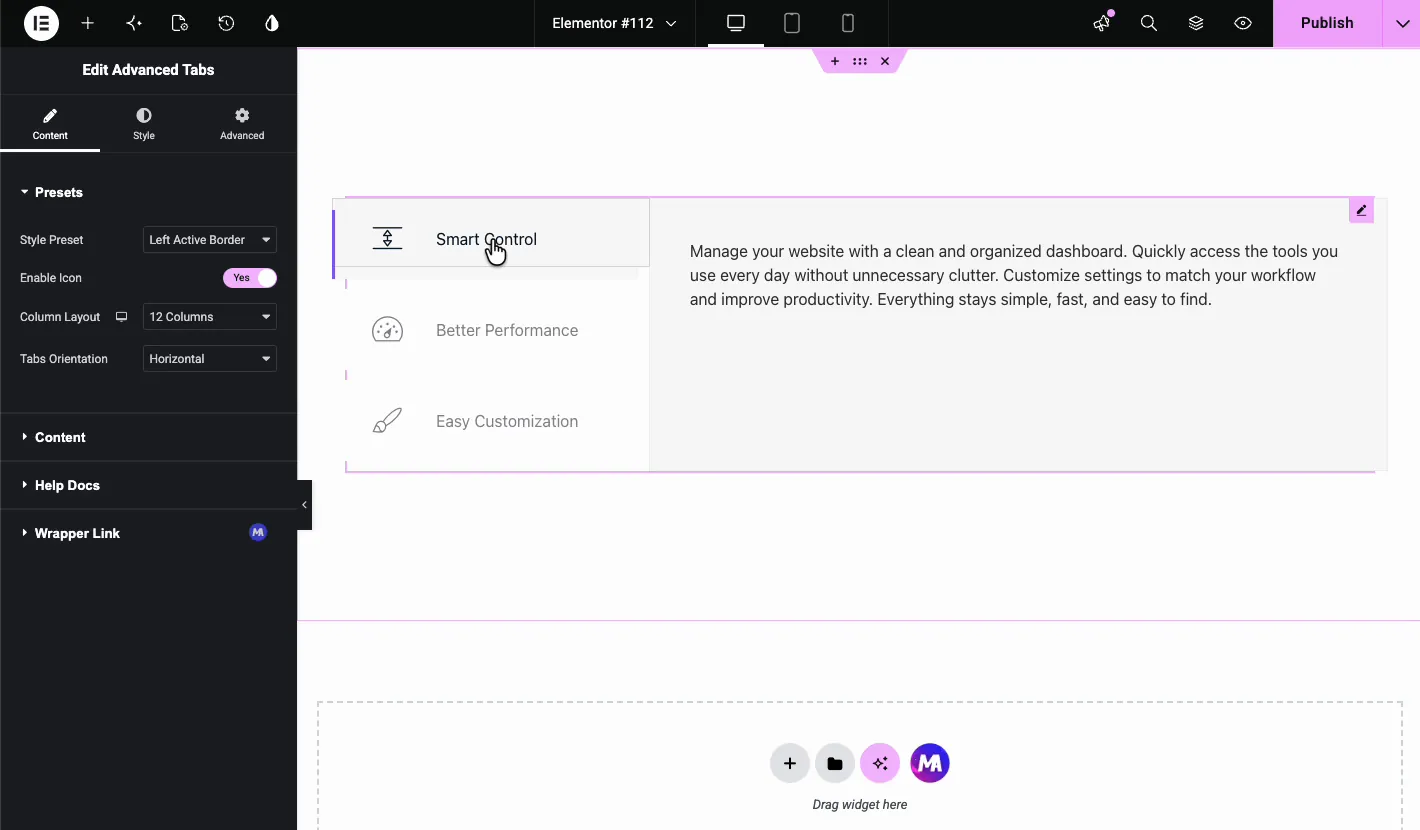
- Lodrette faner: etiketter stables til venstre, og indhold vises til højre.
- Venstre aktiv grænse: ligner lodrette faner, men den aktive fane får en farvet kant til venstre.
- Tabelindhold (Pro): etiketter bliver til større knapper i kortstil over indholdspanelet.
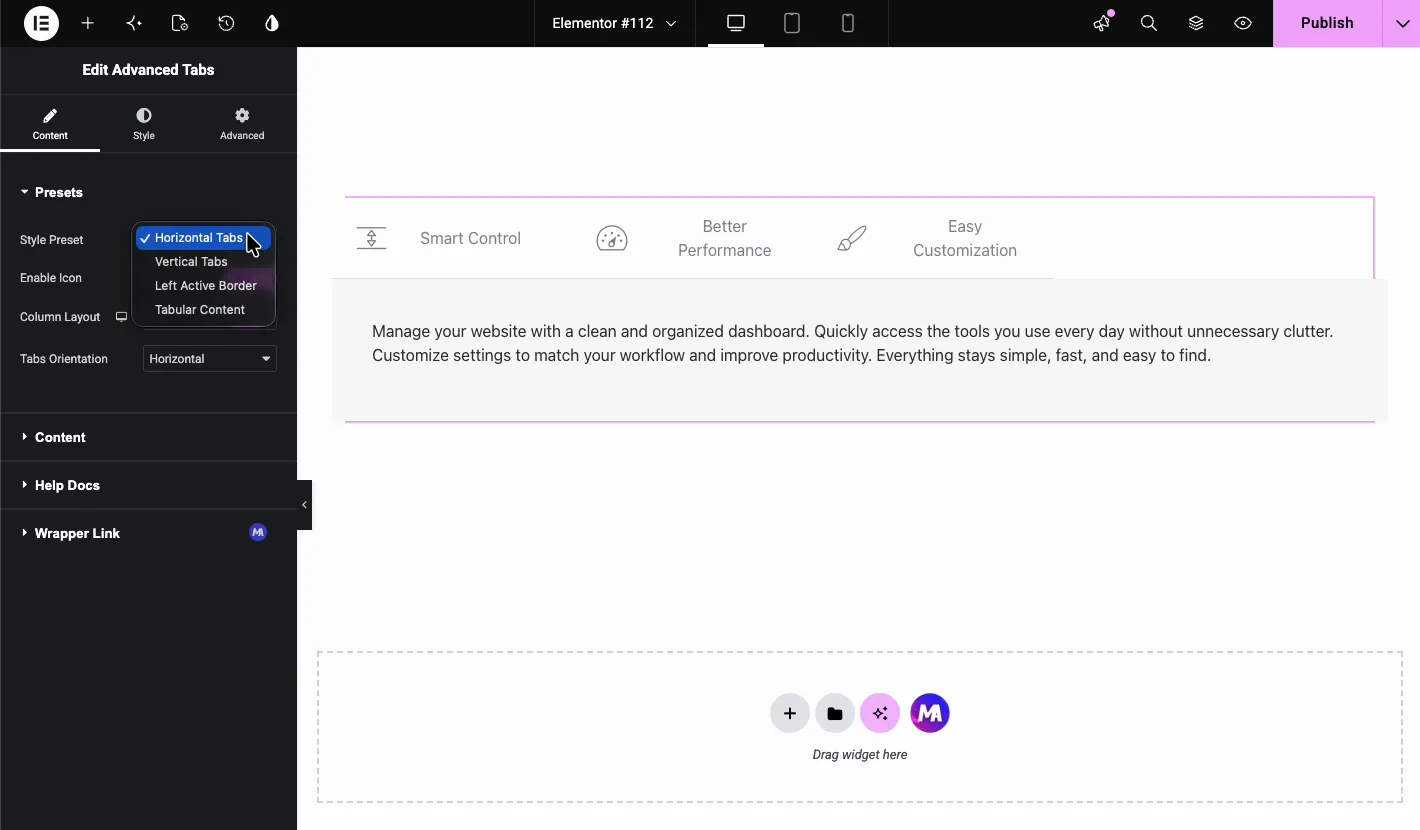
Du kan skifte mellem disse med det samme, så prøv dem alle og se, hvilken der passer bedst til dit indhold. Pro tilføjer også en Kolonne Layout kontrol, der lader dig justere, hvor mange kolonner faneetiketterne fylder, hvilket er praktisk, når du vil have smallere etiketter og mere plads til indhold.
Konfigurer fanerne og indholdet #
Når du har valgt et layout, skal du udvide tilfreds sektion for at se listen over faner. Hvert element har sit eget indstillingspanel. Du kan duplikere, slette eller omarrangere faner og ramme Tilføj vare når du har brug for mere.
Per-tab indstillinger #
- Indstil som standard: vælg hvilken fane der åbnes først, når siden indlæses.
- Ikon Type: pick Ingen, Ikon, eller spejlbillede for fanebladsetiketten.
- Billede / Ikon: det visuelle aktiv vist ved siden af fanebladstitlen.
- Faneblad Titel: den tekst, besøgende klikker på.
- Indholdstype: brug tilfreds for en almindelig teksteditor, eller, med Pro, Gemt sektion, Gemt Widget, eller Gemt sideskabelon.
- Faneblad Indhold: det faktiske indhold eller den skabelon, der fylder panelet.
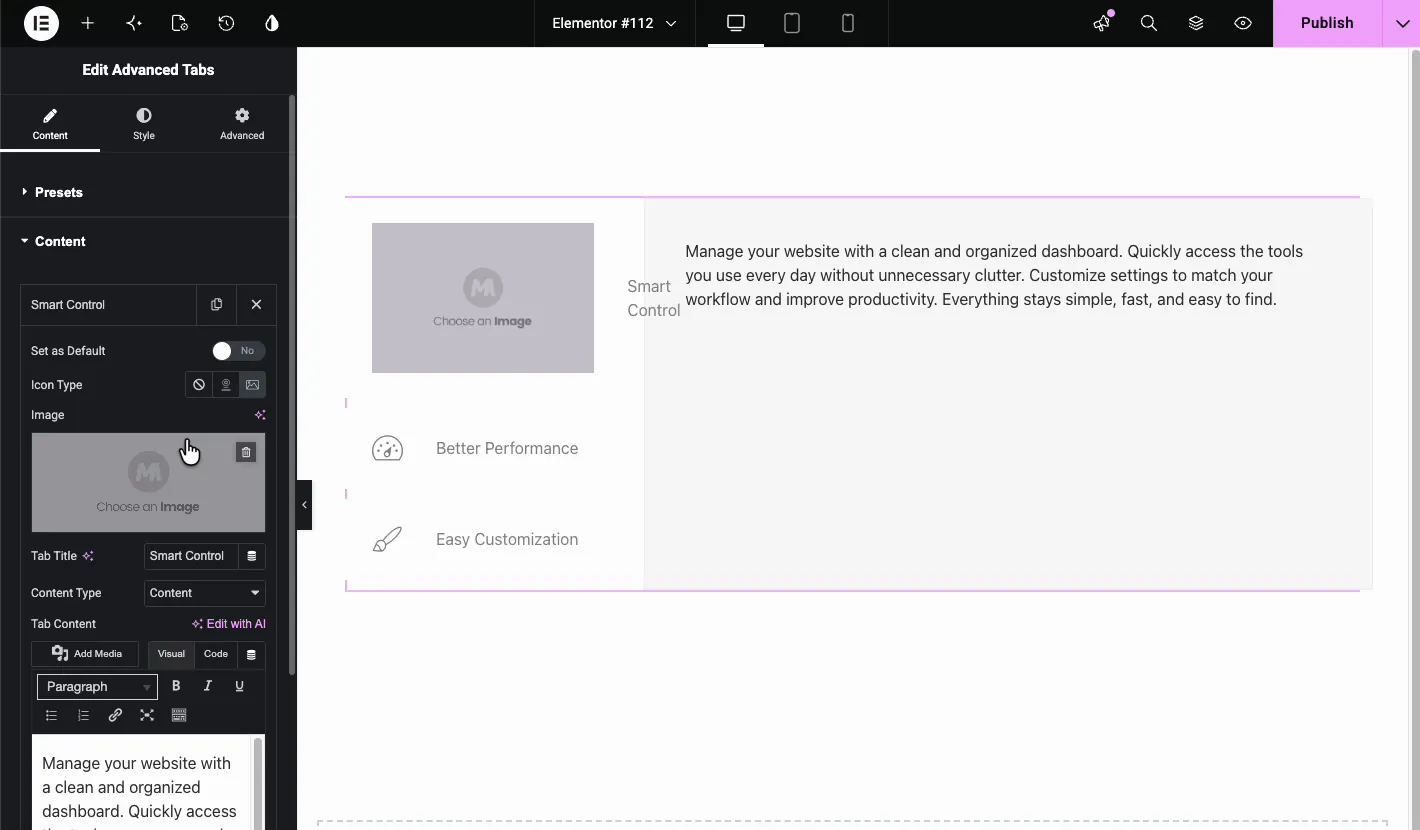
I demoen bruger den første fane et billede. Bare indstil Ikontype til billede, åbn mediebiblioteket, og vælg din fil. Billedet vises ved siden af fanetitlen.
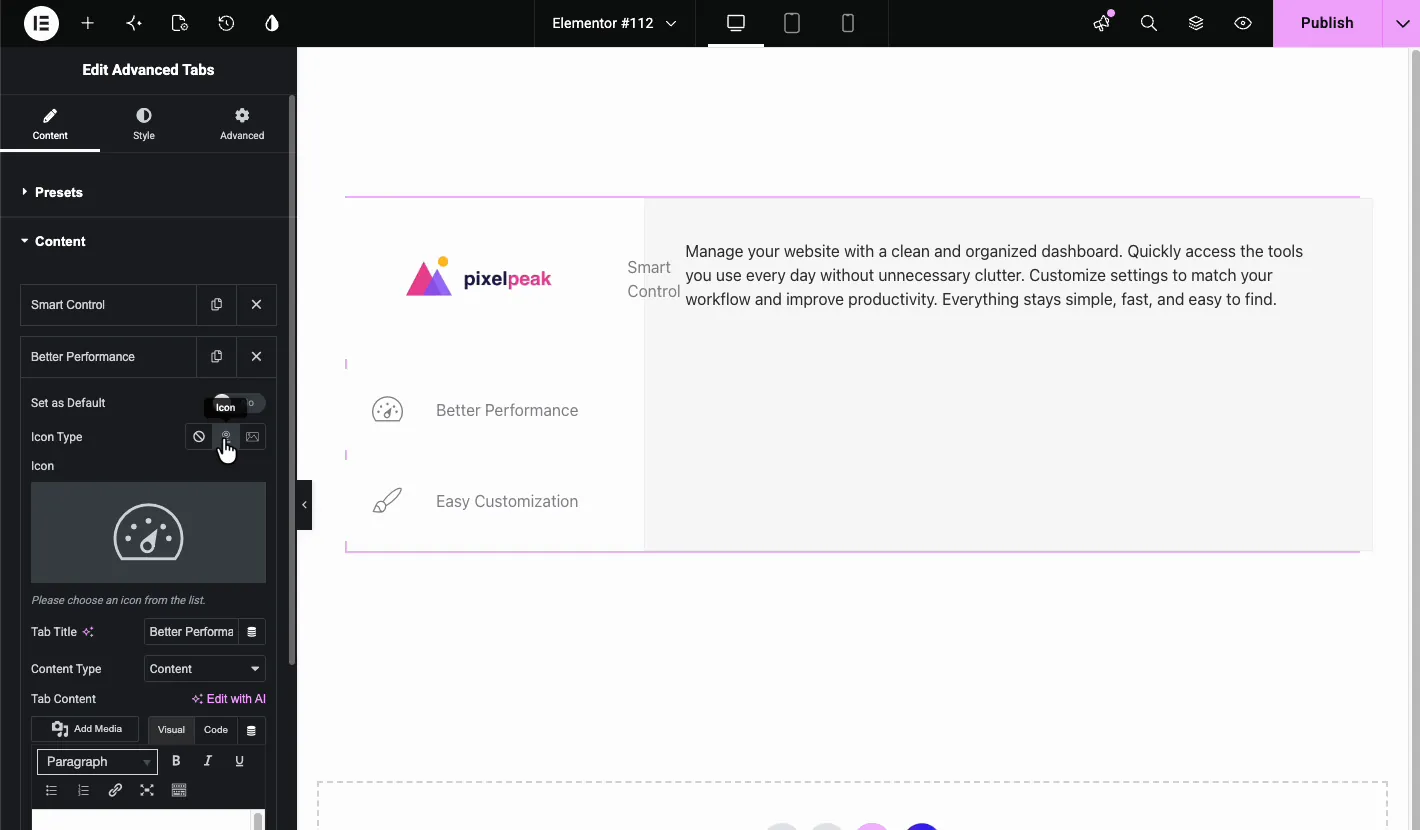
For den anden fane skifter demoen til et ikon. Vælg Ikon-typen og vælg noget, der matcher etiketten. I dette tilfælde fungerer et speedometer-stilikon godt for “Bedre ydeevne.”
Indlæs en gemt sektion inde i en fane (Pro) #
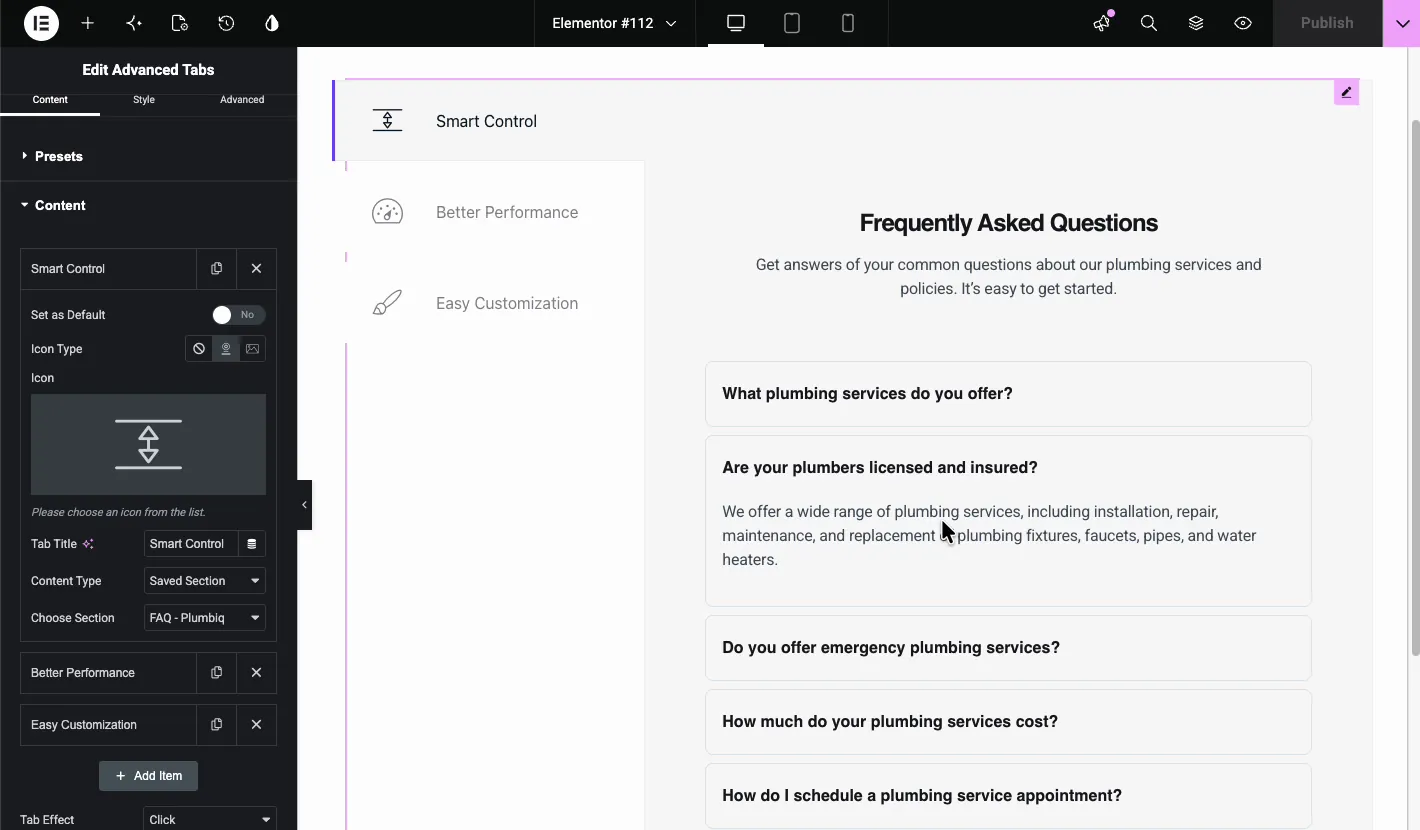
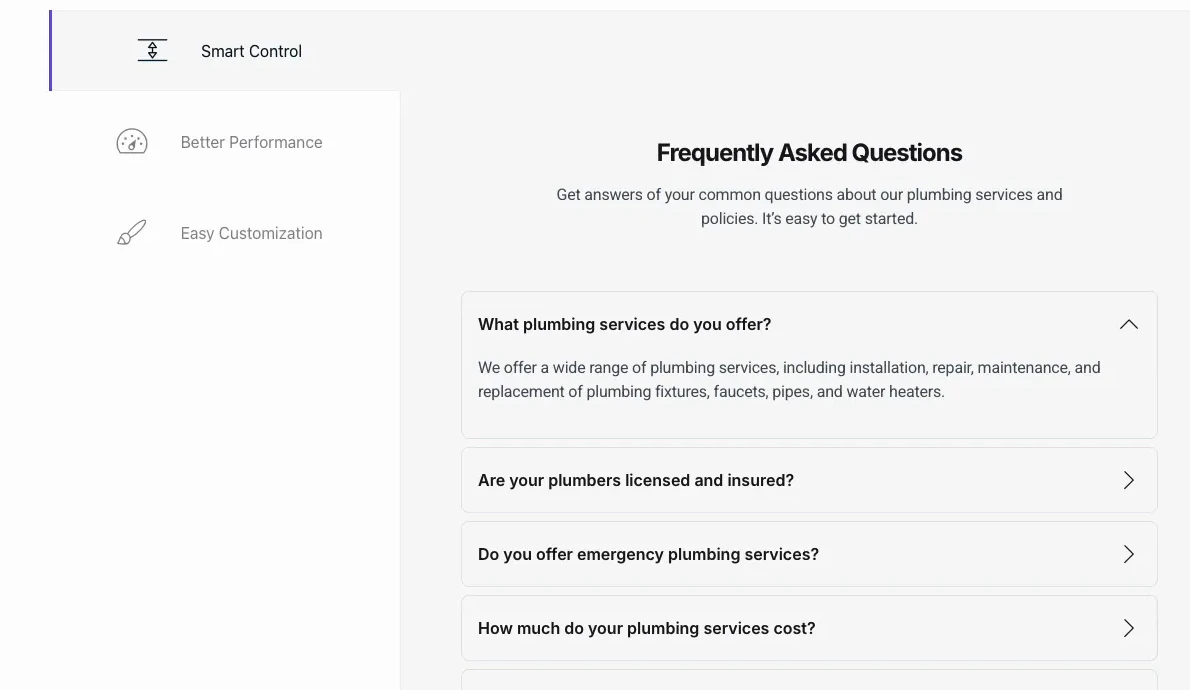
Med Master Addons Pro skal du ændre Indholdstype til Gemt sektion og vælg en hvilken som helst skabelon fra dit Elementor-bibliotek. Demoen indlæser en fuld FAQ-harmonika inde i én fane, hvilket betyder, at dit panel kan indeholde overskrifter, harmonikaer, formularer eller andet, du har gemt som skabelon.
Style fanerne og indholdet #
Gå over til måde tabulator for at ændre farver, typografi, afstand og kanter. Kontrolelementerne er grupperet i to hovedafsnit:
- Faner: dækker fanebladsetiketterne, herunder titelfarve, titeltypografi, baggrundsfarve, indholdsfarve, indholdstypografi, indholdsjustering, grænseradius, boksskygge, udfyldning og margen.
- Indhold: styles panelet, der viser, hvornår en fane er aktiv.
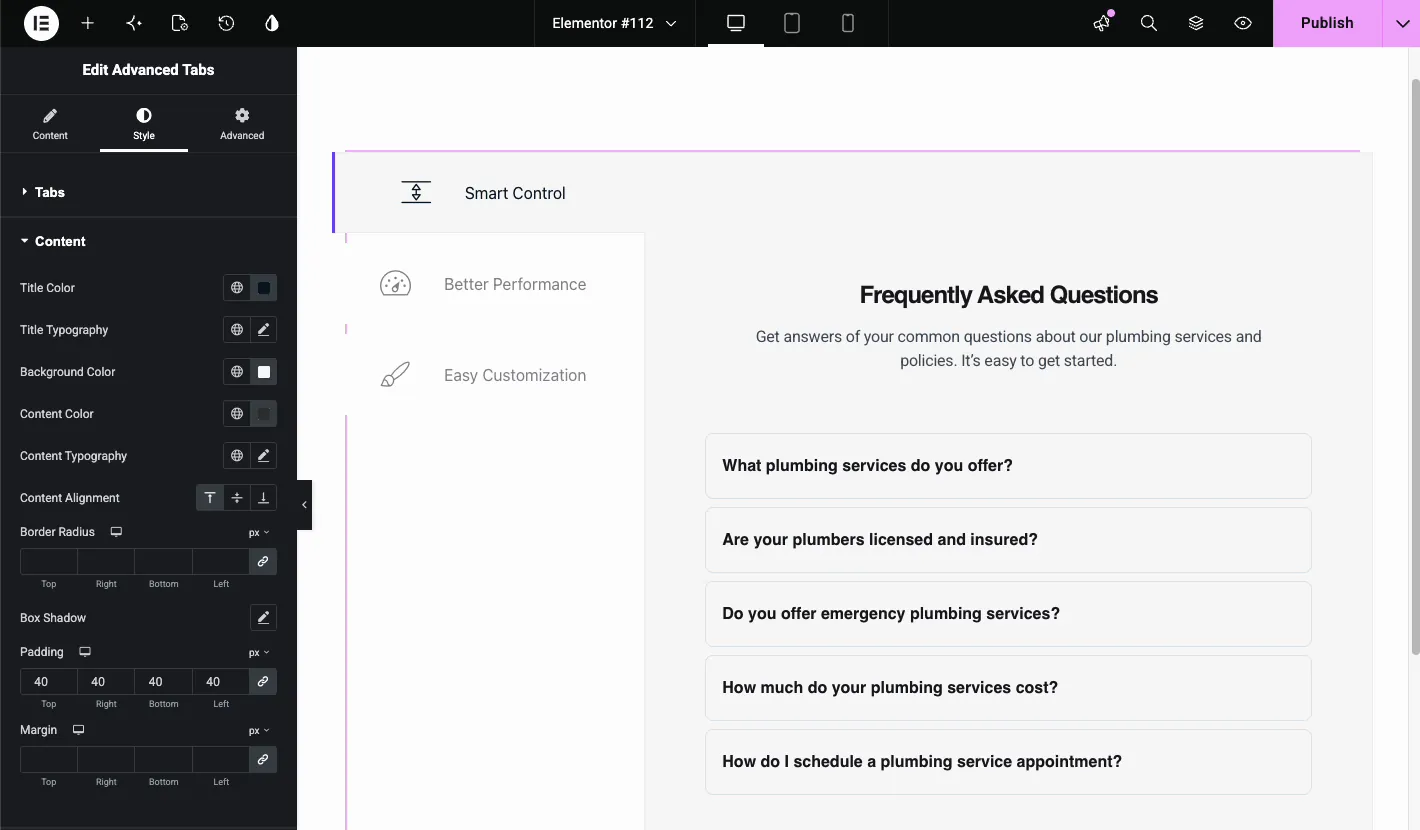
De fleste af disse kontroller understøtter normale, svævende og aktive tilstande, så den fane, nogen ser på i øjeblikket, kan se anderledes ud end resten. Den Indholdstilpasning knapper lader dig også justere panelteksten til toppen, midten eller bunden af indholdsområdet.
Avancerede indstillinger #
de fremskreden tab har de sædvanlige Elementor-kontroller, du ville forvente: margin, polstring, indgangsanimation, responsiv synlighed, brugerdefineret CSS og attributter. Brug disse til at justere positionering eller skjule fanerne på bestemte skærmstørrelser.
Resultatet på siden #
Når de er udgivet, fungerer fanerne nøjagtigt, som du indstiller dem. Standardfanen åbnes først, besøgende klikker gennem etiketterne, og enhver gemt sektion eller medie, du har tilføjet, vises i det matchende panel.
Almindelige brugstilfælde #
- Funktionsnedbrud på produktsider, med én fane pr. funktion.
- Prisfastsættelse eller plansammenligninger brug af tabelindhold eller lodrette etiketter.
- FAQ sektioner inde i en fane ved at indlæse en gemt harmonika som panelindholdet.
- Servicebeskrivelser hvor hver fane dækker en anden tjeneste.
- Portefølje eller casestudier med et billede eller ikon pr. fane og detaljer i panelet.
Tips til bedre faner #
- Match forudindstillingen til dit indhold. Vandrette faner fungerer bedst med korte etiketter, lodrette faner er gode til længere lister, og forudindstillingen Pro Tabular Content får hver indstilling til at skille sig ud.
- Indstil din vigtigste fane som standard. Brug Indstil som standard så besøgende ser dit bedste indhold først.
- Hold ikoner og billeder konsistente. Blanding af billeder, ikoner og almindelige tekstetiketter i samme fanelinje har en tendens til at se rodet ud.
- Overbelast ikke gemte sektioner. En form eller harmonika inde i en fane er perfekt, men en tung helt sektion kan bremse tingene ned, selv når skjult.
- Kontroller mobilvisning, før du udgiver. Lodrette faner kan blive høje på små skærme, så forhåndsvisning af det responsive layout først.
Ofte stillede spørgsmål #
Hvad er Advanced Tabs-widget i Master Addons?
Det er en Elementor-widget til opbygning af tabbed-indhold. Du kan vælge vandrette, lodrette, venstre-aktive-grænse- eller tabelformede layouts; tilføje ikoner eller billeder til hver fane; udfylde paneler med tekst eller med gemte sektioner på Pro; og style de normale, svævende og aktive tilstande.
Kan jeg indlæse en Elementor-skabelon inde i en fane?
Ja, med Master Addons Pro. Indstil fanebladets indholdstype til Gemt sektion, og vælg en hvilken som helst skabelon fra dit Elementor-bibliotek. Den skabelon gengives inde i panelet, når fanebladet er aktivt.
Hvordan gør jeg en fane åben som standard?
Åbn fanepunktet i fanen Indhold, og slå Indstil som standard til. Hold dig til én standardfane, så panelet altid starter i en klar tilstand.
Hvad er forskellen mellem Horisontale faner og tabelindhold?
Vandrette faner sætter etiketterne i en enkelt række over indholdet. Tabelindhold, en Pro-forudindstilling, gør etiketterne til større kortlignende knapper, som fungerer godt, når du vil have hver fane til at føles som et separat valg.
Kan jeg bruge forskellige ikontyper til forskellige faner?
Ja. Hver fane har sin egen Icon Type kontrol, så en fane kan bruge et billede, mens en anden bruger et ikon. For et renere udseende, prøv at holde den visuelle stil konsekvent på tværs af alle faner.
Indpakning #
de Avancerede faner widget er en solid måde at bygge på elementor avancerede faner med flere layout og rige indholdspaneler. Bland og match forudindstillingerne med billeder pr. fane, ikoner eller gemte sektioner, indtil du får det ønskede design.
Hvis du gerne vil se, hvad der ellers er tilgængeligt, kan du gennemse det fulde sæt af Master Addons widgets og udvidelser. Og hvis du er nysgerrig efter Pro-funktioner, så tag et kig på prissætning side.


