

En almindelig overskrift er en blok af tekst i én stil. En dobbelt overskrift opdeler den overskrift i to dele, du kan style på egen hånd, så de første ord og de andre ord får hver deres farve, baggrund og typografi. Det er sådan, du bygger en tofarvet titel som Master Addons i én farve ved siden af for elementor i en anden, uden at røre ved brugerdefineret CSS.
de Dual Heading-widget i Master Addons til Elementor pakker begge dele, en valgfri underoverskrift og et valgfrit ikon i en enkelt widget. Denne vejledning dækker hver indstilling i fanerne Indhold og stil, ved hjælp af den samme widget, der leveres gratis med Master Addons.
Her er hvad du ender med, en tofarvet overskrift med et ikon over det og en underoverskrift nedenunder:

Før du starter #
- Elementor installeret og aktiv
- Master Addons til Elementor installeret og aktiv (installationsvejledning)
- En side eller skabelon, der er åben i Elementor-editoren
Trin 1: Tilføj Dual Heading Widget #
Åbn widgetpanelet i Elementor-editoren, og søg efter Dobbelt overskrift. Træk det ind på din side. Master Addons widgets bærer “MA” badge, så de er nemme at få øje på på listen. Når det er på siden, åbner editoren Rediger dobbelt overskrift panel til venstre med tre faner: Indhold, stil og avanceret.
Trin 2: Indstil indholdet #
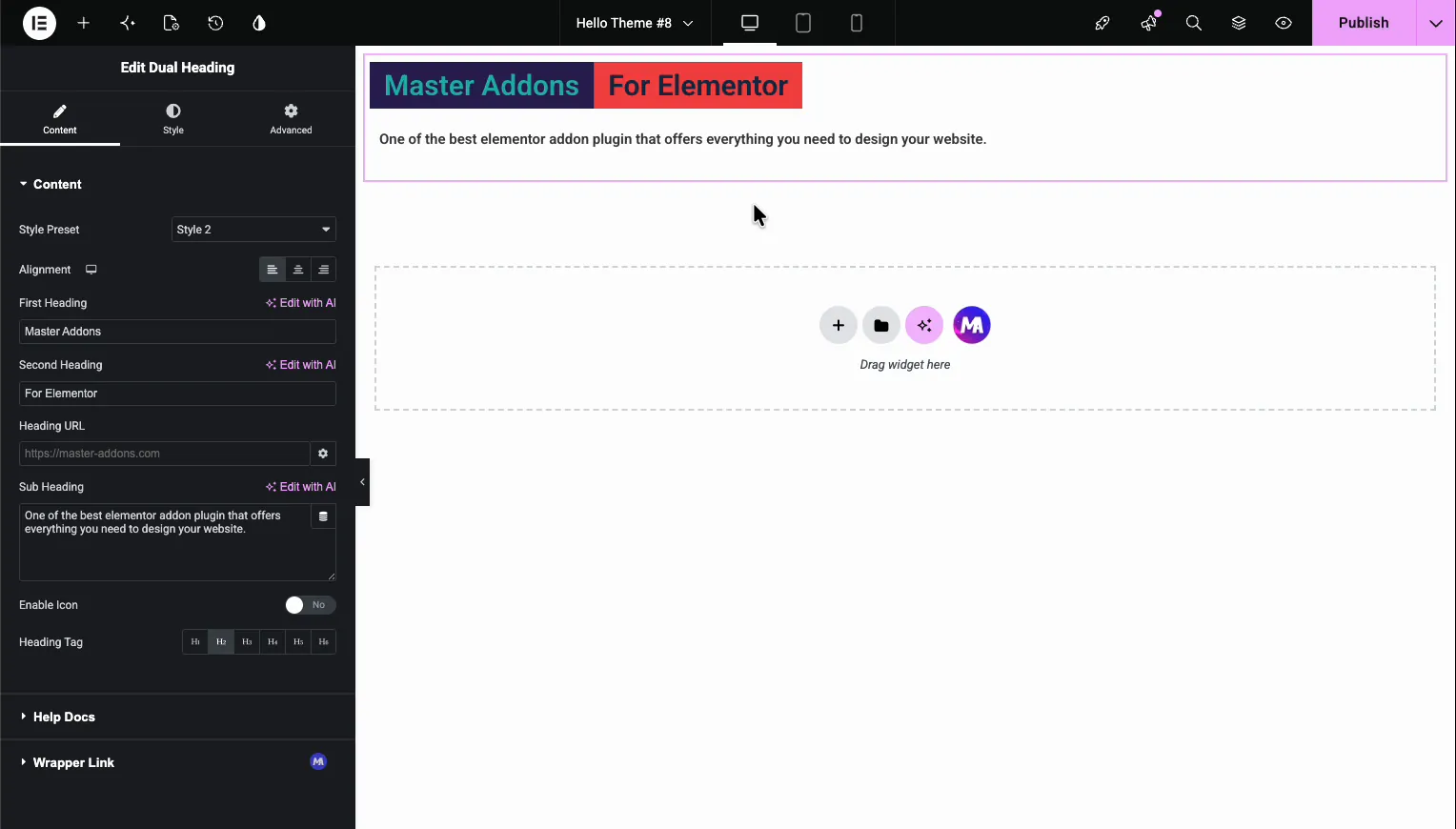
de tilfreds tab er det sted, hvor du skriver teksten og vælger det grundlæggende layout. Hvad hvert felt gør:
- Stilforudindstilling vælger et færdigt look til de to dele. Skift af forudindstillinger ændrer, hvordan den første og anden overskrift sidder sammen.
- Justering indstiller hele blokken til venstre, midten eller højre.
- Første overskrift er den første del af titlen (for eksempel “Master Addons”).
- Anden overskrift er anden del (“For Elementor”). Dette er normalt den del, du fremhæver med en anden farve.
- Overskrifts-url gør hele overskriften til et link, praktisk til heltesektioner.
- Underoverskrift er beskrivelseslinjen, der sidder under titlen.
- Aktiver ikon slår et ikon til over overskriften.
- Overskrift Tag indstiller HTML-tagget, H1 til H6. Brug H1 til en sides hovedtitel og H2 til sektionstitler, så siden holder en ren overskriftsstruktur.
Trin 3: Tilføj et ikon (valgfrit) #
flip Aktiver ikon til Ja og en Ikon felt dukker op. Vælg et hvilket som helst ikon fra biblioteket, eller upload din egen SVG. Master Addons bundter 8 premium ikon biblioteker, så der er tusinder at vælge imellem uden at forlade Elementor. Ikonet sidder over overskriften og følger den samme justering, som du har indstillet tidligere.
Trin 4: Style den første og anden overskrift #
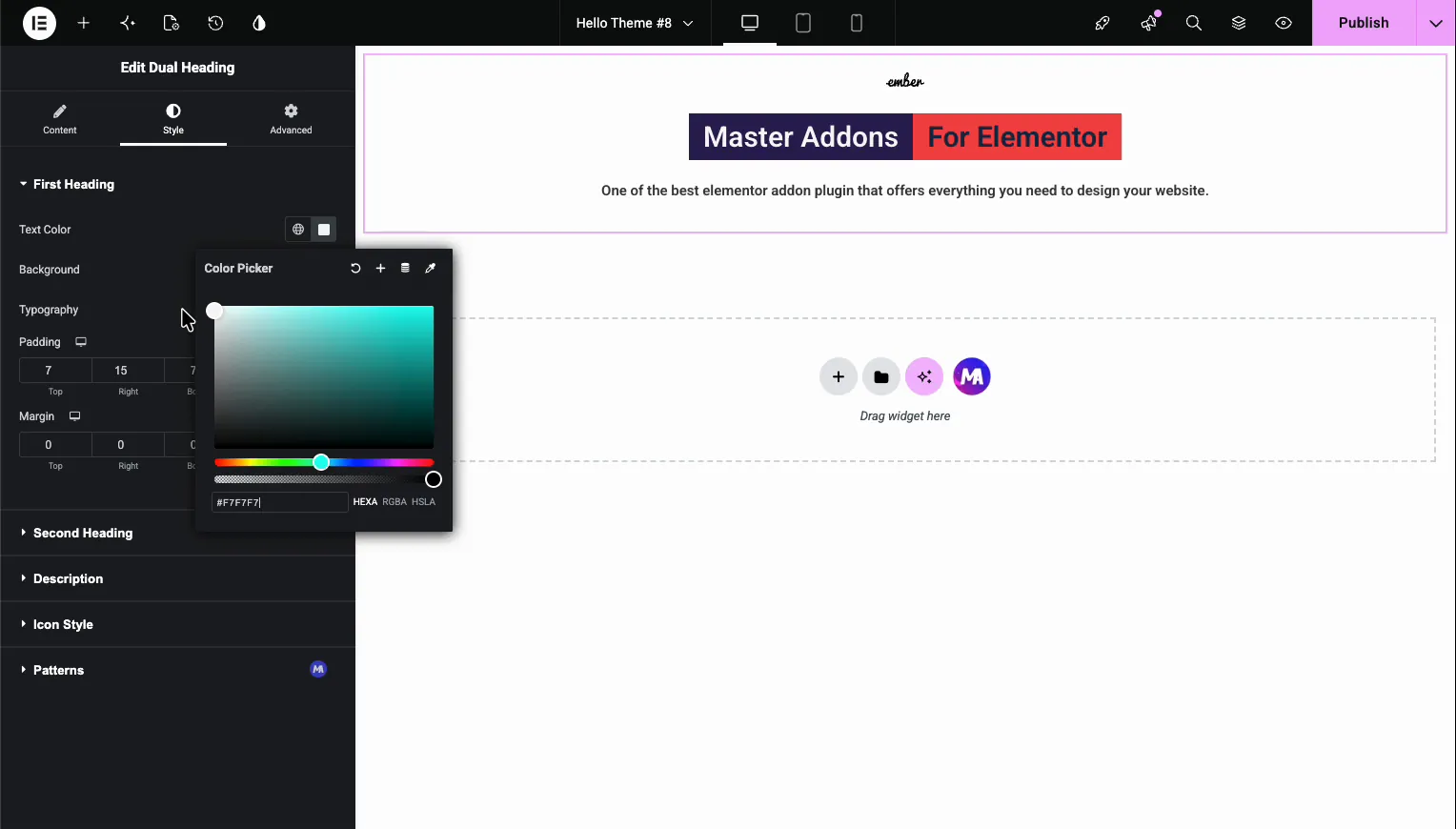
Skift til måde fane. Det er her, den dobbelte overskrift får sit navn. Du får separate sektioner for Første overskrift og Anden overskrift, hver med sine egne kontroller:
- Tekstfarve for den del af titlen
- Baggrund farve bag den del (det er det, der skaber det tofarvede look i æske)
- Typografi for skrifttypefamilie, størrelse, vægt og afstand
- Polstring og margin at styre afstanden omkring hver del
Da de to sektioner er uafhængige, kan du give den første del en mørk baggrund og den anden en rød, eller matche dine brandfarver nøjagtigt. Indstil Second Heading-baggrunden til en brandaccent, og du får den fremhævede-ord-effekt, folk bruger i heltesektioner. En ting at se: Hvis de to dele bruger forskellig polstring, kan de se ujævne ud, så indstil begge sider til samme værdi, når du vil have boksene til at stille op.
Trin 5: Style underoverskriften #
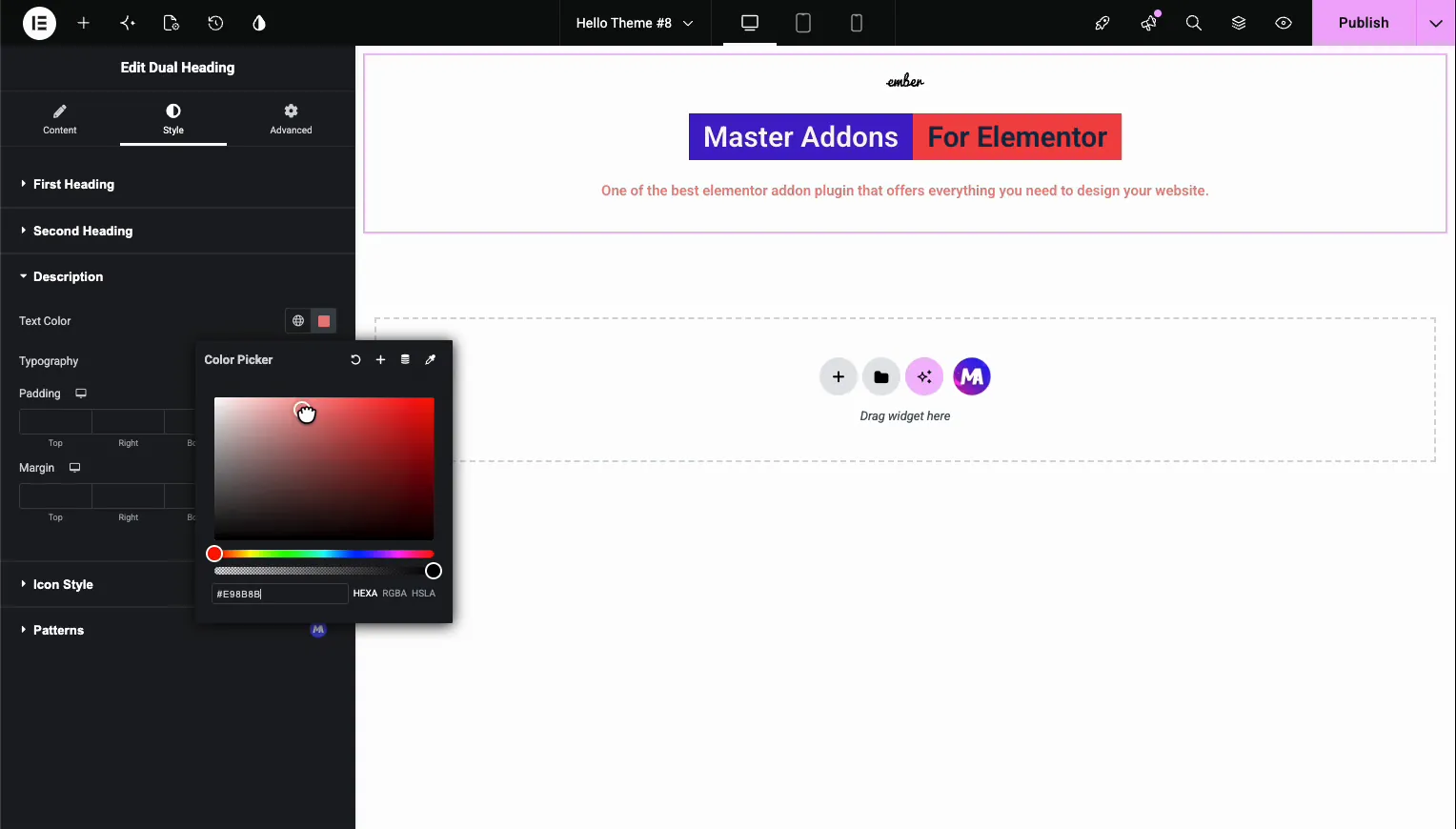
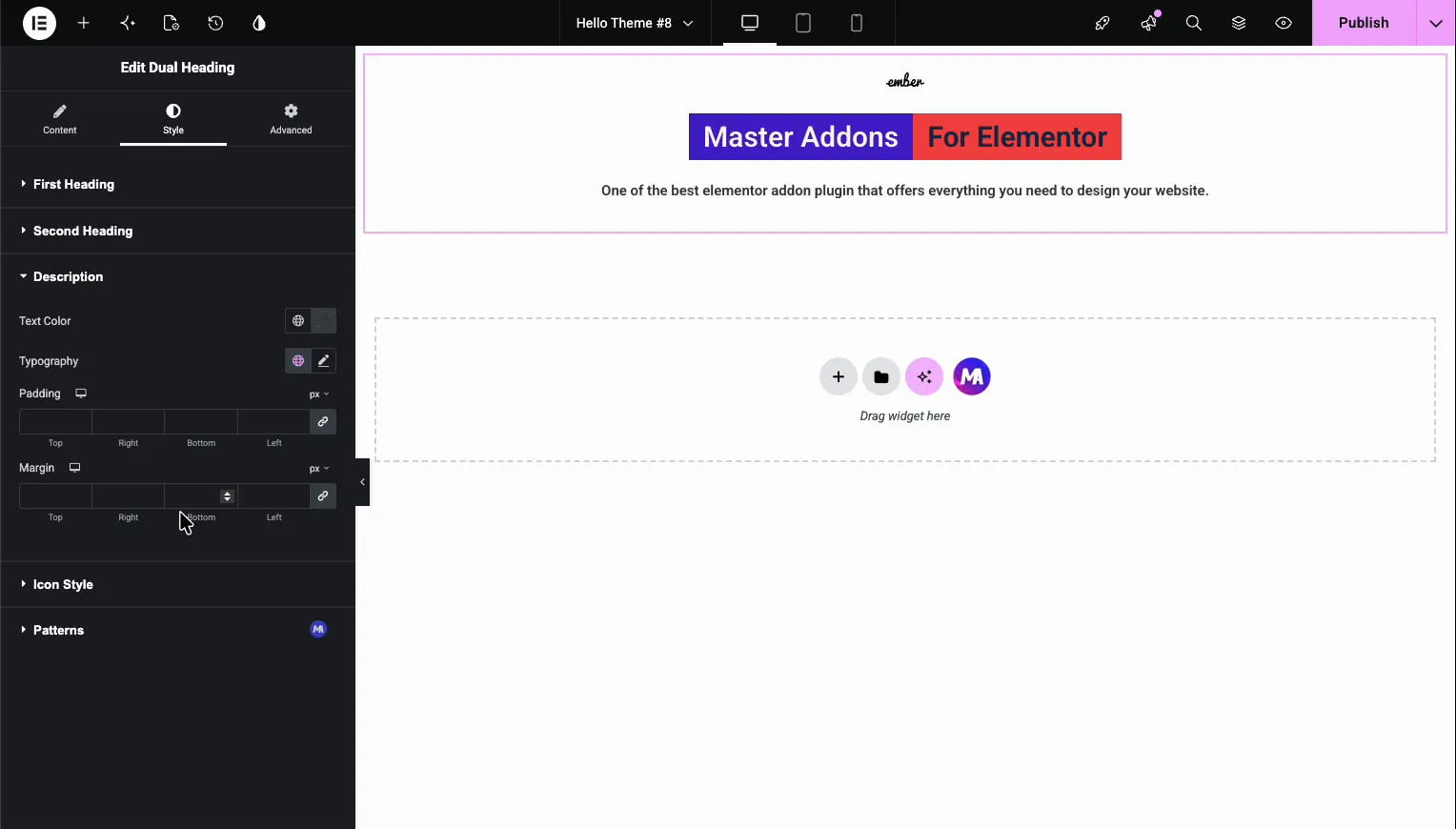
de art sektion styler underoverskriftslinjen under titlen. Du får Tekstfarve, Typografi, og det samme Polstring og margin kontroller. Slip farven til en blødere grå for en normal undertekst, eller match den til en af overskriftsfarverne for at binde blokken sammen.
Trin 6: Style ikonet #
Hvis du tændte ikonet, ikonstil sektion styrer det. Indstil Ikon Størrelse i pixels med skyderen, og vælg en Ikon Farve for både den normal og svæve stater. En separat svævefarve er et godt touch, når hele overskriften er et link.
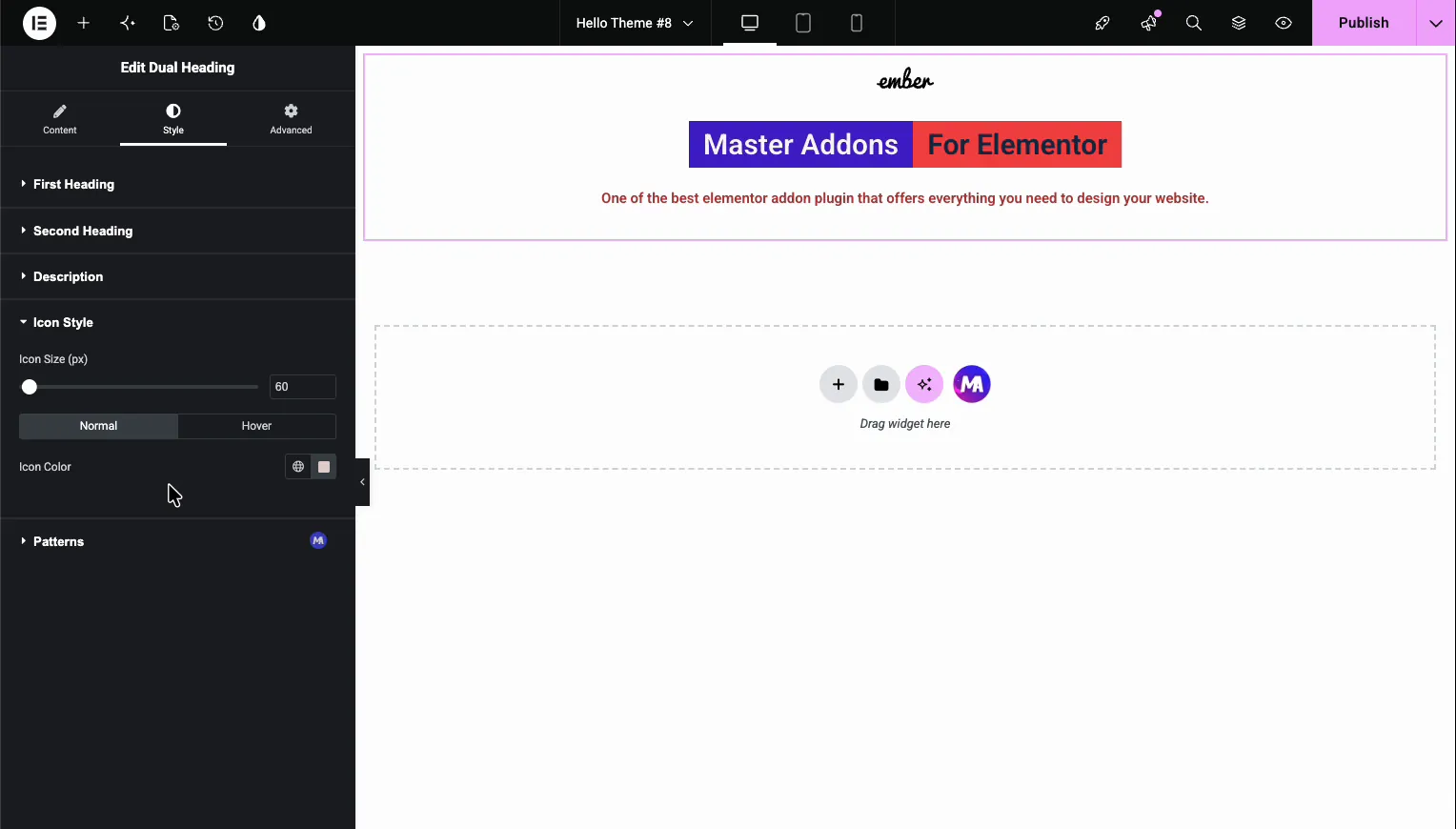
Når overskriften ser rigtig ud, skal du klikke Publicere (eller opdater) for at gemme siden.
Hvor Dual Heading Widget hjælper #
- Heltesektioner, hvor en tofarvet titel trækker øjet til den del, der betyder noget.
- Afsnitstitler der har brug for ét fremhævet ord, som “Vores bedst arbejde”.
- Landingssider, parring af en fed titel med en understøttende underoverskrift i én widget.
- Prisfastsættelse eller funktionsblokke, hvor den indrammede tofarvede stil indrammer overskriften.
Ofte stillede spørgsmål #
Hvad er Dual Heading-widgetten i Elementor?
Det er en Master Addons-widget, der opdeler en overskrift i to dele, du kan style separat. Hver del får sin egen farve, baggrund og typografi, så du kan bygge en tofarvet titel uden at skrive nogen CSS.
Hvordan laver jeg en tofarvet overskrift i Elementor?
Tilføj Master Addons Dual Heading widget, skriv din tekst i Første overskrift og Anden overskrift, og åbn derefter fanen Stil og indstil en anden tekstfarve eller baggrund for hver del. Det giver dig en tofarvet overskrift.
Kan jeg tilføje en underoverskrift og et ikon til overskriften?
Ja. Feltet Underoverskrift tilføjer en beskrivelseslinje under titlen, og skift af Aktivér ikon placerer et ikon over det. Begge har deres egne typografikontrolelementer i fanen Typografi for farve, størrelse og typografi.
Hvilket heading tag skal jeg bruge?
Indstil Overskriftstegnet til H1 for en sides hovedtitel og H2 for sektionstitler. At matche mærket til overskriftens rolle holder din sidestruktur ren, hvilket hjælper både læsere og søgemaskiner.
Har jeg brug for Elementor Pro til Dual Heading-widgetten?
Nej. Dual Heading-widgetten fungerer sammen med den gratis version af Elementor, så alle dens indholds- og stilindstillinger er tilgængelige uden Elementor Pro.



