
Elementor Tooltip Extension - Tilføj værktøjstip til hvad som helst
Tooltips er en Pro udvidelse. Det tilføjer et Tooltip panel til hver Elementor widget, container, kolonne og sektion. Vælg noget, der allerede er på din side, skriv beskeden, vælg en placering og stil den til at matche dit websted. Hvis du vil have et nyt tip på et tomt sted i stedet, skal du bruge det selvstændige Værktøjstip widget, som følger med det gratis plugin.

Hvad du kan gøre med Tooltips-udvidelsen
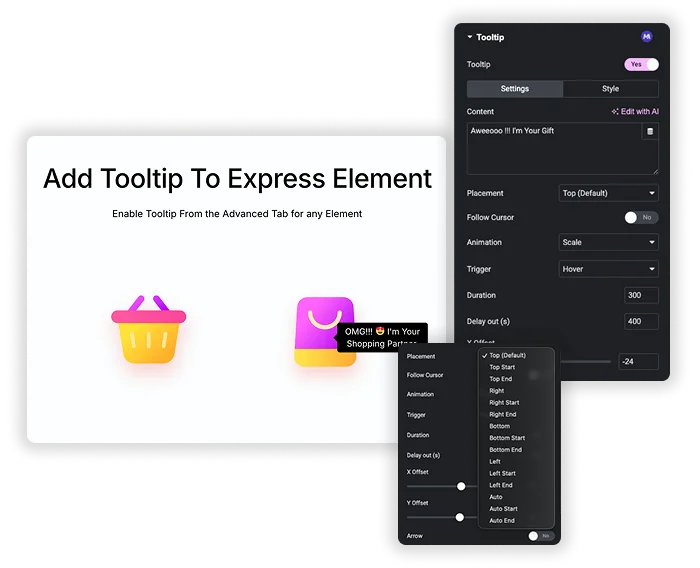
Positionering og interaktiv adfærd
Placer boblen øverst, nederst, til venstre eller højre for ethvert element. Udløs ved at holde markøren eller klikke. Tilføj indgangsanimation (fade, skala), varighed og skjul-forsinkelse. Eller aktiver Følg markøren, så værktøjstippet bevæger sig med musen, hvilket fungerer godt for kort, diagrammer og diagrammer.
- Fastgør værktøjstip til enhver side, så de aldrig dækker det indhold, de forklarer.
- Følg Cursor forvandler billeder og diagrammer til udforskbare, mærkede overflader.
- Animations- og timingkontroller får hvert værktøjstip til at føles hjemmehørende i grænsefladen.
Visuel tilpasning
Erstat browserstandarder med værktøjstip, du selv designer: tekst- og baggrundsfarver, polstring, kanter, grænseradius, pilstil og farve, boksskygge og fuld typografikontrol.
- Præcise mærkefarver til baggrund, tekst og pil.
- Grænser, radius og skygger, der matcher resten af dit designsystem.
- Skrifttypefamilie-, størrelses- og vægtkontroller til læsbar mikrokopi.
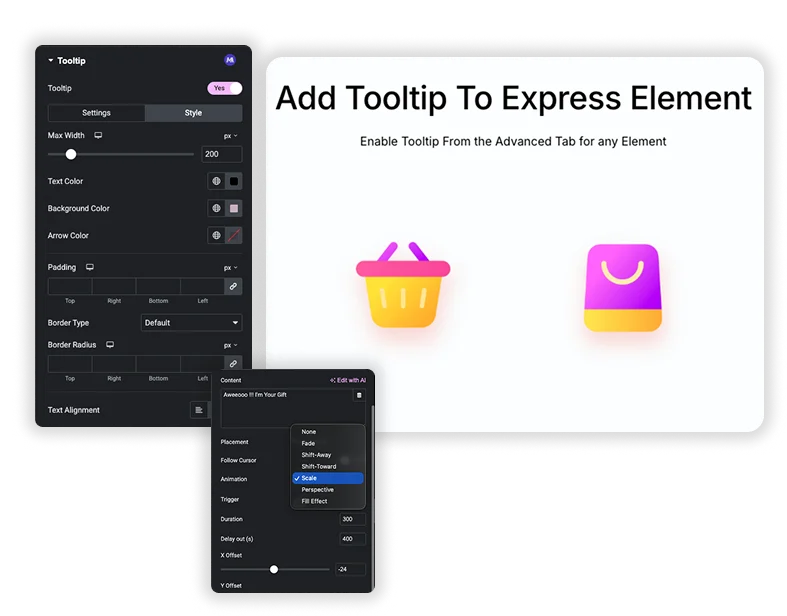
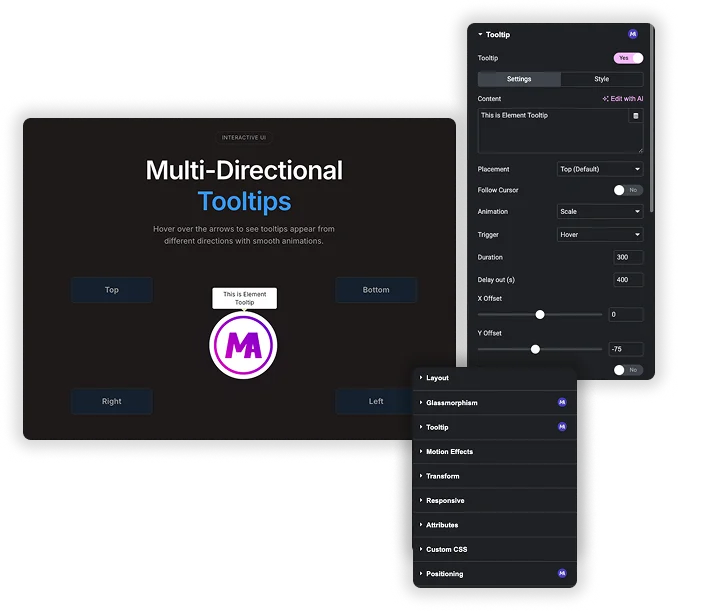
Værktøjstip på ethvert element, med dynamisk indhold
Det virker på knapper, ikoner, billeder, overskrifter, containere, kolonner, sektioner og alt andet, du kan vælge i editoren. Tekstfeltet værktøjstip accepterer Elementor dynamiske tags, så et tip kan trække live data ind som en pris eller en postdato.
- Slå udvidelsen til én gang, og hvert element får et værktøjstip-panel. Du tilføjer aldrig en separat widget for hvert tip.
- Hvert element beholder sit eget værktøjstip, så tre kort i træk kan hver især sige noget forskelligt.
- Dynamiske tags holder hints aktuelle, for eksempel live produktdetaljer.
Udvidelse eller element: hvilken har du brug for?
Denne side (Værktøjstips udvidelse, Pro): indholdet findes allerede, og du vil vedhæfte et tip til det. Det virker på enhver widget, kolonne, sektion eller beholder.
Værktøjstip element (gratis): du har brug for et nyt tip på siden, og widgetten leverer sin egen triggertekst, ikon eller billede.
Almindelige brugstilfælde
- Ikoner og knapper: forklar, hvad en knap, der kun indeholder ikoner, gør før klikket.
- Billeder og diagrammer: Følg Markør etiketter på kort, plantegninger, tekniske tegninger.
- Overskrifter og vilkår: definer jargon inline uden fodnoter.
- Sektioner: Beta- eller “nye” badges og feature-callout-tip på hele blokke.
- WooCommerce: forsendelses-, lager- eller variantsedler knyttet til købsknappen.
Sådan tilføjes et værktøjstip til enhver Elementor-widget
- Vælg hvad som helst. Klik på en widget, kolonne, beholder eller sektion i Elementor, og åbn dens Avanceret fane for at finde afsnittet Værktøjstip.
- Skriv og placer. Indtast beskeden, og indstil derefter placering, trigger (svæve, klikke eller brugerdefineret), animation, varighed og Følg markør, hvis du har brug for det.
- Style det. Indstil farver, typografi, polstring, radius, pil og skygge, og opdater derefter siden.
- For en gennemgang med skærmbilleder, læs sådan tilføjes et værktøjstip i Elementor.
Ofte stillede spørgsmål til værktøjstip
Hvordan er dette forskelligt fra Tooltip-widgetten?
Begge har placeringsforudindstillinger, hover eller klik på triggere, animationer og Følg markør. Forskellen er, hvor værktøjstippet bor. Udvidelsen knytter en til indhold, der allerede er på din side og har brug for Pro. Den Værktøjstipselement er en gratis selvstændig widget med sin egen triggertekst, ikon eller billede. Eksisterende knap, ikon eller sektion: brug udvidelsen. Tom plet, der har brug for et tip: brug elementet.
Hvordan opfører værktøjstip sig på mobilen?
Hover findes ikke på berøringsskærme, så et tryk fungerer som udløseren, og et andet tryk et andet sted afviser boblen. Hold mobilværktøjstiptekst kort, og foretrak klikudløseren for kritiske tip.
Er værktøjstip gode til SEO og tilgængelighed?
Værktøjstiptekst er i HTML, så det er crawlbart. Men sæt aldrig essentiel information kun inde i et værktøjstip, da nogle skærmlæser- og tastaturflows kan savne det. Brug værktøjstip til supplerende hjælp, og test med tilgængelighedsværktøjer.
Vil mange værktøjstip bremse min side?
Hvert værktøjstip tilføjer en lille mængde HTML og CSS. Typisk brug, omkring 5 til 10 pr. side, har ingen mærkbar indvirkning. Snesevis af tunge animerede værktøjstip på én side kan tilføje op, så hold dem kortfattede.
Hvad er Follow Cursor godt for?
Udforskbare billeder: kort, produkthotspots, diagrammer, tekniske diagrammer. Boblen følger markøren, så hvert område under markøren får sin egen live forklaring.
Kan jeg bruge dynamisk indhold inde i et værktøjstip?
Ja. Kombiner med dynamiske tags for at injicere live data som priser, navne eller datoer, så tip forbliver aktuelle uden manuelle redigeringer.
Trending Elementor Widgets & Udvidelser
Byg sofistikerede websteder på kortere tid.

Glasmorfisme

Container ekstraudstyr

Mønstre
![Master Addons Post/Page Duplicator udvidelse til Elementor: MA Duplicator række link i WordPress Pages liste oprettelse af en Landing Page - [Duplikeret # 128] udkast](https://d1asvmc6qcowgk.cloudfront.net/wp-content/uploads/2026/09/15102930/post-page-duplicator-768x403.webp)
Post/sideduplikator
