
Elementorindholds-toggle-widget til at skifte sektion (Pro)
Toggle-indhold er en indholdsskifter til Elementor, også kaldet en indholdsskift. Det er en Master Addons Pro-widget, der sætter en skifteknap over (eller under) en blok af indhold. Besøgende klikker på en etiket, og indholdet under den ændres, den måde, hvorpå en faktureret månedlig og faktureret årlig switch ændrer et sæt priskort. Hver mulighed kan indeholde tekst, du skriver, eller en gemt Elementor-sektion, side eller widgetskabelon, og du kan tilføje så mange muligheder, som du vil. En farvet indikator glider bag den aktive etiket. Widgetten skifter mellem indholdssæt og udvider eller skjuler ikke en liste, så til sammenklappelige ofte stillede spørgsmål Avanceret harmonika.

Sådan tilføjes en indholdstogt i Elementor
Toggle Content har brug for Elementor og en aktiv Master Addons Pro licens. Hvis en indstilling skal vise et fuldt layout, skal du først gemme det pågældende layout som en skabelon.
- Gem de sektioner, du vil skifte mellem (f.eks. Månedlig prissætning og Årlig prissætning) som Elementor-skabeloner.
- Rediger din side med Elementor, søg i widgetpanelet efter Skift indhold og trække den på plads.
- på Elementer, omdøbe Label One og Label Two, og tilføje flere elementer, hvis du har brug for dem.
- For hvert element skal du indstille Type til indhold og skrive teksten, eller indstille den til Skabelon og vælge den gemte sektion, side eller widget.
- på Skift indstillinger, vælge det aktive indeks, sætte kontakten Før eller Efter indholdet, og indstille Indikatorhastighed.
- Style Toggler, Indikator og Etiketter, indstil Stack On til mobil, og forhåndsvisning og klik derefter på hver etiket.
Hver indstilling er dækket af Skift indstillinger for indholdswidget guide.
Skift knap eller indhold Skift: Hvilken har du brug for?
Folk bruger "Toggle Button" til to forskellige ting i Elementor. Den ene er en titel, der åbner og lukker teksten under den, som i en FAQ. Elementors egen Toggle-widget gjorde det job, og Elementor skjuler det nu til fordel for harmonika. Den anden er en knap, der bytter en blok indhold ud med en anden, såsom månedlige priser for årlige. Den anden slags er en indholdsskift, og det er, hvad Toggle-indhold gør.
- For at åbne og lukke svar på en liste, brug harmonika eller Avanceret harmonika.
- For at skifte mellem to eller flere versioner af en sektion skal du bruge skifteindhold.
Indholdstogt vs Accordion vs Tabs i Elementor
Alle tre sparer plads, men de løser forskellige problemer. Elementors gamle Toggle-widget er en sammenklappelig liste, og Elementor skjuler den nu for panelet til fordel for Accordion. Hverken Elementor eller Elementor Pro har en switch, der bytter et indholdssæt ud med et andet, hvilket er det job, Toggle Content gør.
| widget | Hvad besøgende ser | Bedst til | Hvor skal man få det |
|---|---|---|---|
| Skift indhold | En switch med etiketter. Et indholdssæt vises ad gangen. | Månedlige og årlige priser, personlige og forretningsmæssige planer, to versioner af en sektion | Master Addons Pro |
| harmonika | En stak titler, der udvides og kollapser | FAQs og lange lister med korte svar | Elementor Accordion (gratis) eller Avanceret harmonika (gratis) |
| Faner | En række fanetitler over et indholdsområde | Flere sektioner af lignende vægt, som funktioner, specifikationer og anmeldelser | Elementor Tabs (gratis) eller Avancerede faner (gratis) |
Hvis besøgende skal se flere svar på én gang, skal du bruge en harmonika. Hvis der er mange sektioner, er fanerne klarere. Når valget står mellem to eller tre versioner af den samme ting, holder en indholdsskift layoutet stabilt og gør valget indlysende. Det passer også godt sammen med Prissætning Tabel widget.
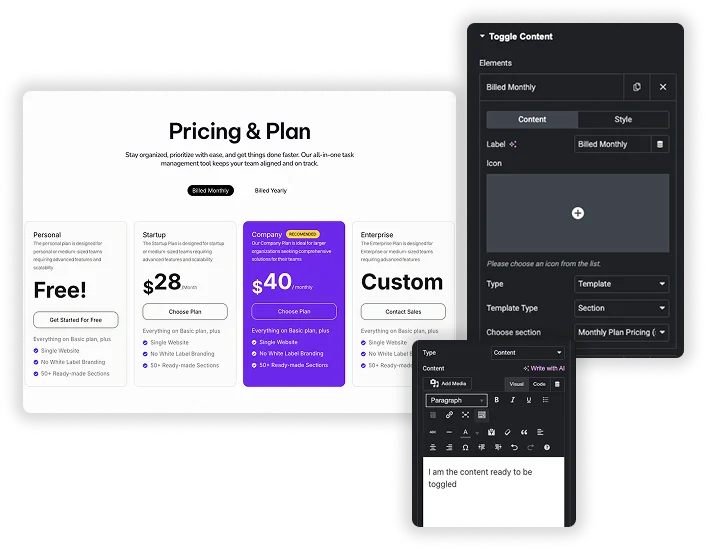
en indholdsskifter til tekst eller gemte skabeloner
Hver genstand i Elementer repeater er én mulighed på kontakten. Giv den en skilt og en valgfri Ikon (før eller efter etiketten, med Icon Spacing). Indstil derefter skrift til Indhold for en teksteditor med medier og dynamiske tags, eller til Skabelon og vælg en gemt Sektion, Side eller Widget fra dit Elementor-bibliotek.
- Byg de månedlige og årlige pristabeller som to gemte sektioner, og peg derefter på en mulighed ved hver.
- En formular, et galleri eller en hvilken som helst anden widget kan sidde i en indstilling, når den er gemt som en skabelon.
- Hver mulighed har sin egen etiketfarve, aktiv etiketfarve og indikatorfarve i sin stilunderfane.
Style Toggler, Indikator og Etiketter
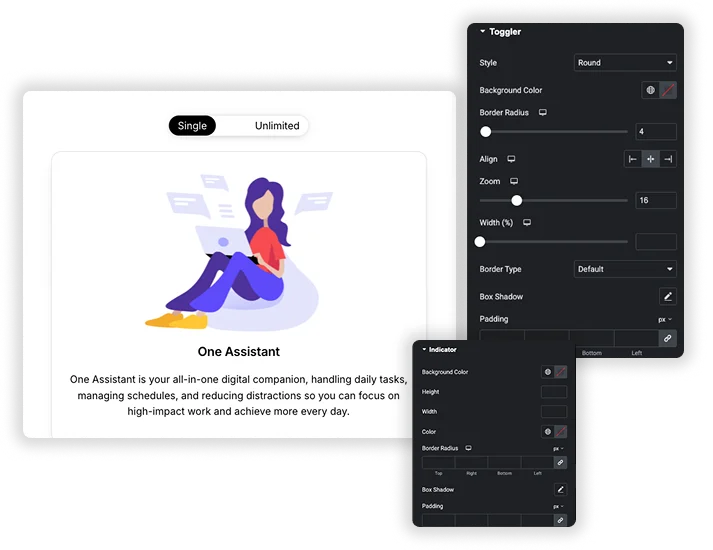
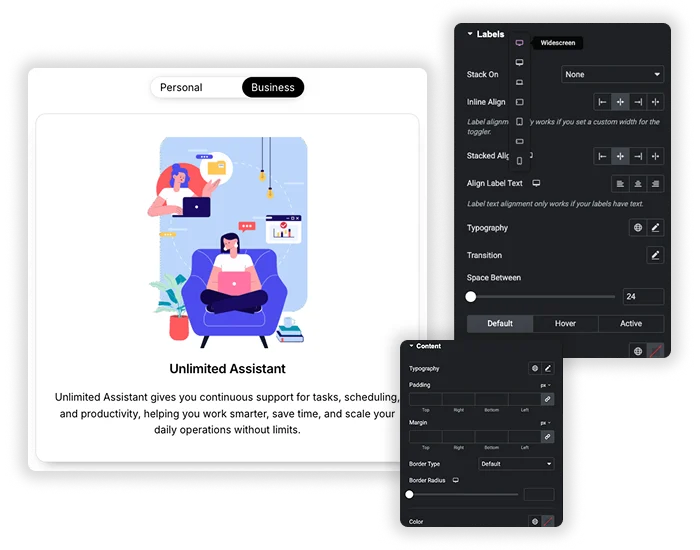
de vippemaskine sektion styler switch-sporet: Stil (rund eller firkantet), baggrundsfarve, kantradius, Juster, Zoom for at skalere det, bredde (%), kant, boksskygge, polstring og margen. Indikator styles det glidende højdepunkt med egen baggrund, højde, bredde, grænseradius, kasseskygge og polstring. Etiketter indstiller typografi, en overgang, Mellemrum og farver for tilstandene Standard, Svæve og Aktiv.
- -en tilfreds sektion styler panelet nedenfor med typografi, polstring, margin, kant, farve og baggrund.
- Indikatorhastighed indstiller, hvor lang tid sliden tager, 0,3 sekunder som standard.
- Selve indholdspanelet skifter med det samme. Kun indikatoren glider.
Standardindstilling, position og mobillayout
Aktivt indeks vælger den indstilling, der viser, hvornår siden indlæses, 1 for den første. position sætter kontakten Før eller Efter indholdet. På små skærme, stable på (Alle, Tablet & Mobile eller Mobile) forvandler rækken af etiketter til en lodret liste med separate Inline Align- og Stacked Align-kontroller.
- Med to muligheder vender det aktive mærke til det andet, så det fungerer som en tænd- og sluk-knap.
- Med tre eller flere, klik på den aktive etiket går videre til næste mulighed.
- Siden husker ikke valget, så hvert besøg starter på indstillingen Aktivt indeks.
Opbyg en månedlig og årlig prissætning
En faktureringsswitch er den mest almindelige brug for denne widget. Du bygger de månedlige priser og de årlige priser som to separate sektioner, og knappen viser en af dem ad gangen.

- Byg dine månedlige planer på en tom kladdeside. de Prissætning Tabel Widget fungerer godt her, med én widget pr. plan.
- Klik på pilen ud for at udgive, vælg Gem som skabelon og navngiv den månedlige priser. Dette opretter en sideskabelon.
- Skift priserne og faktureringsteksten, og gem derefter igen som årlig prissætning.
- Tilføj skifte indhold, hvor planerne skal vises. Omdøb de to varer månedligt og årligt. For hver enkelt, sæt skrift For at skabelon skal du vælge side i Skabelon Type og vælg den matchende skabelon.
- bestemme Aktivt indeks til indstillingen skal besøgende først se, derefter se siden og klikke på begge etiketter.
Sektionslisten i skabelontype viser kun skabeloner, der er gemt med sektionstypen. En container, der er gemt alene, gemmes som en containerskabelon og vises ikke der, så en sideskabelon er det sikreste valg.
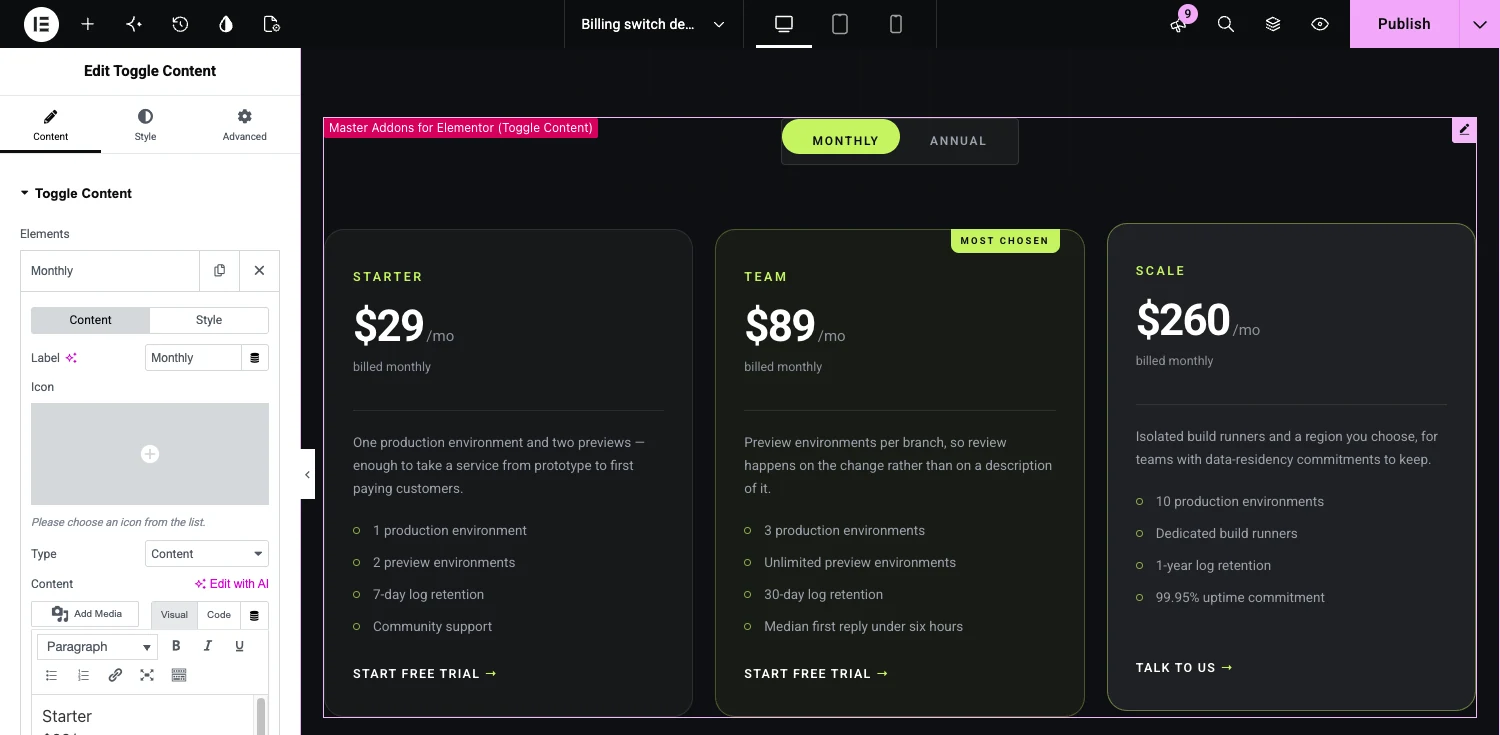
Hvis du hellere vil skrive planerne direkte i widgetten, så lad skriv på indhold og brug teksteditoren, som på skærmbilledet ovenfor.
Skift indhold med et øjeblik
Den korte version af, hvad widgetten gør og ikke gør.
| særpræ | Skift indhold |
|---|---|
| muligheder | to eller flere. Tilføj elementer i Elements Repeater. |
| Indhold i hver mulighed | tekst fra editoren eller en gemt sektion, side eller widgetskabelon |
| skifte stil | Rund eller firkantet |
| skifte position | Før eller efter indholdet |
| Standardindstilling | Indstil med aktivt indeks |
| Etiket ikoner | valgfrit, før eller efter etiketten |
| mobilt layout | Etiketter kan stables på mobilen, på tablet og mobil eller på hver skærm |
| husker den besøgendes valg | ingen . Hvert besøg starter på standardindstillingen. |
| Åbn en mulighed fra et link | ingen |
| Behov | Elementor og Master Addons Pro |
Eksempler på indholdsskift
Hver demo nedenfor er en fungerende skiftende indholdswidget, som du kan åbne og klikke på. Prissætning er det sædvanlige job for en indholdsskifter, og demoerne viser et par andre.
- Billing Switch priskort: Månedlige og årlige priser på tre plankort.
- Unit Switch Spec Tabel: Metriske og imperiale målinger i én spec-tabel.
- Data Switch Benchmark Tabel: To datasæt, egen drift og forsyningskæde, i samme tabel.
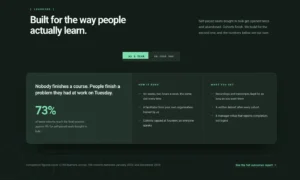
- Audience Switch-funktionspanel: En besked til hold og en anden til folk, der lærer på egen hånd.
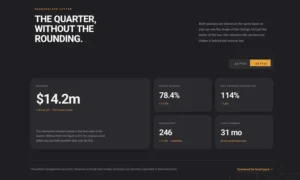
- Quarter Switch Metrics Bento: Resultater for et kvartal eller det næste.
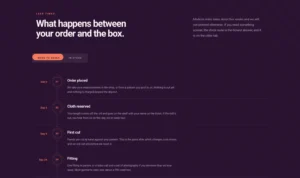
- Bestil rute trin tidslinje: Trinnene til en bestillingsvare eller en, der er på lager.
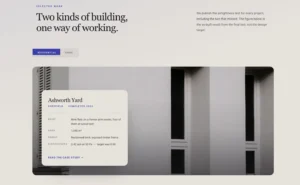
- projekt switch overlay kort: Bolig- og borgerprojekter.
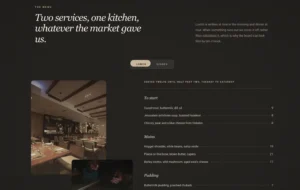
- Menuliste for Service Switch: En frokostmenu og en middagsmenu.
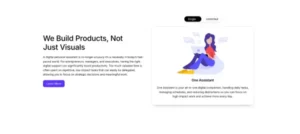
- Skift indhold afrundet: En afrundet switch mellem en enkelt plan og en ubegrænset plan.
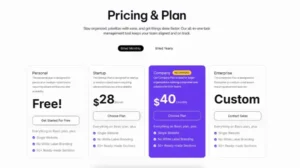
- Skift indhold med priser: Fakturerede månedlige og fakturerede årsplaner.
Ofte stillede spørgsmål til Toggle Content
Er Toggle Content gratis?
Nej. Toggle Content er en Pro-widget og har brug for en Master Addons Pro licens. Det gratis plugin har Avanceret harmonika og Avancerede faner, som dækker sammenklappelige lister og afsnit med faner.
Kan jeg bruge mine gemte Elementor-skabeloner inde i en vippe?
Ja. I et element skal du indstille Type til skabelon, vælge Sektion, Side eller Widget i Skabelontype og derefter vælge den gemte skabelon. Den indstilling viser hele skabelonen, når dens etiket er aktiv.
Er en indholdsskifter det samme som en indholdsskift?
ja. Indholdsskifter og indholdsskift er to navne for den samme slags widget: en switch, der viser en blok af indhold og skjuler de andre. Nogle tilføjelser kalder deres indholdsskifter. Master Addons kalder det skifte indhold.
Hvordan opretter jeg en skifteknap i Elementor?
For en knap, der skifter indhold, skal du tilføje skift med indhold, navngive elementerne (f.eks. månedligt og årligt) og give hver enkelt tekst eller en gemt skabelon. For en titel, der åbner og lukker et svar, skal du bruge harmonika-widgetten.
Hvor blev Elementor Toggle-widgetten af?
Elementor skjuler nu sin gamle Toggle-widget fra widgetpanelet, når indlejrede elementer er aktive, og tilbyder harmonika til sammenklappelige lister. Den gamle widget var en sammenklappelig liste og skiftede aldrig mellem indholdssæt, hvilket er det job, som indholdet udfører.
Hvordan er en indholdsskift forskellig fra en harmonika eller faner?
En harmonika udvider og skjuler elementer på en liste, og faner viser en række titler over ét indholdsområde. En indholdskrygning, også kaldet en indholdsskifter, bytter et helt indholdssæt ud med et andet, som passer til valg som månedlige eller årlige priser. Elementors egen Toggle-widget er virkelig en sammenklappelig liste og er nu skjult til fordel for harmonika.
Hvordan opfører det sig på mobilen?
Etiketterne sidder som standard på række. Indstil Stack On til Mobile, Tablet & Mobile eller All for at stable dem lodret, og brug Stacked Align til at stille dem op. Skabelonindhold følger sine egne responsive indstillinger.
Kan jeg have mere end to skiftemuligheder?
Ja. Klik på Tilføj element i Elements repeater for at tilføje mere. Med tre eller flere muligheder flytter klik på den aktive etiket til den næste, og klik på en hvilken som helst anden etiket springer direkte til den. For mange sektioner er faner normalt nemmere at scanne.
Kan en skifteindstilling være åben som standard?
En mulighed viser altid. Indstil aktivt indeks i skifteindstillinger for at vælge hvilket: 1 for det første element, 2 for det andet og så videre.
Kan søgemaskiner læse den skjulte mulighed?
ja. Hver mulighed er på siden HTML, og kun den aktive er synlig, så søgemaskiner kan læse dem alle. Gør den version, der betyder mest, til standardindstillingen, for det er den, besøgende ser først.
Trending Elementor Widgets & Udvidelser
Byg sofistikerede websteder på kortere tid.

Glasmorfisme

Container ekstraudstyr

Mønstre
![Master Addons Post/Page Duplicator udvidelse til Elementor: MA Duplicator række link i WordPress Pages liste oprettelse af en Landing Page - [Duplikeret # 128] udkast](https://d1asvmc6qcowgk.cloudfront.net/wp-content/uploads/2026/09/15102930/post-page-duplicator-768x403.webp)
Post/sideduplikator


