


Tilføj en læsefremskridtslinje i WordPress (elementor)
Reading Progress Bar er en gratis Master Addons udvidelse, der tilføjer en tynd bjælke til toppen eller bunden af skærmen og udfylder den, når besøgende ruller ned på siden. Du tænder den pr. side eller poster i Elementors Sideindstillinger, og indstil derefter position, højde, sporfarve, fyldfarve og animationshastighed. Det passer til lange artikler, tutorials, dokumentation og juridiske sider, hvor læserne kan lide at vide, hvor meget der er tilbage.
Denne udvidelse sporer rulning. For at vise et mål eller en score som en linje, cirkel eller fan gauge, skal du bruge Progress Bar-widget. For en liste over færdighedsbjælker, brug Progress Bars.


Slå det til pr. side, top eller bund
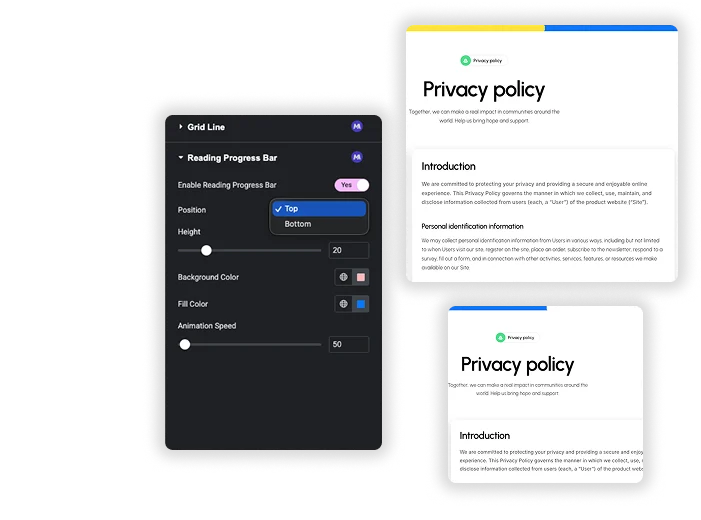
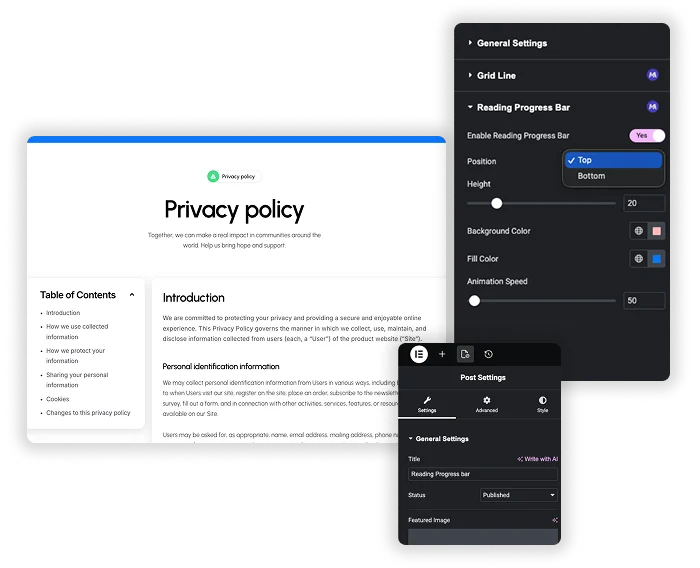
Åbn siden eller indlægget i Elementor, klik på tandhjulsikonet for Sideindstillinger (Indlæg Indstillinger på indlæg) og udvid Læsning Progress Bar sektion. Tænd Aktiver læsefremskridtslinje og sæt Position til Top eller Bund. Bjælken er fastgjort til kanten af skærmen og udfyldes fra 0 til 100%, når den besøgende ruller fra toppen af siden til bunden.
- Indstillingen gemmes pr. side, så aktivér den på lange indlæg, og lad den være slukket for korte sider. Der er ingen switch på hele webstedet.
- Det virker på sider og indlæg bygget med Elementor, da skiftet bor i Elementors sideindstillinger.
- Fremskridt dækker hele sidehøjden, inklusive sidehovedet, kommentarer og sidefoden, ikke kun artikelteksten.
- For loggede brugere bevæger linjen sig ned under WordPress-administratorlinjen.
Højde, farver og animationshastighed
Set Højde fra 0 til 100px (5px som standard). Baggrundsfarve farver det tomme spor (hvidt som standard) og Fyld Farve farver fremgangen (blå #007bff som standard). Animation Speed indstiller, hvor jævnt fyldningen følger rullen, fra 0 til 1000 millisekunder, 50 som standard.
- Du kan vælge globale farver fra dit Elementor-sæt til banen og fylde.
- En 3 til 6px bar er mærkbar uden at dække overskriften.
- En lavere animationshastighed føles mere direkte, en højere jævnere, men lidt forsinket.

Elementor Pro Progress Tracker vs Reading Progress Bar
Elementor Pro har en Progress Tracker widget, der gør et lignende job med flere muligheder. Her er hvordan de to sammenligner.
| Feature | Elementor Pro Progress Tracker | Master Addons Reading Progress Bar |
|---|---|---|
| Price | Behov Elementor Pro | Gratis med Master Addons |
| Hvordan du tilføjer det | En widget, normalt placeret i en header eller enkelt post skabelon | En switch i hver sides Sideindstillinger |
| Former | Vandret eller cirkulær | Vandret stang |
| Spor | Hele siden, post indhold eller en CSS selector | Hele siden |
| Procentmærkat | Ja, valgfrit | No |
| Placering | Uanset hvor du lægger widgetten, med retningsmuligheder | Fastgjort til toppen eller bunden af skærmen |
Vælg Elementor Pros Progress Tracker, hvis du har brug for det på hvert indlæg fra én skabelon, en cirkulær stil eller kun gå videre gennem artiklen. Vælg Reading Progress Bar for en gratis, enkel bjælke på udvalgte sider. Par den med den gratis Indholdsfortegnelse widget på lange indlæg.

Sådan tilføjes en læsefremskridtslinje i WordPress
Du skal bruge Elementor og det gratis Master Addons-plugin, med siden eller indlægget redigeret i Elementor.
- Installer og aktiver Master Addons fra WordPress.org, og kontroller, at Reading Progress Bar er aktiveret i Master Addons, Udvidelser.
- Åbn indlægget eller siden med Elementor.
- Klik på tandhjulsikonet for at åbne Sideindstillinger (Indlægsindstillinger på indlæg).
- Udvide Læsning Progress Bar og tænd Aktiver læsefremskridtslinje.
- Vælg Top eller Bund, og indstil derefter Højde, Baggrundsfarve, Fyldfarve og Animationshastighed.
- Opdater siden og rul den på forenden for at kontrollere bjælken.
Ofte stillede spørgsmål til læsefremskridtsbjælke
Er Reading Progress Bar gratis?
Ja. Det er en gratis udvidelse i Master Addons plugin på WordPress.org og fungerer med gratis Elementor. Det viser på telefoner og tabletter også, fast til den øverste eller nederste kant.
Kan jeg tilføje det til nogle sider, men ikke andre?
Ja, og det er den eneste måde, det virker på. Skiftet er i hver sides eller indlægs Elementor Page Settings, så slå det til for lange indlæg og lad det være slukket andre steder. Der er ingen global indstilling for at tilføje det til hvert indlæg på én gang.
Vil dette bremse min hjemmeside?
Nej. Det tilføjer et lille inline script og et par linjer CSS på sider, hvor det er aktiveret, uden ekstra filer eller billeder.
Måler den kun artiklen eller hele siden?
Hele siden. Fyldet løber fra toppen af siden til den allernederste, så overskrifter, kommentarer og sidefødder tæller også. Elementor Pros Progress Tracker kan kun spore indlægsindholdet, hvis du har brug for det.
Trending Elementor Widgets & Udvidelser
Byg sofistikerede websteder på kortere tid.

Glasmorfisme

Container ekstraudstyr

Mønstre
![Master Addons Post/Page Duplicator udvidelse til Elementor: MA Duplicator række link i WordPress Pages liste oprettelse af en Landing Page - [Duplikeret # 128] udkast](https://d1asvmc6qcowgk.cloudfront.net/wp-content/uploads/2026/09/15102930/post-page-duplicator-768x403.webp)
Post/Page Duplicator