
Gratis Elementor Accordion Widget til ofte stillede spørgsmål og skift
Advanced Accordion er en gratis Master Addons-widget til FAQ-sektioner og sammenklappeligt indhold. Vælg harmonika at holde én vare åben ad gangen eller Skift for at lade besøgende åbne flere. Hvert element har en titel og svar, kan starte åben, og kan bruge sine egne udvide og kollapse ikoner. Style titler for Normal, Hover og Aktiv stater, derefter style svarene og ikonerne. Master Addons Pro tilføjer gemte sektioner, gemte widgets og sideskabeloner som elementindhold, hvilket også er, hvordan du indlejrer en harmonika inde i en anden.

Sådan oprettes en FAQ Accordion i Elementor
Du skal bruge Elementor og det gratis Master Addons plugin fra WordPress.org.
- Kontrollér, at Advanced Accordion er slået til under Master Addons, Widgets.
- I Elementor-editoren skal du søge efter Avanceret harmonika og træk det ind på siden.
- Indstil harmonikatype til harmonika for en klassisk ofte stillede spørgsmål.
- Tilføj et element pr. spørgsmål, skriv svaret, og indstil dit mest stillede spørgsmål til Aktiv som standard.
- Indstil titel HTML Tag til H3, så spørgsmål bliver overskrifter.
- Style titlerne, svarene og ikonerne i fanen Style.
Om FAQ-skema: denne widget udsender ikke FAQPage strukturerede data. Hvis du vil have FAQ rige resultater, skal du slå FAQ Schema mulighed i Elementors egen Accordion widget, eller tilføje spørgsmålene med en SEO plugin FAQ blok. Hver indstilling er dækket i Avancerede Accordion widget indstillinger.
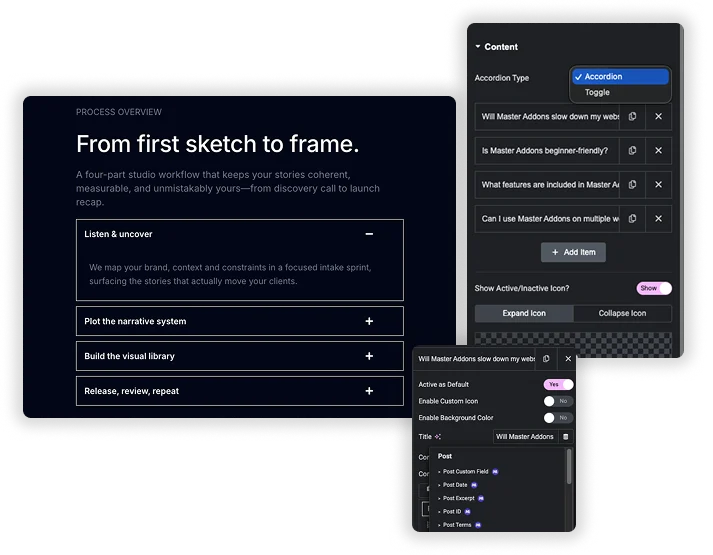
Harmonika eller Toggle Behavior
Harmonikatype indstiller adfærden: Harmonika lukker det åbne element, når et andet åbnes, og Toggle lader flere forblive åbne. For hvert element skal du tilføje Titel og Indhold, slå til Aktiv som standard for at åbne den på belastning, og tænd Aktiver brugerdefineret ikon for sine egne ikoner. Indholdstype er almindeligt indhold i det gratis plugin. Gemt sektion, Gemt widget og Gemt sideskabelon, plus en per-item baggrundsfarve, har brug for Pro.
- Skift hastighed på millisekunder for den åbne og tætte animation.
- Titel HTML Tag fra H1 til H6, div, span eller a, så spørgsmål kan være rigtige overskrifter.
- Indlejrede harmonikaer: gem en harmonika som skabelon og indlæs den i et emne med Pro.
Statsbaseret titelstyling og struktur
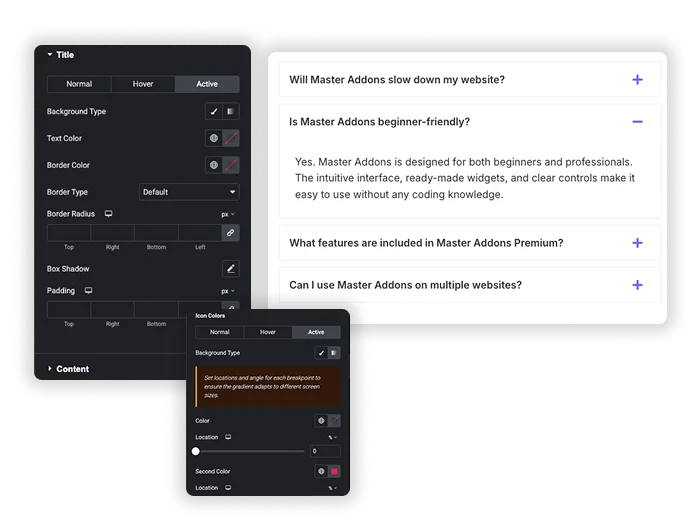
Titellinjen er det, brugerne klikker på – gør hver visuel tilstand tilsigtet. Style Titlen separat for dens Normal, Hover og Aktiv (åben) tilstande. For hver tilstand skal du definere en unik Baggrundstype (farve, forløb), Tekstfarve og Typografi. Styr Titeljustering, Polstring, Border, Border Radius, og tilføj en Box Shadow. Dette detaljeringsniveau lader dig oprette en klar visuel rejse: en neutral standard, en indbydende hover og en tydelig “åben” tilstand, der bekræfter brugerens handling.
- Triple-State Design: Anvend forskellige stilarter på Normal-, Hover- og Active-titelbjælker.
- Avancerede baggrunde: Brug massive farver eller forløb for forskellige tilstande for at skabe dybde.
- Fuld boks kontrol: Juster polstring, kanter og boks skygge for at gøre hver titellinje til en designet komponent.
Brugerdefinerbare Toggle Ikoner med Dual States
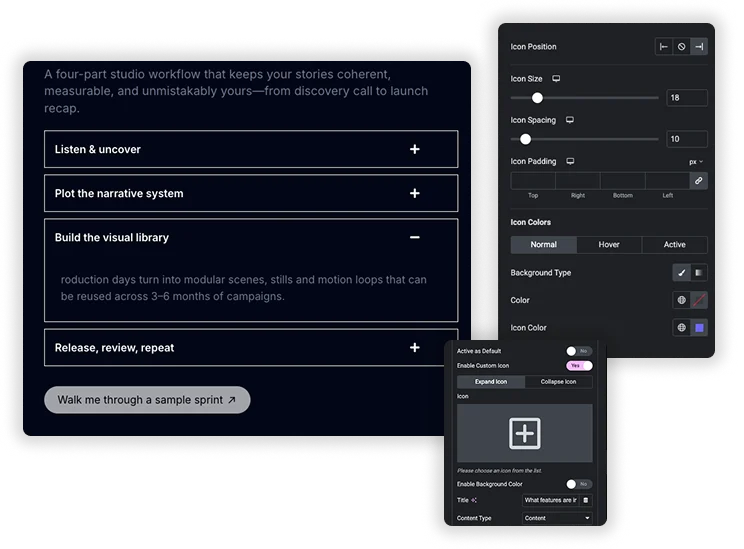
Flyt ud over det generiske trekantikon. Aktivér Brugerdefineret ikon for at vælge et hvilket som helst ikon fra biblioteket for både Expand (lukket tilstand) og Collapse (åben tilstand) handlinger. Placer ikonet til venstre eller højre. Derefter skal du style disse ikoner uafhængigt for Normal, Hover og Active tilstande, ændre deres Farve, Størrelse og Baggrund. Juster ikonafstand og polstring omkring ikonet for perfekt justering. Dette gør en funktionel indikator til en sammenhængende del af dit designsprog.
- Dual Icons: Indstil forskellige ikoner for tilstandene “plus” (udvid) og “minus” (kollaps).
- Tilstandsspecifik ikonstyling: Skift ikonets farve og baggrund, når elementet er svævet eller aktivt.
- Justering korrekt: Kontrolikon Justering, position og afstand i forhold til titelteksten.
Indholdsområde & Containerstyling
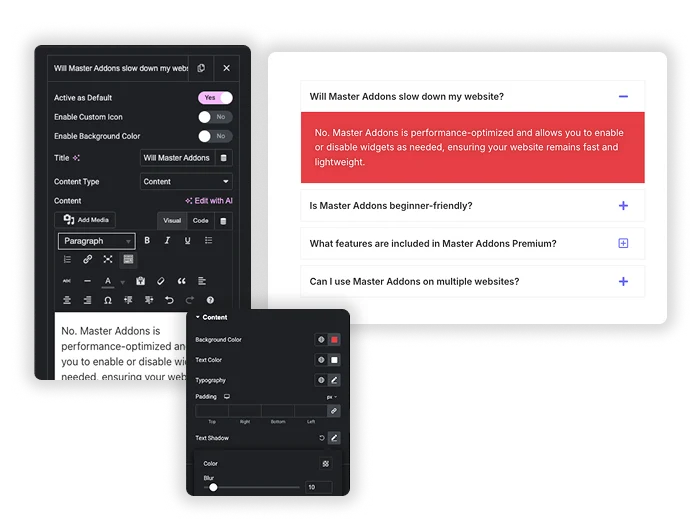
Indholdet, der glider ned, fortjener sin egen designovervejelse. Style området Indhold med sin egen Baggrundsfarve, Tekstfarve, Typografi og intern Polstring. Tilføj en Tekstskygge for læsbarhed, hvis det er nødvendigt. Derefter skal du style den overordnede Varer beholder, der holder alle harmonika sektioner: indstil Afstanden mellem emner, en global Border, Border Radius, og Box Shadow. Dette sikrer hele widget føles som en samlet, poleret komponent, og det åbnede indhold er let og behageligt at læse.
- Design af indholdsområde: Stil baggrunden og teksten for drop-down-indholdet for optimal læsbarhed.
- Container-Level Polish: Påfør Border Radius og Box Shadow på hele harmonika gruppen.
- Elementafstand: Styr afstanden (marginen) mellem hver harmonikapost for et rent, adskilt look.
Elementor Accordion vs Master Addons Advanced Accordion
Gratis Elementor har nu sin egen Accordion widget. Her er hvordan de to sammenligne, så du kan vælge den rigtige.
| særpræ | Elementor harmonika | Master Addons Advanced Accordion |
|---|---|---|
| værdi | Gratis i Elementor | Gratis, med skabelonindhold i Pro |
| FAQ-skema | FAQ Skema mulighed | Intet skema output |
| Indlejret indhold | Drop eventuelle widgets i hvert element, herunder en anden harmonika | Tekst gratis; gemte sektioner, widgets eller skabeloner med Pro |
| Åben adfærd | Standardtilstand og max elementer udvidet | Harmonika eller Toggle, plus Aktiv som standard pr. vare |
| Per-item ikoner | Delte ikoner | Brugerdefinerede udvid og sammenbrud ikoner pr. element |
| Titel styling | Normal, Hover og Aktiv | Normal, Hover og Aktiv med baggrund, kant og skygge |
Vælg Elementors Accordion, når du har brug for FAQ-skema eller widgets inde i elementer gratis. Vælg Advanced Accordion for per-item ikoner og Toggle adfærd med detaljeret styling. Relaterede widgets: Skift indhold, Faner og Indholdsfortegnelse.
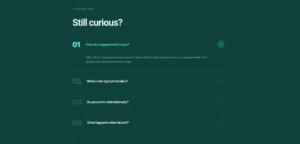
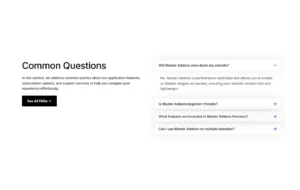
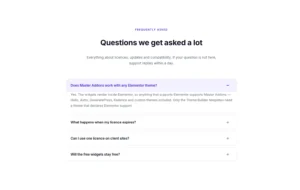
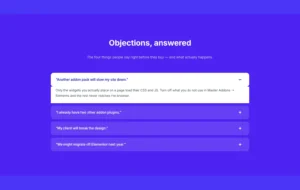
Ofte stillede spørgsmål til avanceret harmonika
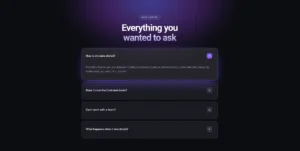
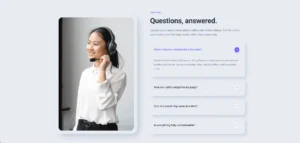
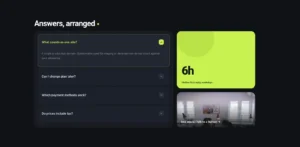
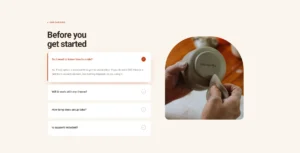
Hvad er den praktiske forskel mellem “Accordion” og “Toggle” type?
Harmonika: Kun ét element kan være åbent ad gangen. Åbning af et nyt element lukker automatisk det foregående. Bedst til FAQ-sider eller sekventielle instruktioner, hvor du vil minimere rulning og fokusere opmærksomheden.
Skift: Flere elementer kan være åbne samtidigt. Brugere kan udvide flere elementer for at sammenligne eller indsamle oplysninger. Bedst til funktionstjeklister, produktspecifikationslister eller indhold, hvor brugerne skal se flere sektioner på én gang.
Er Advanced Accordion widget gratis?
Ja. Widgetten er gratis med Accordion og Toggle typer, Aktiv som standard, brugerdefinerede ikoner og fuld styling. Gemt sektion, widget og skabelon indhold og per-item baggrundsfarver behov Master Addons Pro.
Hvad er indholdstyper med Gemt sektion og Gemt sideskabelon?
De er Master Addons Pro-indstillinger, der indlæser noget fra dit Elementor-skabelonbibliotek i et element, såsom en kontaktformularsektion eller en anden harmonika. Det er sådan, du bygger indlejrede harmonikaer med denne widget.
Tilføjer harmonikaen FAQ-skema?
Nej. Advanced Accordion udsender ikke FAQPage strukturerede data. For FAQ rige resultater, brug Elementors Accordion widget med sin FAQ Schema mulighed, eller en SEO plugin FAQ blok.
Kan jeg styre åbnings- og lukkeanimationshastigheden?
Ja. I fanen Indhold finder du Toggle Speed (ms). Værdien er i millisekunder (f.eks. 300). Et lavere tal (som 200) gør det hurtigere og snappier; et højere tal (som 500) gør det langsommere og mere bevidst.
Hvordan gør jeg et element åbent som standard?
Åbn elementet i fanen Indhold, og slå Aktiv til som standard. Med Accordion-typen skal du kun indstille det på ét element.
Trending Elementor Widgets & Udvidelser
Byg sofistikerede websteder på kortere tid.

Glasmorfisme

Container ekstraudstyr

Mønstre
![Master Addons Post/Page Duplicator udvidelse til Elementor: MA Duplicator række link i WordPress Pages liste oprettelse af en Landing Page - [Duplikeret # 128] udkast](https://d1asvmc6qcowgk.cloudfront.net/wp-content/uploads/2026/09/15102930/post-page-duplicator-768x403.webp)
Post/sideduplikator


