

কিছু বিবরণ পৃষ্ঠায় একটি সম্পূর্ণ অনুচ্ছেদের প্রাপ্য নয়। হোভারে প্রদর্শিত একটি সংক্ষিপ্ত নোট কাজটি করে, যেমন একটি বৈশিষ্ট্য কার্ডে অতিরিক্ত প্রসঙ্গ বা শুধুমাত্র আইকন বোতামে একটি লেবেল। এলিমেন্টরের এটি করার জন্য কোন অন্তর্নির্মিত উপায় নেই, তাই টুলটিপ মধ্যে এক্সটেনশন এলিমেন্টরের জন্য মাস্টার অ্যাডঅন প্রতিটি উপাদানের উন্নত ট্যাবে একটি যোগ করে।
আপনি টুলটিপ টেক্সট লিখুন, এটি কোথায় প্রদর্শিত হবে এবং এটি কীভাবে অ্যানিমেট হবে তা বেছে নিন, তারপর এটিকে আপনার ডিজাইনের অন্য যেকোনো অংশের মতো স্টাইল করুন। কোন শর্টকোড এবং কোন CSS নেই।
টুলটিপ এক্সটেনশন কি করে #
একবার সক্রিয় হয়ে গেলে, প্রতিটি এলিমেন্টর উপাদান একটি পায় টুলটিপ অধীন ধারা উন্নত ট্যাব। একটি উপাদানের জন্য এটি চালু করুন, পাঠ্য টাইপ করুন এবং দর্শকরা লাইভ পৃষ্ঠায় সেই উপাদানটির উপর ঘোরাঘুরি করার সময় একটি ছোট বুদবুদ দেখতে পান। প্রতিটি উপাদান তার নিজস্ব টুলটিপ বহন করে, তাই পরপর তিনটি কার্ড প্রতিটি ভিন্ন পাঠ্য দিয়ে নিজেদের ব্যাখ্যা করতে পারে।
এক্সটেনশনটি দুটি উপ-ট্যাবে বিভক্ত: সেটিংস আচরণের জন্য (টেক্সট, প্লেসমেন্ট, অ্যানিমেশন, ট্রিগার, টাইমিং) এবং শৈলী চেহারার জন্য (রঙ, প্রস্থ, প্যাডিং, টাইপোগ্রাফি)।
আপনি শুরু করার আগে #
- ওয়ার্ডপ্রেস সঙ্গে এলিমেন্টর ইনস্টল এবং সক্রিয়।
- এলিমেন্টরের জন্য মাস্টার অ্যাডঅন ইনস্টল এবং সক্রিয়। প্লাগইনে নতুন? অনুসরণ কর ইনস্টলেশন গাইড প্রথম।
- টুলটিপ একটি বিনামূল্যের এক্সটেনশন, তাই কোনো প্রো লাইসেন্সের প্রয়োজন নেই।
কিভাবে টুলটিপ এক্সটেনশন সক্রিয় করবেন #
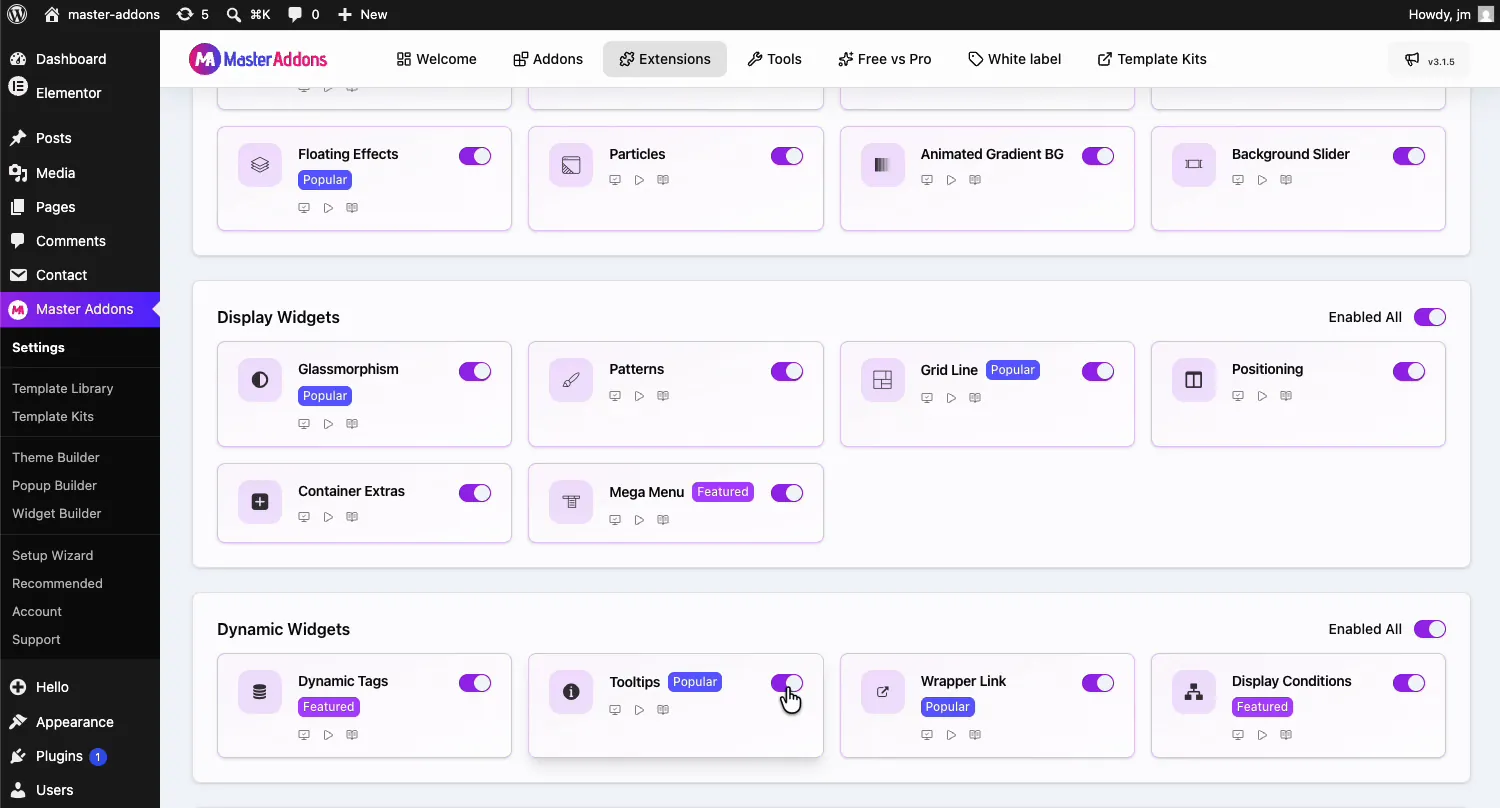
আপনার ওয়ার্ডপ্রেস ড্যাশবোর্ড থেকে, যান মাস্টার অ্যাডনস এবং খুলুন এক্সটেনশন ট্যাব। টুলটিপ বসে ডায়নামিক উইজেট পাশে একটি জনপ্রিয় ব্যাজ সহ গ্রুপ করুন ডায়নামিক ট্যাগ এবং মোড়ক লিঙ্ক। এর টগলে ক্লিক করুন যাতে এটি বেগুনি হয়ে যায়, তারপর আঘাত করুন পরিবর্তন সংরক্ষণ করুন শীর্ষে এবং সবুজ “Settings সফলভাবে সংরক্ষিত" নোটিশের জন্য অপেক্ষা করুন।
একটি উপাদানে একটি টুলটিপ যোগ করুন #
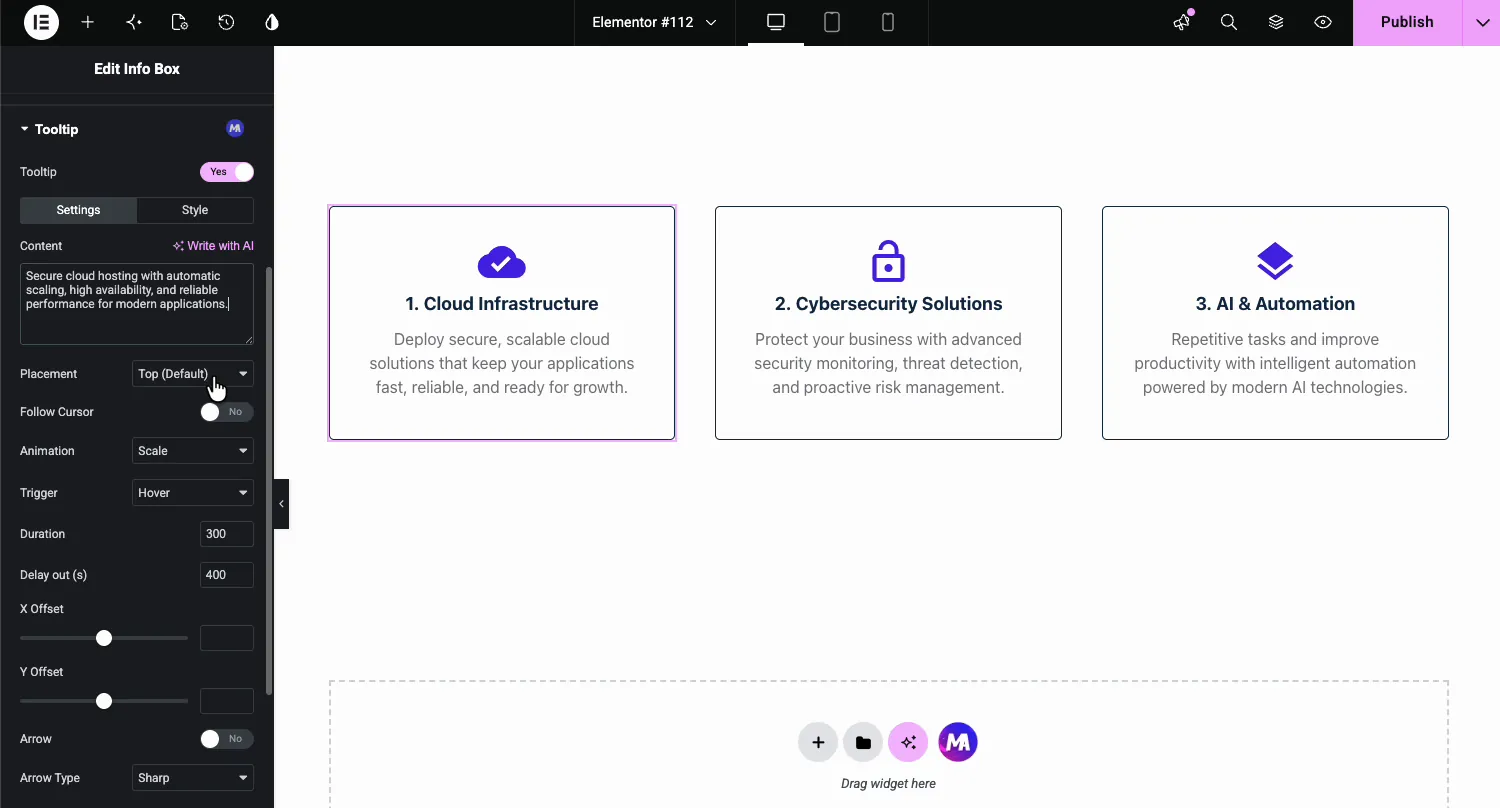
Elementor দিয়ে আপনার পৃষ্ঠা খুলুন এবং উপাদান নির্বাচন করুন। ভিডিও উদাহরণে এটি একটি তিন-কলামের বৈশিষ্ট্য সারিতে একটি তথ্য বক্স কার্ড। যাও উন্নত ট্যাব, খুলুন টুলটিপ বেগুনি MA ব্যাজ সহ বিভাগ, এবং ফ্লিপ করুন টুলটিপ হ্যাঁ এ স্যুইচ করুন। সেটিংস সাব-ট্যাব প্রথমে খোলে।
সেটিংস ব্যাখ্যা করা হয়েছে #
- বিষয়বস্তু: টুলটিপ টেক্সট। এটি টাইপ করুন, অথবা আপনি যদি একটি সূচনা বিন্দু চান তাহলে AI লিঙ্ক দিয়ে লিখুন ব্যবহার করুন।
- বসানো: বুদবুদ উপাদানটির কোন দিকটি পছন্দ করে: শীর্ষ (ডিফল্ট), নীচে, বাম বা ডান।
- কার্সার অনুসরণ করুন: স্থির বসে থাকার পরিবর্তে টুলটিপটিকে মাউসের পথ তৈরি করে।
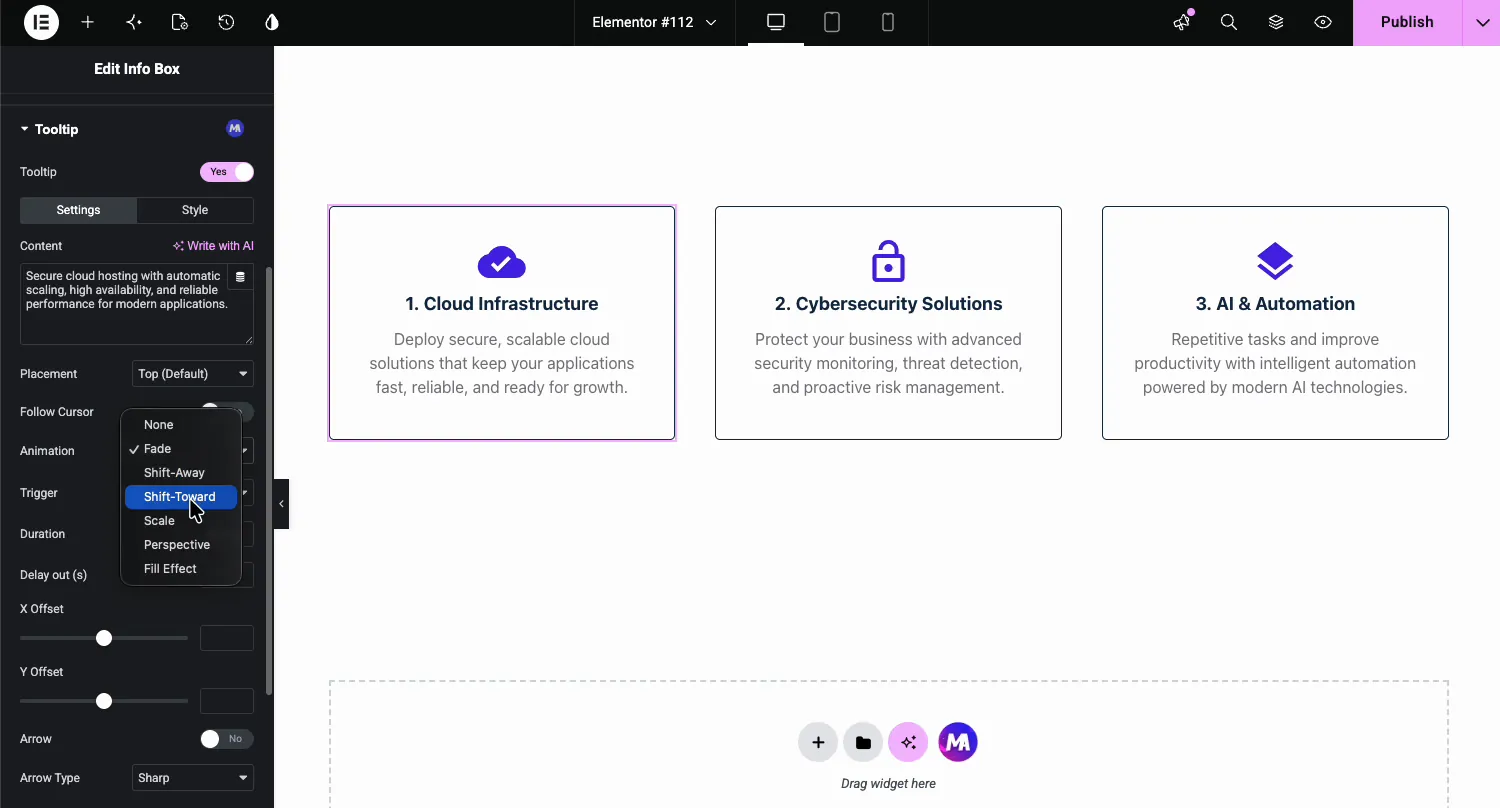
- অ্যানিমেশন: কিভাবে বুদবুদ প্রবেশ করে। সাতটি পছন্দ: কোনটিই নয়, ফেইড, শিফট-অ্যাওয়ে, শিফট-টুওয়ার্ড, স্কেল, দৃষ্টিকোণ এবং ফিল ইফেক্ট।
- ট্রিগার: কি টুলটিপ খোলে, ডিফল্টরূপে হোভার করুন।
- সময়কাল এবং বিলম্ব আউট: মিলিসেকেন্ডে অ্যানিমেশনের গতি এবং বন্ধ হওয়ার আগে বুদবুদ কতক্ষণ স্থির থাকে।
- X এবং Y অফসেট: বুদবুদটিকে তার ডিফল্ট স্পট থেকে দূরে সরিয়ে দিন।
- তীর এবং তীর প্রকার: ছোট পয়েন্টার সংযোগকারী বুদবুদ উপাদান, ধারালো বা বৃত্তাকার যোগ করুন।
টুলটিপ স্টাইল করুন #
সুইচ শৈলী সাব-ট্যাব ব্রাউজার ডিফল্টের মতো না দেখে বুদবুদটিকে আপনার ডিজাইনের সাথে মেলে।
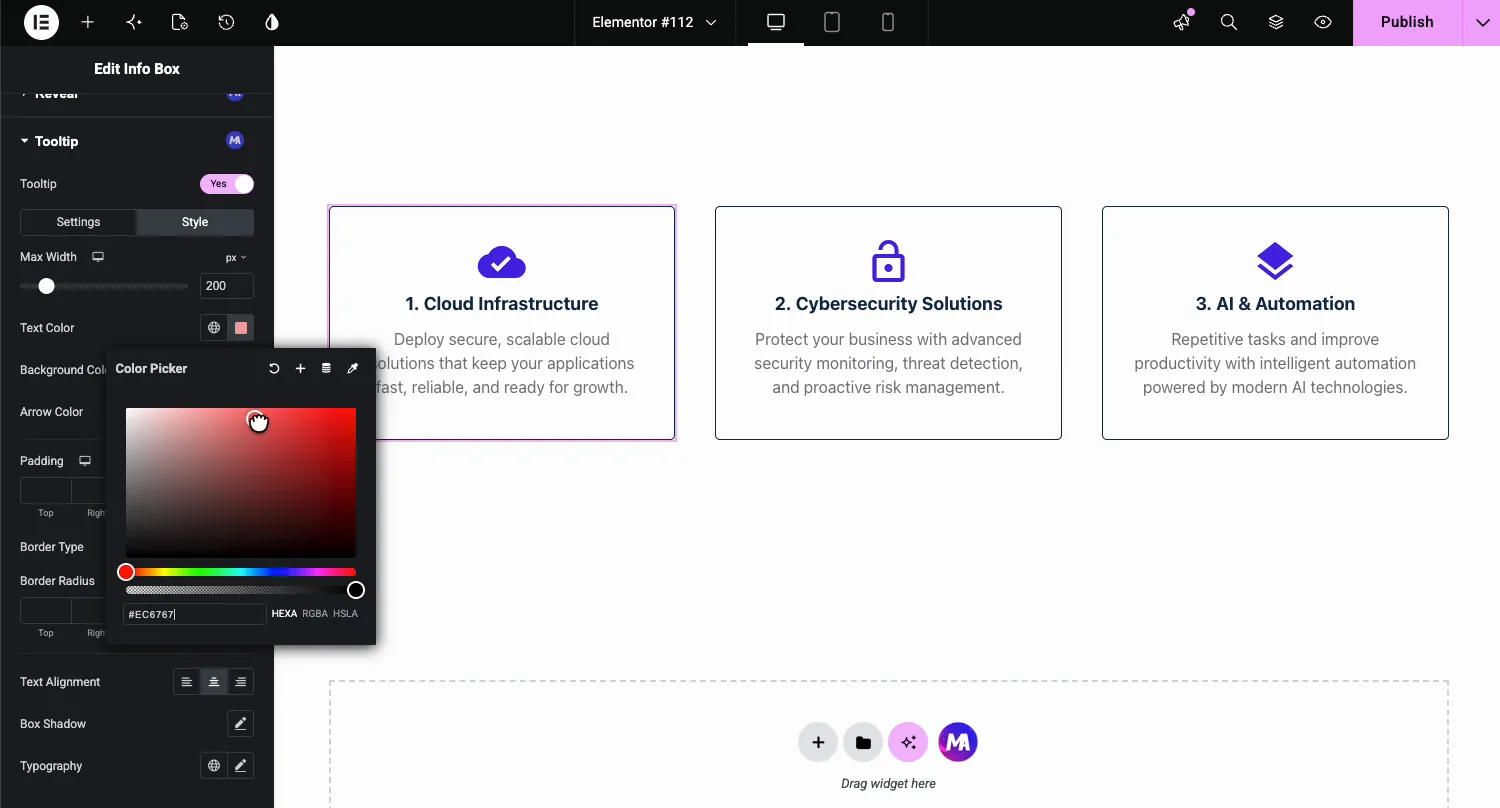
- সর্বোচ্চ প্রস্থ: বুদবুদটি কতটা চওড়া হয় তা ক্যাপ করে, ডেমোতে 200px, এত লম্বা টেক্সট স্ক্রীন জুড়ে প্রসারিত করার পরিবর্তে মোড়ানো হয়।
- পাঠ্য, পটভূমি এবং তীর রঙ: পয়েন্টার সহ সম্পূর্ণ রঙ নিয়ন্ত্রণ।
- প্যাডিং, বর্ডার টাইপ এবং বর্ডার ব্যাসার্ধ: বুদবুদের আকৃতি।
- টেক্সট অ্যালাইনমেন্ট, বক্স শ্যাডো এবং টাইপোগ্রাফি: আপনার নিজস্ব ফন্ট এবং গভীরতা দিয়ে চেহারা শেষ করুন।
পৃষ্ঠায় ফলাফল #
পৃষ্ঠাটি সংরক্ষণ করুন এবং দেখুন। কার্ডের উপর ঘোরান এবং আপনার সেট করা অ্যানিমেশন, রঙ এবং প্রস্থ ব্যবহার করে আপনার লেখা পাঠ্যের সাথে টুলটিপটি বিবর্ণ হয়ে যায়। কার্সারটি দূরে সরান এবং বিলম্বের পরে এটি বন্ধ হয়ে যায়।
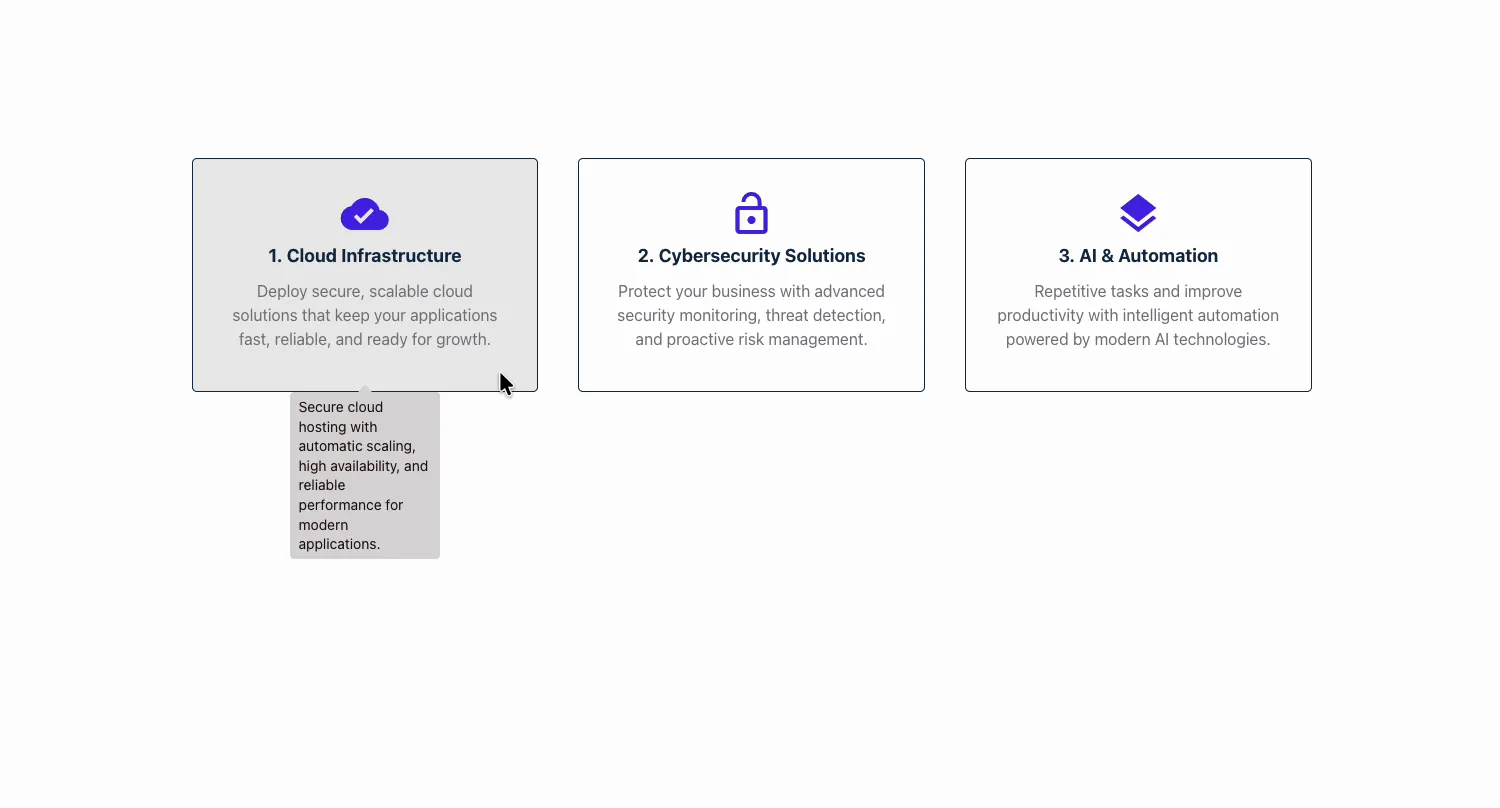
পৃষ্ঠার অন্যান্য উপাদানগুলির জন্য পুনরাবৃত্তি করুন। ডেমোতে তিনটি বৈশিষ্ট্য কার্ডের প্রতিটি নিজস্ব টুলটিপ পাঠ্য পায়, প্যানেলে একবার লেখা হয় এবং প্রতিটি হোভারে পরিবেশন করা হয়।
যেখানে টুলটিপ তাদের রাখা উপার্জন #
- ফিচার কার্ড। কার্ড লম্বা না করে অতিরিক্ত বিস্তারিত একটি বাক্য।
- মূল্য টেবিল। ব্যাখ্যা করুন যে "অগ্রাধিকার সমর্থন" আসলে কী কভার করে, ঠিক যেখানে লোকেরা অবাক হয়।
- বোতাম এবং আইকন। লেবেল আইকন-শুধু নিয়ন্ত্রণ তাই কেউ অনুমান না।
- দলের সদস্যরা। প্রতিটি ছবির উপর হোভারে একটি মজার ঘটনা বা ভূমিকা নোট।
- প্রযুক্তিগত পদ। জার্গনে সংক্ষিপ্ত সংজ্ঞা, একটি শব্দকোষ পৃষ্ঠার চেয়ে সস্তা।
ভিডিও টিউটোরিয়াল #
এটা লাইভ দেখতে পছন্দ করেন? এই ভিডিওটি এক্সটেনশন সক্ষম করে, টুলটিপ লেখা এবং বুদবুদ স্টাইল করার মধ্য দিয়ে চলে।
প্রায়শই জিজ্ঞাসিত প্রশ্নাবলী #
আমি কিভাবে Elementor এ একটি টুলটিপ যোগ করব?
মাস্টার অ্যাডঅন এক্সটেনশন ট্যাবে টুলটিপস এক্সটেনশন সক্ষম করুন, তারপর এলিমেন্টর এডিটরে যেকোনো উপাদান নির্বাচন করুন, অ্যাডভান্সড ট্যাব খুলুন এবং টুলটিপ সুইচ চালু করুন। বিষয়বস্তু বাক্সে আপনার পাঠ্য টাইপ করুন, একটি প্লেসমেন্ট এবং অ্যানিমেশন চয়ন করুন এবং টুলটিপ হোভারে দেখায়।
আমি কি কোনো এলিমেন্টর উইজেটে একটি টুলটিপ যোগ করতে পারি?
হ্যাঁ। টুলটিপ বিভাগটি প্রতিটি উপাদানের উন্নত ট্যাবে প্রদর্শিত হয়: উইজেট, কলাম, পাত্রে এবং বিভাগ। প্রতিটি উপাদান তার নিজস্ব টুলটিপ পাঠ্য এবং সেটিংস রাখে, তাই একই পৃষ্ঠার বিভিন্ন কার্ড বিভিন্ন জিনিস বলতে পারে।
আমি কি আমার সাইটের সাথে মেলে টুলটিপ স্টাইল করতে পারি?
হ্যাঁ। স্টাইল সাব-ট্যাব সর্বাধিক প্রস্থ, পাঠ্যের রঙ, পটভূমির রঙ, তীরের রঙ, প্যাডিং, সীমানা, সীমানা ব্যাসার্ধ, পাঠ্য প্রান্তিককরণ, বক্স ছায়া এবং টাইপোগ্রাফি নিয়ন্ত্রণ করে। বুদবুদটি ব্রাউজার ডিফল্টের মতো না দেখে আপনার ব্র্যান্ডের সাথে মেলে।
টুলটিপ কোন অ্যানিমেশন সমর্থন করে?
সাতটি বিকল্প: কোনটিই নয়, ফেইড, শিফট-অ্যাওয়ে, শিফট-টুওয়ার্ড, স্কেল, দৃষ্টিকোণ এবং ফিল ইফেক্ট। আপনি মিলিসেকেন্ডে অ্যানিমেশনের সময়কাল এবং কার্সার চলে যাওয়ার পরে টুলটিপ বন্ধ হওয়ার আগে বিলম্ব নিয়ন্ত্রণ করেন।
টুলটিপ এক্সটেনশন কি বিনামূল্যে?
হ্যাঁ। এক্সটেনশন ট্যাবের ডায়নামিক উইজেট গ্রুপে এলিমেন্টরের জন্য মাস্টার অ্যাডঅন-এর বিনামূল্যের সংস্করণ সহ টুলটিপ পাঠানো হয়। দ্য মূল্য পৃষ্ঠা বিনামূল্যে এক্সটেনশনের বাইরে প্রো প্ল্যানগুলি কী যোগ করে তা দেখায়৷।
মোড়ানো #
এলিমেন্টরের জন্য টুলটিপ এক্সটেনশন আপনার তৈরি করা যেকোনো কিছুতে একটি ছোট, স্টাইলযোগ্য হোভার নোট রাখে: অ্যাডভান্সড ট্যাবে সুইচটি ফ্লিপ করুন, টেক্সট লিখুন, প্লেসমেন্ট এবং অ্যানিমেশন বাছাই করুন এবং বুদবুদটিকে একবার স্টাইল করুন। এটি আপনার ডিজাইনের অংশের মতো পড়ে, ব্রাউজার অবশিষ্ট নয়। আরও উন্নত-ট্যাব আপগ্রেডের জন্য, ব্রাউজ করুন মাস্টার অ্যাডঅন উইজেট এবং এক্সটেনশন, বা দেখুন গ্লাসমরফিজম এক্সটেনশন অন্য এক-টগল প্রভাবের জন্য।


