

कुछ विवरण पृष्ठ पर एक पूरे पैराग्राफ के लायक नहीं हैं होवर पर दिखाई देने वाला एक छोटा नोट काम करता है, जैसे फीचर कार्ड पर अतिरिक्त संदर्भ या आइकन-केवल बटन पर एक लेबल एलिमेंटर के पास ऐसा करने का कोई अंतर्निहित तरीका नहीं है, इसलिए टूलटिप में विस्तार एलिमेंट के लिए मास्टर ऐडऑन प्रत्येक तत्व के उन्नत टैब में एक जोड़ता है।
आप टूलटिप टेक्स्ट लिखते हैं, यह चुनते हैं कि यह कहां दिखाई देता है और यह कैसे एनिमेट करता है, फिर इसे अपने डिजाइन के किसी अन्य हिस्से की तरह स्टाइल करें कोई शॉर्टकोड और कोई सीएसएस नहीं।
टूलटिप एक्सटेंशन क्या करता है #
एक बार सक्षम होने पर, प्रत्येक एलिमेंटर तत्व को एक मिलता है टूलटिप के तहत अनुभाग उन्नत टैब इसे एक तत्व के लिए चालू करें, पाठ टाइप करें, और आगंतुकों को एक छोटा बुलबुला दिखाई देता है जब वे लाइव पेज पर उस तत्व पर होवर करते हैं प्रत्येक तत्व अपने स्वयं के टूलटिप को ले जाता है, इसलिए एक पंक्ति में तीन कार्ड प्रत्येक अलग पाठ के साथ खुद को समझा सकते हैं।
एक्सटेंशन दो उप-टैब में विभाजित होता हैः सेटिंग्स व्यवहार के लिए (पाठ, प्लेसमेंट, एनीमेशन, ट्रिगर, समय) और शैली लुक के लिए (रंग, चौड़ाई, पैडिंग, टाइपोग्राफी)।
इससे पहले कि आप शुरू करें #
- वर्डप्रेस साथ तत्व स्थापित और सक्रिय।
- एलिमेंट के लिए मास्टर ऐडऑन स्थापित और सक्रिय प्लगइन के लिए नया है का पालन करें स्थापना गाइड पहले।
- टूलटिप्स एक निःशुल्क एक्सटेंशन है, इसलिए किसी प्रो लाइसेंस की आवश्यकता नहीं है।
टूलटिप एक्सटेंशन को कैसे सक्षम करें #
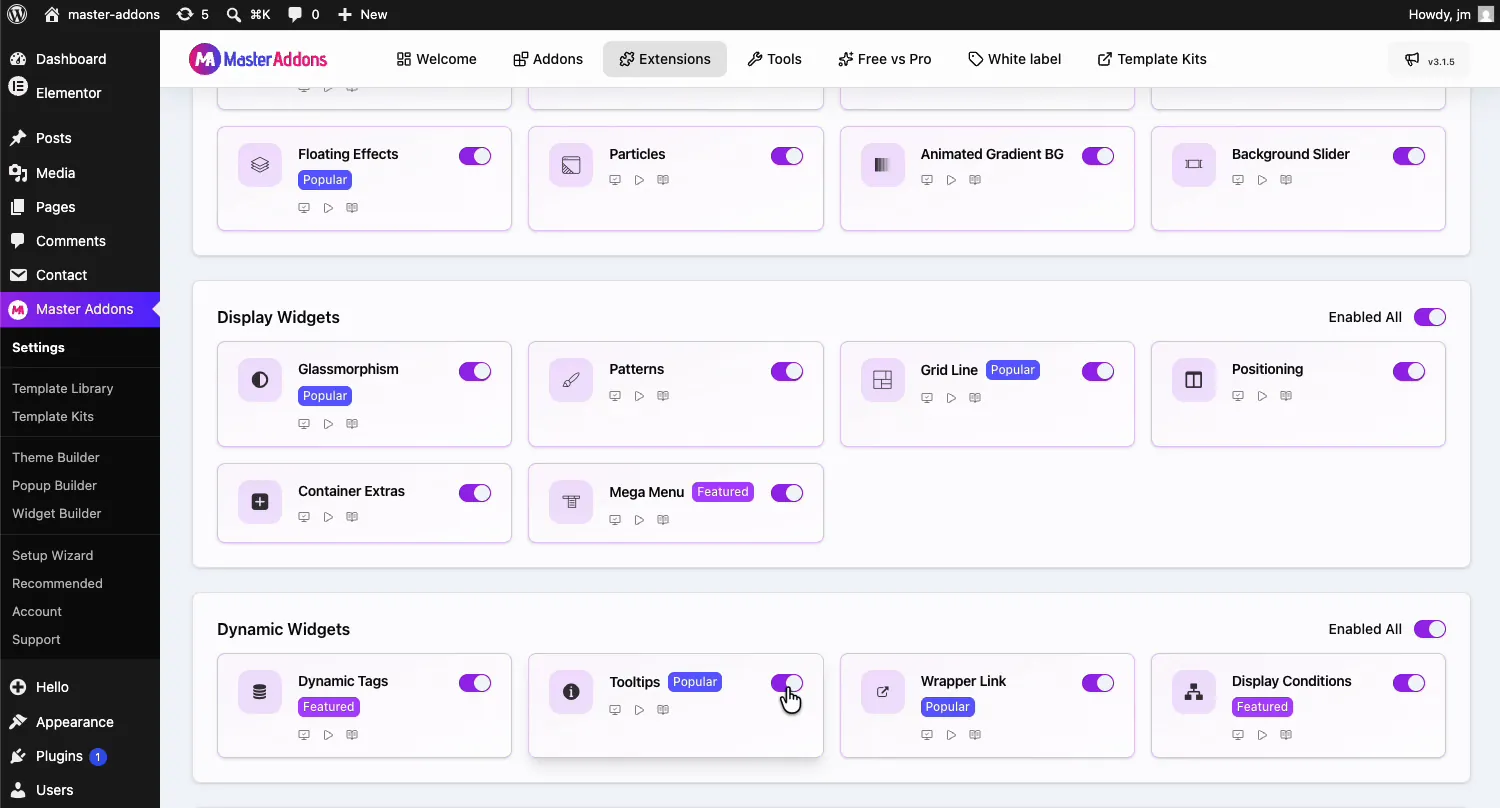
अपने वर्डप्रेस डैशबोर्ड से, पर जाएं मास्टर ऐडऑन और खोलो एक्सटेंशन टैब। टूलटिप्स में बैठता है गतिशील विजेट एक लोकप्रिय बैज वाला समूह, बगल में गतिशील टैग और रैपर लिंक इसके टॉगल पर क्लिक करें ताकि यह बैंगनी हो जाए, फिर हिट करें परिवर्तन सहेजें शीर्ष पर और हरे रंग की प्रतीक्षा करें “सेटिंग्स ने सफलतापूर्वक बचाया” नोटिस।
किसी तत्व में टूलटिप जोड़ें #
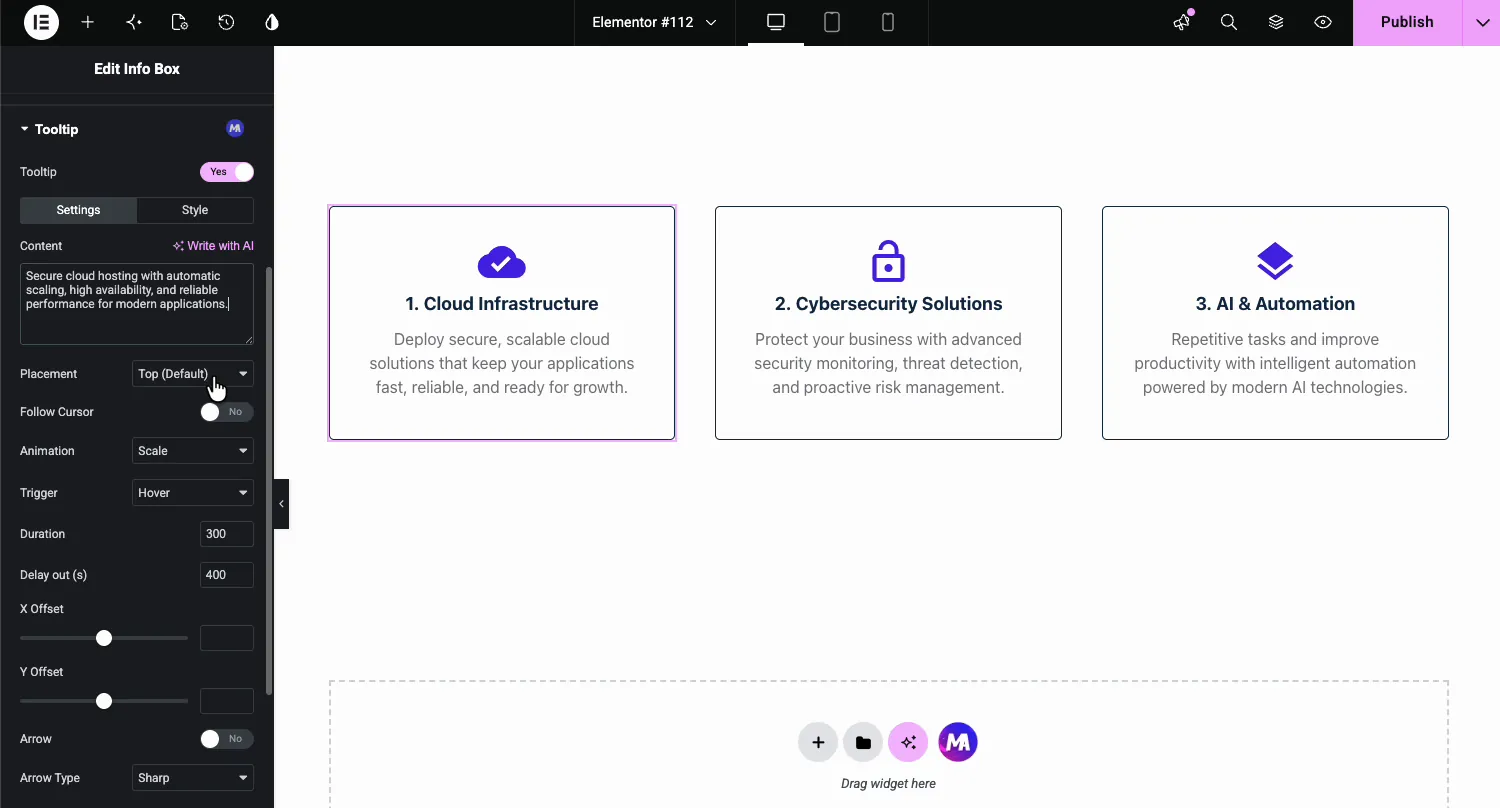
एलिमेंटर के साथ अपना पेज खोलें और तत्व का चयन करें वीडियो उदाहरण में यह तीन-कॉलम फीचर पंक्ति में एक इन्फो बॉक्स कार्ड है पर जाएं उन्नत टैब, खोलें टूलटिप बैंगनी एमए बैज वाला अनुभाग, और फ्लिप करें टूलटिप हाँ पर स्विच करें सेटिंग्स उप-टैब पहले खुलता है।
सेटिंग्स समझाया #
- सामग्री: टूलटिप पाठ इसे टाइप करें, या यदि आप एक प्रारंभिक बिंदु चाहते हैं तो एआई लिंक के साथ लिखें का उपयोग करें।
- प्लेसमेंटः बुलबुला तत्व के किस तरफ पसंद करता है: शीर्ष (डिफ़ॉल्ट), नीचे, बाएँ या दाएँ।
- कर्सर का पालन करेंः टूलटिप ट्रेल को स्थिर बैठने के बजाय माउस बनाता है।
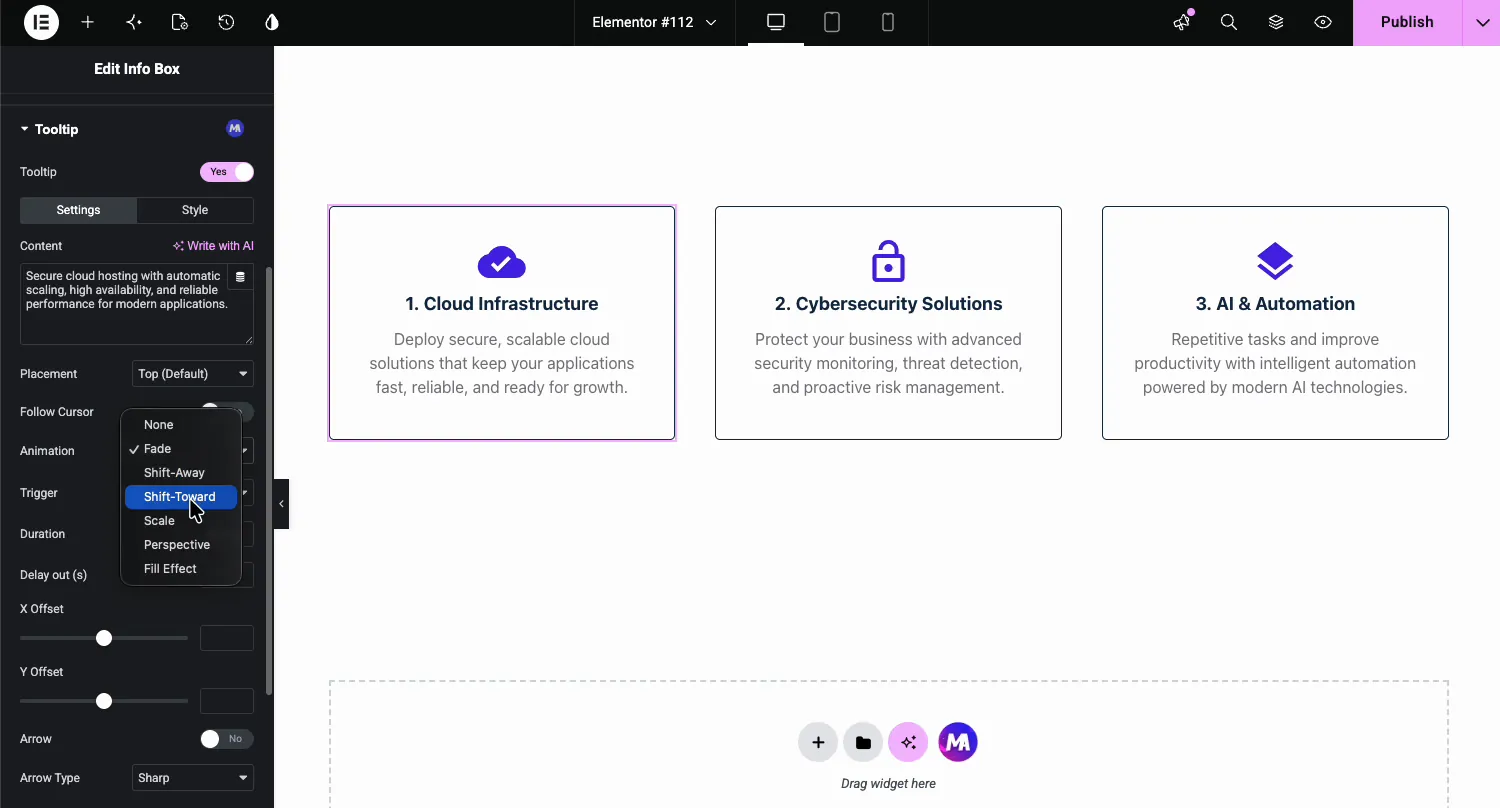
- एनिमेशन: बुलबुला कैसे प्रवेश करता है सात विकल्प: कोई नहीं, फीका, शिफ्ट-दूर, शिफ्ट-टूवर्ड, स्केल, परिप्रेक्ष्य, और प्रभाव भरें।
- ट्रिगर: टूलटिप को क्या खोलता है, डिफ़ॉल्ट रूप से होवर करें।
- अवधि और देरी बाहरः एनीमेशन की गति मिलीसेकंड में और बुलबुला बंद होने से पहले कितनी देर तक रहता है।
- एक्स और वाई ऑफसेटः बुलबुले को उसके डिफ़ॉल्ट स्थान से दूर धकेलें।
- तीर और तीर प्रकारः बुलबुले को जोड़ने वाले छोटे सूचक को तत्व, तेज या गोल में जोड़ें।
टूलटिप को स्टाइल करें #
पर स्विच करें शैली ब्राउज़र डिफ़ॉल्ट की तरह दिखने के बजाय बबल को आपके डिज़ाइन से मेल खाने के लिए उप-टैब।
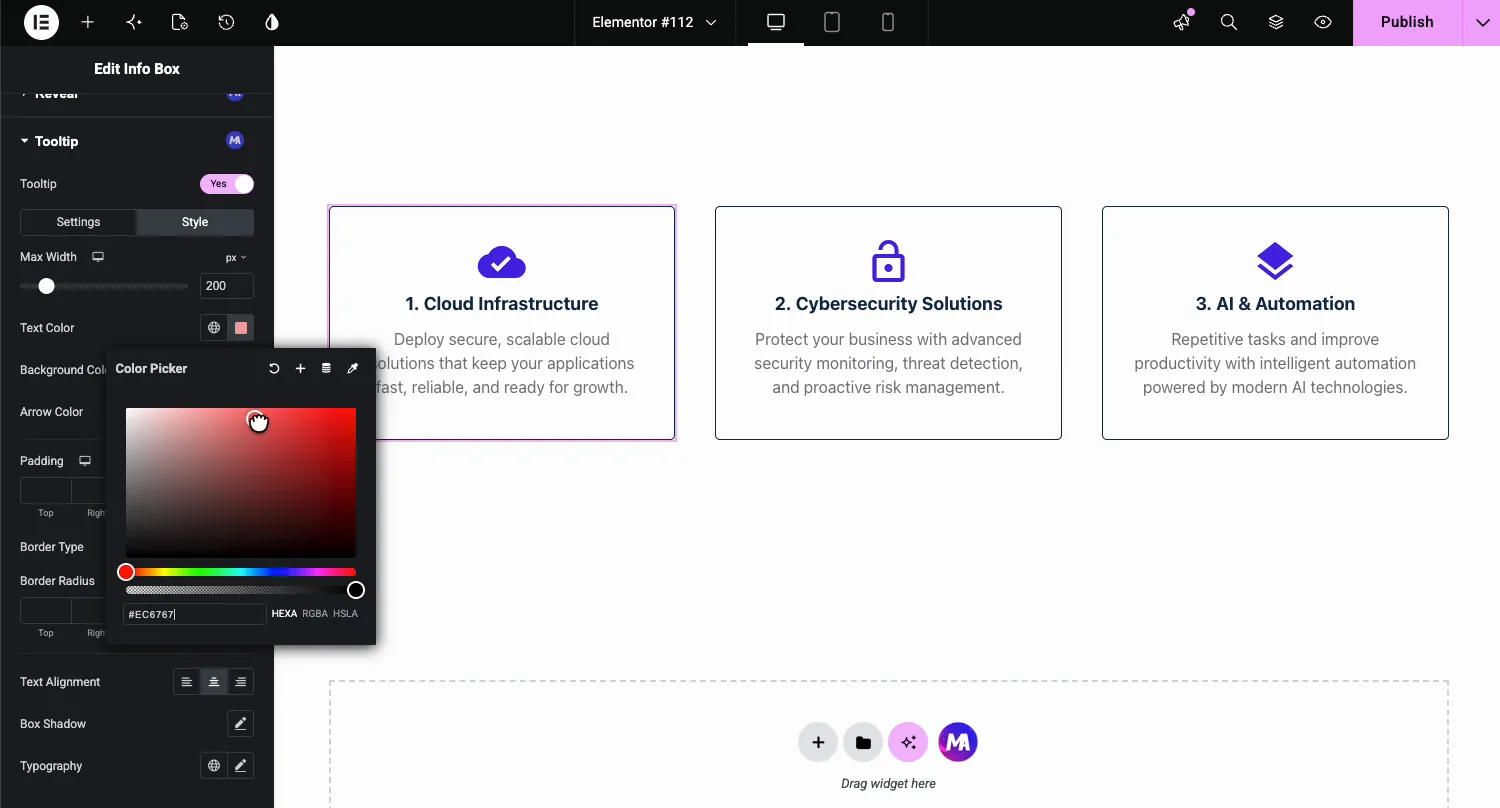
- अधिकतम चौड़ाई: कैप्स बुलबुला कितना चौड़ा होता है, डेमो में 200px, इसलिए स्क्रीन पर फैलने के बजाय लंबा टेक्स्ट रैप होता है।
- पाठ, पृष्ठभूमि, और तीर रंगः सूचक सहित पूर्ण रंग नियंत्रण।
- पैडिंग, बॉर्डर टाइप, और बॉर्डर रेडियसः बुलबुले का आकार।
- पाठ संरेखण, बॉक्स छाया, और टाइपोग्राफीः अपने स्वयं के फ़ॉन्ट और गहराई के साथ देखो खत्म करें।
पेज पर रिजल्ट #
सहेजें और पृष्ठ देखें कार्ड पर होवर करें और टूलटिप आपके द्वारा लिखे गए पाठ के साथ फीका हो जाता है, एनीमेशन, रंग और चौड़ाई का उपयोग करके आप सेट करते हैं कर्सर को दूर ले जाएं और यह देरी के बाद बंद हो जाता है।
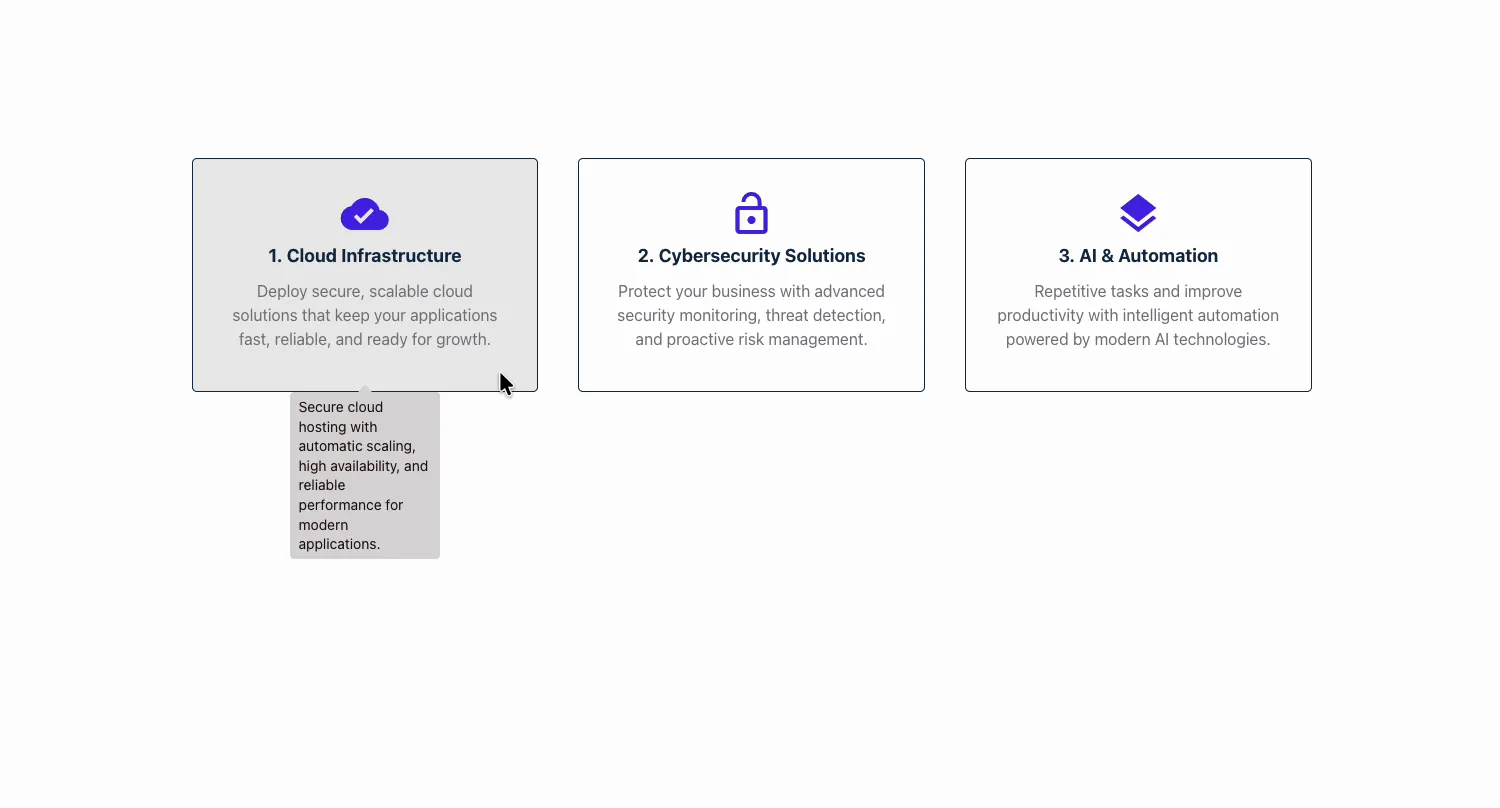
पृष्ठ पर अन्य तत्वों के लिए दोहराएं डेमो में तीन फीचर कार्डों में से प्रत्येक को अपना टूलटिप टेक्स्ट मिलता है, जो पैनल में एक बार लिखा जाता है और हर होवर पर परोसा जाता है।
जहां टूलटिप्स अपना रख-रखाव अर्जित करते हैं #
- फीचर कार्ड। कार्ड को लंबा किए बिना अतिरिक्त विवरण का एक वाक्य।
- मूल्य निर्धारण तालिकाएँ। बताएं कि “प्राथमिकता समर्थन” वास्तव में क्या कवर करता है, ठीक वहीं जहां लोग आश्चर्य करते हैं।
- बटन और चिह्न। लेबल आइकन-केवल नियंत्रण ताकि कोई अनुमान न लगाए।
- टीम सदस्यों। प्रत्येक फोटो पर होवर पर एक मजेदार तथ्य या रोल नोट।
- तकनीकी शर्तें। शब्दजाल पर संक्षिप्त परिभाषाएँ, शब्दावली पृष्ठ से सस्ती।
वीडियो ट्यूटोरियल #
इसे लाइव देखना पसंद करते हैं? यह वीडियो एक्सटेंशन को सक्षम करने, टूलटिप लिखने और बबल को स्टाइल करने के माध्यम से चलता है।
अक्सर पूछे जाने वाले प्रश्न #
मैं एलिमेंट में टूलटिप कैसे जोड़ूं?
मास्टर एडॉन्स एक्सटेंशन टैब में टूलटिप्स एक्सटेंशन सक्षम करें, फिर एलिमेंटर संपादक में किसी भी तत्व का चयन करें, उन्नत टैब खोलें, और टूलटिप स्विच चालू करें सामग्री बॉक्स में अपना पाठ टाइप करें, एक प्लेसमेंट और एनीमेशन चुनें, और टूलटिप होवर पर दिखाता है।
क्या मैं किसी एलिमेंटर विजेट में टूलटिप जोड़ सकता हूँ?
हाँ। टूलटिप अनुभाग प्रत्येक तत्व के उन्नत टैब पर दिखाई देता है: विजेट, कॉलम, कंटेनर और अनुभाग। प्रत्येक तत्व अपना स्वयं का टूलटिप टेक्स्ट और सेटिंग्स रखता है, इसलिए एक ही पृष्ठ पर अलग-अलग कार्ड अलग-अलग बातें कह सकते हैं।
क्या मैं अपनी साइट से मेल खाने के लिए टूलटिप को स्टाइल कर सकता हूं?
हाँ। स्टाइल सब-टैब अधिकतम चौड़ाई, टेक्स्ट रंग, पृष्ठभूमि रंग, तीर रंग, पैडिंग, बॉर्डर, बॉर्डर त्रिज्या, टेक्स्ट संरेखण, बॉक्स छाया और टाइपोग्राफी को नियंत्रित करता है। बुलबुला ब्राउज़र डिफ़ॉल्ट जैसा दिखने के बजाय आपके ब्रांड से मेल खा सकता है।
टूलटिप किन एनिमेशन का समर्थन करता है?
सात विकल्प: कोई नहीं, फीका, शिफ्ट-अवे, शिफ्ट-टूवर्ड, स्केल, पर्सपेक्टिव और फिल इफेक्ट आप एनीमेशन अवधि को मिलीसेकंड में भी नियंत्रित करते हैं और कर्सर के जाने के बाद टूलटिप बंद होने से पहले देरी।
क्या टूलटिप एक्सटेंशन मुफ्त है?
हाँ। टूलटिप्स एक्सटेंशन टैब के डायनेमिक विजेट्स समूह में एलिमेंटर के लिए मास्टर ऐडऑन के मुफ्त संस्करण के साथ आता है। द मूल्य निर्धारण पृष्ठ दिखाता है कि प्रो योजनाएं मुफ्त एक्सटेंशन से परे क्या जोड़ती हैं।
लपेटकर #
एलिमेंटर के लिए टूलटिप एक्सटेंशन आपके द्वारा बनाई गई किसी भी चीज़ पर एक छोटा, स्टाइल करने योग्य होवर नोट डालता है: उन्नत टैब पर स्विच फ्लिप करें, टेक्स्ट लिखें, प्लेसमेंट और एनीमेशन चुनें, और बबल को एक बार स्टाइल करें यह आपके डिज़ाइन के हिस्से की तरह पढ़ता है, ब्राउज़र नहीं बचा है अधिक उन्नत-टैब अपग्रेड के लिए, ब्राउज़ करें मास्टर ऐडऑन विजेट और एक्सटेंशन, या देखें ग्लासमोर्फिज्म विस्तार एक और एक-टॉगल प्रभाव के लिए।


