Мастер Аддоны
  • Виджеты
    • Переменные журналы
      Исходный код НОВЫЙ ПРО
      Кальдера Формы
      Логотип Слайдер
      Оглавление
      Гравитационные формы
      Преобразует ПРО
      Ограничить контент ПРО
      Таблица цен
      Форма ниндзя
      Майлшимп
      Совет инструмента
      Всплывающий триггер НОВЫЙ ПРО
      Какой Элемент НОВЫЙ
      Креативная кнопка
      Креативные ссылки НОВЫЙ
      Поиск домена ГОРЯЧИЙ ПРО
      Двойной заголовок ГОРЯЧИЙ
      Флипбокс
      Анимированный градиент BG ГОРЯЧИЙ ПРО
      Точка доступа к изображению ПРО
      Инфобокс
      Новости Тикер ПРО
      Частицы
      Прогресс Бар
      Внехолстовый контент НОВЫЙ ПРО
      Прогресс-бар чтения ГОРЯЧИЙ
      Пользовательские JS
      Блокцитата
      Встречный
      Эффекты наведения изображения
      Раскрывать НОВЫЙ ПРО
      Реллакс ПРО
      Позиционирование
      Сравнение изображений
      Вкладки
      Переключить контент ГОРЯЧИЙ ПРО
      Дубликатор сообщений/страниц БЕСПЛАТНО
      Плавающие эффекты ПРО
      Мега Меню ГОРЯЧИЙ
      Пользовательские CSS ГОРЯЧИЙ
      Градиентный заголовок
      Расширенное изображение
      Меню навигации
      Советы по инструментам
      Таблица сравнения ПРО
      Стекломорфизм
      Рекомендуемый продукт ПРО
      Изображение Карусель
      Галерея Слайдер НОВЫЙ ПРО
      Динамические теги НОВЫЙ
      Таймер обратного отсчета
      Текущее время
      Шаблоны
      Обертка Ссылка
      Хронология
      Член команды
      Контактная форма 7
      Продвинутая гармонь
      Анимированные заголовки
      Блог
      Деловые часы
      Призыв к действию
      Прогресс Барс
      Фоновый слайдер
      Командный слайдер
      Динамическая таблица
      Сетка Линия ПРО
      Формы WP
      Поиск
      Мы формируем
      Входная анимация НОВЫЙ ПРО
      Условия отображения ПРО
      Фильтруемая галерея изображений
      Формы WP
      Пользовательские точки останова НОВЫЙ
  • Особенности
    • Тема Строитель

      Разработайте шаблоны для всего сайта, чтобы обеспечить единообразный внешний вид на каждой странице вашего веб-сайта.

      Попап Строитель

      Создавайте привлекательные всплывающие окна, модалы и панели объявлений - чтобы захватывать потенциальных клиентов.

      Виджет Строитель

      Разверните Elementor с помощью расширенных пользовательских виджетов, чтобы создавать более динамичные макеты.

      Мега Меню Строитель

      Создавайте многоколоночные меню со значками и изображениями для превосходной навигации.

      Пользовательские Css

      Примените свой собственный CSS для идеального стиля пикселей, выходящего за рамки вариантов дизайна по умолчанию.

      Динамические теги

      Вставьте динамический контент, такой как заголовки публикаций и пользовательские поля, непосредственно в дизайн.

      Условия отображения

      Видимость элемента управления на основе роли пользователя, устройства, времени и других правил.

      Библиотека значков

      Выбирайте из тысяч встроенных значков, чтобы улучшить визуальные эффекты и последовательность.

      Анимация

      Добавьте прокрутку, зависание, вход и многое другое анимацию, чтобы воплотить дизайн в жизнь.
  • Шаблонные наборы
    • Шаблонные наборы

      Профессионально разработанный комплект полностраничных шаблонов Импорт и настройка за считанные секунды.

      Готовые секции

      Предварительно построенные разделы контента и строки. Перетащите, опустите и настройте мгновенно.

      Готовые всплывающие окна

      Различные типы High-конвертируя всплывающие конструкции. импортировать и запустить быстро.

      Шаблоны страниц Elementor

      Полные макеты страниц для любых целей. начните редактировать немедленно.

      Готовый заголовок

      Множественные современные дизайны заголовков Импорт и адаптация к вашему бренду.

      Готовый нижний колонтитул

      Полностью разработанные нижние колонтитулы для различных веб-сайтов. добавьте функциональность и стиль в кликах.
  • Бренды
    • WP Админировать

      WP Админировать

      Возьмите под контроль панель управления WordPress. Настройте работу администратора.
      Редактор панели администратора

      Редактор панели администратора

      Настройте панель администратора WordPress для более чистого и персонализированного рабочего пространства.
      Логинфи

      Логинфи

      Настройте страницу входа в WordPress с помощью брендинга, стилей и улучшений безопасности.

      Ролемастер-люкс

      Точно управляйте ролями и разрешениями пользователей для большей безопасности и рабочего процесса.
      Мастер Блоки

      Мастер Блоки

      Расширьте редактор Гутенберга с помощью расширенных пользовательских блоков для более креативных макетов.
      WP Прожектор

      WP Прожектор

      Мгновенный поиск и доступ к функциям, сообщениям и настройкам администратора из любого места.
  • Темы
  • Помощь
    • Получите поддержку
    • Документация
    • Сообщество Facebook
    • Переменные журналы
  • Блог
Цены
🇷🇺RU
  • 🇺🇸EN
  • 🇸🇦AR
  • 🇧🇩BN
  • 🇩🇰DA
  • 🇩🇪DE
  • 🇪🇸ES
  • 🇫🇷FR
  • 🇮🇳HI
  • 🇰🇷KO
  • 🇵🇹PT
  • 🇷🇺RU
  • 🇨🇳ZH

Начало работы

  • Не можете увидеть элемент Master Addon внутри редактора Elementor Page?
  • Как подать заявку на получение партнерской учетной записи?
  • Версия Active Pro
  • Установка плагина

Аддоны

  • Настройки виджета всплывающего триггера
  • Настройки виджетов контента вне холста
  • Настройки виджета ползунка логотипа
  • Настройки виджетов строк прогресса
  • Настройки карусели изображения
  • Рекомендуемые настройки виджетов продуктов
  • Настройки виджетов таблицы сравнения
  • Настройки виджета исходного кода
  • Расширенные настройки виджета изображений
  • Градиентные настройки виджетов заголовков
  • Настройки ползунка галереи
  • Переключить настройки виджетов контента
  • Настройки виджета информационного поля
  • Настройки виджетов временной шкалы
  • Настройки динамического виджета таблицы
  • Настройки виджетов Mailchimp
  • Настройки виджета Blockquote
  • Настройки виджетов Changelog
  • Настройки виджета таймера обратного отсчета
  • Настройки виджета текущего времени
  • Поиск Настройки виджета
  • Фильтруемая галерея изображений
  • Настройки виджета командного слайдера
  • Настройки виджета Counter Up
  • Ограничить настройки контента
  • Таблица содержимого Настройки виджетов
  • Настройки виджета точки доступа к изображениям
  • Настройки виджета сравнения изображений
  • Настройки виджета тикера новостей
  • Эффекты наведения изображения
  • Настройки вкладок
  • Настройки виджетов таблицы цен
  • Настройки виджета меню навигации
  • Настройки виджета поиска домена
  • Настройки виджета Flipbox
  • Настройки подсказки
  • Настройки виджетов Creative Links
  • Настройки виджетов "Деловые часы"
  • Контактная форма 7 Настройки виджета
  • Креативные настройки виджетов кнопок
  • Настройки анимационных заголовков
  • Расширенные настройки виджета аккордеона
  • Настройки виджета "Вызов в действие"
  • Настройки виджета панели прогресса
  • Сообщения в блоге Настройки виджетов
  • Настройки виджетов участников команды
  • Настройки двойного заголовка

Расширения

  • Настройки библиотеки значков
  • Настройки мегаменю
  • Какие настройки расширения элементов
  • Настройки расширения дубликатора сообщений/страниц
  • Настройки расширения линии сетки
  • Настройки расширения стекломорфизма
  • Настройки расширения подсказки
  • Настройки ссылки Wrapper
  • Настройки расширения плавающих эффектов
  • Настройки динамических тегов
  • Настройки расширения условий отображения
  • Настройки входной анимации
  • Пользовательские настройки точек останова
  • Анимированные настройки расширения градиента BG
  • Настройки расширения Reveal
  • Настройки расширения частиц
  • Настройки расширения фонового ползунка
  • Преобразует настройки расширения
  • Настройки расширения Rellax
  • Настройки расширения позиционирования
  • Пользовательские настройки CSS

Виджет Строитель

  • Условия
  • Синтаксис TWIG
  • Введение панели настроек
  • Делитель
  • Текстовая тень
  • Выбрать2
  • Граница
  • Заголовок
  • Вкладки
  • Ретранслятор
  • Визуальный выбор
  • Фон
  • Размеры
  • Коробка Тень
  • Слайдер
  • Иконки
  • Галерея
  • Медиа
  • Поповер Тоггл
  • URL-поле
  • Дата Время
  • Типографика
  • Шрифт
  • Цвет Поле
  • Выбирать
  • Выбрать
  • Коммутатор
  • Скрытый
  • Код
  • ВЫСИВИГ
  • Текстареа Филд
  • Номер
  • Текстовое поле

Тема Строитель

  • Комментарий Форма
  • 404
  • Поиск
  • Архив
  • Одиночный
  • Нижний колонтитул
  • Заголовок

Попап Строитель

  • Как открыть всплывающее окно после бездействия в Elementor
  • Как показать всплывающее окно "Намерение выхода" в Elementor
  • Как открыть всплывающее окно при прокрутке к определенному элементу в Elementor
  • Как открыть всплывающее окно в прокрутке на Elementor
  • Как открыть всплывающее окно нажатием "Нажмите на Элементор"
  • Как открыть всплывающее окно при загрузке страницы?
  • Всплывающие настройки и параметры

Шаблонный комплект

  • Как импортировать наборы шаблонов в главные дополнения
  • Как отключить шрифты и цвета Elementor по умолчанию
  • Импортировать наборы шаблонов элементов
Посмотреть категории
  • Главная
  • Документы
  • Расширения
  • Настройки мегаменю

Настройки мегаменю

Рой Джеми
Обновлено 16 сентября 2026 г

8 мин чтения

Стандартный раскрывающийся список показывает тонкий список ссылок Мегаменю открывает широкую панель, которая представляет сразу целый раздел вашего сайта: сгруппированные столбцы ссылок, изображения, значки, даже призыв к действию.The Мега Меню расширение в Мастер-аддоны для Elementor прикрепляет одну из этих панелей к любому пункту меню WordPress, и вы проектируете саму панель в обычном редакторе Elementor, так что все, что вы можете построить на странице, может жить внутри вашей навигации. для быстрого обзора и демо-версий см бесплатный конструктор мегаменю Elementor страница.

Вот готовый результат демонстрации: при наведении курсора "Продукты" открывается панель из трех столбцов с сгруппированными ссылками и избранным изображением.
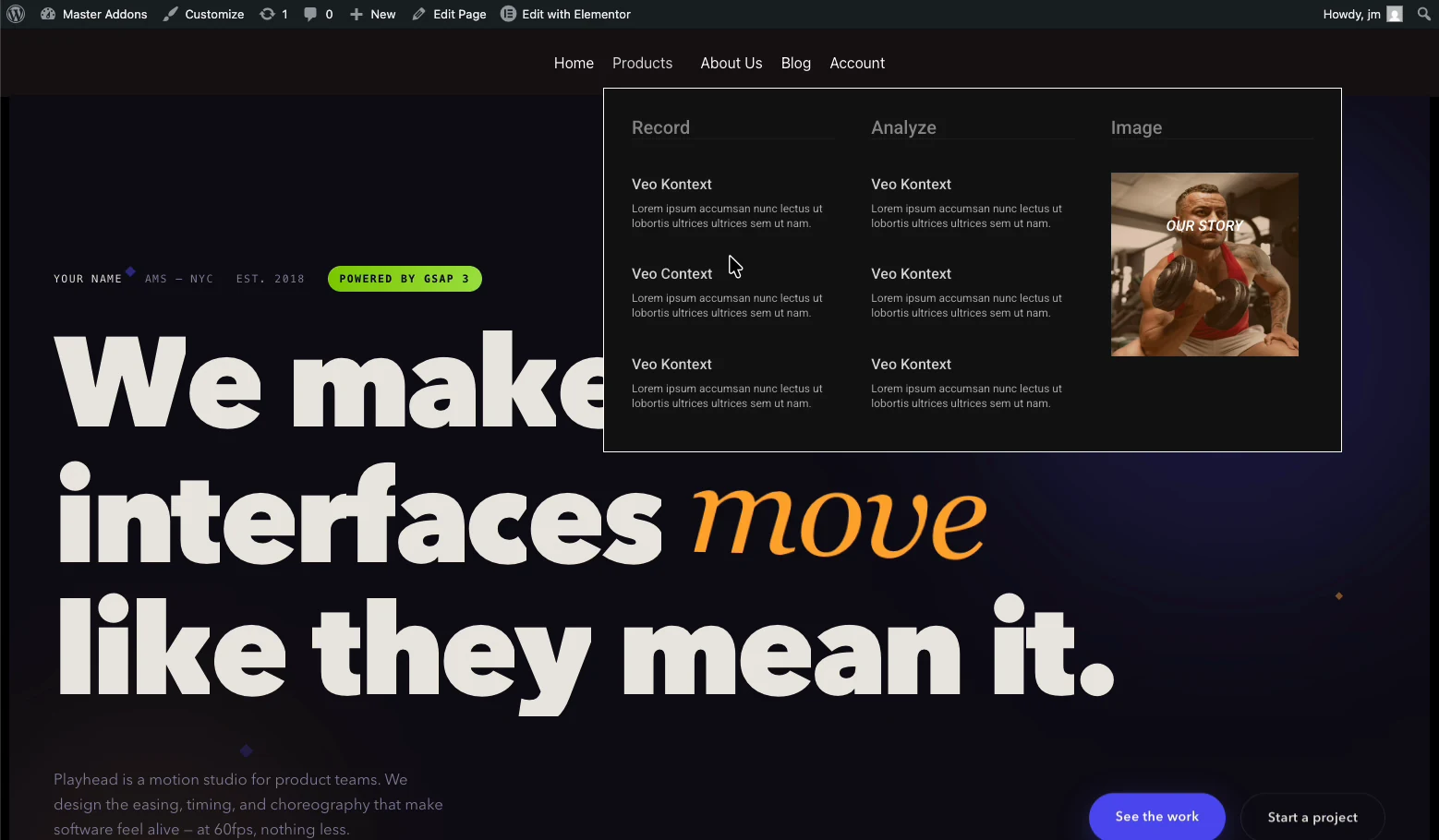
Панель расширения мегаменю открывается под пунктом меню

Что делает расширение Mega Menu #

После включения каждый элемент в меню WordPress получает всплывающее окно конфигурации мегаменю Внешний вид → Меню. Включите его для элемента, и раскрывающийся список этого элемента станет шаблоном Элементора. Расширение обрабатывает:

  • Панели по товарам: включите мегапанель только на те предметы, которые в ней нуждаются; остальные остаются обычными ссылками.
  • Визуальный дизайн панели: раскрывающийся контент создается с помощью редактора Elementor с использованием любых понравившихся вам виджетов.
  • Ширина мегаменю: По умолчанию, полная ширина или пользовательская ширина с точным значением пикселя.
  • Триггерный эффект: откройте панель на наведении курсора или нажатии.
  • Переход: выберите, как панель анимируется, "Увядать в демо".
  • Мобильное меню: решите, какие телефоны получают, включая отображение контента конструктора в меню переключения.
  • Значок и икона: прикрепите значок выделения к метке пункта меню (бесплатно) или значок собственного цвета (Pro).

Прежде чем начать #

  • WordPress с Элементор установлен и активен; достаточно бесплатной версии.
  • Мастер-аддоны для Elementor установлен и активен. Новое в плагине? Следуйте руководство установки первый.
  • Меню WordPress уже создано под Внешний вид → Меню, даже грубый; вы можете уточнить это позже.

ПРИМЕЧАНИЕ: Вы можете управлять фоном вашего мега меню из параметра стиль страницы. обязательно поставьте цвет фона, изображение или что угодно в параметре стиль страницы. по умолчанию будет установлен белый фон. но вы можете сделать настройку фона из этого параметра. взгляните —
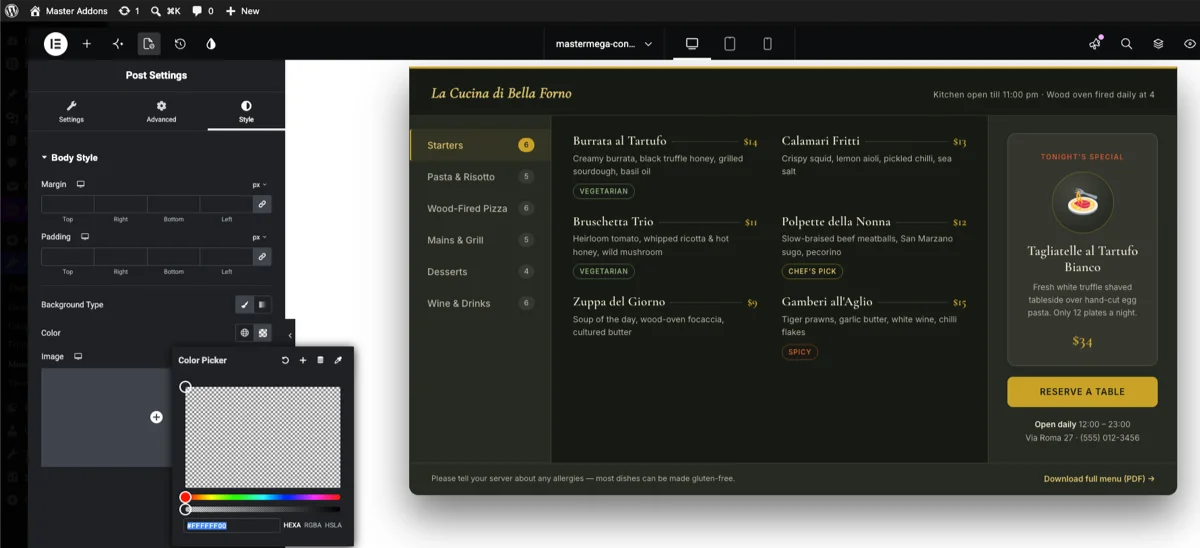
изменить цвет фона для мегаменю

Шаг 1: Включите расширение Мегаменю #

С панели управления WordPress перейдите по адресу Мастер Аддоны и откройте Расширения вкладка. Мегаменю находится в Отображение виджетов группа. Нажмите на его переключатель, чтобы он стал фиолетовым, а затем нажмите Сохранить изменения и дождитесь зеленого “Настройки, сохраненные успешно” уведомление.Master Addons поставляется со всем выключенным по умолчанию, поэтому ваш сайт загружает только то, что вы на самом деле используете. если новая опция не отображается в администраторе сразу, жестко обновите страницу (Cmd/Ctrl + Shift + R); плагины кэширования, как правило, удерживаются в старом меню администратора в течение минуты.
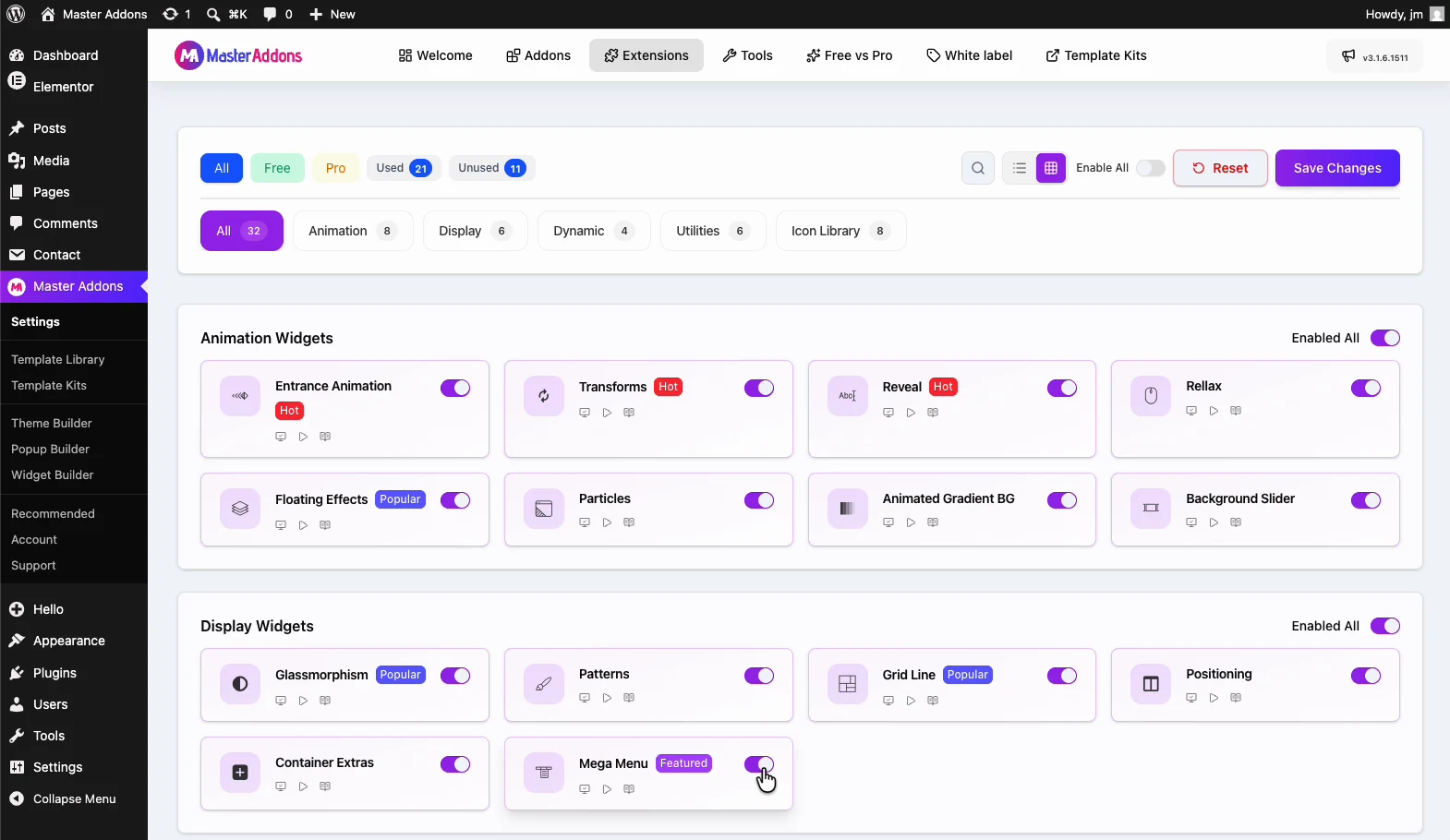
Переключить расширение мегаменю в группе "Виджеты отображения" вкладки "Расширения главных дополнений"

Шаг 2: Включите мегаменю для своего меню #

Открытый Внешний вид → Меню. Новый Мегаменю Master Addons поле появляется над списком пунктов меню Переключить Включить мегаменю на и ждать зеленого “Мега Меню Сохраненное” подтверждение.Каждый пункт в структуре меню теперь несет фиолетовый Мастер Мега значок, то есть на нем может размещаться панель.
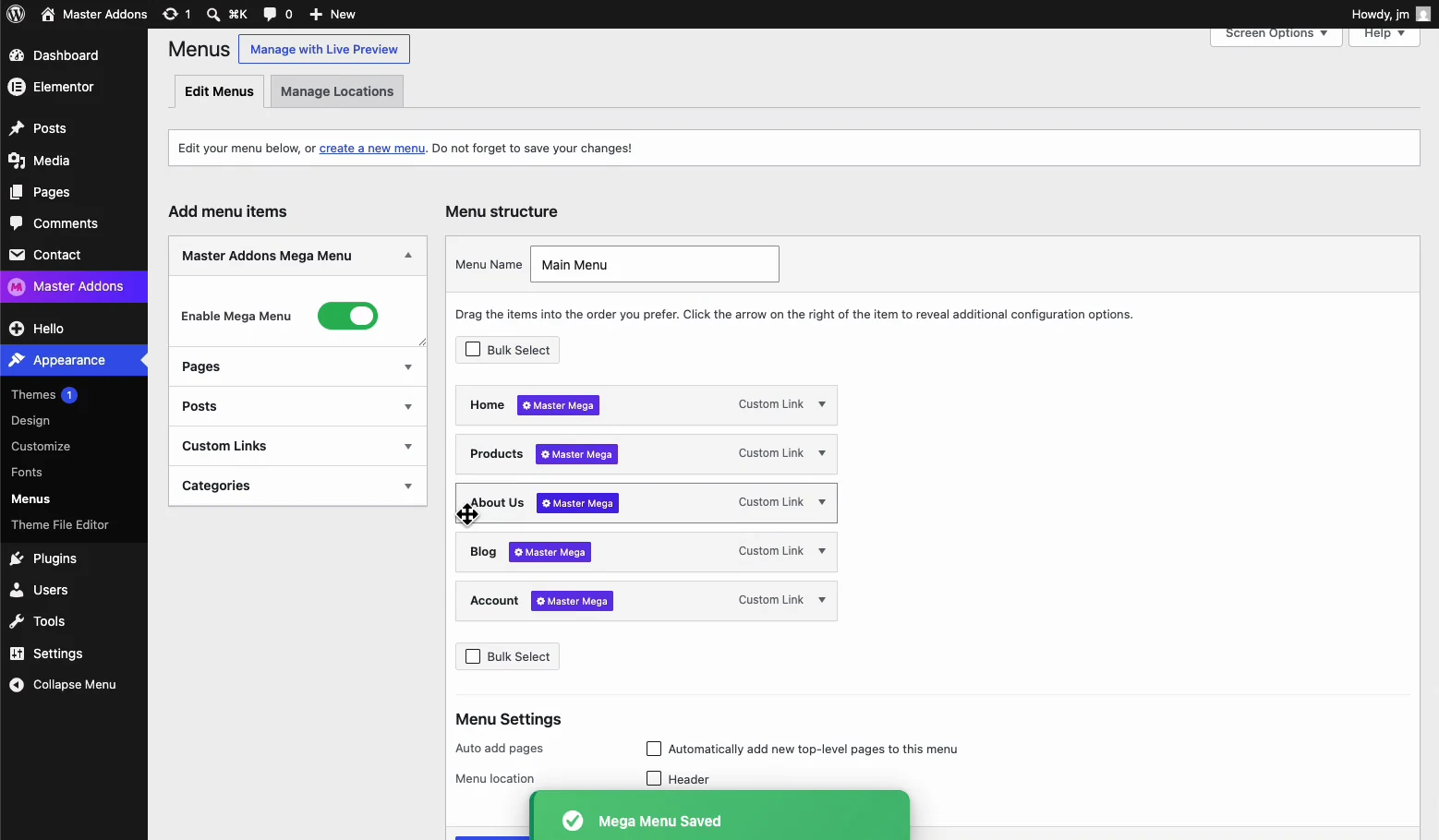
Включите переключатель мегаменю, включенный в меню внешнего вида, со значками Master Mega в каждом пункте меню и уведомлением о сохранении мегаменю

Шаг 3: Включите панель пункта меню #

Наведите указатель мыши на элемент верхнего уровня, обычно что-то широкое, например "Продукты" или "Услуги", и откройте настройки его мега-меню. Во всплывающем окне Содержание таб, флип Мегаменю Включено чтобы ДА. Редактировать содержимое Megamenu появляется кнопка, она открывает редактор Elementor для панели этого пункта Хит Сохранить во всплывающем окне, когда вы закончите.
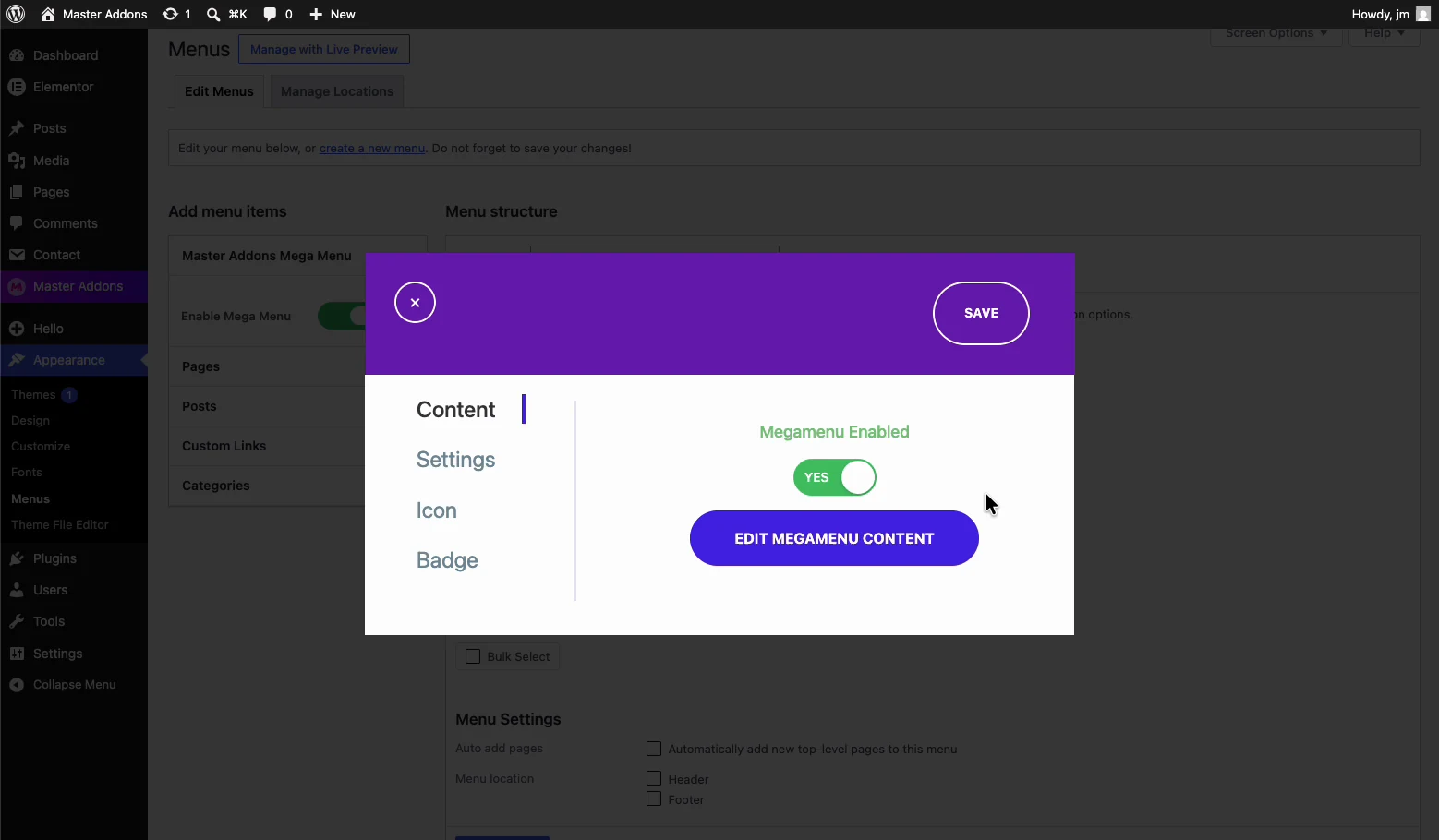
Всплывающее окно с пунктом мегаменю с включенным Megamenu, установленным на "да", и кнопкой "Редактировать содержимое Megamenu" на вкладке "Содержимое"

Включите панель только на элементы, которые действительно нуждаются в пространстве. мега меню на одной Контактная ссылка заставляет посетителей работать усерднее для одного пункта назначения.

Шаг 4: Создайте панель в Элементоре #

Нажмите Редактировать содержимое Megamenu и знакомый редактор Elementor открывается панелью как холст. демо-версия строит три столбца: две группы ссылок под заголовками Запись и Анализ, плюс столбец изображения, чтобы панель не была стеной текста. Публикуйте шаблон, когда макет готов; шаблон черновика не будет отображаться в живом меню, что сбивает людей с толку больше всего на свете.
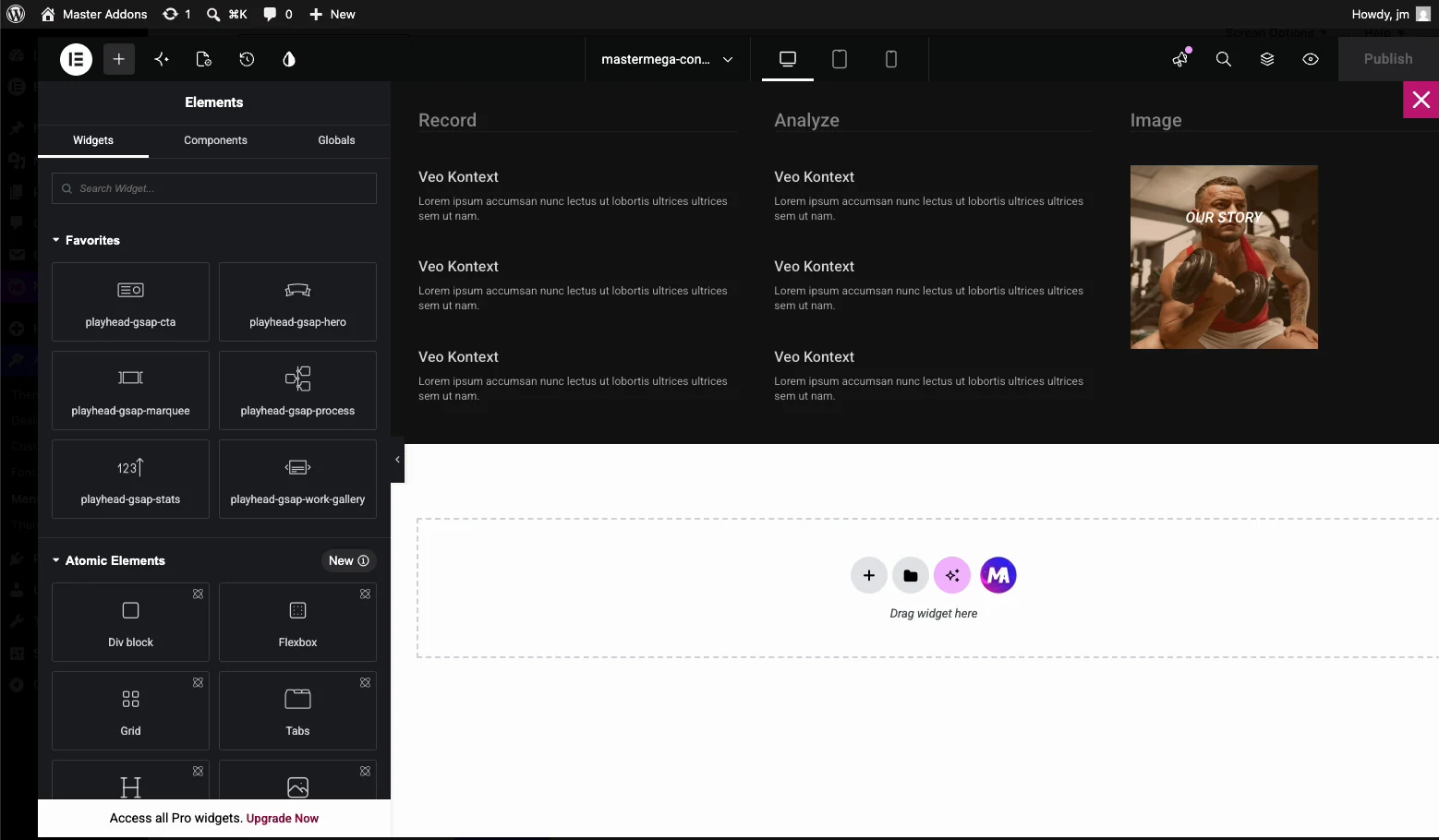
Редактор Elementor разрабатывает панель мегаменю со столбцами ссылок "Запись и анализ" и столбцом избранных изображений

Группируйте ссылки по тому, как думают клиенты, а не по вашей организационной диаграмме, и ограничьте каждый столбец пятью-семью ссылками; после этого сканирование рушится. Дайте одному столбцу задание за пределами ссылок, например избранный продукт или файл призыв к действию. И сохраняйте изображения сжатыми, поскольку панель загружается на каждую страницу сайта, а не на одну.

Шаг 5: Установите ширину, триггер и переход #

Вернувшись во всплывающее окно с товаром Настройки вкладка управляет поведением панели:
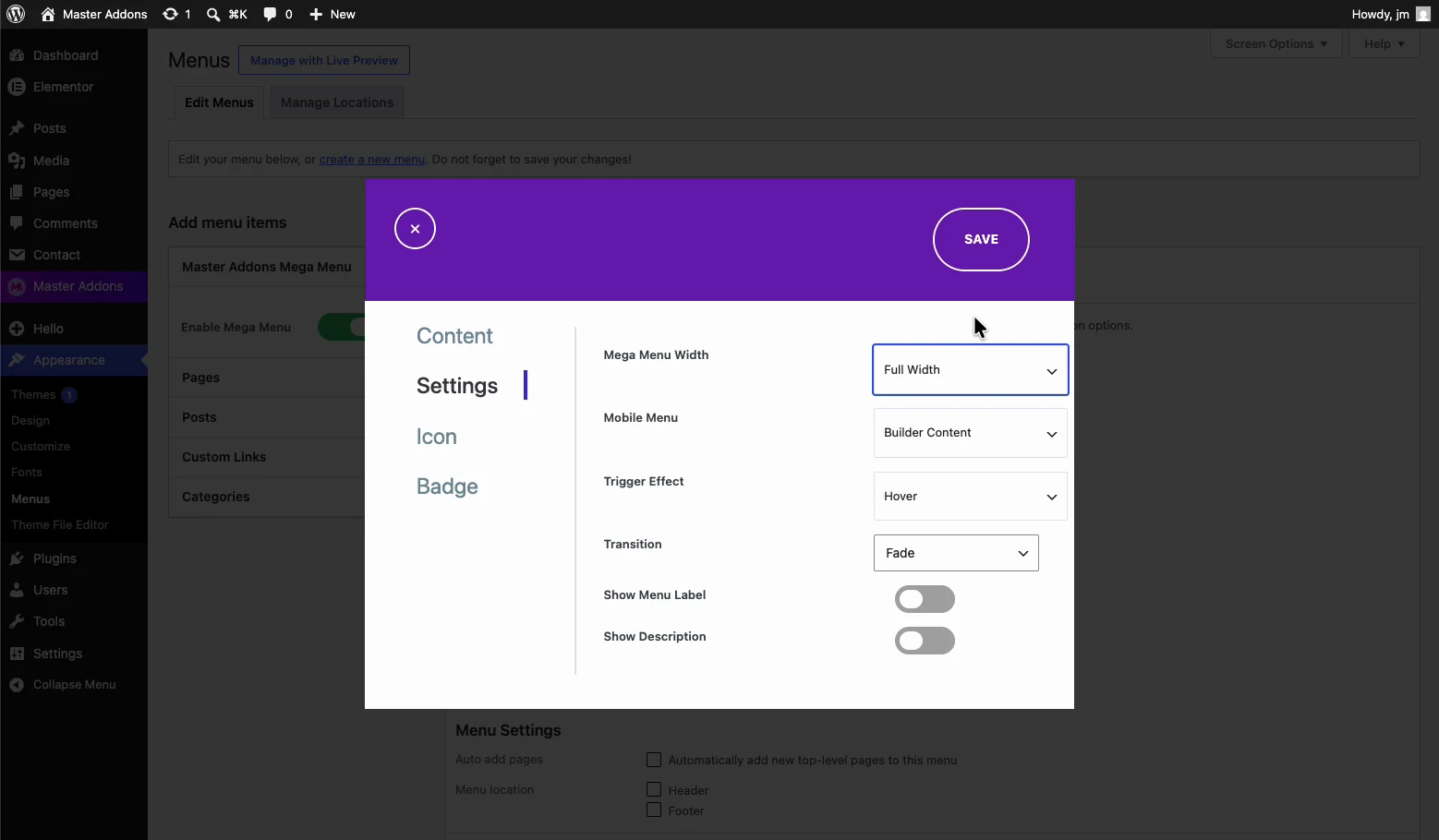
Вкладка "Настройки мегаменю" с шириной мегаменю, установленной на полную ширину, мобильное меню на содержимом конструктора, эффект триггера при наведении и переход при затухании
  • Ширина мегаменю: По умолчанию соответствует меню, Полная ширина растягивается от края к краю, Пользовательская ширина принимает точное значение пикселя, например 800px.
  • Мобильное меню: какие телефоны получают; Контент Builder отображает ту же панель внутри меню мобильного переключателя.
  • Триггерный эффект: Наведение курсора открывает панель при наведении курсора мыши; переключитесь на щелчок, если предпочитаете преднамеренное открытие.
  • Переход: вступительная анимация "Fade in the demo".
  • Показать метку меню / Показать описание (Pro): необязательная этикетка и текст описания на товаре.

The Значок вкладка в том же всплывающем окне прикрепляет значок выделения, полезный для маркировки записи "Новинка" или "Продажа". Икона tab для цвета значка и значка необходимы Master Addons Pro.

Шаг 6: Поместите меню в заголовок #

Если ваша тема уже отображает меню WordPress, мегаменю работает немедленно. Для полного управления заголовком создайте его с помощью бесплатного Мастер-создатель тем аддонов: создайте шаблон заголовка, загляните в него Виджет меню навигации, и выберите меню, которое несет ваши мега панели, Раздел Общие виджета охватывает макет, выравнивание, и точку останова, где меню сворачивается.
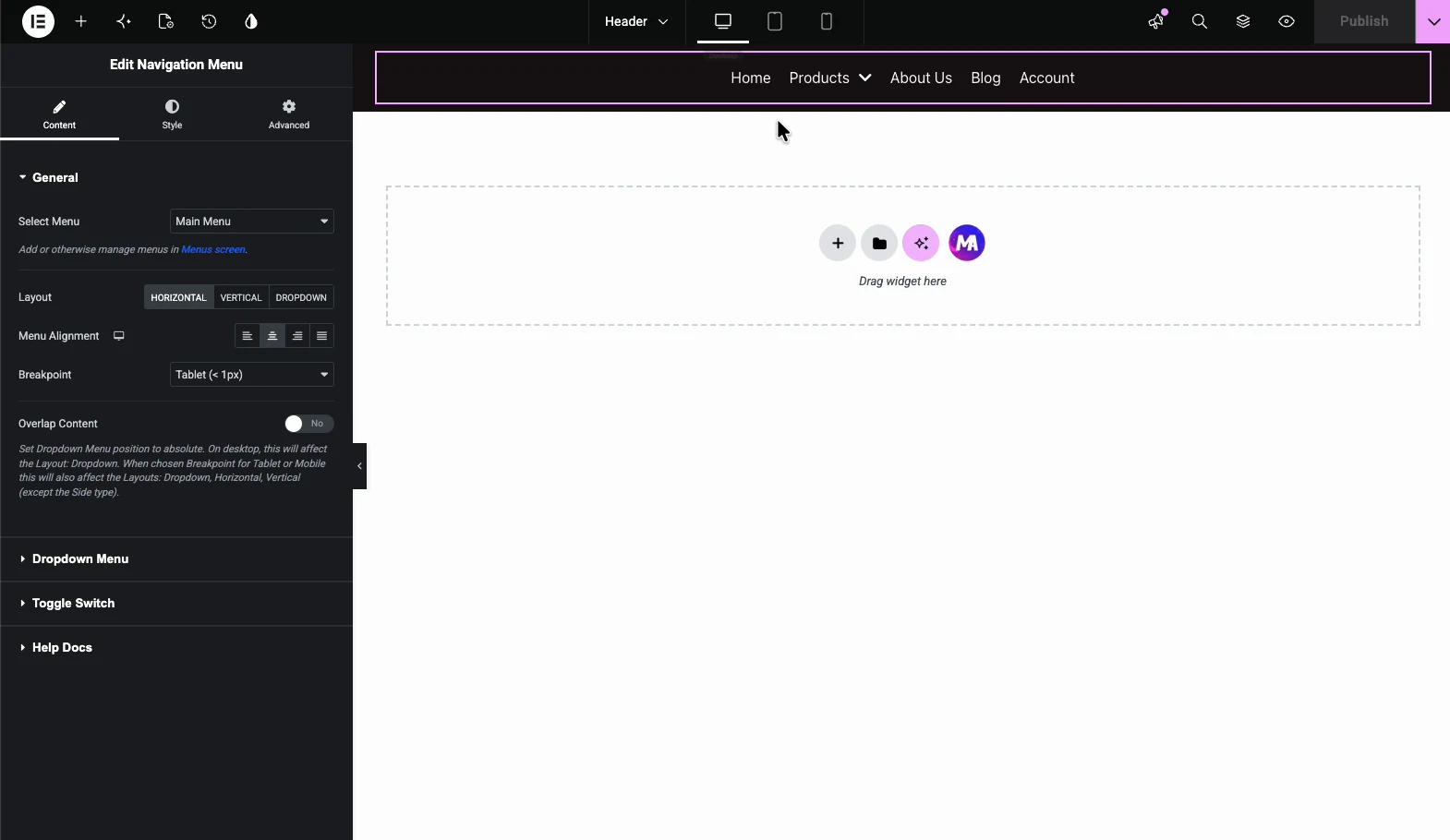
Виджет меню навигации, выбранный в шаблоне заголовка Master Addons Theme Builder с настройками макета и выравнивания на панели Elementor

Проверьте мобильный вид #

Переключите редактор Elementor на мобильный превью перед публикацией Меню рушится за гамбургер тумблер и ссылки стекают вертикально Проверьте реальную высоту панели здесь; четырехколоночная панель, которая выглядит резкой на 1440px, может превратиться в бесконечный свиток на телефоне Если он работает долго, спрячьте декоративные изображения с помощью адаптивных элементов управления видимостью Elementor и сохраните ссылки Затем протестируйте на реальном телефоне, так как превью приближается к сенсорному поведению, но не воспроизводит его.
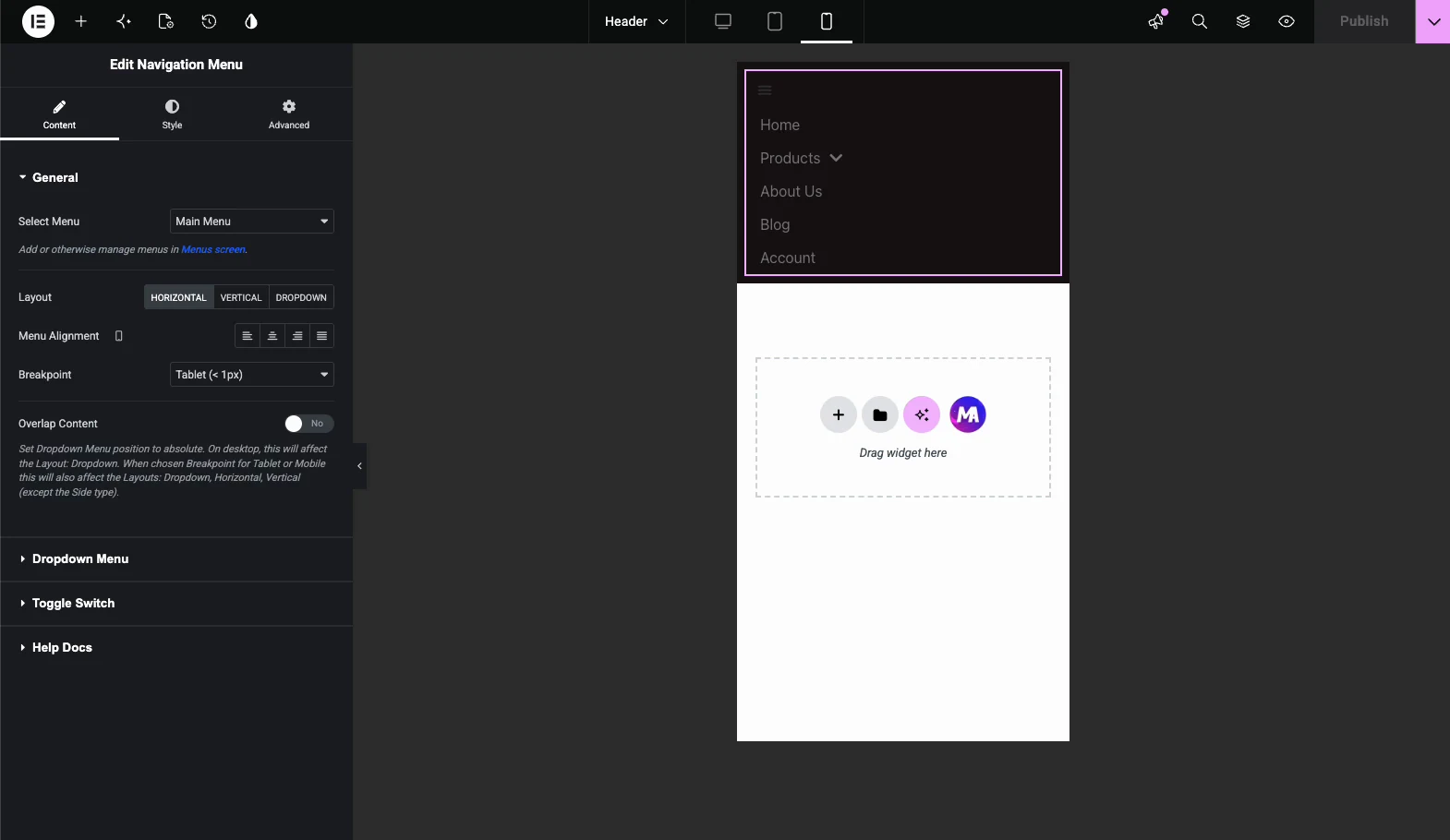
Предварительный просмотр мобильного устройства Elementor с мегаменю, открытым из переключателя гамбургера, и ссылками меню, расположенными вертикально

Результат на странице #

С выбранной полной шириной опубликованная панель охватывает всю грань окна просмотра к краю; коробочная версия в верхней части этой страницы показывает ширину по умолчанию для сравнения. в любом случае, наведение на элемент открывает разработанный шаблон с выбранным вами переходом.
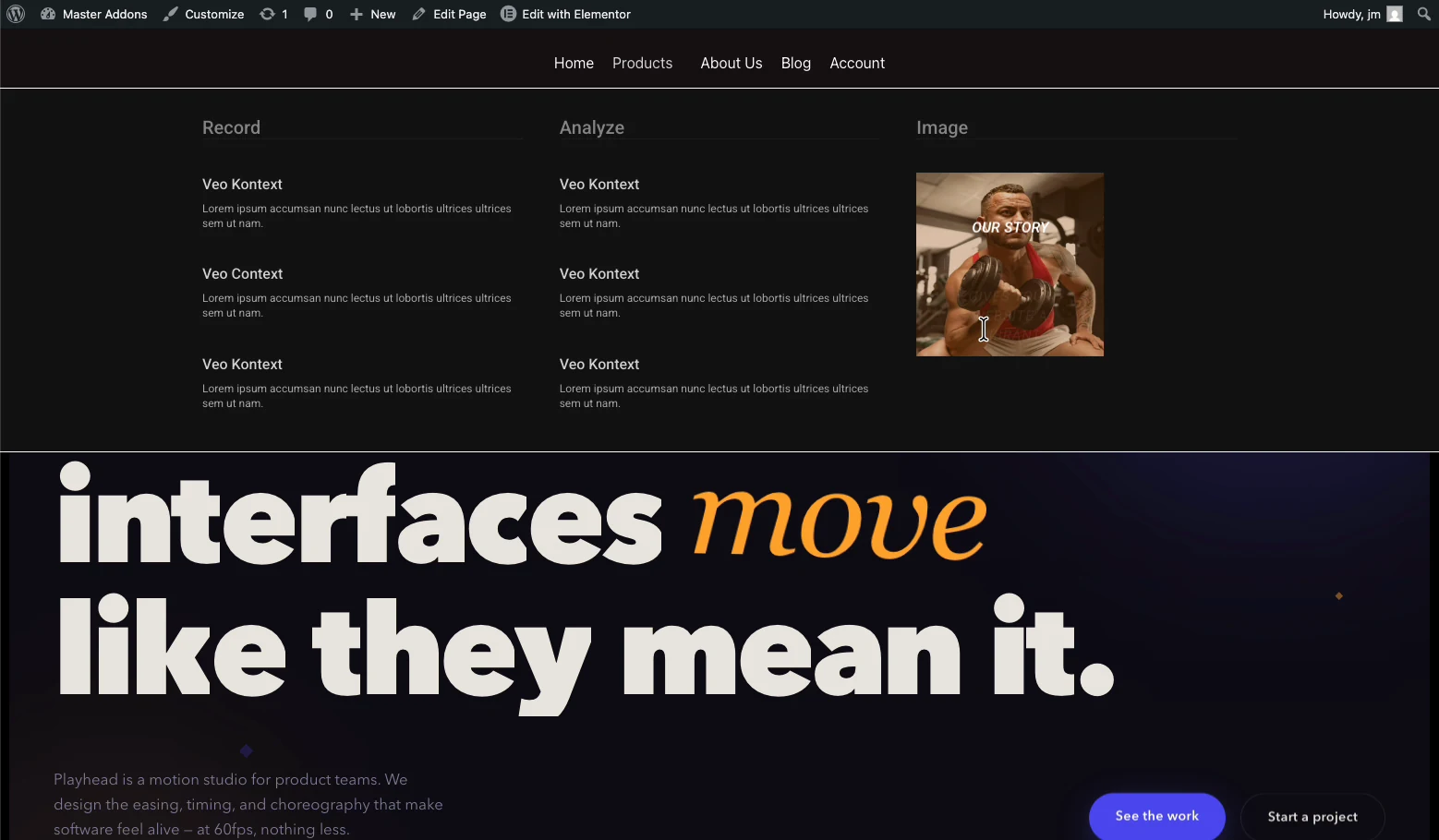
Полноширинная панель мегаменю, охватывающая всю страницу живого сайта Elementor, построенного с расширением Master Addons Mega Menu

Где мегаменю работает хорошо #

  • Магазины. Категории продуктов, бестселлеры и промо-изображение на одной панели в разделе "Магазин".
  • Агентства и сервисные предприятия. Услуги сгруппированы по результатам с тематическим исследованием.
  • Издатели и блоги. Тематические концентраторы с последней стойкой, вставленной в панель.
  • Сайты SaaS. Функции, решения и ресурсы организованы рядом, а не вложенные раскрывающиеся данные.
  • Университеты и организации. Отделения и быстрые звенья, которые в противном случае похоронили бы глубину трех уровней.

Устранение неполадок #

  • Мегаменю не появляется. Подтвердите включение переключателя расширения, в пункте меню установлено значение "Включено мегаменю" ДА, и шаблон панели публикуется, а не сохраняется в виде черновика. Затем очистите свой кэш.
  • Панель появляется, но не имеет стиля. Обычно кэшированная таблица стилей. очистите свой кэш страниц и любой CDN, а затем жестко перезагрузите.
  • Панель срезана или скрыта. У родительского контейнера скрыт перелив или низкий z-индекс. поднимите z-индекс заголовка и проверьте настройку перелива контейнера заголовка.
  • Работает на рабочем столе, сломан на мобильном. Почти всегда область переключения Проверьте настройки мобильного виджета Nav Menu и подтвердите, что ничто не накладывает на цель tap.

Часто задаваемые вопросы #

Как добавить мегаменю в Elementor без Pro?

Включить расширение Mega Menu на вкладке Расширения Master Addons, включить меню Enable Mega в разделе Внешний вид → Меню, установить Megamenu Включено в ДА на нужном элементе и спроектировать панель с помощью Правка содержимого Megamenu.Elementor Pro не требуется.

Расширение Mega Menu бесплатно?

Да. Мега Меню поставляется с бесплатной версией Главных Дополнений для Элементора, в группе Виджеты Дисплея вкладки Расширения.The страница ценообразования охватывает то, что добавляют планы Pro.

Может ли панель быть во всю ширину?

Да. вкладка Настройки всплывающего окна элемента предлагает значение по умолчанию, полную ширину и пользовательскую ширину. Пользовательская ширина принимает точное значение пикселя, например 800px, когда вы хотите, чтобы панель была уже страницы.

Что я могу положить внутрь раскрывающейся панели?

Все, что Elementor может построить: виджеты заголовков, списки значков, изображения, кнопки, формы. панель является обычным шаблоном Elementor, поэтому каждый виджет, доступный на странице, доступен в меню.

Как ведет себя мегаменю на мобильном?

Меню рушится за гамбургерным тумблером, а ссылки стекутся вертикально Настройка Мобильное меню контролирует, получают ли телефоны разработанный контент конструктора внутри тумблера, а отзывчивые элементы управления Elementor позволяют скрывать тяжелые элементы панели на маленьких экранах.

Завершая #

The Расширение Мега Меню превращает обычное меню WordPress в разработанную навигацию с тремя ходами: включите расширение, включите панель элемента и создайте раскрывающийся список в Elementor. Ширина, триггер, переход, значки и (с помощью Pro) значки устанавливаются из всплывающего окна элемента и соединяют его с бесплатным Тема Строитель и Виджет меню навигации дает вам полный пользовательский заголовок без Elementor Pro. Полный набор Виджеты и расширения Master Addgets находится на одной странице.

Какие у вас чувства

Поделитесь этой статьей:

  • Фейсбук
  • Х
  • LinkedIn
  • Пинтерест
Все еще застрял? чем мы можем помочь?

Чем мы можем помочь?

Обновлено 16 сентября 2026 г
Настройки библиотеки значковКакие настройки расширения элементов
Оглавление
  • Что делает расширение Mega Menu
  • Прежде чем начать
  • Шаг 1: Включите расширение Мегаменю
  • Шаг 2: Включите мегаменю для своего меню
  • Шаг 3: Включите панель пункта меню
  • Шаг 4: Создайте панель в Элементоре
  • Шаг 5: Установите ширину, триггер и переход
  • Шаг 6: Поместите меню в заголовок
  • Проверьте мобильный вид
  • Результат на странице
  • Где мегаменю работает хорошо
  • Устранение неполадок
  • Часто задаваемые вопросы
    • Как добавить мегаменю в Elementor без Pro?
    • Расширение Mega Menu бесплатно?
    • Может ли панель быть во всю ширину?
    • Что я могу положить внутрь раскрывающейся панели?
    • Как ведет себя мегаменю на мобильном?
  • Завершая

Присоединяйтесь к более чем 30 000 веб-создателей, которые доверяют главным аддонам

Получите все премиум-виджеты и шаблоны, которые вы желаете, построенные с чистым кодом, который поддерживает ваш сайт быстро. Выбросьте раздутое, а не функции.

Попробуйте Live Demo
Присоединяйтесь к сообществу
Мастер-аддоны для Elementor
Логотип главных аддонов

80 премиум-виджетов & пожизненные обновления & Build Beyond Limits.An Exclusive Creation by Пиксар Лабс

Фейсбук-ф Твиттер Ютуб Вордпресс
Особенности
  • Шаблонные наборы
  • Библиотека шаблонов
  • Виджет Строитель
  • Тема Строитель
  • Мега Меню Строитель
Поддержка
  • Форум поддержки
  • Свяжитесь с НАМИ
  • Присоединяйтесь к сообществу
  • Блог
  • Видео Отзывы
Ресурсы
  • Мой аккаунт
  • Перемены
  • Документация
  • Видео Учебники
  • Toolz.dev
Навигация
  • Подайте заявку на Партнерство
  • Условия использования
  • Политика возврата
  • Политика конфиденциальности
  • О нас
