

Eine Seite, auf der einfach alles da steht, liest sich wie ein PDF Eine Seite, auf der sich Abschnitte beim Erreichen einlösen, fühlt sich gebaut an Die Eingangsanimation Erweiterung in Master-Addons für Elementor Fügt diese Bewegung jedem Element hinzu: Wählen Sie einen Effekt aus einer Bibliothek von 70 Animationen aus, legen Sie das Timing fest und das Element animiert den Moment, in dem es in Sichtweite scrollt. Es ist Teil von Master Addons Pro und der Elementor-Eingangsanimationserweiterung Seite zeigt, wie es im Vergleich zur integrierten Option von Elementor abschneidet.
Hier der Effekt auf einer echten Seite Jeder Abschnitt blendet ein und steigt auf, wenn er in den Viewport gelangt:

Was die Entrance Animation-Erweiterung bewirkt #
Sobald aktiviert, erhält jedes Elementorelement eine Eingangsanimation Abschnitt unter der Fortgeschritten Tab. Dort eine Animation zuweisen, und das Element startet ausgeblendet, spielt dann seine Wirkung ab, wenn der Besucher zu ihm scrollt Abschnitte, Container, Überschriften, Bilder, Schaltflächen: alles im Editor kann einen eigenen Eingang tragen.
Die Animationsbibliothek deckt das gesamte Spektrum der Eingangsstile ab:
- Einblenden Familie: schlicht, unten, oben, links und rechts, jeweils mit nummerierten Variationen, die die Reisedistanz ändern.
- Rutschen Sie von Rechts, links, oben und unten.
- Maske Von Oben, unten, links und rechts, die das Element abwischen.
- Drehen Sie sich ein Mit Down- und Up-Varianten in jede Ecke.
- Vergrößern und Skalieren Sie nach oben / Skalieren Sie nach unten Familien für Tiefe.
- Hineinflippen Oben, unten, links und rechts, plus Einpulsen, Herauspumpen, Schütteln, Hineinprallen, und Jack In the Box.
Bevor Sie beginnen #
- Wordpress Mit Elementer Installiert und aktiv.
- Master-Addons für Elementor Installiert und aktiv Neu im Plugin? folgen Sie dem Installationsführung Zuerst.
- Ein Aktiver Master Add-dons Pro Lizenz, da Entrance Animation eine Pro-Erweiterung ist.
So aktivieren Sie die Entrance Animation-Erweiterung #
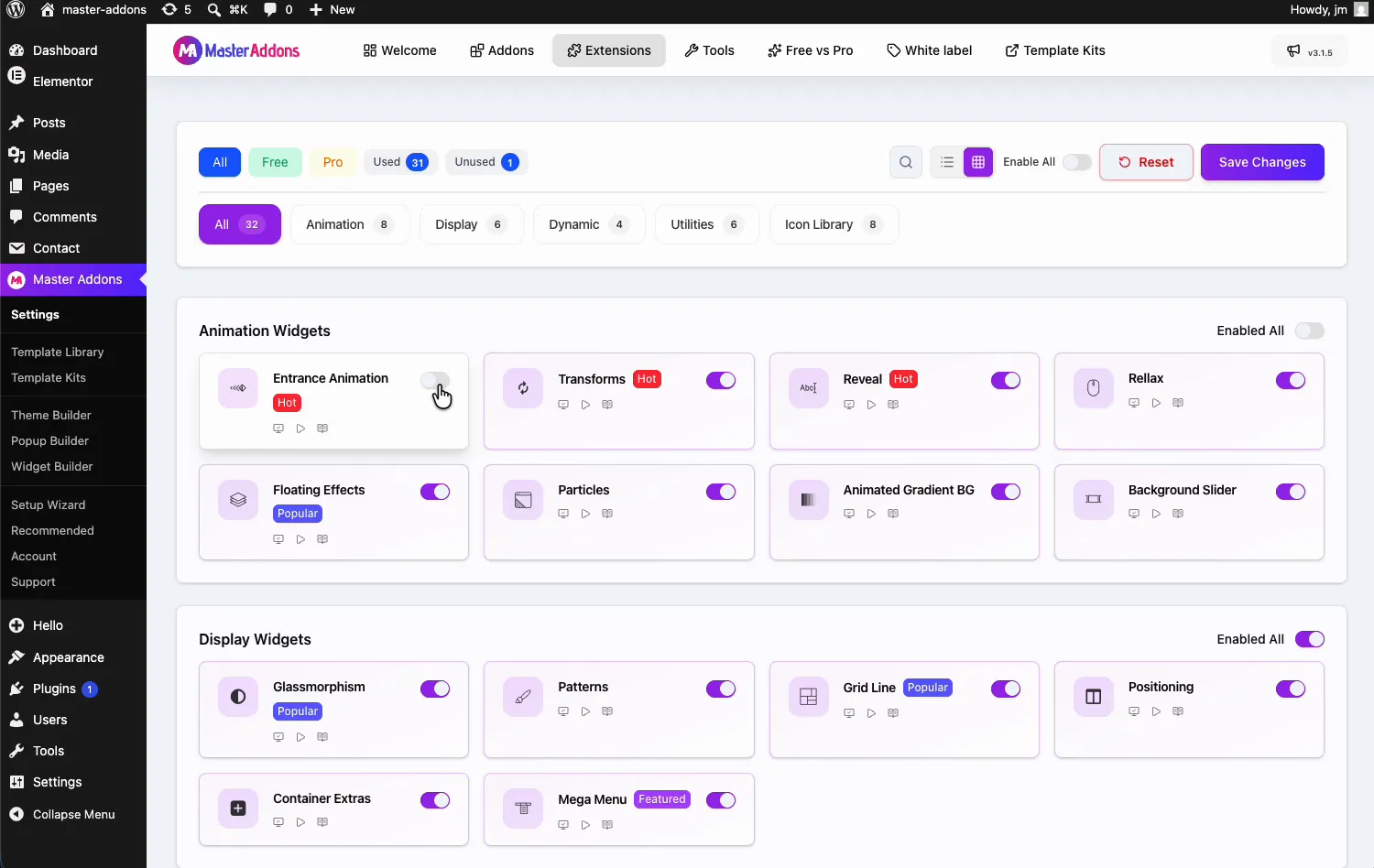
Gehen Sie von Ihrem WordPress-Dashboard aus zu Master-Addons Und öffnen Sie die Erweiterungen Tab. Eingangsanimation führt die Animations-widgets Gruppe mit einem Hot-Abzeichen, neben Transforms und Reveal Klicken Sie auf den Kipphebel, damit er lila wird, und schlagen Sie dann Änderungen speichern und warten auf den grünen Hinweis “Einstellungen erfolgreich gespeichert”.
Wählen Sie eine Animation für ein Element #
Wählen Sie das Element im Elementor-Editor aus, öffnen Sie die Fortgeschritten Tab, und erweitern Sie die Eingangsanimation Abschnitt mit dem lila MA-Abzeichen Die Animation Dropdown hält die ganze Bibliothek In der Demo erhält der Heldenbereich einen Fade In-Effekt, während der Dropdown die vorbeiscrollenden Gruppen Fade, Slide, Mask, Rotate, Zoom und Scale zeigt.
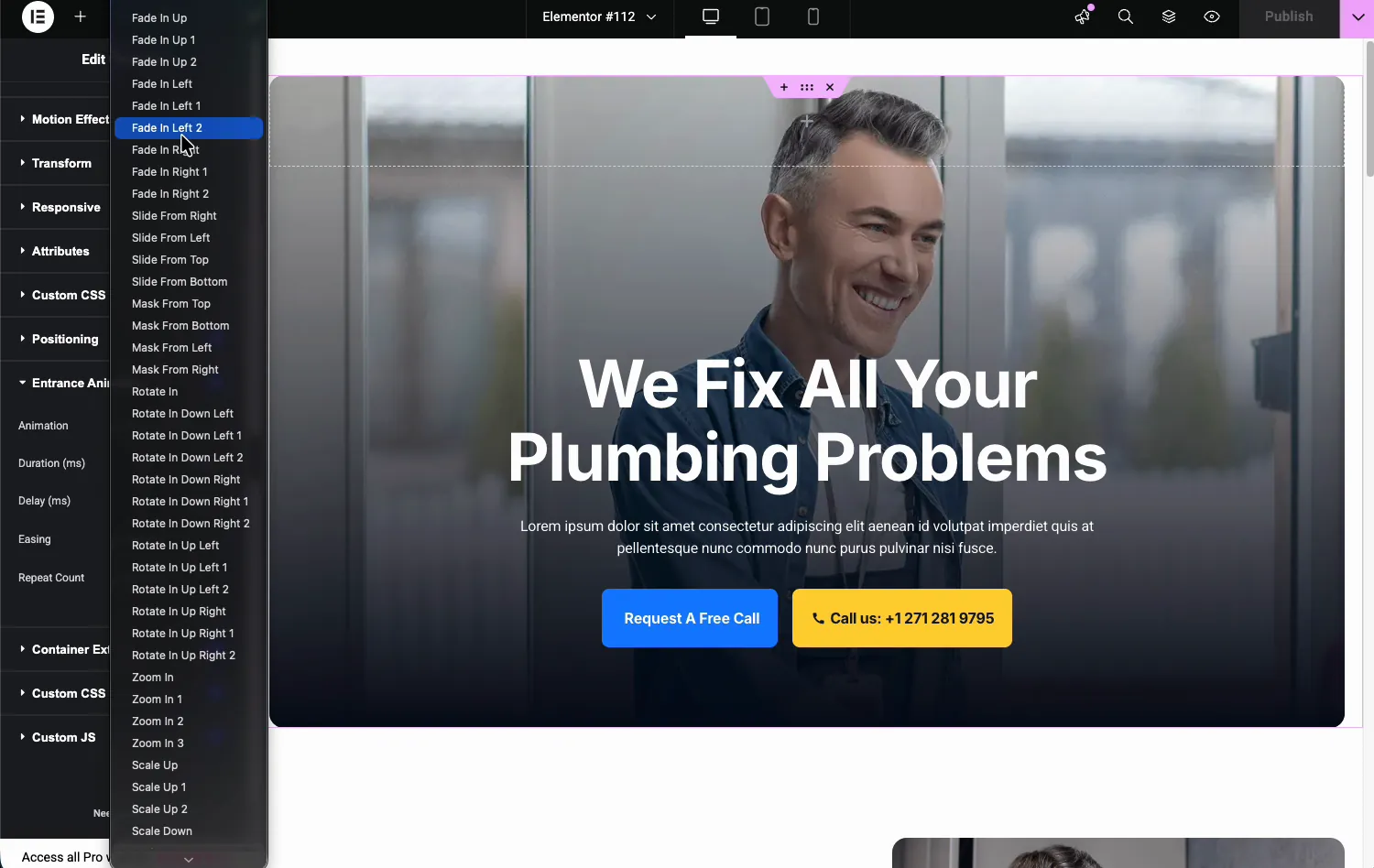
Wählen Sie eine aus und der Editor gibt sofort eine Vorschau, damit Sie Optionen durchblättern können, bis die Bewegung zum Inhalt passt. Fade In Up ist die sichere Voreinstellung: Subtiler Auftrieb, kein Drama, funktioniert bei fast allem.
Stimmen Sie den Zeitpunkt #
Unterhalb des Animation-Dropdowns befinden sich vier Zeitsteuerelemente.
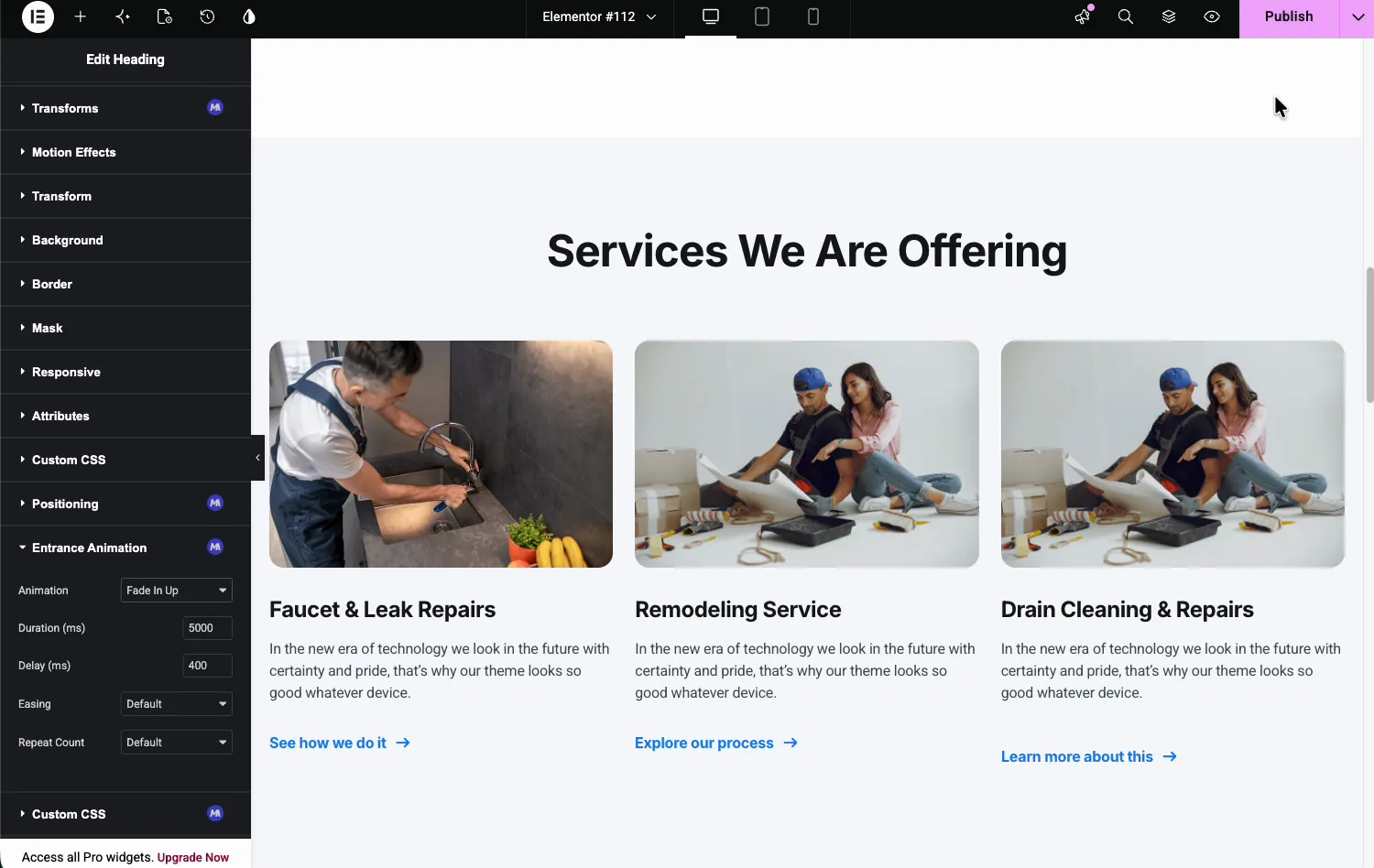
- Dauer (ms): Wie lange die Animation läuft Die Demo verwendet übertriebene 5000 ms, so dass die Bewegung leicht zu erkennen ist; auf Produktionsseiten fühlen sich 400 bis 800 ms normalerweise richtig an.
- Verzögerung (ms): Eine Pause, bevor der Effekt startet, 400 ms in der Demo Staffelung verzögert sich über Geschwisterelemente und sie treten nacheinander ein, statt alle auf einmal.
- Leichter: Die Beschleunigungskurve Standard funktioniert, aber ein Easy-Out landet natürlicher für Einstiege.
- Wiederholungszahl: Wie oft der Effekt spielt, von 1 bis 5 oder unendlich.
Das Ergebnis auf der Seite #
Veröffentlichen und scrollen Jedes Element hält, bis es den Viewport betritt, spielt dann seinen Eingang ab: Die Featureliste steigt an Ort und Stelle, die Service-Karten blenden als Reihe ein, und der Team-Abschnitt folgt, wenn man ihn erreicht Das Animations-GIF oben auf dieser Seite zeigt die genaue Reihenfolge von der Demo-Seite.
Eine Warnung aus der Praxis: Animieren Sie Abschnitte, nicht jedes Widget darin Eine Seite, von der aus jeweils fünfzig Elemente von irgendwo her einfliegen, liest sich als Rauschen Ein Eingang pro Abschnitt behält den Rhythmus.
Wo Eingangsanimationen gut funktionieren #
- Heldensektionen. Eine Einblend-Überschrift gibt den Ton an, sobald die Seite geladen wird.
- Merkmalsreihen. Karten, die nacheinander ansteigen, mit gestaffelten Verzögerungen.
- Statistiken und Zähler. Bewegung zieht den Blick genau dann, wenn die Zahlen in Sichtweite scrollen.
- Erfahrungsberichte. Zitate, die sich leichter als Momente statt als Textwand lesen lassen.
- Lange Landingpages. Jeder Abschnitt, der sich selbst ankündigt, sorgt für einen langen Scroll-Impuls.
Video-Tutorial #
Sehen Sie sich die Animationen in Bewegung an, von der Aktivierung der Erweiterung bis zur fertigen Seite.
Häufig gestellte Fragen #
Wie füge ich eine Eingangsanimation in Elementor hinzu?
Aktivieren Sie die Entrance Animation-Erweiterung auf der Registerkarte Master Addons Extensions, wählen Sie ein beliebiges Element im Editor aus und öffnen Sie die Entrance Animation unter der Registerkarte Erweitert Wählen Sie einen Effekt aus dem Dropdown Animation, legen Sie die Dauer und Verzögerung fest und das Element wird animiert, wenn es in Sichtweite scrollt.
Welche Animationen sind in der Erweiterung enthalten?
70 Effekte: Einblenden (oben, unten, links und rechts, mit Variationen), Ausblenden und Abfüllen in alle vier Richtungen, In Richtung jeder Ecke drehen, Ein- und Ausskalieren, Ein- und Ausschalten, Ein- und Auspumpen, Schütteln, Ein- und Ein-Aus-Kasten-Kasten. Jeder funktioniert an Abschnitten, Containern und einzelnen Widgets.
Wann läuft die Eingangsanimation ab?
Wenn das Element in den Ansichtsfenster eintritt Elemente über dem Falten animieren beim Seitenladen, und alles weiter unten wartet darauf, dass der Besucher zu ihm scrollt Die Einstellung Verzögerung fügt eine Pause hinzu, bevor der Effekt startet, wodurch man eine Kartenreihe staffelt.
Kann ich die Animationsgeschwindigkeit steuern?
Ja. Duration setzt die Länge des Effekts in Millisekunden, Delay verschiebt seinen Start, Easing formt die Beschleunigungskurve, und Repeat Count spielt sie wieder ein Eine Dauer von 400 bis 800 ms mit einer kurzen Staffelung zwischen den Elementen deckt die meisten Designs ab.
Ist die Erweiterung Entrance Animation kostenlos?
No. Entrance Animation ist Teil von Master Addons Pro. Der kostenlose Editor von Elementor verfügt über eine eigene grundlegende Eingangsanimation unter Advanced, Motion Effects, mit einer voreingestellten Dauer und einer Verzögerung.
Einwickelnd #
Die Erweiterung für Eingangsanimation Gibt jedem Elementorelement einen scroll-ausgelösten Eingang: ein Dropdown für den Effekt, vier Felder für das Timing Dauern unter einer Sekunde halten, die Verzögerungen staffeln, und auf Abschnittsebene animieren, und die Seite fühlt sich bewusst an, anstatt dekoriert zu sein Für Bewegung, die sich von selbst schleift, anstatt einmal auf der Bildlaufrolle zu spielen, schauen Sie sich die Erweiterung der Floating Effects (Pro) und die vollständige Liste von Master Addons Widgets und Erweiterungen Rest hat.


