

Les revendeurs d'hébergement, les agences et les vendeurs de domaines ont tous besoin du même élément de page de destination : une barre de recherche qui indique aux visiteurs si leur domaine de rêve est gratuit. Le Widget de recherche de domaine dans Maître Addons Pro place ce vérificateur sur n'importe quelle page : les visiteurs saisissent un domaine, appuient sur la recherche et obtiennent un verdict de” disponible en direct ou une coordonnée déjà prise sans quitter votre site.
Ce guide couvre l'ensemble du widget : le formulaire de recherche, le bouton icône, le lien d'affiliation, le style et les résultats en direct.
Ce que fait le widget Recherche de domaine #
Le widget rend un formulaire de recherche : un champ de saisie, un bouton de soumission et une ligne de résultat Lorsqu'un visiteur effectue une recherche, il vérifie la disponibilité du domaine en direct et imprime le verdict, rouge pour pris, vert pour disponible Un lien d'affiliation facultatif transforme un résultat disponible en un clic d'inscription pour votre offre d'hébergement ou de registraire, qui est tout le modèle économique d'une page de vérificateur de domaine.
Avant de commencer #
- wordpress avec Élémenteur installé et actif.
- Maître Addons Pro installé avec une licence active, puisque Domain Search est un widget Pro. Nouveau dans le plugin ? voir le guide d'installation.
- Le widget Recherche de domaine activé dans le panneau d'options Addons principaux, sous Widgets marketing.
- Si vous prévoyez de monétiser les résultats, votre registraire ou votre URL d'affiliation d'hébergement est prêt.
Comment ajouter le widget Recherche de domaine #
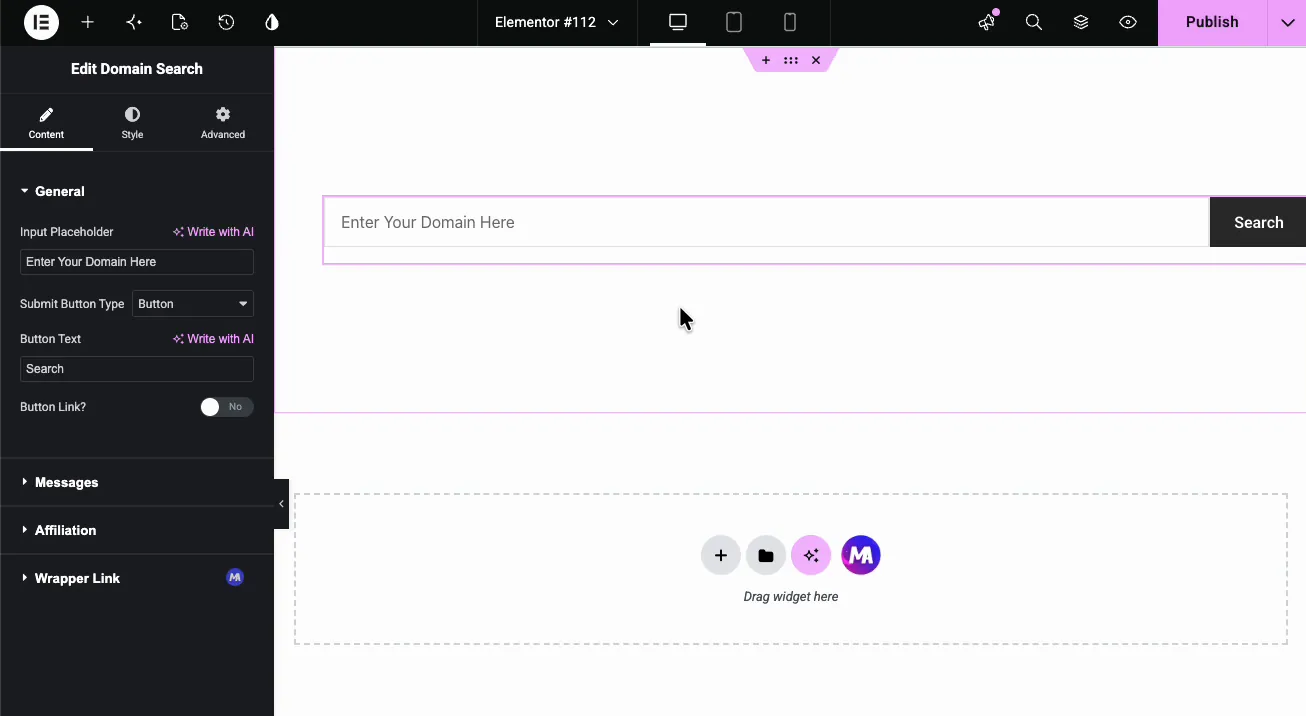
Dans l'éditeur Elementor, recherchez le Éléments panneau pour Recherche de domaine et faites-le glisser sur la page La barre de recherche apparaît avec l'espace réservé par défaut“Enter Your Domain Here” et un bouton Rechercher.
Configurez le formulaire de recherche #
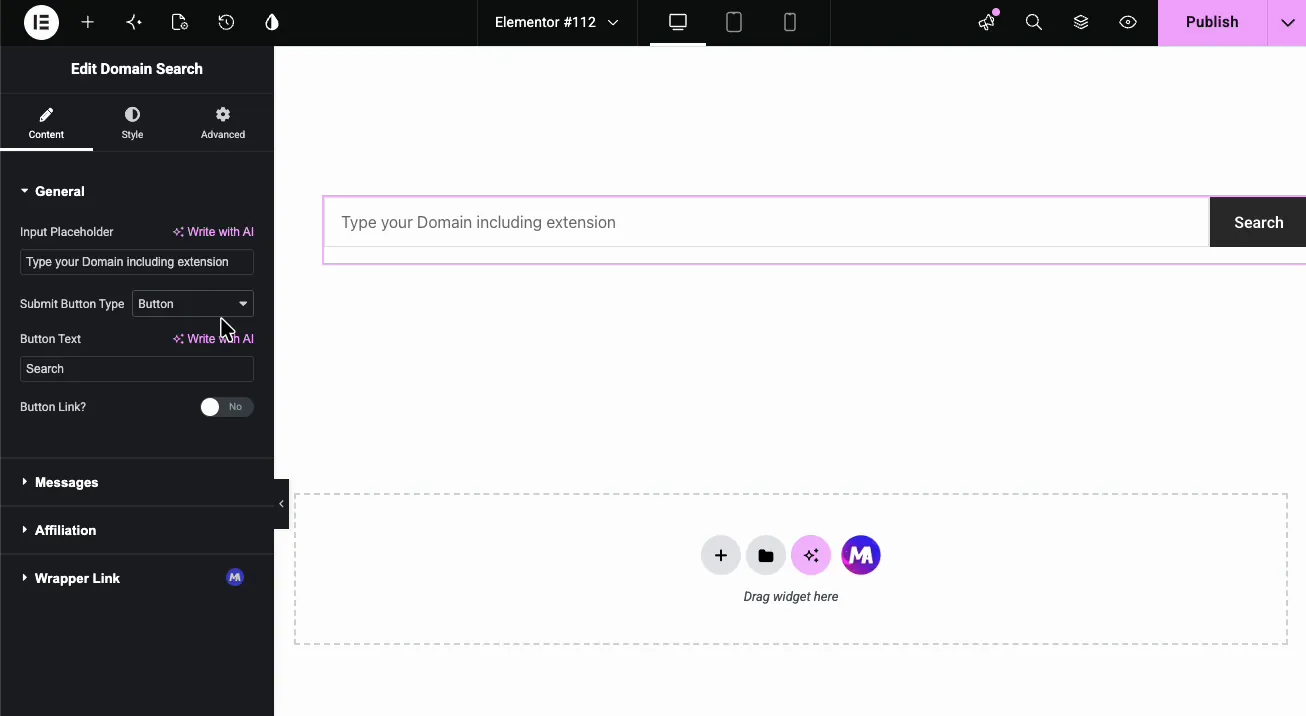
Le Général la section couvre le formulaire lui-même. Espace réservé de saisie est le texte d'indice à l'intérieur du champ ; la démo le réécrit en“Type your Domain incluant extension”, qui apprend tranquillement aux visiteurs à rechercher exemple.com au lieu de juste exemple :
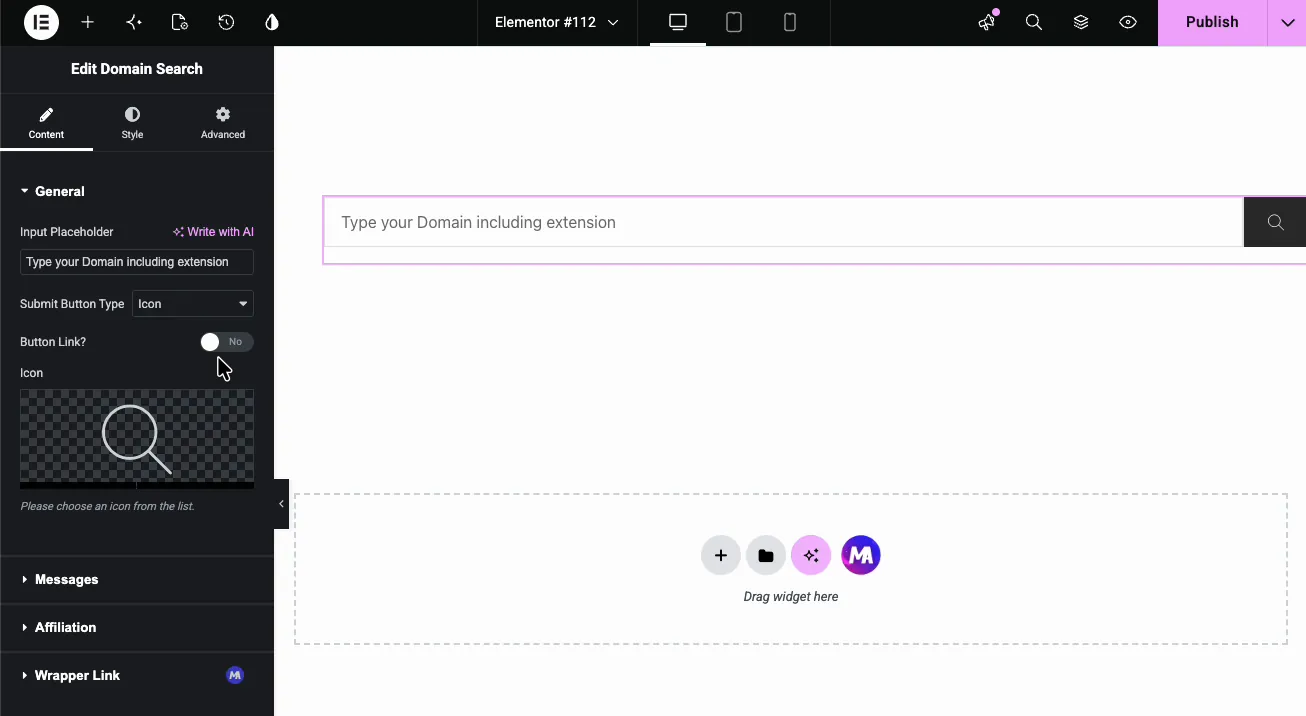
Soumettre le type de bouton choisit entre un texte Bouton avec modifiable Texte du bouton et un Icône. Le passage à Icon ouvre un sélecteur d'icônes, et la démo va avec la loupe classique :
Lien de bouton? saute le chèque en direct. Définir un URL d'action et le bouton envoie les visiteurs à cette adresse avec le domaine tapé ajouté, pour les configurations où le formulaire passe à une page de registraire externe.
Personnaliser les messages de résultat #
Le messages section contient quatre textes : le message de réussite pour un domaine disponible, le message d'erreur pour un domaine pris, Not Found pour les extensions pour lesquelles le widget n'a pas de serveur WHOIS et Not Entered Domain Name Utilisez % s pour imprimer le domaine. Les valeurs par défaut, “Félicitations ! ... est disponible !” et “Désolé ! ... est déjà pris !”, travaillez hors de la boîte, et vous pouvez réécrire soit pour correspondre à votre voix.
Ajoutez votre lien d'affiliation #
Le appartenance à un parti la section est l'endroit où le vérificateur commence à gagner. Commuter Afficher le lien d'affiliation? à Afficher, et deux champs apparaissent : Texte d'affiliation pour le label, “Sign Up” dans la démo, et Lien d'affiliation pour votre registraire ou votre URL d'hébergement.
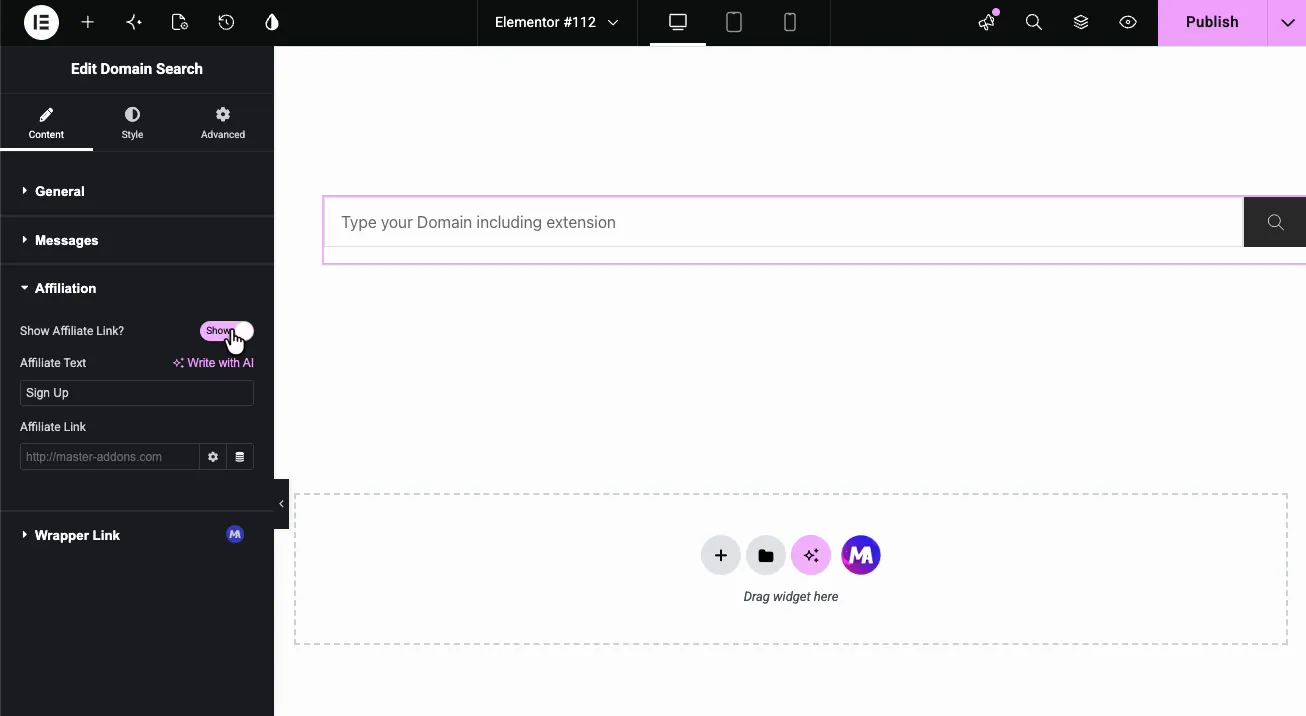
Lorsqu'une recherche revient disponible, le lien d'affiliation accompagne le résultat, attrapant les visiteurs au moment exact où ils ont trouvé le domaine qu'ils souhaitent Peu d'éléments de page convertissent à un meilleur moment que celui-ci.
Stylez le bouton et le texte #
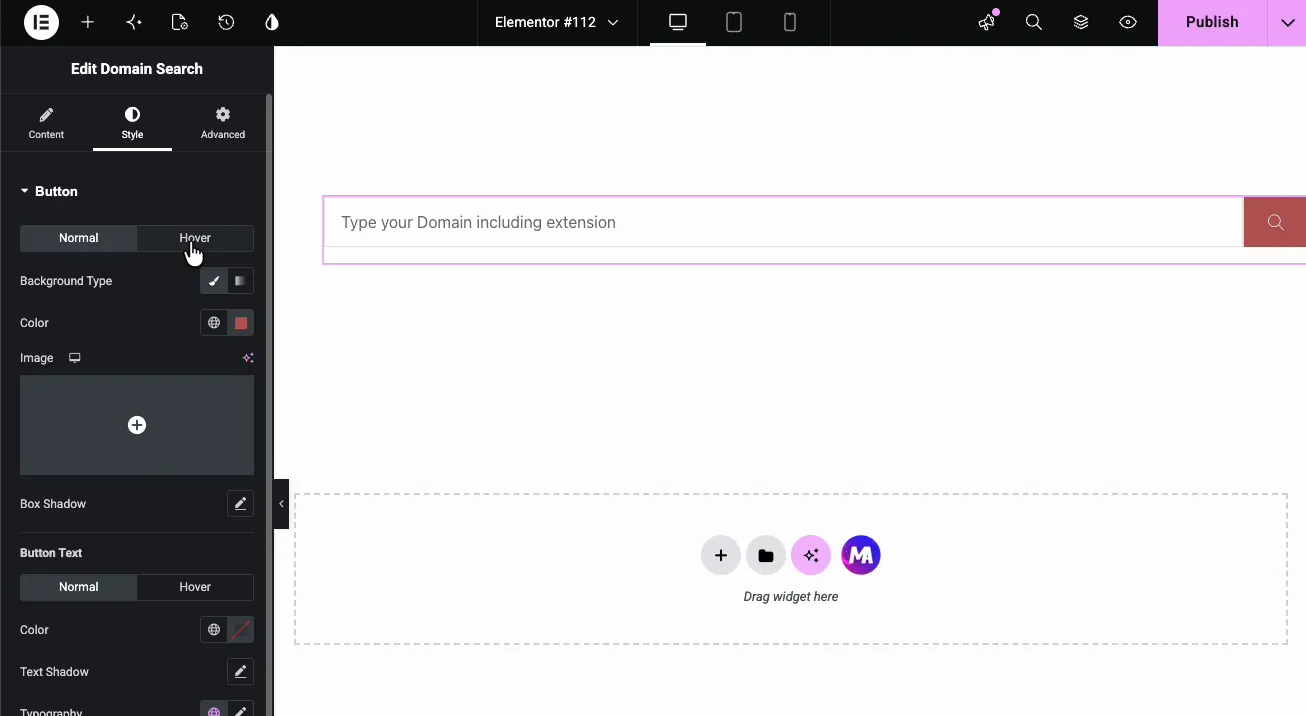
Le modeler tab's Bouton la section se divise en surface de bouton et en texte de bouton, chacun avec normal et Survole états: Type d'arrière-plan, Ombre de boîte, Couleur, Ombre de texte, Typographie, Rembourrage, et Marge.
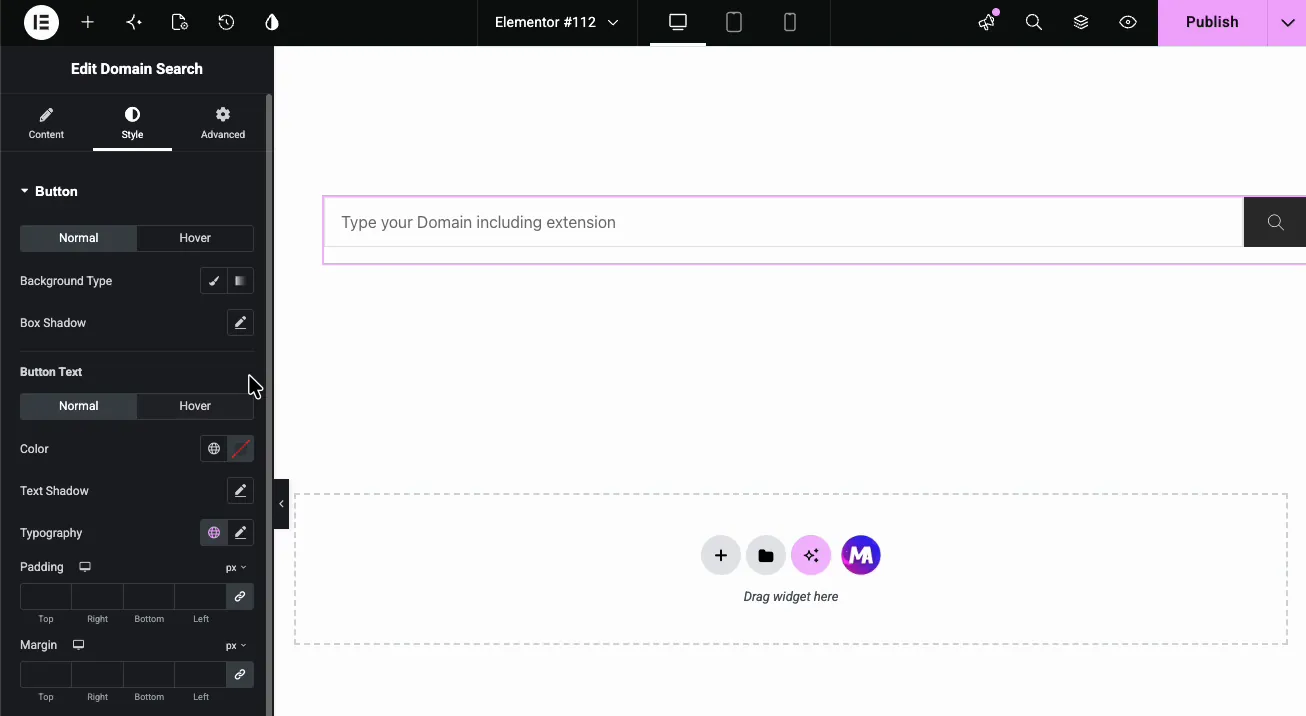
La démo définit un arrière-plan de survol rouge, de sorte que le bouton de recherche répond au curseur :
Style le chargeur #
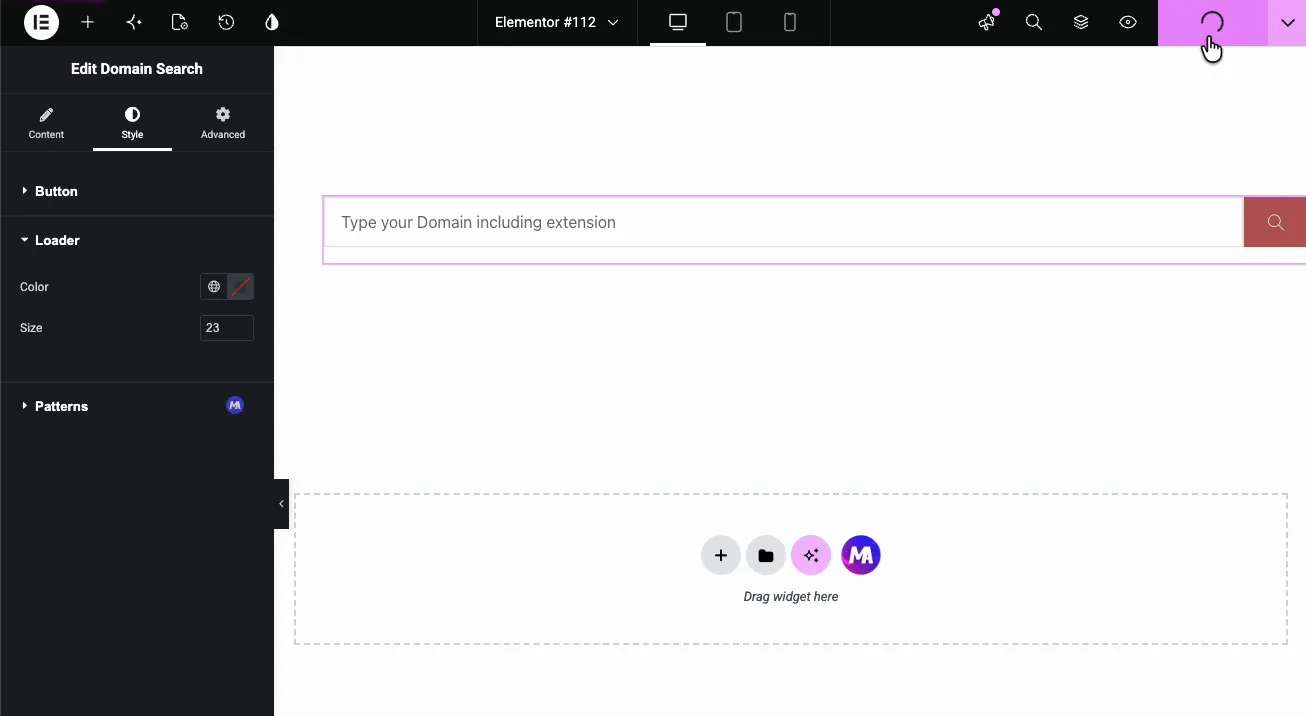
Pendant que le chèque court, un petit fileur montre Le Chargeur section définit son Couleur et Taille23 pixels dans la démo. UN Modèles la section ci-dessous provient de l'extension gratuite Patterns.
Le résultat sur la page #
Sur la page live, une recherche d'un domaine enregistré revient en rouge :

Et un lien non enregistré revient en vert, avec votre lien d'affiliation prêt à côté si vous en avez activé un :

Cas d'utilisation courants #
- Hébergement de pages de destination revendeur, le couplage classique : vérifiez le domaine, inscrivez-vous à l'hébergement.
- Sites d'affiliation du registraire gagner sur chaque inscription dans le domaine disponible.
- Pages de service de l'Agence permettre aux clients de vérifier le domaine de leur nouveau projet sur place.
- Outils de dénomination et de marque où la vérification de domaine fait partie du choix d'un nom commercial.
Conseils pour un meilleur vérificateur de domaine #
- Dites “incluant extension” dans l'espace réservé. Les visiteurs qui tapent juste un nom obtiennent des résultats déroutants ; l'espace réservé de la démo empêche le ticket d'assistance.
- Mettez le lien d'affiliation dès le premier jour. Un résultat disponible est le moment le plus intentionnel qu'une page de domaine ait ; ne le gaspillez pas.
- Gardez le message pris en toute convivialité. “Déjà pris, essayez mieux un autre” reads qu'une simple erreur, et la section Messages en fait une modification de dix secondes.
- Donnez au bouton un état de vol stationnaire. Un changement de couleur lors du survol indique aux visiteurs que la recherche est cliquable et non décorative.
- Faites correspondre la couleur du chargeur à votre palette. Le fileur apparaît à chaque recherche ; un couleur de marque semble délibéré.
Foire aux questions #
Qu'est-ce que le widget Recherche de domaine dans Master Addons ?
Il s'agit d'un widget Elementor qui ajoute un vérificateur de disponibilité de domaine en direct à n'importe quelle page. Les visiteurs tapent un domaine, soumettent avec un bouton ou une icône et voient un résultat vert disponible ou rouge pris, avec un lien d'affiliation facultatif attaché aux résultats disponibles.
Comment fonctionne le contrôle de disponibilité ?
Votre serveur envoie une requête WHOIS au serveur de registre pour cette extension, à partir d'une liste intégrée de plus de 360 TLD, et imprime le verdict sous la barre de recherche Votre hôte doit autoriser les connexions sortantes sur le port 43 Un domaine enregistré renvoie le message pris en rouge ; un non enregistré renvoie le message disponible en vert.
Puis-je gagner grâce à la recherche de domaine ?
Oui. Dans la section Affiliation, changez Afficher le lien d'affiliation pour afficher, définissez le texte d'affiliation et collez l'URL de votre registraire ou de votre affilié d'hébergement. Le lien apparaît avec les résultats disponibles, exactement lorsque les visiteurs sont prêts à s'inscrire.
Puis-je modifier les messages de résultat ?
Oui. La section Messages contient quatre textes, y compris les messages disponibles et pris, afin que vous puissiez réécrire les textes par défaut Félicitations et Désolé pour correspondre à la voix de votre site.
Le bouton Soumettre peut-il être une icône ?
Oui. Définissez le type de bouton de soumission sur l'icône et choisissez n'importe quelle icône dans la bibliothèque Elementor, comme la loupe classique. L'onglet Style stylise la surface du bouton et l'état de survol dans les deux sens.
Envelopper #
Le widget Recherche de domaine transforme une page de destination en un vérificateur de domaine fonctionnel : un formulaire de recherche stylisé, des résultats pris en direct ou disponibles et un lien d'affiliation positionné au moment de l'intention la plus élevée Parcourir l'ensemble complet de Widgets et extensions Master Addons pour le reste des widgets marketing, et voir le Page du widget Recherche de domaine pour les démos et les étapes de configuration.


