

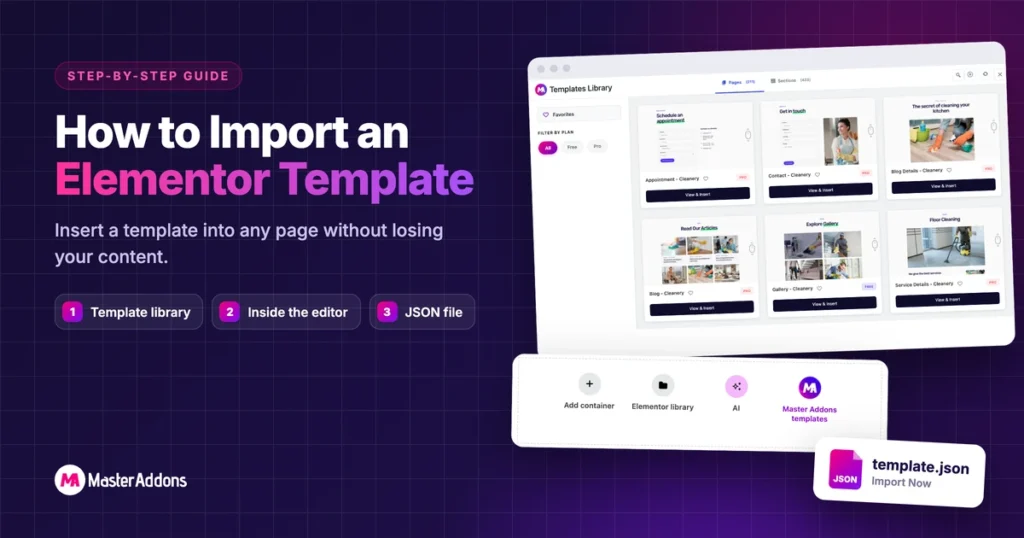
Du kan importere eller indsætte en Elementor-skabelon på tre måder: Træk en færdiglavet side fra Master Addons-biblioteket, indsæt en skabelon i en side, du allerede redigerer, eller upload en JSON-fil. Indsættelse sletter aldrig din side. Elementor tilføjer skabelonen som en ny sektion nederst og efterlader dit eksisterende indhold, hvor det er.
Skærmbillederne nedenfor kommer fra Elementor 4.2 og Master Addons, begge gratis, medmindre et trin siger andet. Hvis du stadig har brug for noget at importere, er Master Addons skabelon bibliotek har 500+ sideskabeloner, og 100 af dem er gratis.
Indholdsfortegnelse
Hvilken metode har du brug for?
| Hvad du har | Metode | Hvor det starter |
|---|---|---|
| Intet endnu, du vil have en færdig side | 1. Import fra Master Addons bibliotek | Sider → MA Import |
| En side, der er åben i Elementor, og som har brug for et afsnit eller layout | 2. Indsæt inde fra editoren | Mappen eller Master Addons-ikonet på lærredet |
| En .json skabelonfil (eller en .zip af flere) | 3. Importer JSON-filen | Skabeloner → Gemte skabeloner eller uploadikonet i editoren |
| Et helt skabelonsæt ZIP fra Envato eller ThemeForest | Importer det som et kit | de skabelon kit import guide |
Før du starter
Du skal bruge det gratis Elementor plugin og det gratis Master Addons plugin, begge aktive. Skabeloner markeret GRATIS i biblioteket import uden licens, og dem markeret PRO har brug for Master Addons Pro. Ingen af nedenstående trin har brug for Elementor Pro.
På et live-websted skal du huske på, at metode 1 udgiver den nye side med det samme. Skift den til udkast, hvis besøgende ikke skulle se den endnu.
Metode 1: Importer en færdiglavet side fra Master Addons-biblioteket
Brug dette, når du vil have en færdig side, såsom en hjemmeside, kontaktside eller prisside, uden at bygge den først. Der er ingen fil at downloade.
Trin 1: Åbn Import Sider
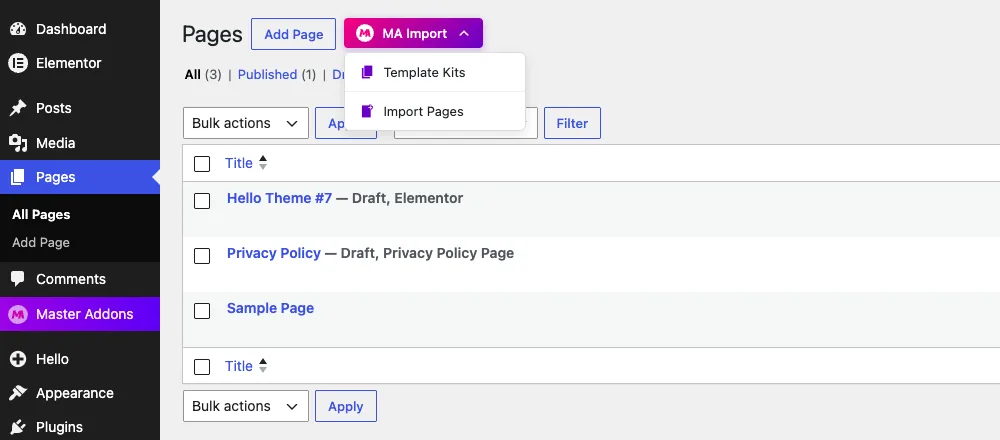
Gå til Sider i dit dashboard. Ved siden af Tilføj side er der en MA Import knap. Klik på den og vælg Importér sider. Den anden mulighed, Skabelonsæt, åbner kitbiblioteket for import af et helt websted.
Trin 2: Find en skabelon
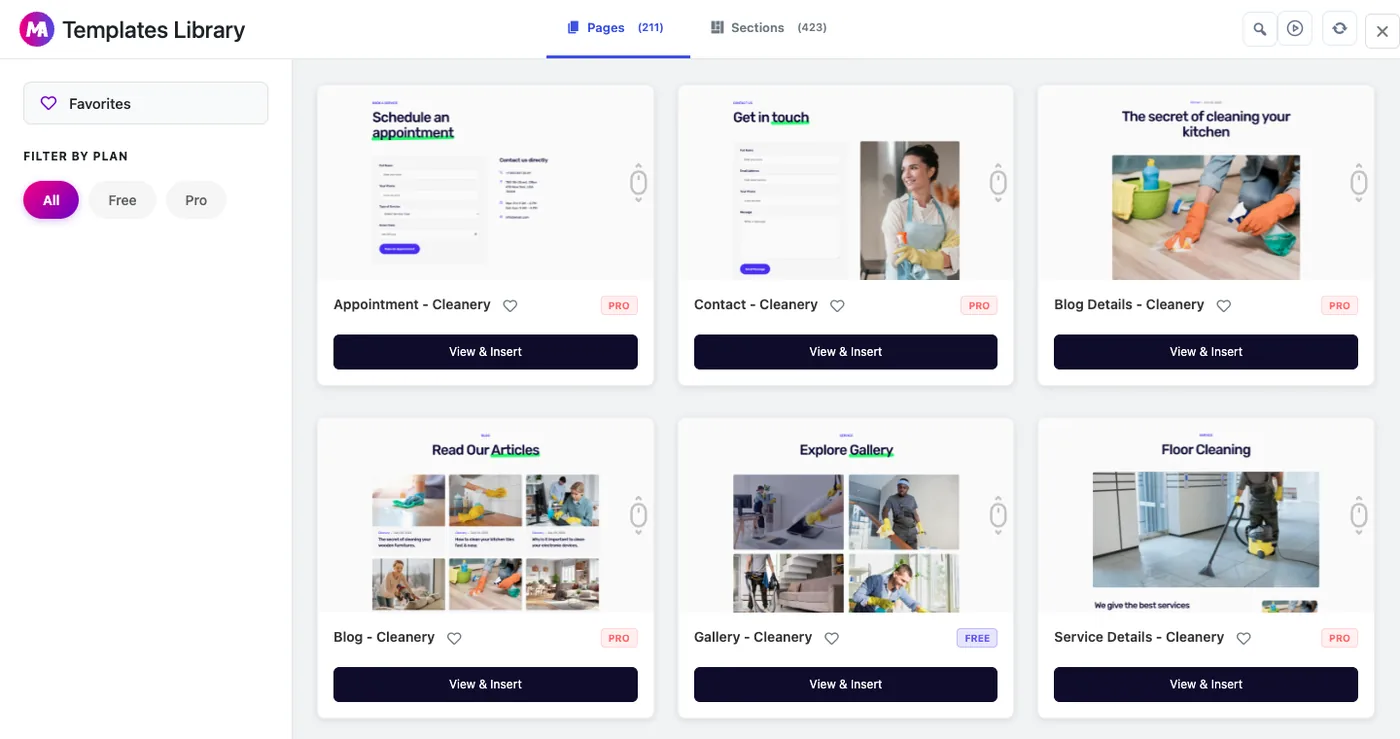
Biblioteket åbnes på fanen Sider, som viser 211 hele sider i skrivende stund, med 423 sektioner på fanen ved siden af. Brug Free og Pro-filteret til venstre for at indsnævre listen, og klik på hjertet på et hvilket som helst kort for at tilføje det til Favoritter.
Trin 3: Forhåndsvisning af det og indsæt siden
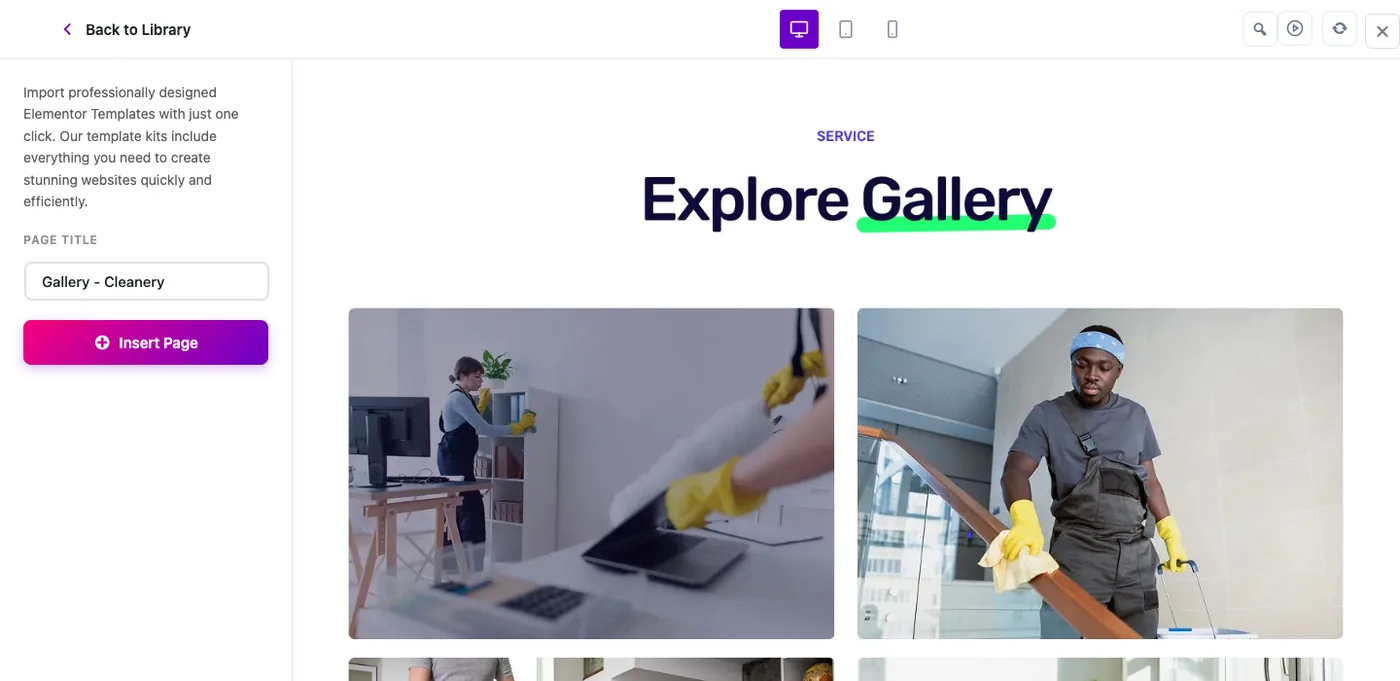
Klik på Vis & indsæt på et kort. Forhåndsvisningen har skrivebords-, tablet- og mobilvisninger og et felt med sidetitel til venstre. Skriv den titel, siden skal have på dit websted, og klik derefter på Indsæt side.
Trin 4: Åbn den i Elementor
Importøren opretter siden, bringer indholdet og billederne ind og viser en bekræftelse. Klik på Rediger med Elementor for at begynde at bytte demoteksten og billederne, eller Vis side for at se på den først.
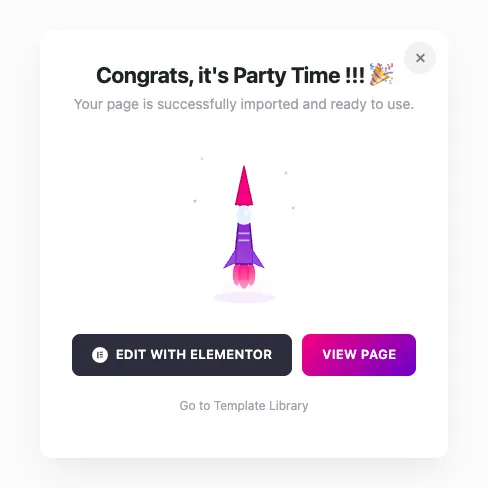
Hvad sker der efter importen:
- Siden udgives med det samme, så sæt den til at udarbejde, hvis siden er live.
- En kopi går også ind i Skabeloner → Gemte Skabeloner, så du kan genbruge designet på en anden side.
- Skærmen Sider får et MA-importeret filter, der viser hver side, du har bragt på denne måde.
- Import af den samme skabelon to gange tilføjer et “2” til den anden kopis titel.
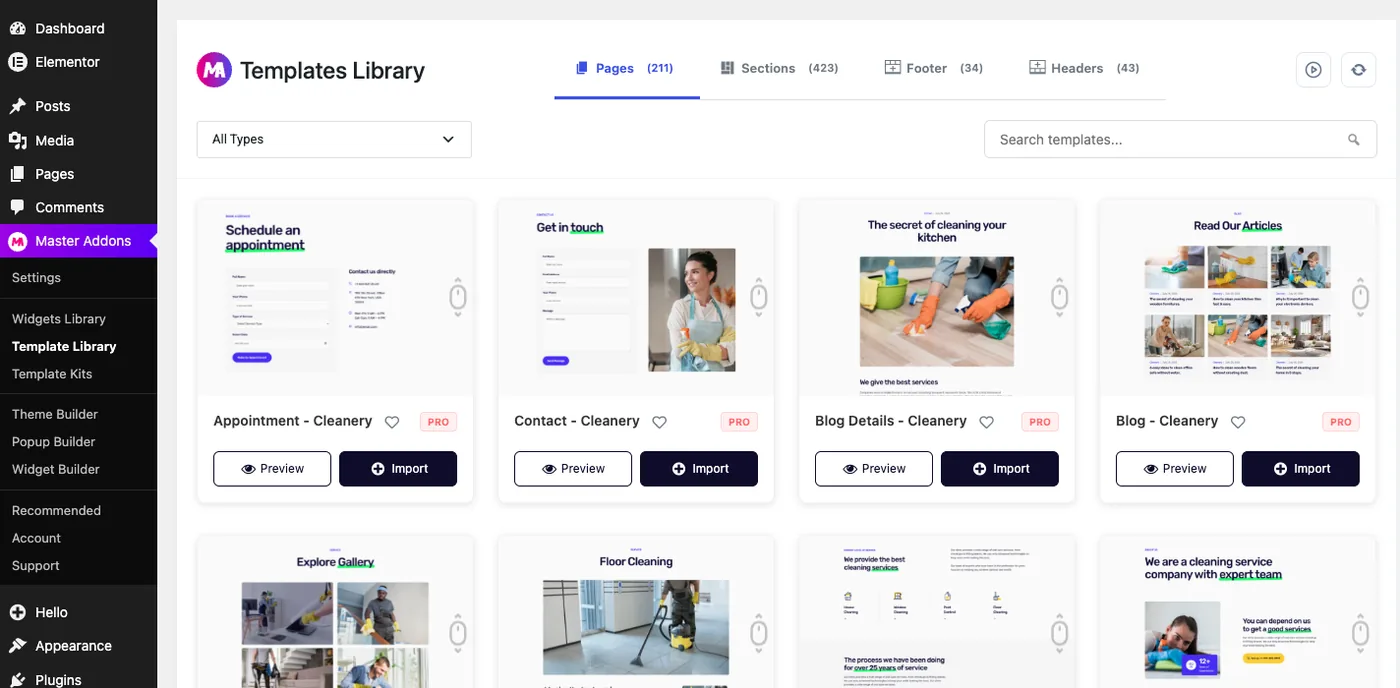
Du kan gennemse det samme bibliotek fra Master Addons → Skabelonbibliotek i instrumentbrættet. Den skærm tilføjer separate faner til sidehoveder og sidefødder, og hvert kort har sine egne Preview og Import knapper.
Metode 2: Indsæt en Elementor-skabelon i en side, du allerede redigerer
Åbn siden med Rediger med Elementor, og rul til det tomme dropområde nederst på lærredet. Den har fire runde knapper.
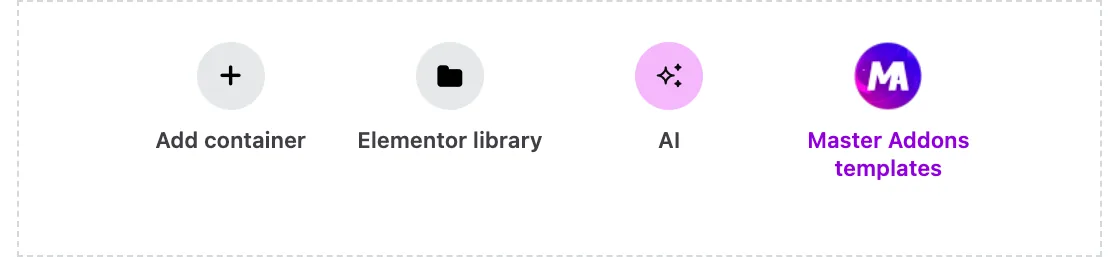
Mappens ikon åbner Elementors eget bibliotek, hvor hver skabelon, du har gemt eller importeret, lever. Master Addons-ikonet åbner skabelonbiblioteket Master Addons uden at forlade editoren.
Indsæt fra Master Addons-biblioteket
Klik på ikonet Mastertilføjelser. Biblioteket har faner til Klar sider, Sidehoveder, Sidefødder og sektioner sammen med et kategorifilter og et søgefelt.
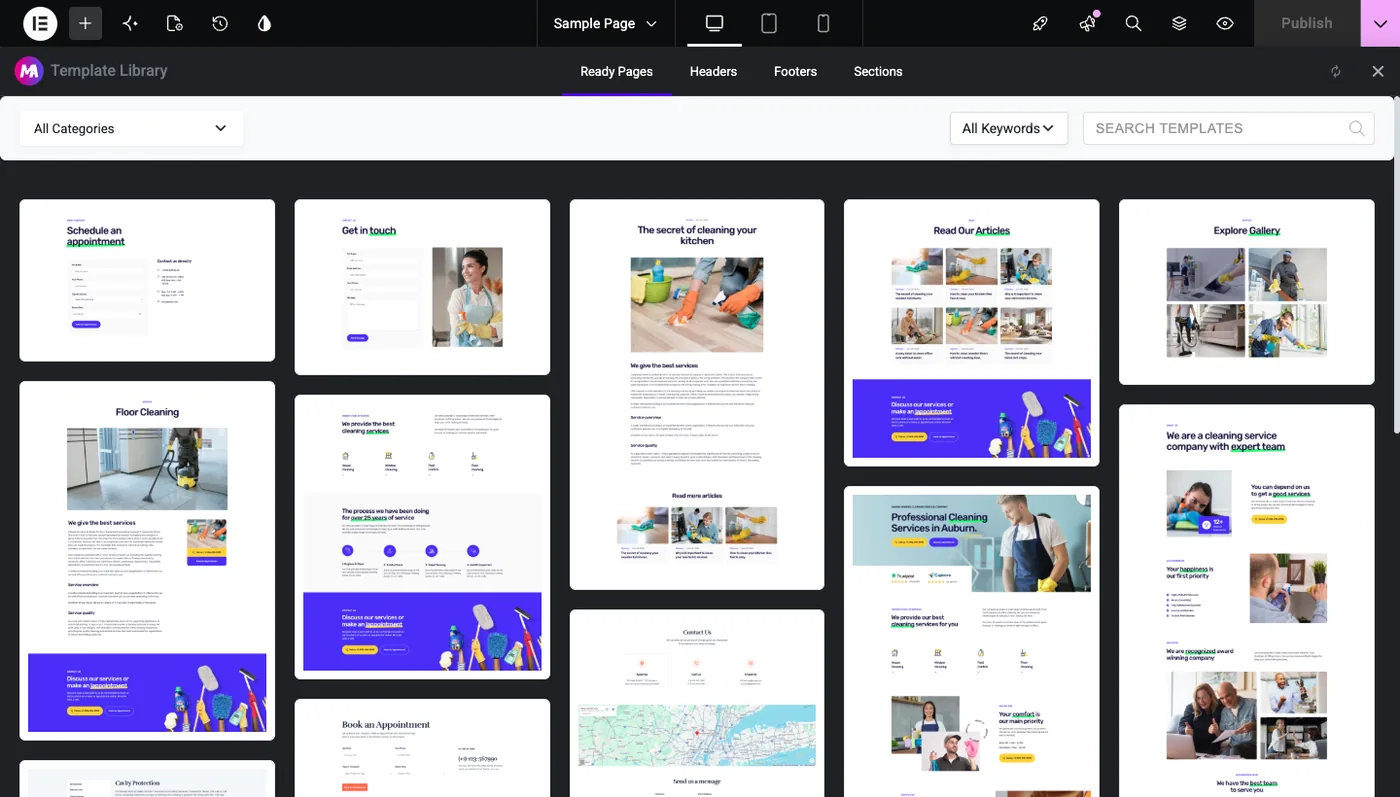
Klik på et design for at få vist det, og klik derefter på Indsæt i øverste højre hjørne.
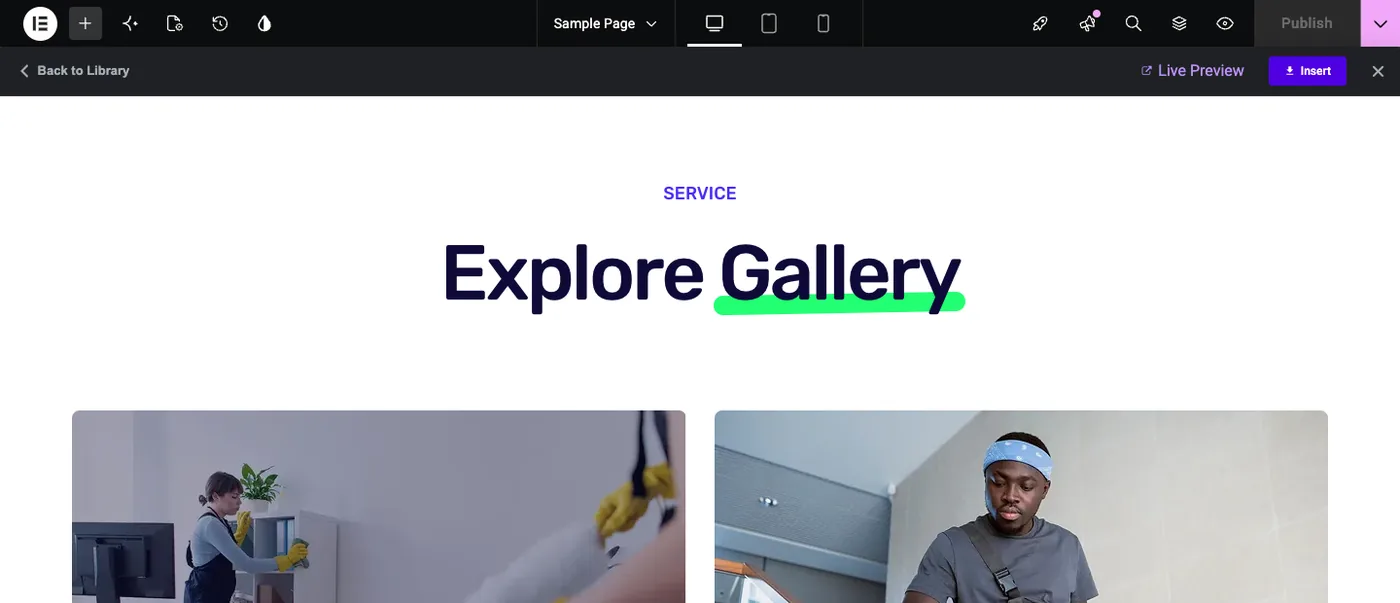
Skabelonen lander som en ny sektion under dit nuværende indhold. Hvis du vil flytte den højere, skal du trække den eller omarrangere den i panelet Struktur.
Indsæt en af dine gemte skabeloner
Klik på mappeikonet, og åbn fanen Skabeloner. Den viser hver skabelon på dit websted med dens type (side, sektion eller beholder) og den dato, den blev oprettet. Hold markøren over den, du vil have, og klik på Indsæt.
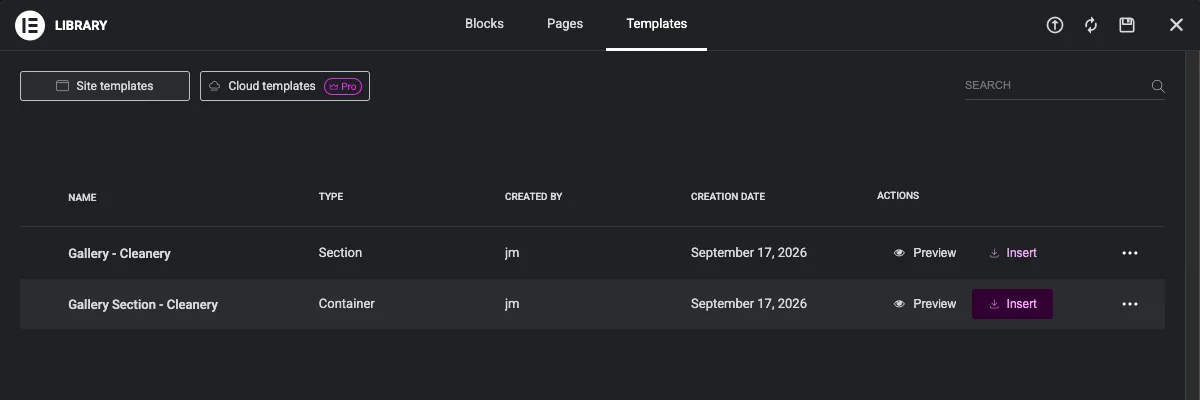
Den samme liste er, hvordan du genbruger dit eget arbejde: Gem en sektion som en skabelon på én side, og indsæt den derefter på den næste.
Metode 3: Importer en Elementor skabelon JSON fil
Elementorskabeloner deles som .json-filer, så en skabelon, du køber eller eksporterer fra et andet websted, vil normalt komme i det format. Elementor accepterer en enkelt .json-fil eller en .zip, der indeholder flere.
Importer inde fra editoren
Med en side åben i Elementor, klik på mappeikonet, og derefter uploadikonet (en pil i en cirkel) øverst til højre i biblioteket. Træk filen ind i boksen eller klik på Vælg fil.
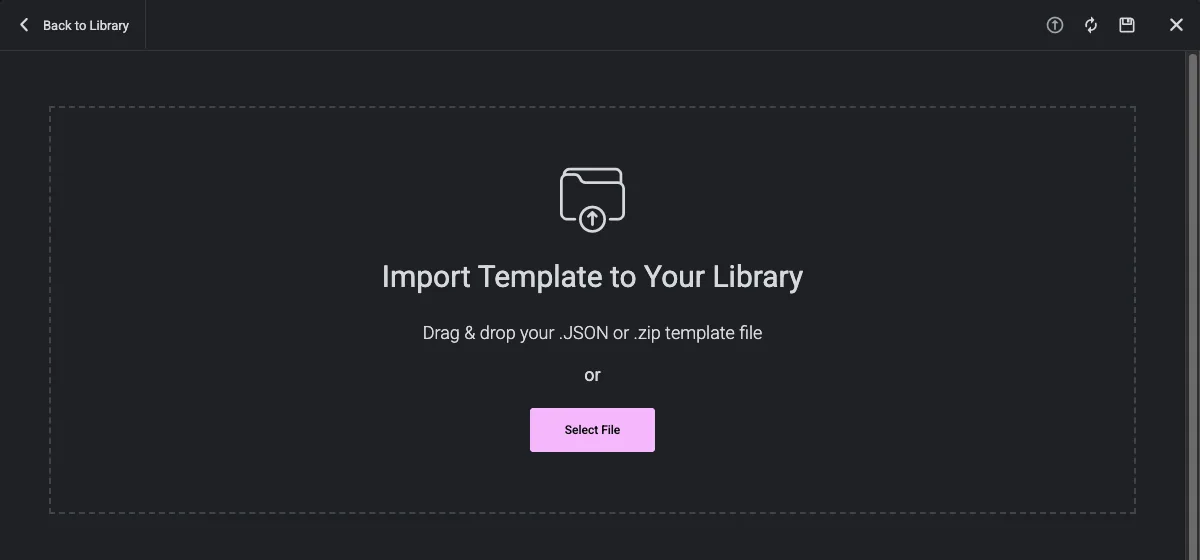
Når uploaden er færdig, vises skabelonen på fanen Skabeloner, og du indsætter den som enhver gemt skabelon.
Importer fra instrumentbrættet
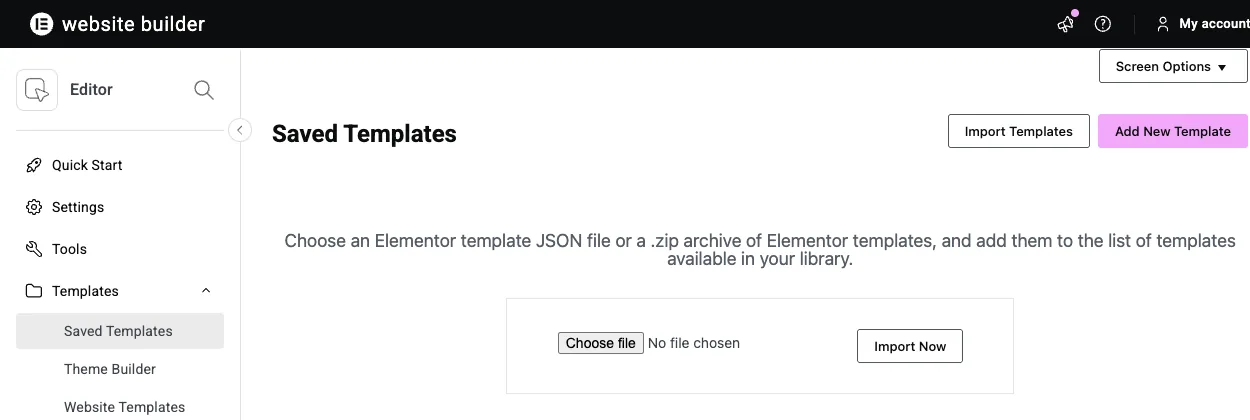
For at importere uden at åbne en side, gå til Skabeloner → Gemte skabeloner og klik på Importer skabeloner øverst. Vælg filen og klik på Importer nu. Skabelonen slutter sig til listen.
Eksporter en skabelon som JSON
For at kopiere en skabelon til et andet websted, gå til Skabeloner → Gemte skabeloner, hold markøren over dens række og klik på Eksportér. Linket bærer skabelontypen, for eksempel Eksportér beholder eller Eksportér sektion. Din browser downloader en .json-fil, som du kan importere på det andet websted med begge muligheder ovenfor. For at omdanne en færdig side til en skabelon først, se sådan gemmer du en Elementor-side som skabelon.

Importere et helt skabelonsæt?
Et skabelonsæt er en ZIP med hver side på et websted plus en sidehoved, en sidefod og globale stilarter, og skabelonimportøren kan ikke håndtere det. For Master Addons-sæt skal du bruge Pages → MA Import → Skabelonsæt. For sæt fra Envato Elements eller ThemeForest skal du følge Vejledning til skabelonsæt for Envato Elements. Hvis du stolede på det gamle Envato Elements plugin, den Envato Elements plugin alternativ indlæg lister, hvad der erstatter det. De færdige sæt er på Elementor skabelonsæt side.
Når den importerede skabelon ikke ser rigtig ud
Skrifttyper eller farver matcher ikke forhåndsvisningen
Elementors standardskrifttyper og -farver tilsidesætter skabelonen. Slå Deaktiver standardfarver til og Deaktiver standardskrifttyper; denne vejledning viser, hvor begge indstillinger er.
Dit temas sidehoved, sidefod eller sidebjælke ombrydes rundt på siden
Åbn Sideindstillinger i Elementor, og indstil layoutet til Elementor Canvas for en selvstændig side, eller Elementor Fuld bredde, hvis du vil beholde dit websteds sidehoved og sidefod.
Dele af skabelonen mangler
Skabelonen bruger en widget fra et plugin, der ikke er aktivt på dit websted, normalt Master Addons eller Elementor Pro. Aktiver det plugin og genindlæs editoren. Den Master Addons widgets liste har hver widget med sit navn, så du kan tjekke, hvilken skabelonen har brug for.
Uploaden mislykkes
Sørg for, at filen er en skabelon .json eller en .zip af skabeloner. En fuld skabelon kit ZIP vil ikke importere på denne måde. Meget store filer kan også gå over din værtens upload størrelse grænse, og din vært kan hæve det.
Ofte stillede spørgsmål
Erstatter indsættelse af en skabelon mit eksisterende indhold?
Nej. Elementor tilføjer skabelonen som et nyt afsnit nederst på siden og beholder alt, hvad der allerede var der. Flyt eller slet sektioner bagefter, hvis du vil have skabelonen til at overtage siden.
Har jeg brug for Elementor Pro til at importere skabeloner?
Nej. Import af en JSON-fil, indsættelse af gemte skabeloner og brug af Master Addons-biblioteket fungerer alt sammen med gratis Elementor. Skabeloner markeret med PRO i Master Addons-biblioteket har brug for en Master Addons Pro-licens.
Hvor bliver importerede Elementor skabeloner af?
Importerede og gemte skabeloner vises under Skabeloner → Gemte skabeloner i dit dashboard og i fanen Skabeloner i redaktørens bibliotek. Sider importeret med MA Import vises også under Sider.
Kan jeg importere en Elementor-skabelon til en eksisterende side?
Ja. Åbn siden i Elementor, klik på mappen eller Master Addons-ikonet nederst på lærredet, og indsæt skabelonen. Det er tilføjet under dit nuværende indhold.
Hvilke filtyper kan Elementor importere?
Skabelonimportøren tager en enkelt .json-fil eller en .zip, der indeholder flere .json-skabeloner. Fulde skabelonsæt har brug for kitimportøren.
Næste skridt
Vælg en sidetype i Elementor side skabeloner bibliotek og importer det med metode 1. For enkelte blokke i stedet for hele sider, den gratis Elementor sektion skabeloner og heltesektion skabeloner er gode udgangspunkter. 176 Pro skabelonerne kommer med planerne på de prissætning side, og hvis noget her ikke virkede for dig, kontakt os.
