

টেক্সট শ্যাডো ফিল্ড মাস্টার অ্যাডঅন দিয়ে তৈরি একটি কাস্টম উইজেটে এলিমেন্টরের টেক্সট শ্যাডো কন্ট্রোল যোগ করে উইজেট নির্মাতা। সম্পাদকরা একটি রঙ, একটি অস্পষ্ট সেটিং এবং দুটি অফসেট পান এবং আপনার CSS নির্বাচক যে টেক্সটে নির্দেশ করেন তাতে ছায়া প্রয়োগ করা হয়। যখন একটি শিরোনাম একটি ছবির উপরে পাঠযোগ্য থাকতে হয় তখন এটি ব্যবহার করুন।
টেক্সট শ্যাডো একটি প্রো ক্ষেত্র। বিনামূল্যের প্লাগইনটিতে একটি সীমিত উইজেট বিল্ডার রয়েছে এবং ক্ষেত্রগুলির সম্পূর্ণ সেট সহ আসে৷ মাস্টার অ্যাডনস প্রো.
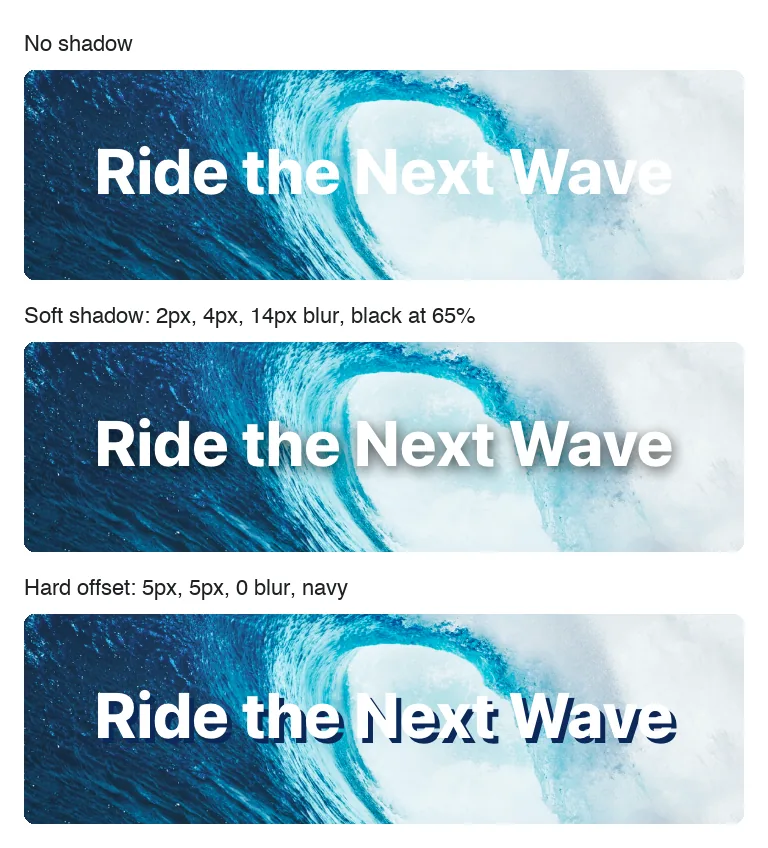
টেক্সট শ্যাডো ফিল্ড কি করে #
- এটি এলিমেন্টরে আপনার উইজেটের প্যানেলে একটি নিয়ন্ত্রণ যোগ করে: আপনার লেবেল এবং একটি পেন্সিল আইকন যা ছায়া সেটিংস খোলে।
- সেই সেটিংস হল রঙ (অস্বচ্ছতা সহ), অস্পষ্ট, অনুভূমিক এবং উল্লম্ব।
- এলিমেন্টর লিখেছেন
text-shadowক্ষেত্রের নির্বাচক বিকল্পে সেট করা উপাদানের CSS, তাই আপনি আপনার HTML বা CSS-এ একটি টোকেন রাখবেন না।
আপনি যদি এখনও একটি উইজেট তৈরি না করে থাকেন তবে পড়ুন উইজেট নির্মাতা ওভারভিউ প্রথমে এবং একটি উইজেট খোলা নিয়ে ফিরে আসুন।
আপনি শুরু করার আগে #
- এলিমেন্টর ইনস্টল এবং সক্রিয় সহ ওয়ার্ডপ্রেস।
- Elementor এবং Master Addons Pro এর জন্য মাস্টার অ্যাডঅন, উভয়ই সক্রিয়। দ্য ইনস্টলেশন গাইড সেটআপ কভার করে।
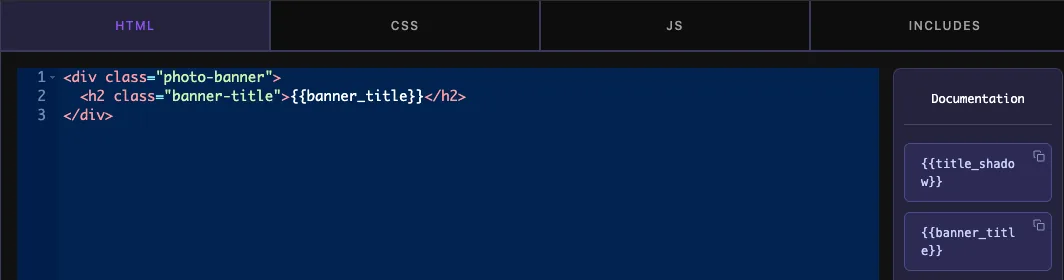
- উইজেট বিল্ডারে একটি উইজেট খোলা। এই গাইডের উদাহরণ হল একটি “Photo Banner” উইজেট: একটি ব্যাকগ্রাউন্ড ফটো যার উপরে একটি H2 শিরোনাম রয়েছে যার ক্লাস রয়েছে৷
banner-title, নামের একটি পাঠ্য ক্ষেত্র থেকে ভরাbanner_title.
কিভাবে একটি টেক্সট শ্যাডো ক্ষেত্র যোগ করবেন #
- যাও মাস্টার অ্যাডঅন > উইজেট নির্মাতা এবং আপনার উইজেট খুলুন।
- ক্লিক করুন শৈলী বিভাগ এলাকার উপরে ট্যাব করুন এবং ট্যাব খালি থাকলে একটি বিভাগ যোগ করুন। বিভাগটিকে একটি পরিষ্কার শিরোনাম দিন, যেমন “Banner Title”।
- টাইপ করা
shadowবাম দিকে ফিল্ড সার্চ বক্সে। বক্স শ্যাডো এবং টেক্সট শ্যাডো উঠে আসে। - টেনে আনুন টেক্সট শ্যাডো বিভাগে। এর সেটিংস বাম সাইডবারে খোলে।
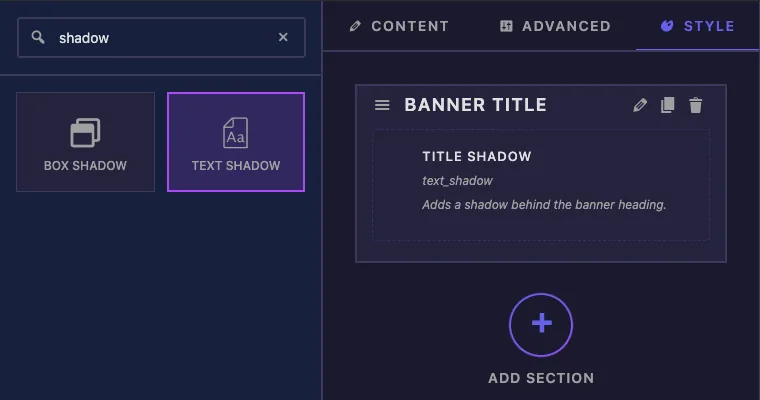
আপনি ক্ষেত্রটিকে একটি বিষয়বস্তু বা উন্নত বিভাগেও ফেলে দিতে পারেন এবং নিয়ন্ত্রণটি সেই এলিমেন্টর ট্যাবে প্রদর্শিত হয়। যদিও সম্পাদকরা সাধারণত স্টাইলের অধীনে ছায়া খোঁজেন।
টেক্সট শ্যাডো ক্ষেত্রের বিকল্পগুলি ব্যাখ্যা করা হয়েছে #
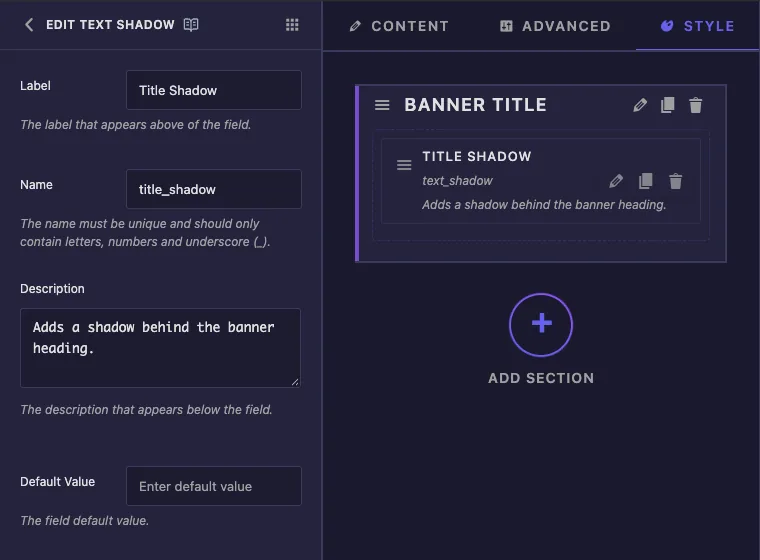
- লেবেল এলিমেন্টরে নিয়ন্ত্রণের পাশের পাঠ্য। উদাহরণটি "শিরোনাম ছায়া" ব্যবহার করে।
- নাম ক্ষেত্রের অনন্য আইডি (শুধুমাত্র অক্ষর, সংখ্যা এবং আন্ডারস্কোর)। Elementor এই নামে সম্পাদকের মান সংরক্ষণ করে, তাই এটি একবার সেট করুন এবং একা ছেড়ে দিন।
- বর্ণনা নির্মাতার ভিতরে আপনার জন্য একটি নোট। Elementor এই নিয়ন্ত্রণে এটি প্রদর্শন করে না।
- ডিফল্ট মান এই ক্ষেত্র দ্বারা ব্যবহৃত হয় না। একটি নতুন ছায়া সর্বদা এলিমেন্টরের নিজস্ব ডিফল্ট থেকে শুরু হয়, আরও নীচে তালিকাভুক্ত।
সাধারণ সেটিংস এবং নির্বাচকের কাছে পৌঁছানোর জন্য সাইডবারে নিচে স্ক্রোল করুন।
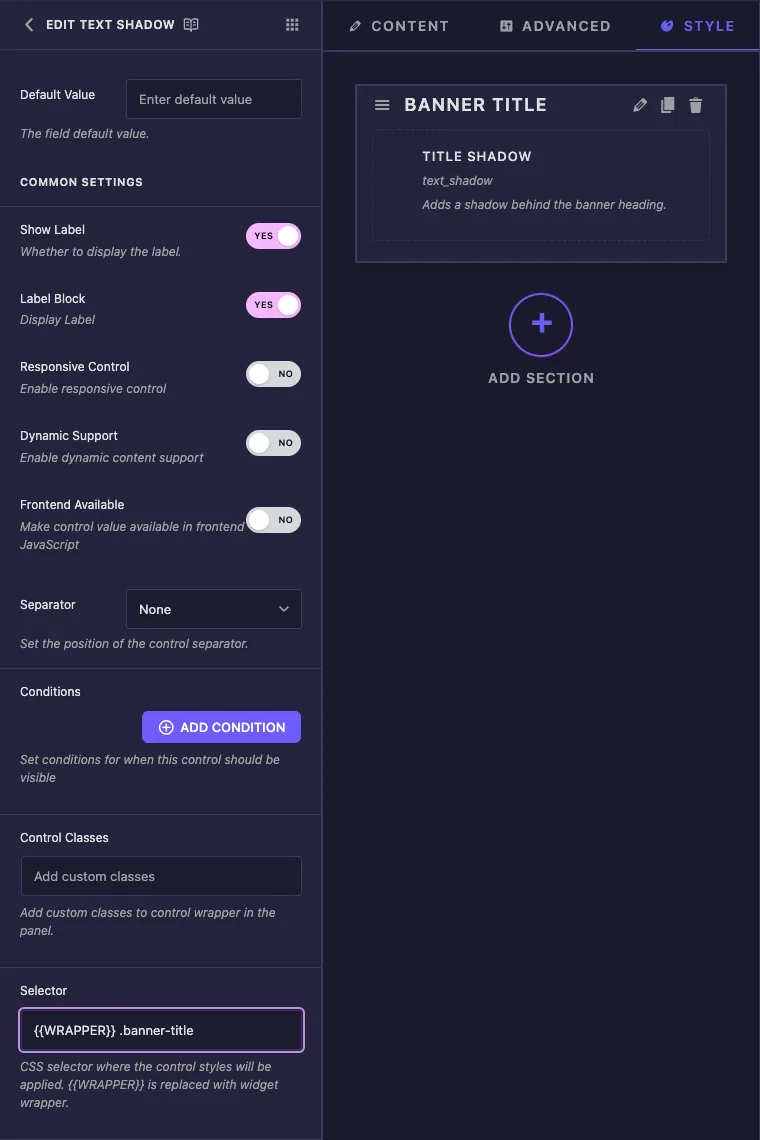
- লেবেল দেখান প্যানেলে লেবেল লুকিয়ে রাখে বা দেখায়।
- বিভাজক নিয়ন্ত্রণের আগে বা পরে একটি বিভাজক রেখা আঁকে।
- শর্তাবলী নিয়ন্ত্রণটি তখনই দেখান যখন অন্য ক্ষেত্রের একটি নির্দিষ্ট মান থাকে, উদাহরণস্বরূপ একটি “Show shadow” সুইচার৷ দেখা শর্তাবলী.
- নির্বাচক CSS নির্বাচক যে ছায়া গ্রহণ করে। ক্ষেত্রটি এটি ছাড়া কার্যকর কিছুই করে না, তাই নীচে এটির নিজস্ব বিভাগ রয়েছে।
লেবেল ব্লক, রেসপন্সিভ কন্ট্রোল, ডায়নামিক সাপোর্ট, ফ্রন্টএন্ড উপলব্ধ এবং কন্ট্রোল ক্লাসগুলিও তালিকায় উপস্থিত রয়েছে। একটি টেক্সট শ্যাডো কন্ট্রোল সেগুলি ব্যবহার করে না এবং সেগুলি পরিবর্তন করলে এই ক্ষেত্রে কোন প্রভাব পড়ে না৷।
নির্বাচক সেট করুন #
নির্বাচক এলিমেন্টরকে বলে যে কোন উপাদানটি ছায়া পায়। ব্যানার শিরোনামের জন্য, লিখুন:
{{WRAPPER}} .banner-title
{{WRAPPER}}পৃষ্ঠায় এই উইজেটের অনন্য ক্লাস দিয়ে প্রতিস্থাপিত হয়েছে, যা এই একটি উইজেটের ভিতরে ছায়া রাখে।.banner-titleআপনার উইজেটের HTML-এ শিরোনামের ক্লাস।
ক্ষেত্রটি আপনার নির্বাচককে টাইপ করা হিসাবে ব্যবহার করে। ছাড়া {{WRAPPER}}, নিয়ম হয়ে যায় .banner-title { text-shadow: ... } পুরো পৃষ্ঠার জন্য, এবং সেই ক্লাসের প্রতিটি উপাদান অন্যান্য উইজেটের শিরোনাম সহ এটি তুলে নেয়। আপনি যদি নির্বাচককে খালি রাখেন, ছায়া যায় {{WRAPPER}} .elementor-widget-container, যা উইজেটের সমস্ত পাঠ্য কভার করে।
একটি নিয়ন্ত্রণ বিভিন্ন উপাদান শৈলী করতে পারেন। নির্বাচকদের কমা দিয়ে আলাদা করুন এবং প্রতিটি দিয়ে শুরু করুন {{WRAPPER}}, উদাহরণস্বরূপ {{WRAPPER}} .banner-title, {{WRAPPER}} .banner-subtitle.
কোড এডিটরের পাশে ডকুমেন্টেশন প্যানেল একটি তালিকা করে {{title_shadow}} এই ক্ষেত্রের জন্য টোকেন। এটি আপনার HTML এবং CSS থেকে ছেড়ে দিন। একটি ছায়া সংখ্যা এবং একটি রঙ হিসাবে সংরক্ষণ করা হয়, তাই টোকেনটিতে মুদ্রণের জন্য কোন পাঠ্য নেই এবং নির্বাচক ইতিমধ্যেই আউটপুট পরিচালনা করে।
ক্লিক করুন সেটিংস সংরক্ষণ করুন আপনার কাজ শেষ হলে।
এলিমেন্টরে টেক্সট শ্যাডো কন্ট্রোল ব্যবহার করুন #
একটি পৃষ্ঠায় উইজেট যোগ করুন, অথবা পৃষ্ঠাটি ইতিমধ্যে খোলা থাকলে সম্পাদকটি পুনরায় লোড করুন। উইজেট নির্বাচন করুন এবং খুলুন শৈলী ট্যাব। নিয়ন্ত্রণটি আপনার তৈরি করা বিভাগে বসে, আপনার লেবেল এবং একটি পেন্সিল আইকন দেখাচ্ছে।
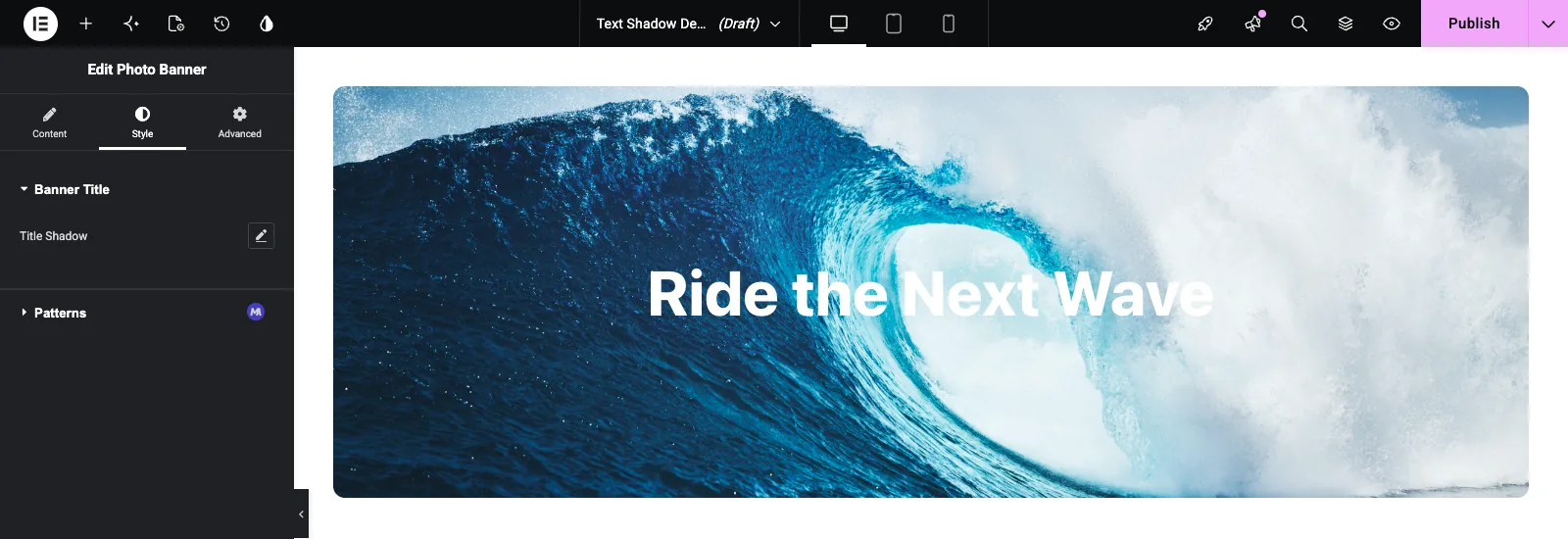
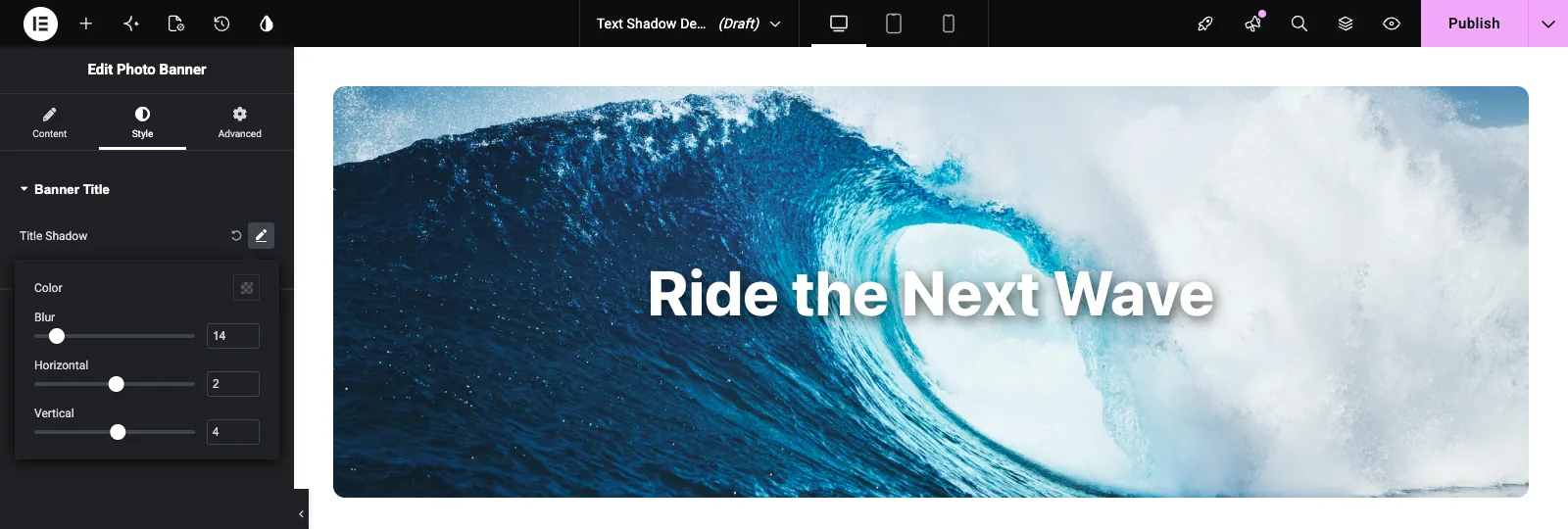
পপওভার খুলতে পেন্সিল ক্লিক করুন। এটি এলিমেন্টরের প্রারম্ভিক মানগুলির সাথে ছায়াটিকে চালু করে: ব্লার 10, অনুভূমিক 0, উল্লম্ব 0 এবং 30% অস্বচ্ছতায় কালো। আপনি স্লাইডার টেনে আনার সময় ক্যানভাস আপডেট হয়।
- ঝাপসা করা 0 থেকে 100 px পর্যন্ত চলে। 0 এ আপনি অক্ষরগুলির একটি তীক্ষ্ণ অনুলিপি পাবেন এবং উচ্চতর মানগুলি এটিকে একটি উজ্জ্বলতায় নরম করে।
- অনুভূমিক এবং উল্লম্ব -100 থেকে 100 px পর্যন্ত চালান এবং ছায়াটিকে বাম বা ডানে এবং উপরে বা নীচে সরান।
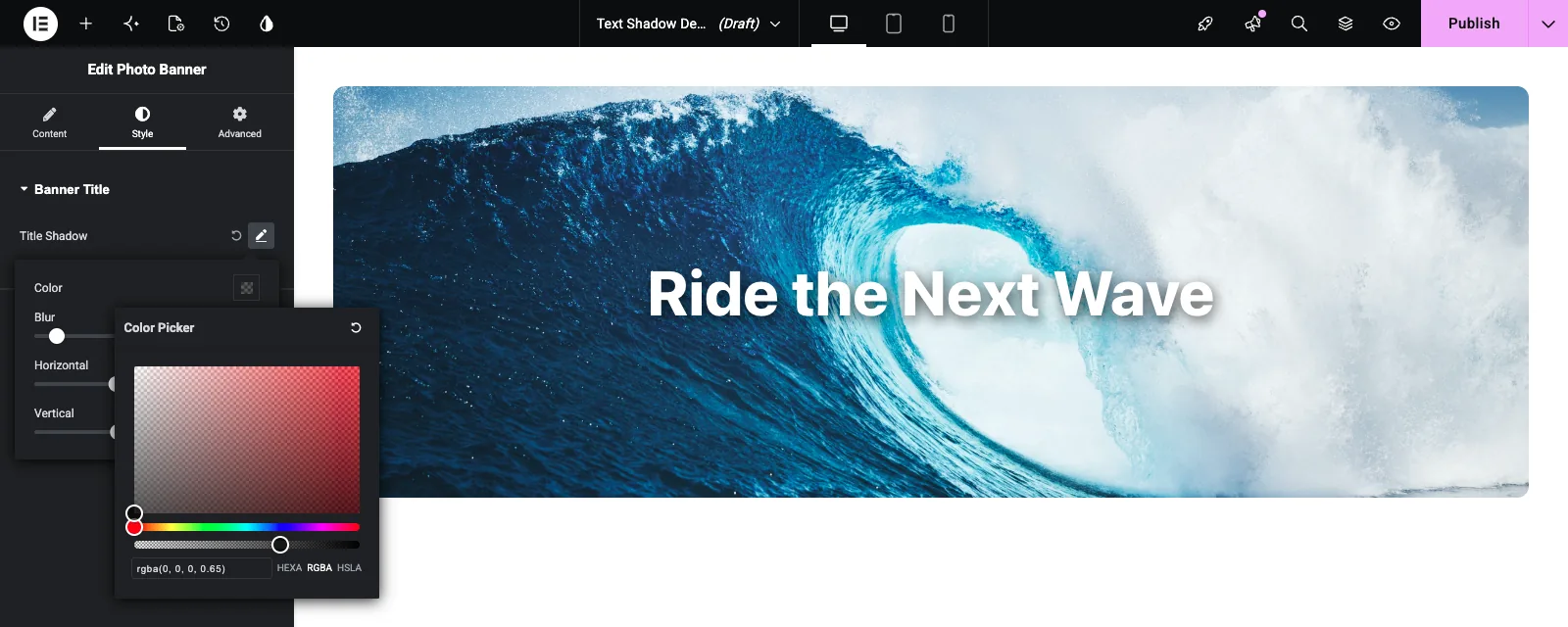
ছায়ার রঙ চয়ন করতে কালার সোয়াচ ক্লিক করুন। বাছাইকারীর একটি অস্বচ্ছতা স্লাইডার রয়েছে এবং এটি HEXA, RGBA বা HSLA মান গ্রহণ করে, যাতে আপনি একটি মান টাইপ করতে পারেন যেমন rgba(0, 0, 0, 0.65) সরাসরি।
ছায়া অপসারণ করতে, পেন্সিলের পাশে বৃত্তাকার রিসেট তীরটিতে ক্লিক করুন।
সাধারণ ব্যবহারের ক্ষেত্রে #
- নায়ক এবং ব্যানার ফটোতে শিরোনাম পাঠ্যের পিছনে উজ্জ্বল এলাকা সহ।
- ভিডিও ব্যাকগ্রাউন্ডে পাঠ্য, যেখানে ফ্রেম পরিবর্তনের সাথে সাথে একটি নরম ছায়া শব্দগুলিকে পাঠযোগ্য রাখে।
- রেট্রো ডিসপ্লে টাইপ, যেমন বড় সংখ্যা বা সেল ব্যাজে শূন্য ব্লার সহ একটি হার্ড অফসেট।
- গাঢ় ব্যাকগ্রাউন্ডে একটি আভা, হালকা ছায়ার রঙ দিয়ে তৈরি, একটি বড় অস্পষ্টতা এবং কোন অফসেট নেই।
টেক্সট শ্যাডো ক্ষেত্রের সাথে কাজ করার জন্য টিপস #
- প্রতিটি নির্বাচককে দিয়ে শুরু করুন
{{WRAPPER}}। অন্যথায় ছায়া পৃষ্ঠার অন্যান্য উইজেটগুলিতে ফুটো হতে পারে। - ক্ষেত্রটিকে একটি টাইপোগ্রাফি ক্ষেত্রের পাশে রাখুন যা একই নির্বাচক ব্যবহার করে, তাই শিরোনামের ফন্ট এবং ছায়া সেটিংস একটি বিভাগে বসে।
- একটি আধা-স্বচ্ছ রঙ চয়ন করুন। 40 থেকে 70% অস্বচ্ছতায় কালো দেখতে প্রাকৃতিক, এবং কঠিন কালো দেখতে ভারী দেখায়।
- উইজেটটি পাওয়ার সম্ভাবনা সবচেয়ে উজ্জ্বল চিত্রের বিপরীতে ছায়া পরীক্ষা করুন। একটি অন্ধকার ফটোতে কাজ করে এমন একটি ছায়া আলোতে অদৃশ্য হয়ে যেতে পারে।
- কেউ নিয়ন্ত্রণ স্পর্শ করার আগে নকশা একটি ছায়া প্রয়োজন হলে, একটি যোগ করুন
text-shadowজন্য নিয়ম.banner-titleCSS ট্যাবে। একজন সম্পাদক একটি সেট করলে নিয়ন্ত্রণের মান এটি প্রতিস্থাপন করে। - কার্ড, বোতাম এবং পাত্রের জন্য, ব্যবহার করুন বক্স ছায়া ক্ষেত্র পরিবর্তে। টেক্সট শ্যাডো অক্ষরের আকৃতি অনুসরণ করে।
প্রায়শই জিজ্ঞাসিত প্রশ্নাবলী #
টেক্সট শ্যাডো ক্ষেত্র কি বিনামূল্যে?
না। টেক্সট শ্যাডো হল উইজেট বিল্ডারের প্রো ক্ষেত্রগুলির মধ্যে একটি, তাই উইজেটে যোগ করার আগে মাস্টার অ্যাডনস প্রোকে সক্রিয় থাকতে হবে।
কেন আমার টেক্সট ছায়া দেখায় না?
প্রথমে নির্বাচক পরীক্ষা করুন। এটি আপনার উইজেটের HTML-এর একটি উপাদানের সাথে মেলে, উদাহরণস্বরূপ {{WRAPPER}} .banner-title ক্লাসের সাথে শিরোনামের জন্য banner-title। তারপর উইজেট সংরক্ষণ করুন এবং Elementor সম্পাদক পুনরায় লোড করুন।
আমি কি আমার CSS-এ {{title_shadow}} টোকেন ব্যবহার করতে পারি?
না। টোকেন প্রিন্ট এই ক্ষেত্রের জন্য দরকারী কিছুই। নির্বাচক বিকল্প সেট করুন এবং এলিমেন্টর লেখেন text-shadow আপনার জন্য নিয়ম।
কেন ছায়া অন্যান্য উইজেট শিরোনাম প্রদর্শিত হয়?
নির্বাচক অনুপস্থিত {{WRAPPER}}, তাই এটি পুরো পৃষ্ঠা জুড়ে সেই ক্লাসের সাথে মেলে। যোগ করুন {{WRAPPER}} ক্লাসের সামনে ও বাঁচাও।
টেক্সট শ্যাডো এবং বক্স শ্যাডোর মধ্যে পার্থক্য কী?
টেক্সট শ্যাডো অক্ষরের চারপাশে আঁকে এবং এর কোনো স্প্রেড বা ইনসেট সেটিংস নেই। বক্স শ্যাডো উপাদানটির আয়তক্ষেত্রের চারপাশে আঁকে। শিরোনাম এবং লেবেলের জন্য পাঠ্য ছায়া এবং কার্ড এবং বোতামগুলির জন্য বক্স ছায়া ব্যবহার করুন।
মোড়ানো #
টেক্সট শ্যাডো ক্ষেত্রটিকে একটি স্টাইল বিভাগে ফেলে দিন, এটিকে একটি লেবেল এবং একটি নাম দিন এবং নির্বাচককে সেট করুন৷ {{WRAPPER}} প্লাস আপনার টেক্সট ক্লাস। সম্পাদকরা তখন এলিমেন্টরে কালার, ব্লার এবং অফসেট কন্ট্রোল পান এবং ছায়া সেই উইজেটের ভিতরে থাকে। এর সাথে পেয়ার করুন টাইপোগ্রাফি ক্ষেত্র শিরোনাম এর স্টাইলিং বাকি জন্য, এবং চেক মূল্য প্রতিটি পরিকল্পনা অন্তর্ভুক্ত কি জন্য।


