

टेक्स्ट शैडो फ़ील्ड मास्टर ऐडऑन के साथ निर्मित कस्टम विजेट में एलिमेंटर के टेक्स्ट शैडो नियंत्रण को जोड़ता है विजेट बिल्डरसंपादकों को एक रंग, एक धुंधला सेटिंग और दो ऑफसेट मिलते हैं, और छाया को आपके सीएसएस चयनकर्ता द्वारा इंगित किए गए किसी भी पाठ पर लागू किया जाता है जब किसी शीर्षक को फोटो के शीर्ष पर पठनीय रहना होता है तो इसका उपयोग करें।
टेक्स्ट शैडो एक प्रो फ़ील्ड है मुफ्त प्लगइन में एक सीमित विजेट बिल्डर शामिल है, और फ़ील्ड का पूरा सेट आता है मास्टर एडॉन्स प्रो.
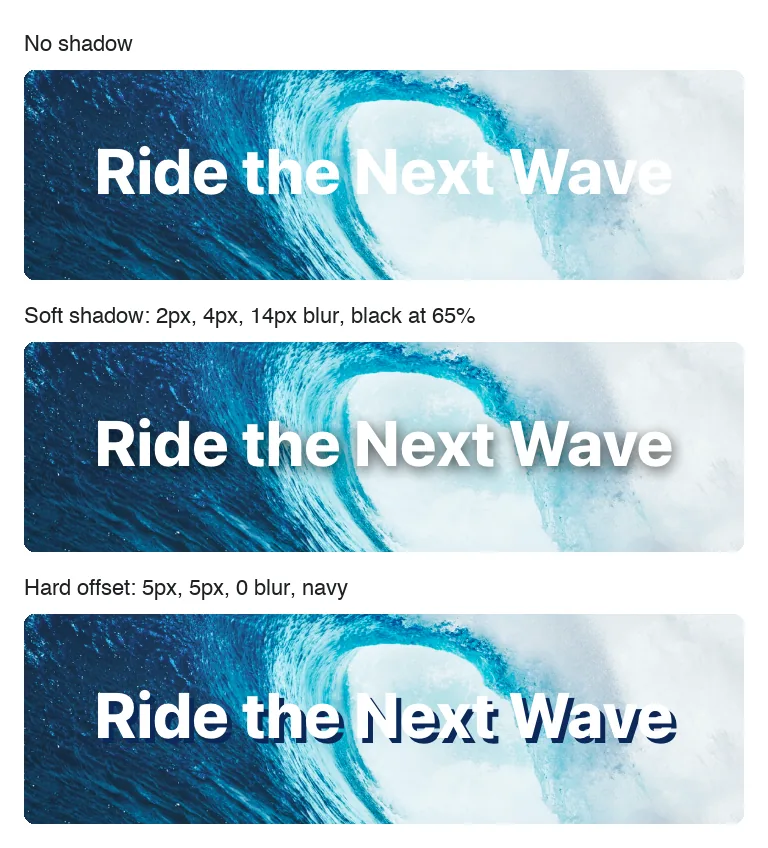
टेक्स्ट शैडो फ़ील्ड क्या करता है #
- यह एलिमेंटर में आपके विजेट के पैनल में एक नियंत्रण जोड़ता है: आपका लेबल प्लस एक पेंसिल आइकन जो छाया सेटिंग्स खोलता है।
- वे सेटिंग्स रंग (अस्पष्टता के साथ), धुंधला, क्षैतिज और ऊर्ध्वाधर हैं।
- एलिमेंटर लिखता है
text-shadowफ़ील्ड के चयनकर्ता विकल्प में सेट तत्व के लिए सीएसएस, इसलिए आप अपने एचटीएमएल या सीएसएस में टोकन नहीं रखते हैं।
यदि आपने अभी तक विजेट नहीं बनाया है, तो पढ़ें विजेट बिल्डर अवलोकन पहले और एक विजेट खुला के साथ वापस आओ।
इससे पहले कि आप शुरू करें #
- एलिमेंटर स्थापित और सक्रिय के साथ वर्डप्रेस।
- एलिमेंटर और मास्टर एडॉन्स प्रो के लिए मास्टर एडॉन्स, दोनों सक्रिय हैं स्थापना गाइड सेटअप को कवर करता है।
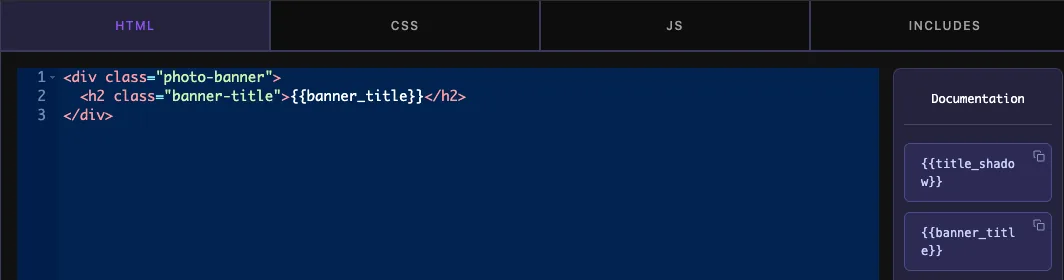
- विजेट बिल्डर में एक विजेट खुला इस गाइड में उदाहरण एक “फोटो बैनर” विजेट है: शीर्ष पर एक एच २ शीर्षक के साथ एक पृष्ठभूमि फोटो जिसमें कक्षा है
banner-title, नामक टेक्स्ट फ़ील्ड से भरा गया हैbanner_title.
टेक्स्ट शैडो फ़ील्ड कैसे जोड़ें #
- को जा मास्टर ऐडऑन > विजेट बिल्डर और अपना विजेट खोलें।
- क्लिक करें शैली अनुभागों के क्षेत्र के ऊपर टैब करें और यदि टैब खाली है तो एक अनुभाग जोड़ें अनुभाग को एक स्पष्ट शीर्षक दें, जैसे कि “बैनर टाइटल”।
- प्रकार
shadowबाईं ओर फ़ील्ड खोज बॉक्स में बॉक्स छाया और पाठ छाया ऊपर आते हैं। - खींचना पाठ छाया अनुभाग में इसकी सेटिंग्स बाएं साइडबार में खुलती हैं।
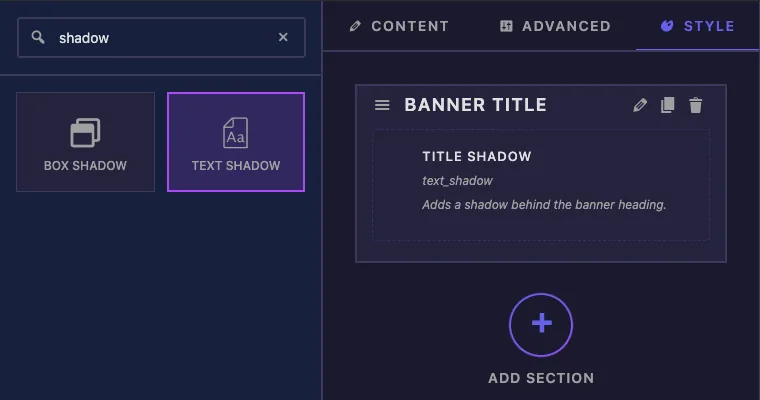
आप फ़ील्ड को सामग्री या उन्नत अनुभाग में भी छोड़ सकते हैं, और नियंत्रण तब उस एलिमेंटर टैब में दिखाई देता है संपादक आमतौर पर स्टाइल के तहत छाया की तलाश करते हैं, हालांकि।
पाठ छाया फ़ील्ड विकल्पों की व्याख्या की गई #
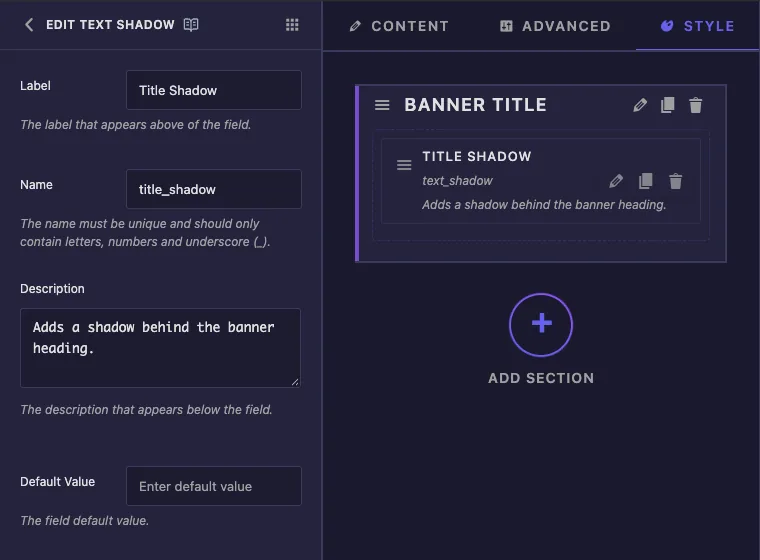
- लेबल एलिमेंटर में नियंत्रण के बगल में पाठ है उदाहरण का उपयोग करता है “शीर्षक छाया”।
- नाम क्षेत्र की विशिष्ट आईडी है (केवल अक्षर, संख्या और अंडरस्कोर) एलिमेंट इस नाम के तहत संपादक के मूल्यों को बचाता है, इसलिए इसे एक बार सेट करें और इसे अकेला छोड़ दें।
- विवरण बिल्डर के अंदर आपके लिए एक नोट है एलिमेंट इसे इस नियंत्रण में प्रदर्शित नहीं करता है।
- डिफ़ॉल्ट मान इस क्षेत्र द्वारा उपयोग नहीं किया जाता है एक नई छाया हमेशा एलिमेंट के स्वयं के डिफ़ॉल्ट से शुरू होती है, आगे नीचे सूचीबद्ध।
सामान्य सेटिंग्स और चयनकर्ता तक पहुंचने के लिए साइडबार में नीचे स्क्रॉल करें।
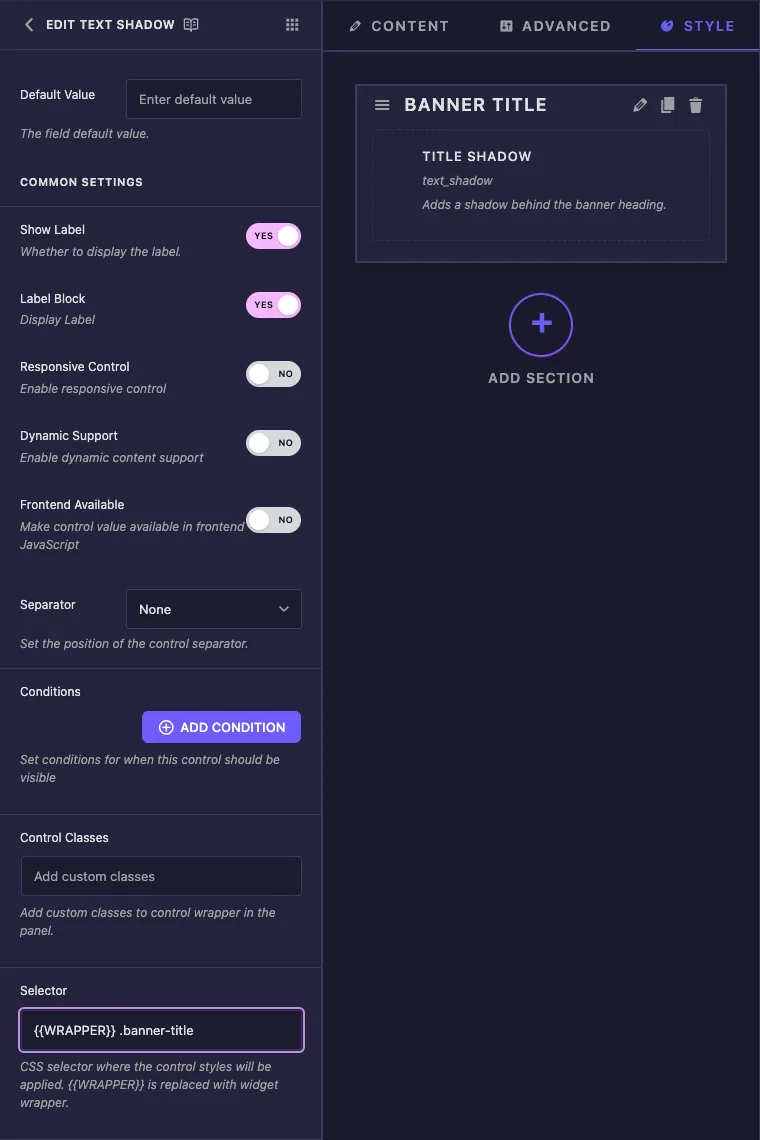
- लेबल दिखाएँ पैनल में लेबल छुपाता है या दिखाता है।
- विभाजक नियंत्रण से पहले या बाद में एक विभाजक रेखा खींचता है।
- शर्तों नियंत्रण तभी दिखाएं जब किसी अन्य फ़ील्ड का एक निश्चित मान हो, उदाहरण के लिए “Show shadeo” स्विचर देखें शर्तों.
- चयनकर्ता सीएसएस चयनकर्ता है जो छाया प्राप्त करता है क्षेत्र इसके बिना कुछ भी उपयोगी नहीं करता है, इसलिए इसका अपना अनुभाग नीचे है।
लेबल ब्लॉक, उत्तरदायी नियंत्रण, गतिशील समर्थन, फ्रंटेंड उपलब्ध और नियंत्रण कक्षाएं भी सूची में दिखाई देती हैं एक पाठ छाया नियंत्रण उनका उपयोग नहीं करता है, और उन्हें बदलने से इस क्षेत्र पर कोई प्रभाव नहीं पड़ता है।
चयनकर्ता सेट करें #
चयनकर्ता एलिमेंट को बताता है कि किस तत्व को छाया मिलती है बैनर हेडिंग के लिए, दर्ज करेंः
{{WRAPPER}} .banner-title
{{WRAPPER}}पृष्ठ पर इस विजेट के अद्वितीय वर्ग से बदल दिया गया है, जो इस विजेट के अंदर छाया रखता है।.banner-titleक्या आपके विजेट के HTML में शीर्षक पर कक्षा है।
फ़ील्ड आपके चयनकर्ता का उपयोग बिल्कुल टाइप किए गए तरीके से करता है। बिना {{WRAPPER}}ू ा हो जाता है, नियम .banner-title { text-shadow: ... } पूरे पृष्ठ के लिए, और उस वर्ग के साथ हर तत्व इसे उठाता है, जिसमें अन्य विजेट में शीर्षक शामिल हैं यदि आप चयनकर्ता को खाली छोड़ देते हैं, तो छाया जाती है {{WRAPPER}} .elementor-widget-containerहै, जो विजेट में सभी पाठ को कवर करता है।
एक नियंत्रण कई तत्वों को शैलीबद्ध कर सकता है चयनकर्ताओं को अल्पविराम से अलग करें और प्रत्येक के साथ शुरू करें {{WRAPPER}}उदाहरण के लिए {{WRAPPER}} .banner-title, {{WRAPPER}} .banner-subtitle.
कोड संपादक के बगल में दस्तावेज़ीकरण पैनल एक सूचीबद्ध करता है {{title_shadow}} इस फ़ील्ड के लिए टोकन इसे अपने एचटीएमएल और सीएसएस से बाहर छोड़ दें एक छाया संख्या और एक रंग के रूप में संग्रहीत है, इसलिए टोकन में प्रिंट करने के लिए कोई पाठ नहीं है, और चयनकर्ता पहले से ही आउटपुट को संभालता है।
क्लिक करें सेटिंग्स सहेजें जब आपका काम पूरा हो जाए।
एलिमेंटर में टेक्स्ट शैडो नियंत्रण का उपयोग करें #
विजेट को किसी पृष्ठ में जोड़ें, या यदि पृष्ठ पहले से खुला था तो संपादक को पुनः लोड करें विजेट का चयन करें और खोलें शैली टैब नियंत्रण आपके द्वारा बनाए गए अनुभाग में बैठता है, जो आपके लेबल और एक पेंसिल आइकन को दर्शाता है।
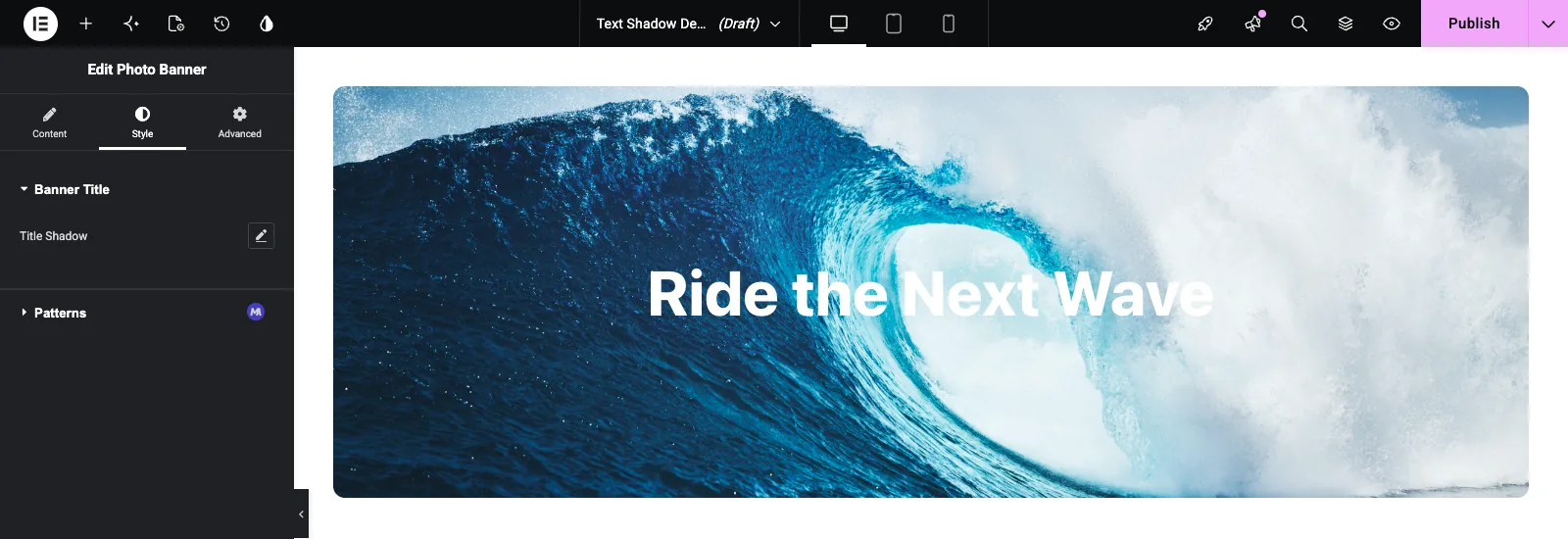
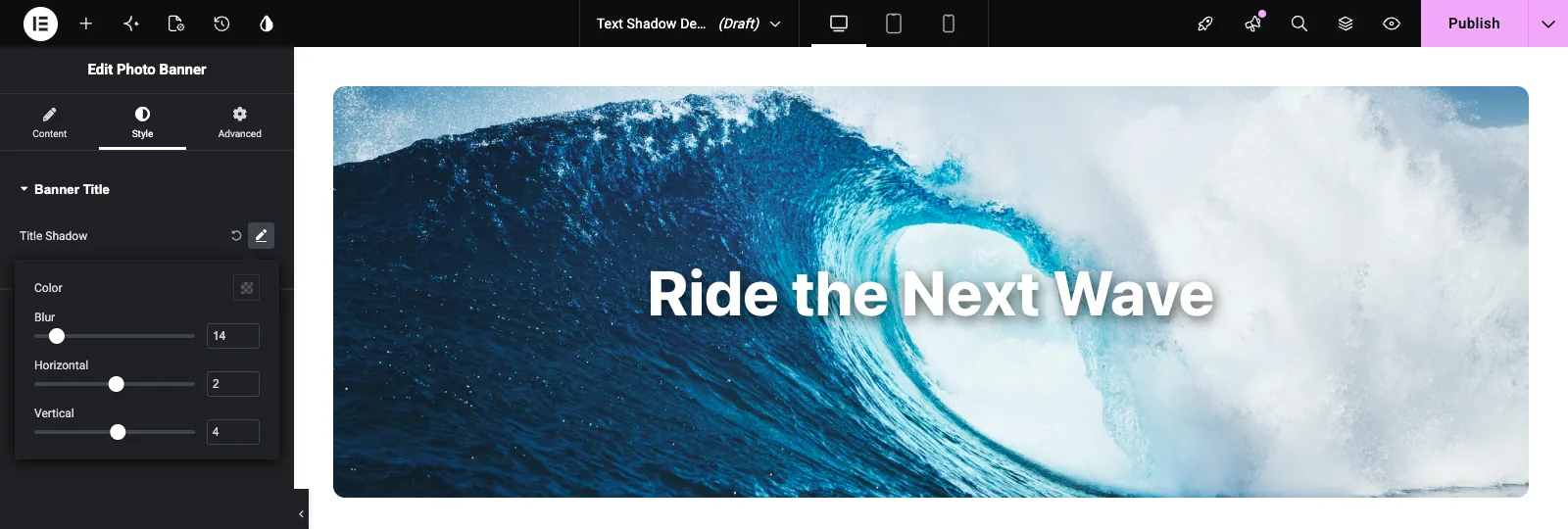
पॉपओवर खोलने के लिए पेंसिल पर क्लिक करें वह एलिमेंट के शुरुआती मूल्यों के साथ छाया को स्विच करता है: धुंधला १०, क्षैतिज ०, लंबवत ० और ३०% अस्पष्टता पर काला कैनवास अपडेट करता है जब आप स्लाइडर्स को खींचते हैं।
- धुंधला करना ० से १०० पीएक्स तक चलता है ० पर आपको अक्षरों की एक तेज प्रतिलिपि मिलती है, और उच्च मूल्य इसे चमक में नरम करते हैं।
- क्षैतिज और लंबवत -100 से 100 पीएक्स तक चलाएं और छाया को बाएँ या दाएँ और ऊपर या नीचे ले जाएँ।
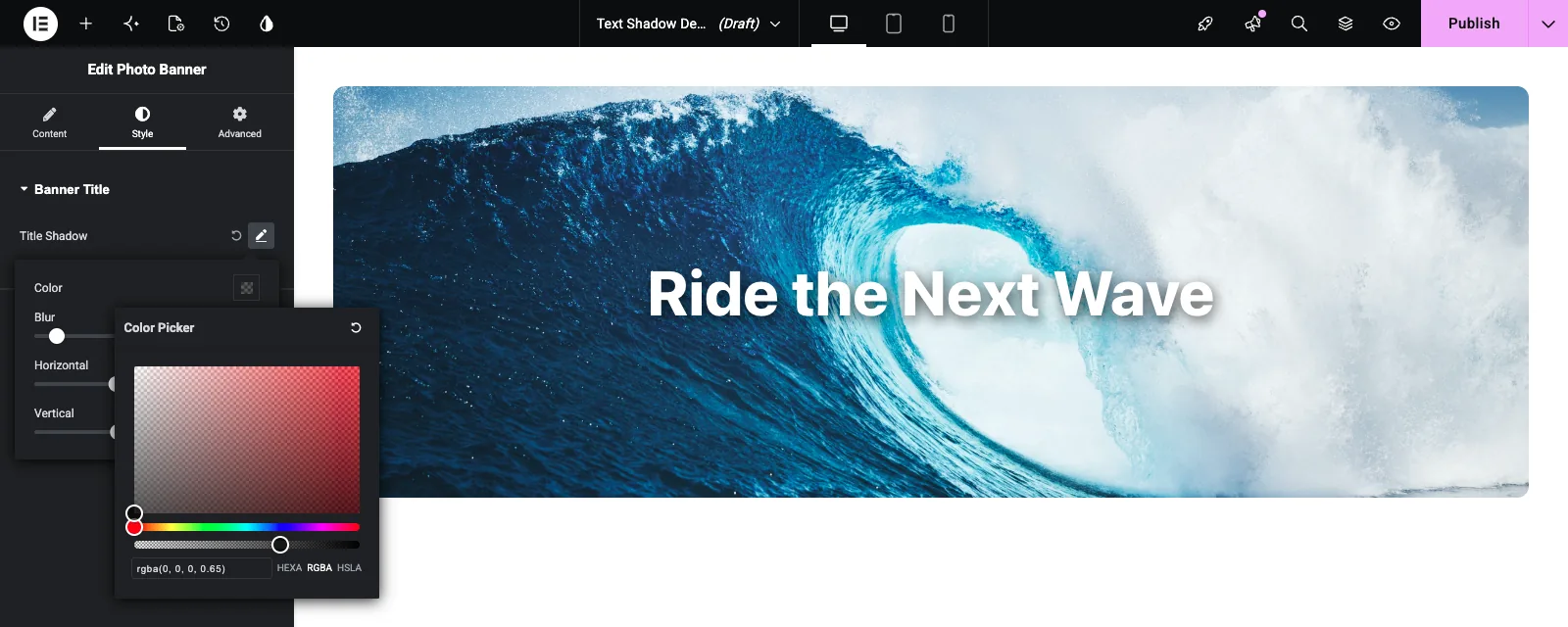
छाया रंग चुनने के लिए रंग स्वैच पर क्लिक करें पिकर में एक अपारदर्शिता स्लाइडर है और हेक्सा, आरजीबीए या एचएसएलए मान स्वीकार करता है, इसलिए आप एक मान टाइप कर सकते हैं जैसे rgba(0, 0, 0, 0.65) सीधे।
छाया को हटाने के लिए, पेंसिल के बगल में गोलाकार रीसेट तीर पर क्लिक करें।
सामान्य उपयोग के मामले #
- पाठ के पीछे उज्ज्वल क्षेत्रों के साथ नायक और बैनर तस्वीरों पर शीर्षक।
- वीडियो पृष्ठभूमि पर पाठ, जहां एक नरम छाया शब्दों को पठनीय रखती है क्योंकि फ्रेम बदलता है।
- रेट्रो डिस्प्ले प्रकार, जैसे बड़ी संख्या या बिक्री बैज पर शून्य धुंधलापन के साथ हार्ड ऑफसेट।
- गहरे रंग की पृष्ठभूमि पर एक चमक, हल्के छाया रंग, बड़े धुंधलेपन और बिना किसी ऑफसेट के बनाई गई।
टेक्स्ट शैडो फ़ील्ड के साथ काम करने के लिए युक्तियाँ #
- के साथ हर चयनकर्ता शुरू करें
{{WRAPPER}}। अन्यथा छाया पृष्ठ पर अन्य विजेट में लीक हो सकती है। - फ़ील्ड को टाइपोग्राफी फ़ील्ड के बगल में रखें जो समान चयनकर्ता का उपयोग करता है, इसलिए शीर्षक की फ़ॉन्ट और छाया सेटिंग्स एक अनुभाग में बैठती हैं।
- एक अर्ध-पारदर्शी रंग उठाओ ४० से ७०% अस्पष्टता पर काला प्राकृतिक दिखता है, और ठोस काला भारी दिखने के लिए जाता है।
- विजेट को मिलने वाली सबसे चमकदार छवि के खिलाफ छाया की जांच करें एक छाया जो एक अंधेरे तस्वीर पर काम करती है वह एक प्रकाश पर गायब हो सकती है।
- यदि किसी को नियंत्रण छूने से पहले डिज़ाइन को छाया की आवश्यकता है, तो एक जोड़ें
text-shadowलिए नियम.banner-titleसीएसएस टैब में एक संपादक द्वारा एक सेट करने के बाद नियंत्रण का मूल्य इसे बदल देता है। - कार्ड, बटन और कंटेनर के लिए, का उपयोग करें बॉक्स छाया क्षेत्र इसके बजाय पाठ छाया अक्षरों के आकार का अनुसरण करती है।
अक्सर पूछे जाने वाले प्रश्न #
क्या टेक्स्ट शैडो फ़ील्ड मुफ़्त है?
नहीं टेक्स्ट शैडो विजेट बिल्डर में प्रो फ़ील्ड में से एक है, इसलिए मास्टर एडॉन्स प्रो को विजेट में जोड़ने से पहले सक्रिय होना होगा।
मेरा टेक्स्ट शैडो क्यों नहीं दिखता?
पहले चयनकर्ता की जाँच करें यह आपके विजेट के एचटीएमएल में एक तत्व से मेल खाना है, उदाहरण के लिए {{WRAPPER}} .banner-title कक्षा के साथ एक शीर्षक के लिए banner-title। फिर विजेट को सहेजें और एलिमेंटर संपादक को पुनः लोड करें।
क्या मैं अपने सीएसएस में {{title_shadow}} टोकन का उपयोग कर सकता हूँ?
नहीं टोकन इस क्षेत्र के लिए उपयोगी कुछ भी नहीं प्रिंट करता है चयनकर्ता विकल्प सेट करें और एलिमेंटर लिखता है text-shadow आपके लिए शासन।
अन्य विजेट्स में हेडिंग पर छाया क्यों दिखाई दे रही है?
चयनकर्ता गायब है {{WRAPPER}}ू ी है, तो यह पूरे पृष्ठ पर उस वर्ग से मेल खाता है जोड़ें {{WRAPPER}} कक्षा के सामने और बचाओ।
टेक्स्ट शैडो और बॉक्स शैडो के बीच क्या अंतर है?
पाठ छाया अक्षरों के चारों ओर खींचता है और इसमें कोई प्रसार या इनसेट सेटिंग्स नहीं है बॉक्स छाया तत्व के आयत के चारों ओर खींचता है शीर्षकों और लेबलों के लिए पाठ छाया का उपयोग करें, और कार्ड और बटन के लिए बॉक्स छाया।
लपेटकर #
टेक्स्ट शैडो फ़ील्ड को स्टाइल अनुभाग में छोड़ें, इसे एक लेबल और एक नाम दें, और चयनकर्ता को सेट करें {{WRAPPER}} प्लस आपके पाठ का वर्ग संपादकों को फिर एलिमेंटर में रंग, धुंधला और ऑफसेट नियंत्रण मिलता है, और छाया उस विजेट के अंदर रहती है इसे इसके साथ जोड़ दें टाइपोग्राफी क्षेत्र शीर्षक की बाकी स्टाइलिंग के लिए, और जांचें मूल्य निर्धारण प्रत्येक योजना में क्या शामिल है।


