마스터 애드온
  • 위젯
    • 체인질로그
      소스 코드 새로운 프로
      칼데라 양식
      로고 슬라이더
      목차
      중력 형태
      변환합니다 프로
      콘텐츠 제한 프로
      가격표
      닌자 양식
      메일침팬지
      도구 설명
      팝업 트리거 새로운 프로
      어떤 요소 새로운
      크리에이티브 버튼
      크리에이티브 링크 새로운
      도메인 검색 뜨거운 프로
      이중 제목 뜨거운
      플립박스
      애니메이션 그라데이션 BG 뜨거운 프로
      이미지 핫스팟 프로
      인포박스
      뉴스 티커 프로
      입자
      진행률 표시줄
      캔버스 외부 콘텐츠 새로운 프로
      읽기 진행률 표시줄 뜨거운
      사용자 정의 JS
      블록인용
      카운터 업
      이미지 호버 효과
      드러내다 새로운 프로
      렐락스 프로
      포지셔닝
      이미지 비교
      탭
      콘텐츠 전환 뜨거운 프로
      게시물/페이지 복제기 무료
      부동 효과 프로
      메가 메뉴 뜨거운
      사용자 정의 CSS 뜨거운
      그라데이션 헤드라인
      고급 이미지
      Nav 메뉴
      도구 설명
      비교표 프로
      유리형성
      주요 제품 프로
      이미지 회전목마
      갤러리 슬라이더 새로운 프로
      동적 태그 새로운
      카운트다운 타이머
      현재 시간
      패턴
      래퍼 링크
      타임라인
      팀 멤버
      문의 양식 7
      고급 아코디언
      애니메이션 헤드라인
      블로그
      영업 시간
      행동을 요청하세요
      진행률 표시줄
      배경 슬라이더
      팀 슬라이더
      동적 테이블
      그리드 라인 프로
      WP 양식
      검색
      우리는 형성한다
      입구 애니메이션 새로운 프로
      표시 조건 프로
      필터링 가능한 이미지 갤러리
      WP 양식
      사용자 정의 중단점 새로운
  • 특징
    • 테마 빌더

      웹사이트의 모든 페이지에서 일관된 모습을 볼 수 있도록 사이트 전체 템플릿을 디자인하세요.

      팝업 빌더

      매력적인 팝업, 모달 및 안내 표시줄을 만들어 리드를 캡처하세요.

      위젯 빌더

      고급 사용자 정의 위젯으로 Elementor를 확장하여 보다 역동적인 레이아웃을 구축하세요.

      메가 메뉴 빌더

      뛰어난 탐색을 위해 아이콘과 이미지가 포함된 다중 열 메뉴를 만듭니다.

      사용자 정의 Css

      기본 디자인 옵션을 넘어 픽셀 완벽한 스타일링을 위해 나만의 CSS를 적용하세요.

      동적 태그

      게시물 제목 및 사용자 정의 필드와 같은 동적 콘텐츠를 디자인에 직접 삽입합니다.

      표시 조건

      사용자 역할, 장치, 시간 및 기타 규칙에 따라 요소 가시성을 제어합니다.

      아이콘 라이브러리

      수천 개의 내장 아이콘 중에서 선택하여 시각적 요소와 일관성을 향상하세요.

      애니메이션

      스크롤, 호버, 입구 및 훨씬 더 많은 애니메이션을 추가하여 디자인에 생기를 불어넣으세요.
  • 템플릿 키트
    • 템플릿 키트

      전문적으로 디자인된 전체 페이지 템플릿 키트. 몇 초 만에 가져오기 및 사용자 정의.

      준비 섹션

      사전 구축된 콘텐츠 섹션 및 행. 즉시 드래그,드롭 및 사용자 지정.

      준비된 팝업

      다양한 유형의 고변환 팝업 디자인. 빠르게 가져오기 및 실행.

      Elementor 페이지 템플릿

      어떤 목적으로든 페이지 레이아웃을 완료하세요. 즉시 편집을 시작하세요.

      준비 헤더

      여러 현대적인 헤더 디자인. 가져 오기 및 브랜드에 적응.

      준비 바닥글

      다양한 웹 사이트를 위해 완벽하게 설계된 바닥글. 클릭에 기능과 스타일을 추가.
  • 브랜드
    • WP 관리

      WP 관리

      WordPress 대시보드를 제어하세요. 관리자 환경 사용자 지정.
      관리자 바 편집기

      관리자 바 편집기

      WordPress 관리자 막대를 사용자 정의하여 더욱 깨끗하고 개인화된 작업 공간을 확보하세요.
      로그인

      로그인

      브랜딩, 스타일 및 보안 강화로 WordPress 로그인 페이지를 사용자 정의하십시오.

      롤마스터 스위트

      더 나은 보안과 워크플로우를 위해 사용자 역할과 권한을 정밀하게 관리합니다.
      마스터 블록

      마스터 블록

      고급 사용자 정의 블록으로 구텐베르크 편집기를 확장하여 보다 창의적인 레이아웃을 구현하세요.
      WP 스포트라이트

      WP 스포트라이트

      어디서나 관리자 기능, 게시물 및 설정을 즉시 검색하고 액세스 할 수 있습니다.
  • 테마
  • 도움말
    • 지원 받기
    • 문서
    • 페이스북 커뮤니티
    • 체인질로그
  • 블로그
가격
🇰🇷KO
  • 🇺🇸EN
  • 🇸🇦AR
  • 🇧🇩BN
  • 🇩🇰DA
  • 🇩🇪DE
  • 🇪🇸ES
  • 🇫🇷FR
  • 🇮🇳HI
  • 🇰🇷KO
  • 🇵🇹PT
  • 🇷🇺RU
  • 🇨🇳ZH

시작하기

  • Elementor Page 편집기 안에 Master Addon Element 가 보이지 않습니까?
  • 제휴 계정을 신청하는 방법은 무엇입니까?
  • 액티브 프로 버전
  • 플러그인 설치

애드온

  • 팝업 트리거 위젯 설정
  • 캔버스 외부 콘텐츠 위젯 설정
  • 로고 슬라이더 위젯 설정
  • 진행률 표시줄 위젯 설정
  • 이미지 회전목마 설정
  • 주요 제품 위젯 설정
  • 비교표 위젯 설정
  • 소스 코드 위젯 설정
  • 고급 이미지 위젯 설정
  • 그라디언트 헤드라인 위젯 설정
  • 갤러리 슬라이더 설정
  • 콘텐츠 위젯 설정을 전환합니다
  • 정보 상자 위젯 설정
  • 타임라인 위젯 설정
  • 동적 테이블 위젯 설정
  • Mailchimp 위젯 설정
  • Blockquote 위젯 설정
  • Changelog 위젯 설정
  • 카운트다운 타이머 위젯 설정
  • 현재 시간 위젯 설정
  • 검색 위젯 설정
  • 필터링 가능한 이미지 갤러리
  • 팀 슬라이더 위젯 설정
  • 카운터 업 위젯 설정
  • 콘텐츠 설정 제한
  • 목차 위젯 설정
  • 이미지 핫스팟 위젯 설정
  • 이미지 비교 위젯 설정
  • 뉴스 티커 위젯 설정
  • 이미지 호버 효과
  • 탭 설정
  • 가격 테이블 위젯 설정
  • Nav 메뉴 위젯 설정
  • 도메인 검색 위젯 설정
  • 플립박스 위젯 설정
  • 툴팁 설정
  • 크리에이티브 링크 위젯 설정
  • 영업 시간 위젯 설정
  • 문의 양식 7 위젯 설정
  • 크리에이티브 버튼 위젯 설정
  • 애니메이션 헤드라인 설정
  • 고급 아코디언 위젯 설정
  • 클릭 유도 문구 위젯 설정
  • 진행률 표시줄 위젯 설정
  • 블로그 게시물 위젯 설정
  • 팀원 위젯 설정
  • 이중 제목 설정

확장

  • 아이콘 라이브러리 설정
  • 메가 메뉴 설정
  • 어떤 요소 확장 설정
  • 게시물/페이지 복제기 확장 설정
  • 그리드 라인 확장 설정
  • Glassmorphism 확장 설정
  • 도구 설명 확장 설정
  • 래퍼 링크 설정
  • 부동 효과 확장 설정
  • 동적 태그 설정
  • 표시 조건 확장 설정
  • 입구 애니메이션 설정
  • 사용자 정의 중단점 설정
  • 애니메이션 그라데이션 BG 확장 설정
  • 확장 설정 공개
  • 입자 확장 설정
  • 배경 슬라이더 확장 설정
  • 확장 설정을 변환합니다
  • Rellax 확장 설정
  • 포지셔닝 확장 설정
  • 사용자 정의 CSS 설정

위젯 빌더

  • 조건
  • 나뭇가지 구문
  • 설정 패널 소개
  • 분배기
  • 텍스트 그림자
  • 선택2
  • 국경
  • 향하고
  • 탭
  • 리피터
  • 시각적 선택
  • 배경
  • 치수
  • 박스 섀도우
  • 슬라이더
  • 아이콘
  • 갤러리
  • 미디어
  • 팝오버 토글
  • URL 필드
  • 날짜 시간
  • 타이포그래피
  • 글꼴
  • 컬러 필드
  • 선택
  • 선택
  • 스위처
  • 숨겨진
  • 코드
  • 위지윅
  • 텍스트 영역 필드
  • 번호
  • 텍스트 필드

테마 빌더

  • 댓글 양식
  • 404
  • 검색
  • 아카이브
  • 싱글
  • 바닥글
  • 헤더

팝업 빌더

  • Elementor에서 비활성 상태 후 팝업을 여는 방법
  • Elementor에서 종료 인텐트 팝업을 표시하는 방법
  • Elementor에서 특정 요소로 스크롤하여 팝업을 여는 방법
  • Elementor에서 스크롤에서 팝업을 여는 방법
  • Elementor에서 클릭 시 팝업을 여는 방법
  • 페이지로드에서 팝업을 여는 방법?
  • 팝업 설정 및 옵션

템플릿 키트

  • 마스터 애드온에서 템플릿 키트를 가져오는 방법
  • Elementor 기본 글꼴 및 색상을 비활성화하는 방법
  • Elementor 템플릿 키트를 가져옵니다
카테고리 보기
  • 홈
  • 문서
  • 위젯 빌더
  • 텍스트 그림자

텍스트 그림자

로이 제미
2026년 9월 17일에 업데이트되었습니다

7분 읽기

Text Shadow 필드는 Elementor 의 텍스트 섀도 컨트롤을 Master Addon 으로 구축된 사용자 지정 위젯에 추가합니다 위젯 빌더. 편집자는 색상,흐림 설정 및 두 개의 오프셋을 얻고 그림자는 CSS 선택기가 가리키는 텍스트에 적용됩니다. 사진 위에 표제를 읽을 수 있어야 할 때 사용하십시오.

Text Shadow 는 Pro 필드입니다. 무료 플러그인에는 제한된 Widget Builder 가 포함되어 있으며 전체 필드 세트가 함께 제공됩니다 마스터 애드온 프로.
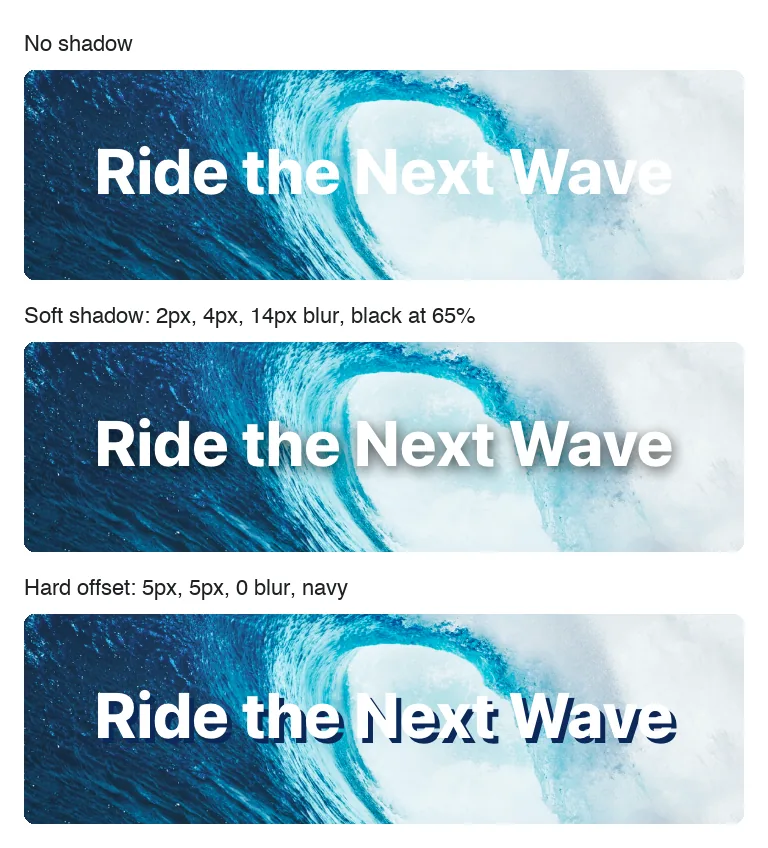
그림자가 없는 바다 사진, 부드러운 텍스트 그림자, 하드 오프셋 텍스트 그림자 위로 향하는 배너입니다

텍스트 그림자 필드가 수행하는 작업 #

  • 그것은 Elementor의 위젯 패널에 하나의 컨트롤을 추가합니다: 라벨과 그림자 설정을 여는 연필 아이콘.
  • 이러한 설정은 색상(불투명도 포함), 흐림, 수평 및 수직입니다.
  • Elementor는 다음과 같이 씁니다 text-shadow 필드의 선택기 옵션에 설정된 요소에 CSS를 적용하므로 HTML 또는 CSS에 토큰을 배치하지 않습니다.

아직 위젯을 구축하지 않았다면, 을 읽어보세요 위젯 빌더 개요 먼저 위젯을 열어두고 돌아오세요.

시작하기 전에 #

  • Elementor가 설치되어 활성화된 WordPress입니다.
  • Elementor 및 Master Addons Pro 용 마스터 애드온,둘 다 활성화됨. The 설치 가이드 설정을 다룹니다.
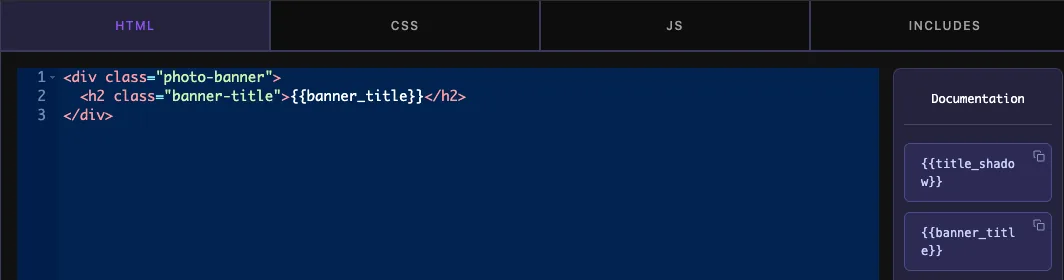
  • 위젯 빌더에서 열린 위젯. 이 가이드의 예는 “사진 배너” 위젯입니다: 클래스가 있는 H2 헤딩이 맨 위에 있는 배경 사진입니다 banner-title라는 이름의 텍스트 필드에서 채워집니다 banner_title.

텍스트 그림자 필드를 추가하는 방법 #

  1. 로 이동 마스터 애드온 > 위젯 빌더 그리고 위젯을 엽니다.
  2. 를 클릭합니다 스타일 섹션 영역 위에 탭을 놓고 탭이 비어 있으면 섹션을 추가합니다. 섹션에 “배너 제목”과 같은 명확한 제목을 지정합니다.
  3. 유형 shadow 왼쪽의 필드 검색 상자에. Box Shadow 와 Text Shadow 가 올라옵니다.
  4. 드래그 텍스트 그림자 섹션으로. 그 설정은 왼쪽 사이드 바에서 열립니다.
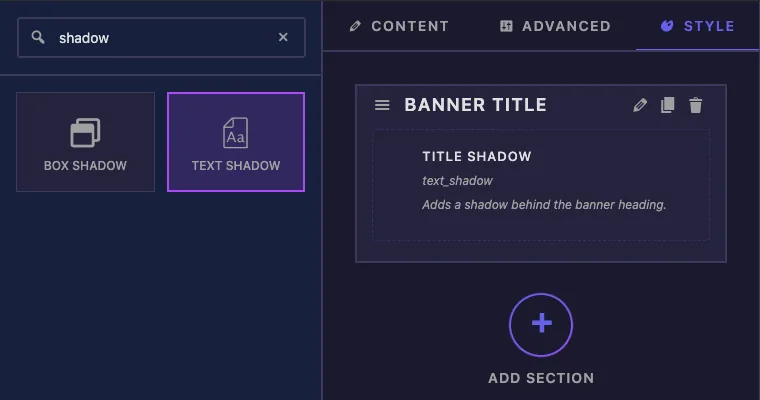
마스터 애드온 위젯 빌더에서 섀도우를 검색하여 텍스트 섀도우 필드를 찾아 스타일 탭 섹션에 추가했습니다

필드를 콘텐츠 또는 고급 섹션에 놓을 수도 있으며,컨트롤이 해당 Elementor 탭에 표시됩니다. 편집자는 일반적으로 스타일 아래에서 그림자를 찾습니다.

텍스트 그림자 필드 옵션을 설명했습니다 #
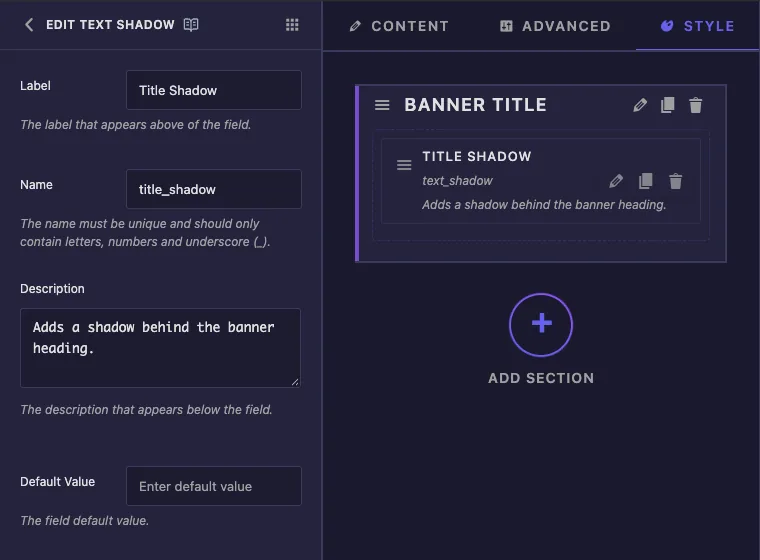
위젯 빌더의 텍스트 그림자 필드 레이블, 이름, 설명 및 기본값 옵션
  • 라벨 는 Elementor 에서 컨트롤 옆에 있는 텍스트입니다. 예제에서는 “Title Shadow”를 사용합니다.
  • 이름 는 필드의 고유 ID (문자,숫자 및 밑줄만) 입니다. Elementor 는 이 이름으로 편집기의 값을 저장하므로 한 번 설정하고 그대로 둡니다.
  • 설명 는 빌더 내부의 당신을 위한 메모입니다. Elementor 는 이 컨트롤 아래 표시하지 않습니다.
  • 기본값 이 필드에서 사용되지 않습니다. 새로운 그림자는 항상 Elementor 자신의 기본값에서 시작되며 더 아래에 나열됩니다.

사이드바에서 아래로 스크롤하여 공통 설정과 선택기에 도달합니다.
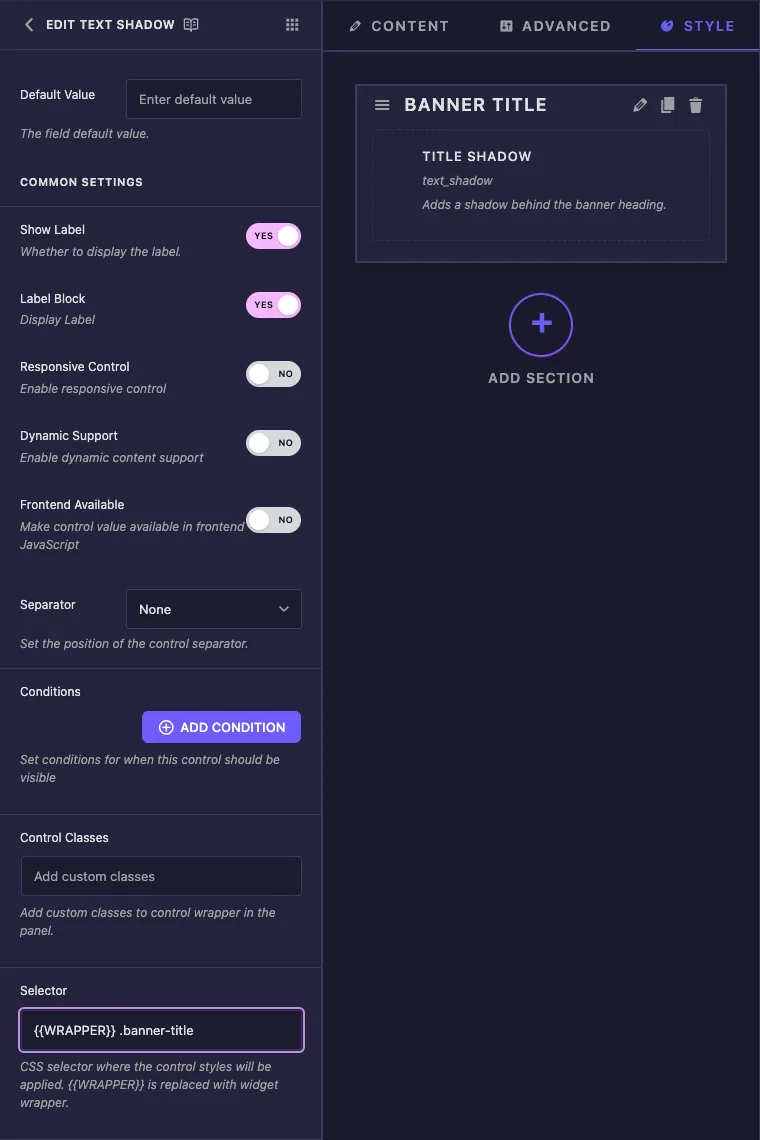
선택기 옵션이 {{WRAPPER}} .banner-title로 설정된 텍스트 그림자 필드 공통 설정입니다
  • 라벨 표시 패널에 레이블을 숨기거나 표시합니다.
  • 분리기 컨트롤 전후에 구분선을 그립니다.
  • 조건 다른 필드에 특정 값이 있을 때만 컨트롤을 표시합니다. 예를 들어 “그림자 표시” 스위처입니다. 참조 조건.
  • 선택기 는 그림자를 받는 CSS 선택기입니다. 필드는 그림자 없이는 아무 쓸모가 없으므로 아래에 자체 섹션이 있습니다.

레이블 블록,반응형 제어,동적 지원,프론트엔드 사용 가능 및 제어 클래스도 목록에 나타납니다. 텍스트 그림자 컨트롤은 이를 사용하지 않으며 변경해도 이 필드에 영향을 주지 않습니다.

선택기를 설정합니다 #

선택기는 Elementor 에게 어떤 요소가 그림자를 가져오는지 알려줍니다. 배너 표제의 경우 다음을 입력합니다:

{{WRAPPER}} .banner-title

  • {{WRAPPER}} 는 페이지에서 이 위젯의 고유 클래스로 대체되어 이 하나의 위젯 안에 그림자를 유지합니다.
  • .banner-title 는 위젯의 HTML에서 제목에 클래스입니다.
Text Shadow 선택기가 대상으로 하는 배너 제목 클래스를 보여주는 위젯 HTML 탭입니다

필드는 입력한 대로 선택기를 정확하게 사용합니다. 없이 {{WRAPPER}}는, 규칙이 된다 .banner-title { text-shadow: ... } 전체 페이지에 대해,그리고 그 클래스를 가진 모든 요소가 다른 위젯의 제목을 포함하여 그것을 집어들었습니다. 선택기를 비워두면 그림자는 로 갑니다 {{WRAPPER}} .elementor-widget-container위젯의 모든 텍스트를 다룹니다.

하나의 컨트롤은 여러 요소를 스타일링할 수 있습니다. 선택기를 쉼표로 구분하고 각각을 로 시작합니다 {{WRAPPER}}예를 들어 {{WRAPPER}} .banner-title, {{WRAPPER}} .banner-subtitle.

코드 편집기 옆에 있는 문서 패널에는 다음이 나열되어 있습니다 {{title_shadow}} 이 필드의 토큰. HTML 및 CSS 에서 제외하십시오. 그림자는 숫자와 색상으로 저장되므로 토큰에는 인쇄 할 텍스트가 없으며 선택기는 이미 출력을 처리합니다.

클릭 설정 저장 다 끝났을 때.

Elementor 에서 텍스트 그림자 컨트롤 사용 #

페이지에 위젯을 추가하거나,페이지가 이미 열려 있는 경우 편집기를 다시 로드합니다.Select the widget and open the 스타일 탭. 컨트롤은 만든 섹션에 위치하며 레이블과 연필 아이콘을 표시합니다.
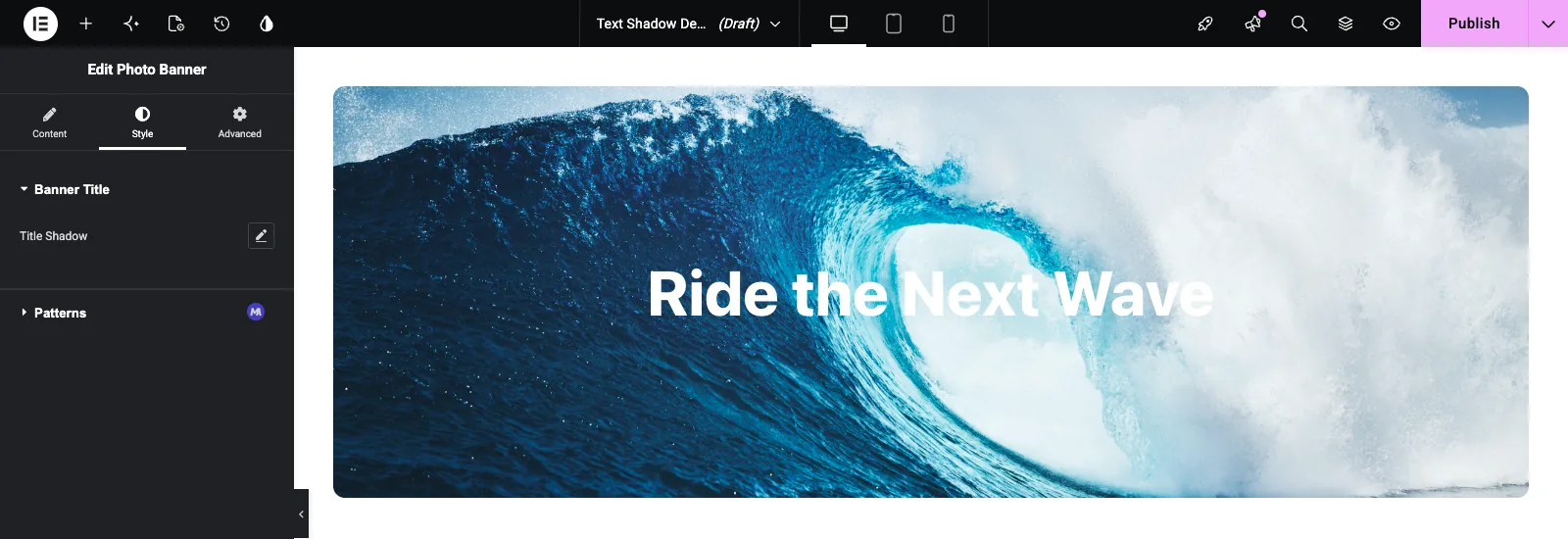
제목 그림자가 적용되기 전 사용자 정의 위젯 빌더 위젯의 Elementor 스타일 탭에 있는 그림자 컨트롤

연필을 클릭하여 팝오버를 엽니다. Elementor 의 시작 값으로 그림자를 켜는 것: 흐림 10,수평 0,수직 0 및 30% 불투명도의 검정색. 슬라이더를 드래그하는 동안 캔버스가 업데이트됩니다.

  • 흐리게 하다 0 에서 100 px 까지 실행됩니다. 0 에서 당신은 문자의 날카로운 사본을 얻고,높은 값은 빛을 부드럽게합니다.
  • 수평 그리고 수직의 -100 에서 100 px까지 실행하고 그림자를 왼쪽 또는 오른쪽, 위 또는 아래로 이동합니다.
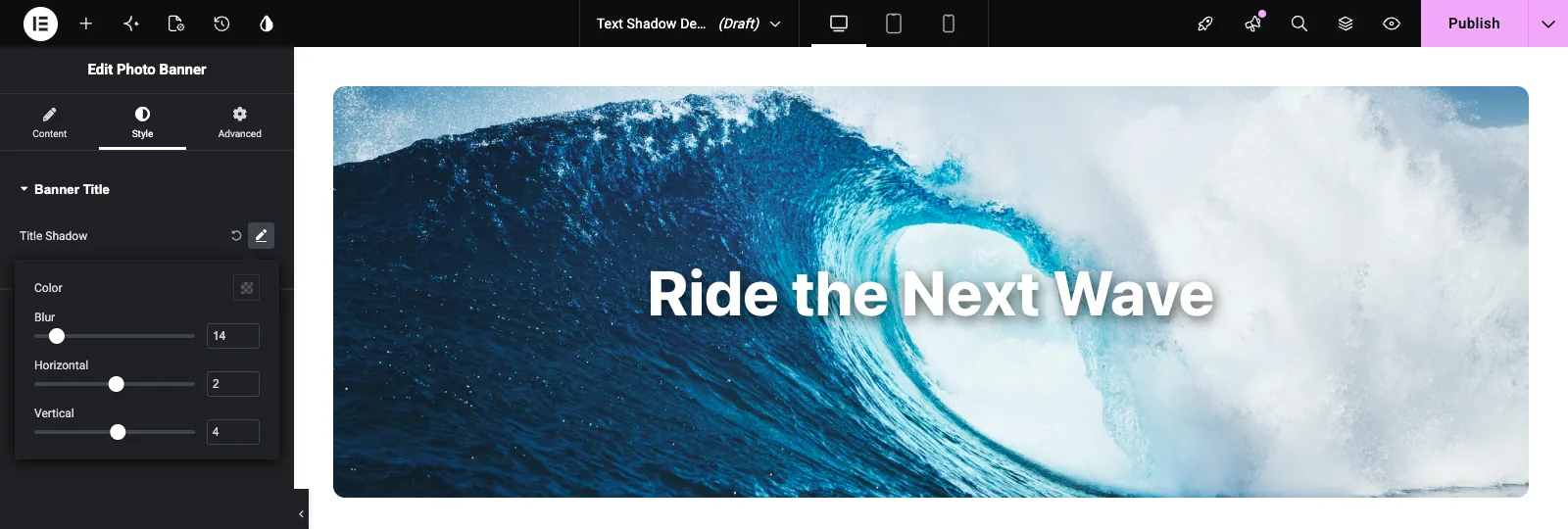
배너 제목에 Blur 14, 수평 2 및 수직 4가 있는 요소 텍스트 섀도우 팝오버입니다

색상 견본을 클릭하여 그림자 색상을 선택합니다. 피커는 불투명도 슬라이더를 가지며 HEXA,RGBA 또는 HSLA 값을 허용하므로 다음과 같은 값을 입력할 수 있습니다 rgba(0, 0, 0, 0.65) 직접.
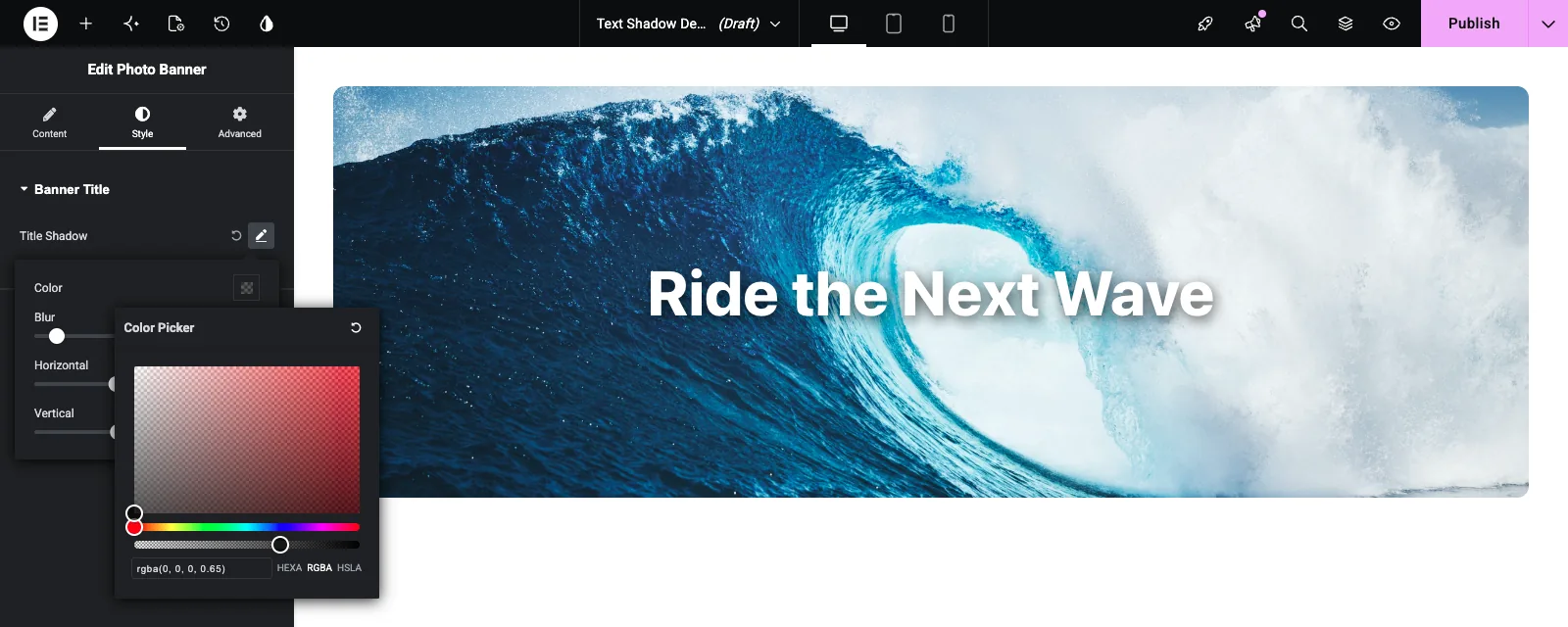
Elementor의 텍스트 그림자 색상 선택기가 rgba(0, 0, 0, 0.65)로 설정되었습니다

그림자를 제거하려면 연필 옆에 있는 원형 재설정 화살표를 클릭합니다.

일반적인 사용 사례 #

  • 텍스트 뒤에 밝은 영역이 있는 영웅 및 배너 사진의 제목입니다.
  • 프레임이 변경됨에 따라 부드러운 그림자가 단어를 읽을 수 있도록 유지하는 비디오 배경의 텍스트입니다.
  • 큰 숫자 또는 판매 배지에 흐림이 없는 하드 오프셋과 같은 복고풍 디스플레이 유형입니다.
  • 어두운 배경에 밝은 그림자 색상, 큰 흐림 및 오프셋 없이 빛나는 것입니다.

텍스트 그림자 필드와 함께 작업하기 위한 팁 #

  • 모든 선택기를 다음으로 시작합니다 {{WRAPPER}}. 그렇지 않으면 그림자가 페이지의 다른 위젯으로 누출 될 수 있습니다.
  • 필드를 동일한 선택기를 사용하는 타이포그래피 필드 옆에 놓으면 표제의 글꼴과 그림자 설정이 한 섹션에 위치합니다.
  • 반투명한 색상을 선택하세요. 40 ~ 70% 불투명도의 블랙은 자연스러워 보이고,단단한 블랙은 무거워 보이는 경향이 있습니다.
  • 위젯이 얻을 가능성이 가장 밝은 이미지에 대한 그림자를 확인합니다. 어두운 사진에서 작동하는 그림자는 밝은 사진에서 사라질 수 있습니다.
  • 누군가가 컨트롤을 터치하기 전에 디자인에 그림자가 필요한 경우 다음을 추가합니다 text-shadow 위한 규칙 .banner-title CSS 탭에서. 컨트롤의 값은 편집기가 설정하면 대체됩니다.
  • 카드, 버튼, 컨테이너의 경우 다음을 사용하세요 상자 그림자 필드 대신. 텍스트 그림자는 글자의 모양을 따릅니다.

자주 묻는 질문 #

Text Shadow 필드는 무료인가요?

아니요. Text Shadow는 Widget Builder의 Pro 필드 중 하나이므로 Master Addons Pro를 위젯에 추가하려면 먼저 활성화해야 합니다.

왜 텍스트 그림자가 안나오나요?

먼저 선택기를 확인하십시오. 예를 들어 위젯의 HTML 에 있는 요소와 일치해야 합니다 {{WRAPPER}} .banner-title 클래스와 함께 제목을 지정합니다 banner-title. 그런 다음 위젯을 저장하고 Elementor 편집기를 다시로드하십시오.

CSS 에서 {{title_shadow}} 토큰을 사용할 수 있습니까?

아니요. 토큰은 이 필드에 유용한 것을 인쇄하지 않습니다. 선택기 옵션을 설정하고 Elementor 는 text-shadow 당신을 위한 통치.

다른 위젯의 제목에 그림자가 표시되는 이유는 무엇입니까?

선택기가 없습니다 {{WRAPPER}}, 그래서 전체 페이지에서 해당 클래스와 일치합니다. 추가 {{WRAPPER}} 수업 앞에서 저장하세요.

Text Shadow 와 Box Shadow 의 차이점은 무엇입니까?

텍스트 그림자는 글자 주위를 그리며 스프레드나 삽입 설정이 없습니다. 상자 그림자는 요소의 직사각형 주위를 그립니다. 제목과 레이블에는 텍스트 그림자를 사용하고 카드와 버튼에는 상자 그림자를 사용합니다.

감싸는 #

텍스트 그림자 필드를 스타일 섹션에 놓고 레이블과 이름을 지정하고 선택기를 다음으로 설정합니다 {{WRAPPER}} 게다가 텍스트의 클래스. 편집자는 Elementor 에서 Color,Blur 및 offset 컨트롤을 얻고 그림자는 해당 위젯 안에 유지됩니다. 와 페어링합니다 타이포그래피 분야 나머지 제목 스타일링은 확인하고 확인하세요 가격 각 계획에 포함된 내용입니다.

당신의 감정은 무엇입니까

이 기사를 공유하세요:

  • 페이스북
  • 엑스 X X X X X X X X X X X X X X X X X X X X X X X X X X X X X X X X X X X X X X X X X X X X X X X X X X X X X X X X X X X X X X X X X X X X X X X X
  • 링크드인
  • 핀터레스트
아직도 붙어? 어떻게 도울 수 있을까요?

어떻게 도울 수 있을까요?

2026년 9월 17일에 업데이트되었습니다
분배기선택2
목차
  • 텍스트 그림자 필드가 수행하는 작업
  • 시작하기 전에
  • 텍스트 그림자 필드를 추가하는 방법
  • 텍스트 그림자 필드 옵션을 설명했습니다
  • 선택기를 설정합니다
  • Elementor 에서 텍스트 그림자 컨트롤 사용
  • 일반적인 사용 사례
  • 텍스트 그림자 필드와 함께 작업하기 위한 팁
  • 자주 묻는 질문
    • Text Shadow 필드는 무료인가요?
    • 왜 텍스트 그림자가 나타나지 않습니까?
    • CSS 에서 {{title_shadow}} 토큰을 사용할 수 있습니까?
    • 다른 위젯의 제목에 그림자가 표시되는 이유는 무엇입니까?
    • Text Shadow 와 Box Shadow 의 차이점은 무엇입니까?
  • 감싸는

마스터 애드온을 신뢰하는 30,000 + 웹 크리에이터에 가입하십시오

사이트를 빠르게 유지하는 깨끗한 코드로 구축 된 원하는 모든 프리미엄 위젯과 템플릿을 얻으십시오. 기능이 아닌 부풀어 오른 부분을 버리십시오.

라이브 데모 사용해보기
커뮤니티에 가입하세요
Elementor용 마스터 애드온
마스터 애드온 로고

80+ 프리미엄 위젯 & 평생 업데이트 – 한계를 넘어서 구축. 에 의해 독점적 인 창조 픽사 연구소

페이스북-f 트위터 유튜브 워드프레스
특징
  • 템플릿 키트
  • 템플릿 라이브러리
  • 위젯 빌더
  • 테마 빌더
  • 메가 메뉴 빌더
지원
  • 지원 포럼
  • 문의하기
  • 커뮤니티에 가입하세요
  • 블로그
  • 비디오 리뷰
자원
  • 내 계정
  • 창로그
  • 문서
  • 비디오 자습서
  • Toolz.dev
탐색
  • 제휴 신청
  • 이용 약관
  • 환불 정책
  • 개인정보 보호정책
  • 회사 소개