Adições Mestres
  • Widgets
    • Canais
      Código Fonte NOVO PRO
      Formas Caldeira
      Deslizador Logo
      Índice
      Formas Gravidade
      Transforma PRO
      Restringir Conteúdo PRO
      Tabela Preços
      Forma Ninja
      Mailchimp
      Dica de ferramenta
      Gatilho Popup NOVO PRO
      Qual Elemento NOVO
      Botão Criativo
      Links Criativos NOVO
      Pesquisa Domínio QUENTE PRO
      Título Duplo QUENTE
      Flipbox
      Gradiente Animado BG QUENTE PRO
      Hotspot de imagem PRO
      Caixa de informações
      Ticker Notícias PRO
      Partículas
      Barra Progresso
      Conteúdo Off-Canvas NOVO PRO
      Barra de progresso de leitura QUENTE
      JS personalizado
      Citação em bloco
      Contrapor
      Efeitos de Hover de Imagem
      Revelar NOVO PRO
      Relax PRO
      Posicionamento
      Comparação Imagem
      Guias
      Alternar conteúdo QUENTE PRO
      Duplicador de postagem/página GRÁTIS
      Efeitos Flutuantes PRO
      Menu Mega QUENTE
      Css personalizado QUENTE
      Título do gradiente
      Imagem Avançada
      Menu NAV
      Dicas de ferramentas
      Tabela Comparação PRO
      Glassmorphismo
      Produto Destaque PRO
      Carrossel de Imagem
      Galeria Slider NOVO PRO
      Tags Dinâmicas NOVO
      Temporizador Contagem Regressiva
      Tempo Atual
      Padrões
      Link do invólucro
      Linha do tempo
      Membro da equipe
      Formulário de contato 7
      Acordeão Avançado
      Manchetes animadas
      Blog
      Horário comercial
      Chamada à ação
      Barras Progresso
      Deslizador Fundo
      Slider Equipe
      Tabela Dinâmica
      Linha Grade PRO
      Formulários WP
      Procurar
      Nós Formamos
      Entrada Animação NOVO PRO
      Condições de exibição PRO
      Galeria de imagens filtráveis
      Formulários WP
      Pontos de interrupção personalizados NOVO
  • Características
    • Construtor Tema

      Projete modelos para todo o site para uma aparência consistente em todas as páginas do seu site.

      Construtor Popup

      Crie pop-ups, modais e barras de anúncio envolventes - para capturar leads.

      Construtor de widgets

      Expanda o Elementor com widgets personalizados avançados para criar layouts mais dinâmicos.

      Mega Construtor de Menu

      Crie menus multicolunas com ícones e imagens para uma navegação superior.

      Css personalizado

      Aplique seu próprio CSS para um estilo perfeito em pixels, além das opções de design padrão.

      Tags Dinâmicas

      Insira conteúdo dinâmico, como títulos de postagem e campos personalizados, diretamente nos designs.

      Condições de exibição

      Controle a visibilidade do elemento com base na função do usuário, dispositivo, hora e outras regras.

      Biblioteca Ícones

      Escolha entre milhares de ícones integrados para melhorar o visual e a consistência.

      Animação

      Adicione pergaminho, pairar, entrada e muito mais animações para dar vida aos designs.
  • Kits de modelos
    • Kits de modelos

      Kit de modelo de página inteira com design profissional Importar e personalizar em segundos.

      Seções Prontas

      Seções e linhas de conteúdo pré-construídas. arraste, solte e personalize instantaneamente.

      Popups prontos

      Diferentes tipos de designs pop-up de alta conversão. Importe e lance rapidamente.

      Modelos de páginas do elementor

      Complete os layouts de página para qualquer finalidade Comece a editar imediatamente.

      Cabeçalho Pronto

      Vários designs modernos de cabeçalho. Importe e adapte-se à sua marca.

      Rodapé Pronto

      Rodapés totalmente projetados para diferentes sites Adicione funcionalidade e estilo em cliques.
  • Marcas
    • WP Administrar

      WP Administrar

      Assuma o controle do seu painel WordPress Personalize a experiência de administrador.
      Editor de barras administrativas

      Editor de barras administrativas

      Personalize a barra de administração do WordPress para um espaço de trabalho mais limpo e personalizado.
      Loginfy

      Loginfy

      Personalize sua página de login do WordPress com branding, estilos e melhorias de segurança.

      Suíte Rolemaster

      Gerencie funções e permissões do usuário com precisão para melhor segurança e fluxo de trabalho.
      Blocos Mestres

      Blocos Mestres

      Expanda o editor Gutenberg com blocos personalizados avançados para layouts mais criativos.
      Destaque WP

      Destaque WP

      Pesquise e acesse instantaneamente recursos, postagens e configurações de administração de qualquer lugar.
  • Temas
  • Ajuda
    • Obter Suporte
    • Documentação
    • Comunidade Facebook
    • Canais
  • Blog
Preços
🇵🇹PT
  • 🇺🇸EN
  • 🇸🇦AR
  • 🇧🇩BN
  • 🇩🇰DA
  • 🇩🇪DE
  • 🇪🇸ES
  • 🇫🇷FR
  • 🇮🇳HI
  • 🇰🇷KO
  • 🇵🇹PT
  • 🇷🇺RU
  • 🇨🇳ZH

Começando

  • Não consegue ver o Elemento de Addon Mestre dentro do editor da Página do Elementor?
  • Como solicitar uma conta de afiliado?
  • Versão Active Pro
  • Instalando plug-in

Complementos

  • Configurações do widget do gatilho pop-up
  • Configurações de widgets de conteúdo fora do canal
  • Configurações do widget do controle deslizante de logotipo
  • Configurações do widget das barras de progresso
  • Configurações do carrossel de imagens
  • Configurações de widget de produto em destaque
  • Configurações do widget da tabela de comparação
  • Configurações do widget do código-fonte
  • Configurações avançadas de widgets de imagem
  • Configurações do widget do título do gradiente
  • Configurações do controle deslizante da galeria
  • Alternar configurações de widget de conteúdo
  • Configurações do widget da caixa de informações
  • Configurações do widget da linha do tempo
  • Configurações dinâmicas de widgets de tabela
  • Configurações do widget do Mailchimp
  • Configurações do widget Blockquote
  • Configurações do widget do Changelog
  • Configurações do widget do temporizador de contagem regressiva
  • Configurações atuais do widget de tempo
  • Pesquisar Configurações de widg
  • Galeria de imagens filtráveis
  • Configurações do widget do controle deslizante da equipe
  • Configurações do widget de compensação
  • Restringir as Configurações de Conteúdo
  • Configurações do widget do índice
  • Configurações de widget de hotspot de imagem
  • Configurações do widget de comparação de imagens
  • Configurações do widget do ticker de
  • Efeitos de Hover de Imagem
  • Configurações de guias
  • Configurações do widget da tabela de preços
  • Configurações do widget do menu Nav
  • Configurações do widget de pesquisa de domínio
  • Configurações de widget do Flipbox
  • Configurações da dica de ferramenta
  • Configurações de widgets de links criativos
  • Configurações de widget de horário comercial
  • Formulário de contato 7 Configurações de widget
  • Configurações criativas de widgets de botão
  • Definições de manchetes animadas
  • Configurações avançadas do widget de acordeão
  • Configurações do widget de chamada para ação
  • Configurações do widget da barra de progresso
  • Blog Posts Configurações do widget
  • Configurações do widget do membro da equipe
  • Configurações de cabeçalho duplo

Extensões

  • Configurações da biblioteca de ícones
  • Configurações do menu Mega
  • Quais configurações de extensão de elemento
  • Configurações de extensão do duplicador de postagem/página
  • Configurações de extensão da linha de grade
  • Configurações de extensão Glassmorphism
  • Configurações de extensão da dica de ferramenta
  • Configurações do link do wrapper
  • Configurações de extensão de efeitos flutuantes
  • Configurações de tags dinâmicas
  • Configurações de extensão de condições de exibição
  • Configurações de animação de entrada
  • Configurações de pontos de interrupção personalizados
  • Configurações de extensão BG de gradiente animado
  • Revelar Configurações de Extensão
  • Configurações de extensão de partículas
  • Configurações de extensão do controle deslizante de fundo
  • Transforma Configurações de Extensão
  • Configurações de extensão Rellax
  • Configurações de extensão de posicionamento
  • Configurações CSS personalizadas

Construtor de widgets

  • Condições
  • Sintaxe de galho
  • Configurações Introdução ao painel
  • Divisor
  • Sombra de texto
  • Selecione2
  • Fronteira
  • Título
  • Guias
  • Repetidor
  • Escolha Visual
  • Fundo
  • Dimensões
  • Sombra Caixa
  • Deslizador
  • Ícones
  • Galeria
  • Mídia
  • Alternar Popover
  • Campo URL
  • Data Hora
  • Tipografia
  • Fonte
  • Campo Cor
  • Escolher
  • Selecione
  • Comutador
  • Escondido
  • Código
  • WYSIWYG
  • Campo Textarea
  • Número
  • Campo Texto

Construtor Tema

  • Formulário Comentário
  • 404
  • Procurar
  • Arquivo
  • Single
  • Rodapé
  • Cabeçalho

Construtor Popup

  • Como Abrir um Popup Após Inatividade no Elementor
  • Como mostrar um pop-up de intenção de saída no Elementor
  • Como abrir um pop-up ao rolar para um elemento específico no elementor
  • Como Abrir um Popup em Rolar no Elementor
  • Como Abrir um Popup no Clique no Elementor
  • Como abrir um pop-up no carregamento da página?
  • Configurações e opções de pop-up

Kit Modelo

  • Como importar kits de modelos em complementos mestres
  • Como desativar fontes e cores padrão do elementor
  • Importar os Kits de Modelos do Elementor
Ver Categorias
  • Casa
  • Documentos
  • Construtor de widgets
  • Sombra de texto

Sombra de texto

Roy Jemee
Atualizado em 17 de setembro de 2026

7 min de leitura

O campo Sombra de texto adiciona o controle de sombra de texto do Elementor a um widget personalizado construído com os Complementos Mestres Construtor de widgets. Os editores obtêm uma cor, uma configuração de desfoque e dois deslocamentos, e a sombra é aplicada a qualquer texto em que seu seletor CSS aponte. Use-o quando um título tiver que permanecer legível em cima de uma foto.

Text Shadow é um campo Pro. O plugin gratuito inclui um Widget Builder limitado, e o conjunto completo de campos vem com Master Addons Pro.

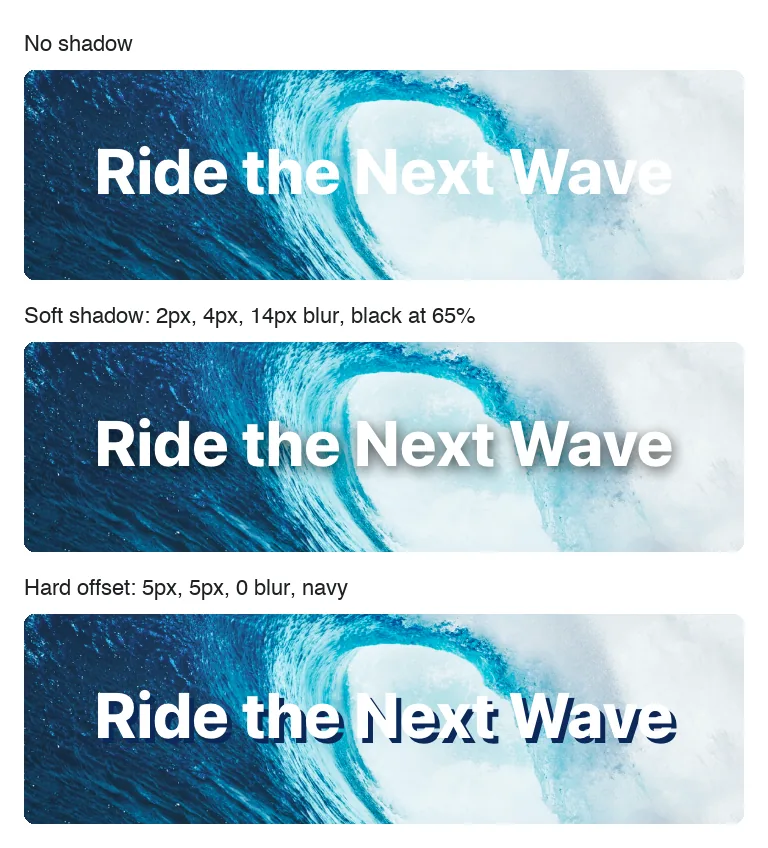
Banner passando por cima de uma foto do oceano sem sombra, uma sombra de texto suave e uma sombra de texto deslocada

O que o campo Sombra de texto faz #

  • Ele adiciona um controle ao painel do seu widget no Elementor: seu rótulo mais um ícone de lápis que abre as configurações de sombra.
  • Essas configurações são Cor (com opacidade), Desfoque, Horizontal e Vertical.
  • Elementor escreve o text-shadow CSS ao elemento definido na opção Selector do campo, para que não coloque um token no seu HTML ou CSS.

Se você ainda não construiu um widget, leia o Visão geral do Widget Builder primeiro e volte com um widget aberto.

Antes de começar #

  • WordPress com Elementor instalado e ativo.
  • Master Addons para Elementor e Master Addons Pro, ambos ativos. O guia instalação coberturas configuração.
  • Um widget aberto no Widget Builder O exemplo neste guia é um widget “Photo Banner”: uma foto de fundo com um cabeçalho H2 no topo que tem a classe banner-title, preenchido a partir de um campo de texto nomeado banner_title.

Como adicionar um campo Sombra de texto #

  1. Ir para Complementos mestres > Construtor de widgets e abra seu widget.
  2. Clique no Estilo aba acima da área de seções e adicione uma seção se a guia estiver vazia Dê à seção um título claro, como “Banner Title”.
  3. Tipo shadow na caixa de pesquisa de campo à esquerda, a Sombra da Caixa e a Sombra do Texto aparecem.
  4. Arrastar Sombra de texto na seção. Suas configurações abrem na barra lateral esquerda.
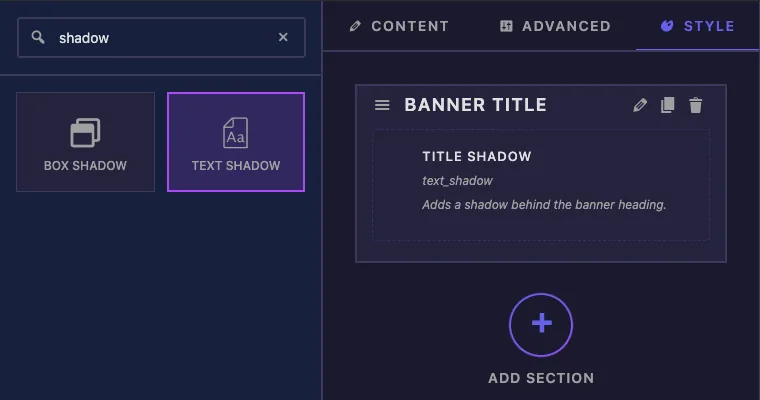
Campo Sombra de texto encontrado pesquisando sombra no Master Addons Widget Builder e adicionado a uma seção da guia Estilo

Você também pode soltar o campo em uma seção Conteúdo ou Avançado, e o controle então aparece nessa guia Elementor Os editores geralmente procuram sombras em Estilo, no entanto.

Opções de campo Sombra de texto explicadas #
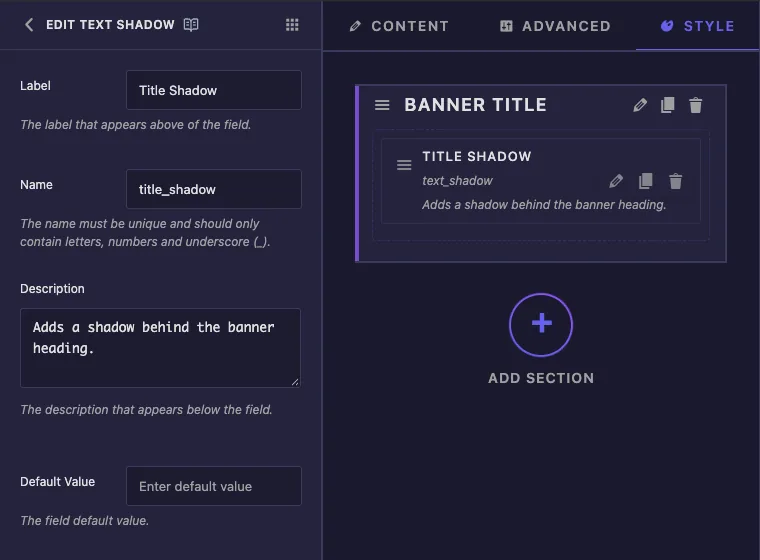
Opções de rótulo, nome, descrição e valor padrão do campo Sombra de texto no Widget Builder
  • Etiqueta é o texto ao lado do controle em Elementor O exemplo usa “Title Shadow”.
  • Nome é o ID exclusivo do campo (apenas letras, números e sublinhados) Elementor salva os valores do editor sob este nome, então defina-o uma vez e deixe-o em paz.
  • Descrição é uma nota para você dentro do construtor Elementor não exibe sob este controle.
  • Valor padrão não é usado por este campo Uma nova sombra sempre começa a partir dos próprios padrões do Elementor, listados mais abaixo.

Role para baixo na barra lateral para alcançar as configurações comuns e o Seletor.
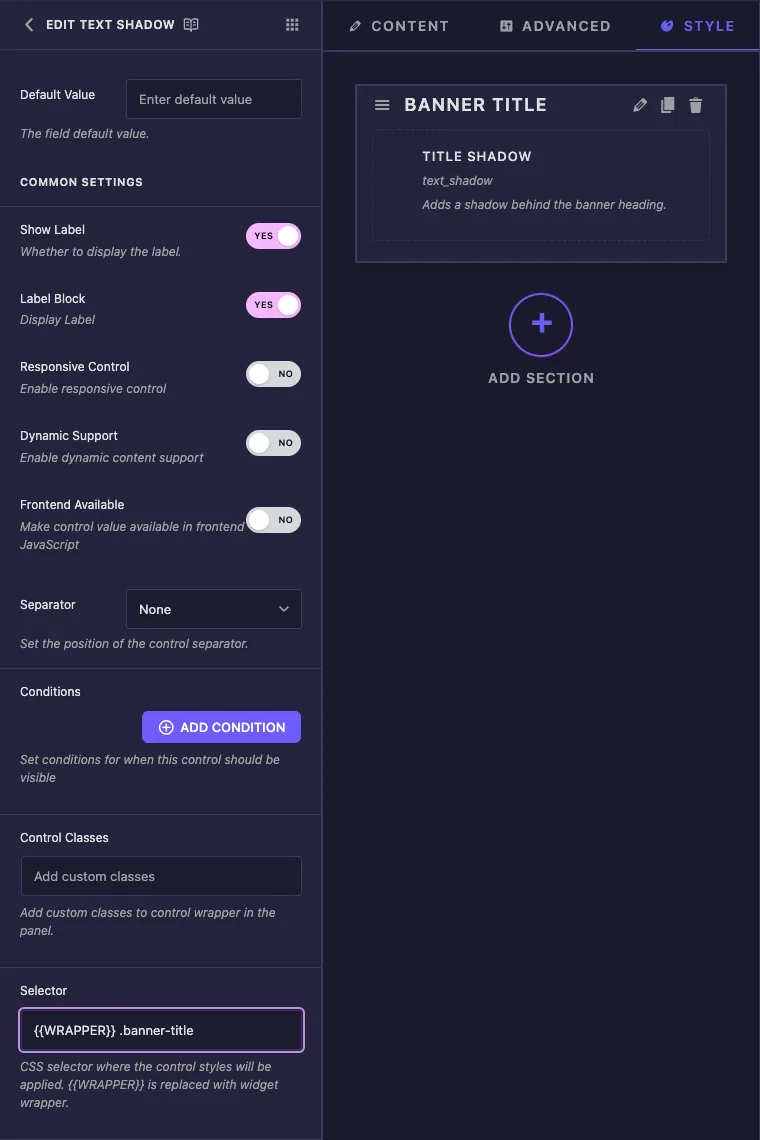
Configurações comuns do campo Sombra de texto com a opção Seletor definida como {{WRAPPER}} .banner-title
  • Mostrar etiqueta esconde ou mostra a etiqueta no painel.
  • Separador desenha uma linha divisória antes ou depois do controle.
  • Condições mostrar o controlo apenas quando outro campo tiver um determinado valor, por exemplo um switcher “Show shadow” Ver Condições.
  • Seletor é o seletor CSS que recebe a sombra O campo não faz nada de útil sem ele, por isso tem sua própria seção abaixo.

Bloco de Etiquetas, Controle Responsivo, Suporte Dinâmico, Frontend Disponível e Classes de Controle também aparecem na lista Um controle de sombra de texto não os usa, e alterá-los não tem efeito neste campo.

Defina o Seletor #

O Seletor informa ao Elementor qual elemento obtém a sombra. Para o título do banner, insira:

{{WRAPPER}} .banner-title

  • {{WRAPPER}} é substituído pela classe exclusiva deste widget na página, que mantém a sombra dentro deste widget.
  • .banner-title é a classe no cabeçalho do HTML do seu widget.
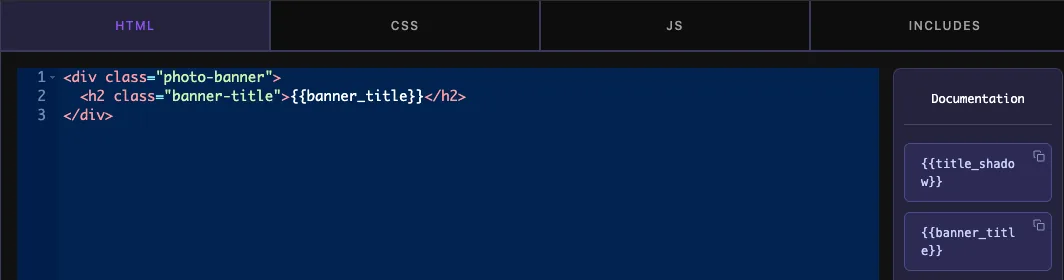
Guia HTML do widget mostrando a classe de título do banner direcionada pelo seletor Sombra de Texto

O campo usa o seu seletor exatamente como digitado Sem {{WRAPPER}}, a regra torna-se .banner-title { text-shadow: ... } para toda a página, e cada elemento com essa classe a pega, incluindo títulos em outros widgets Se você deixar o Seletor vazio, a sombra vai para {{WRAPPER}} .elementor-widget-container, que cobre todo o texto do widget.

Um controle pode estilizar vários elementos Separe os seletores com vírgulas e comece cada um com {{WRAPPER}}, por exemplo {{WRAPPER}} .banner-title, {{WRAPPER}} .banner-subtitle.

O painel Documentação ao lado do editor de código lista a {{title_shadow}} token para este campo Deixe-o fora do seu HTML e CSS Uma sombra é armazenada como números e uma cor, de modo que o token não tem texto para imprimir, e o Seletor já lida com a saída.

Clique Salvar configurações quando terminar.

Use o controle Sombra de Texto no Elementor #

Adicione o widget a uma página ou recarregue o editor se a página já estiver aberta Selecione o widget e abra o Estilo guia. O controle fica na seção que você criou, mostrando sua etiqueta e um ícone de lápis.
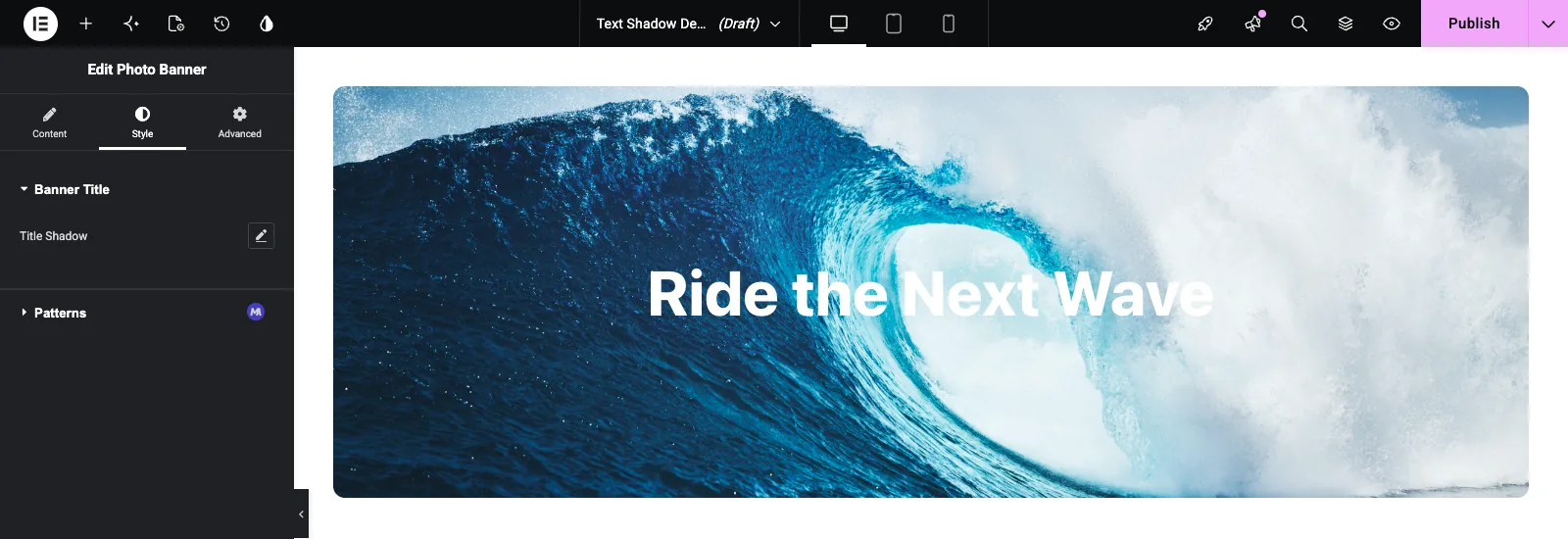
Controle de sombra de título na guia Estilo Elementor de um widget Widget Builder personalizado antes que uma sombra seja aplicada

Clique no lápis para abrir o popover Que liga a sombra com os valores iniciais do Elementor: Desfoque 10, Horizontal 0, Vertical 0 e preto com 30% de opacidade A tela é atualizada enquanto você arrasta os controles deslizantes.

  • Borrão corre de 0 a 100 px. Em 0 você obtém uma cópia nítida das letras, e valores mais altos suavizam-na em um brilho.
  • Horizontal e Vertical corra de -100 a 100 px e mova a sombra para a esquerda ou para a direita e para cima ou para baixo.
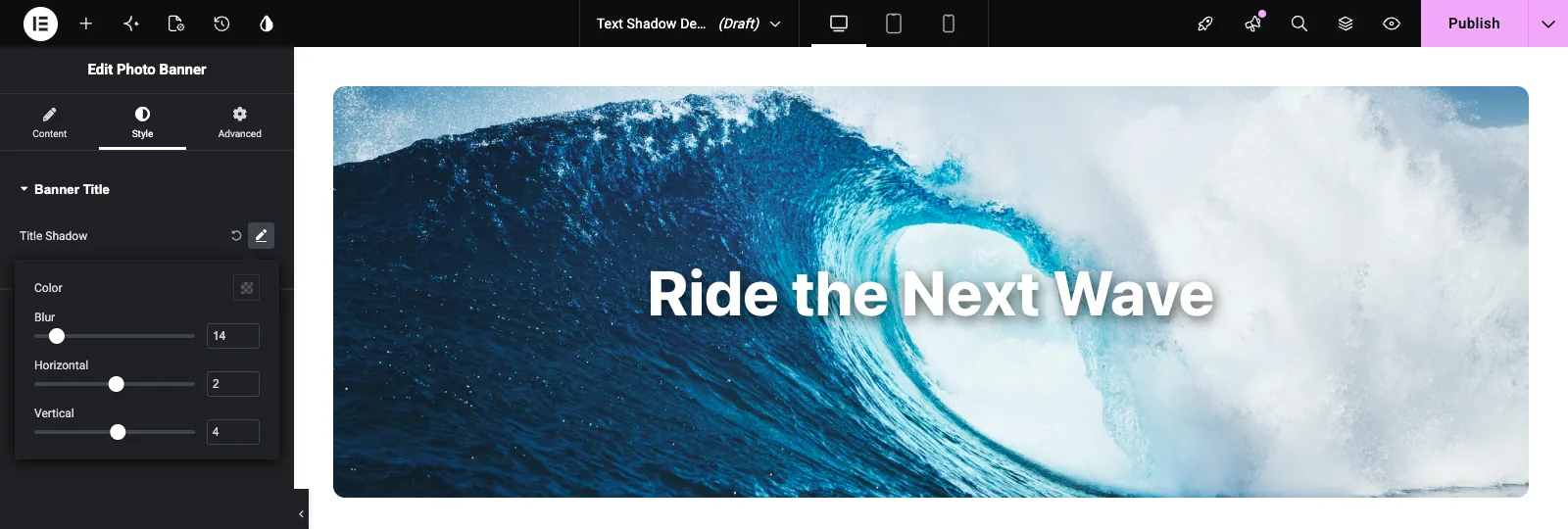
Popover de sombra de texto elementador com Blur 14, Horizontal 2 e Vertical 4 em um título de banner

Clique na amostra de cor para escolher a cor da sombra O selecionador possui um controle deslizante de opacidade e aceita valores HEXA, RGBA ou HSLA, para que você possa digitar um valor como rgba(0, 0, 0, 0.65) diretamente.
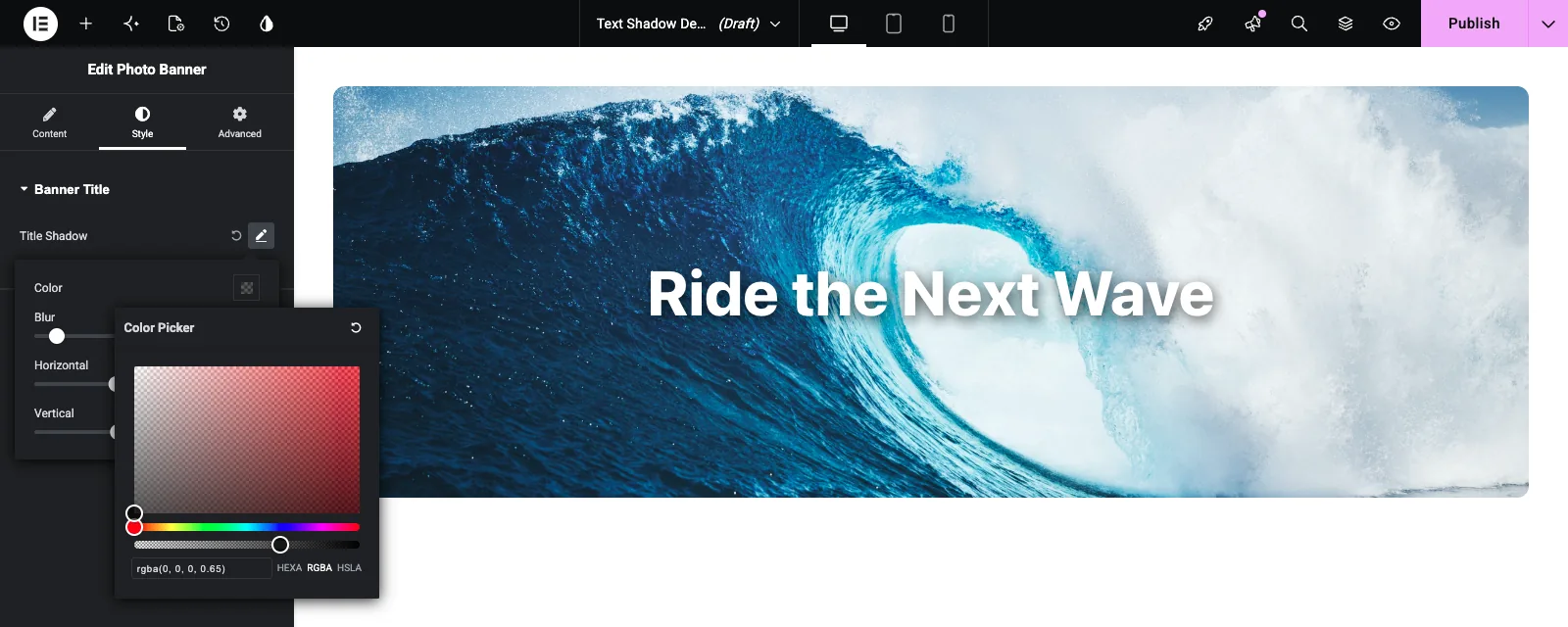
Selecionador de cores de sombra de texto no Elementor definido como rgba (0, 0, 0, 0, 65)

Para remover a sombra, clique na seta circular de reinicialização ao lado do lápis.

Casos de uso comum #

  • Títulos sobre fotos de heróis e banners com áreas brilhantes atrás do texto.
  • Texto em fundos de vídeo, onde uma sombra suave mantém as palavras legíveis à medida que o quadro muda.
  • Tipo de exibição retrô, como um deslocamento rígido com desfoque zero em grandes números ou emblemas de venda.
  • Um brilho em fundos escuros, feito com uma cor de sombra clara, um grande desfoque e sem deslocamento.

Dicas para trabalhar com o campo Sombra de texto #

  • Comece cada seletor com {{WRAPPER}}. Caso contrário, a sombra pode vazar para outros widgets da página.
  • Coloque o campo ao lado de um campo Tipografia que usa o mesmo seletor, para que as configurações de fonte e sombra do título fiquem em uma seção.
  • Escolha uma cor semitransparente. Preto com 40 a 70% de opacidade parece natural e preto sólido tende a parecer pesado.
  • Verifique a sombra contra a imagem mais brilhante que o widget provavelmente obterá Uma sombra que funcione em uma foto escura pode desaparecer em uma clara.
  • Se o design precisar de uma sombra antes que alguém toque no controle, adicione um text-shadow regra para .banner-title na aba CSS O valor do controle o substitui uma vez que um editor define um.
  • Para cartões, botões e recipientes, use o Campo de sombra de caixa em vez disso. Text Shadow segue a forma das letras.

Perguntas frequentes #

O campo Sombra de Texto é gratuito?

No. Text Shadow é um dos campos Pro no Widget Builder, então Master Addons Pro tem que estar ativo antes que você possa adicioná-lo a um widget.

Por que minha sombra de texto não aparece?

Verifique primeiro o Seletor Ele tem que corresponder a um elemento no HTML do seu widget, por exemplo {{WRAPPER}} .banner-title para um cabeçalho com a classe banner-title. Em seguida, salve o widget e recarregue o editor Elementor.

Posso usar o token {{title_shadow}} no meu CSS?

Não. O token não imprime nada útil para este campo Defina a opção Seletor e Elementor escreve o text-shadow governe para você.

Por que a sombra aparece nos títulos de outros widgets?

Falta o Selector {{WRAPPER}}, então corresponde a essa classe em toda a página. Adicionar {{WRAPPER}} na frente da classe e salvar.

Qual é a diferença entre Text Shadow e Box Shadow?

Text Shadow desenha em torno das letras e não tem configurações de propagação ou inserção Box Shadow desenha em torno do retângulo do elemento Use Text Shadow para títulos e rótulos, e Box Shadow para cartões e botões.

Embrulhando #

Coloque o campo Sombra de texto em uma seção Estilo, dê a ele um rótulo e um nome e defina o Seletor como {{WRAPPER}} mais a classe do seu texto Os editores então obtêm controles de Cor, Desfoque e deslocamento no Elementor, e a sombra permanece dentro desse widget Emparelhe-a com o Campo tipografia para o resto do estilo da rubrica, e verifique preços para o que cada plano inclui.

Quais são os seus Sentimentos

Compartilhe este artigo:

  • Facebook
  • X
  • LinkedIn
  • Pinterest
Ainda preso? como podemos ajudar?

Como podemos ajudar?

Atualizado em 17 de setembro de 2026
DivisorSelecione2
Índice
  • O que o campo Sombra de texto faz
  • Antes de começar
  • Como adicionar um campo Sombra de texto
  • Opções de campo Sombra de texto explicadas
  • Defina o Seletor
  • Use o controle Sombra de Texto no Elementor
  • Casos de uso comum
  • Dicas para trabalhar com o campo Sombra de texto
  • Perguntas frequentes
    • O campo Sombra de Texto é gratuito?
    • Por que minha sombra de texto não aparece?
    • Posso usar o token {{title_shadow}} no meu CSS?
    • Por que a sombra aparece nos títulos de outros widgets?
    • Qual é a diferença entre Text Shadow e Box Shadow?
  • Embrulhando

Junte-se a mais de 30.000 criadores de web que confiam em complementos mestres

Obtenha todos os widgets e modelos premium que você deseja, construídos com código limpo que mantém seu site rápido Abaixe o inchaço, não os recursos.

Experimente a demonstração ao vivo
Junte-se à comunidade
Complementos Mestres para Elementor
Logotipo dos complementos mestres

80+ Widgets Premium & Atualizações Vitalícias & Construir Além dos Limites Premium. Uma Criação por Laboratórios Pixar

Facebook-f Twitter Youtube Wordpress
Características
  • Kits modelo
  • Biblioteca de modelos
  • Construtor de widgets
  • Construtor Tema
  • Mega Construtor de Menu
Suporte
  • Fórum Apoio
  • Contate-NOS
  • Junte-se à comunidade
  • Blog
  • Resenhas Vídeo
Recursos
  • Minha Conta
  • Changlogs
  • Documentação
  • Tutoriais Vídeo
  • Toolz.dev
Navegar
  • Inscreva-se para afiliado
  • Termos de Uso
  • Política de reembolso
  • Política Privacidade
  • Sobre Nós