

Ein On-Page-Load-Popup öffnet sich von selbst, sobald eine Seite mit dem Laden fertig ist, bevor der Besucher scrollt oder auf irgendetwas klickt. Es ist die gebräuchlichste Art, ein Willkommensangebot, eine E-Mail-Anmeldung oder eine Ankündigung anzuzeigen. In der Master Addons Popup-Builder, die Auf Seite laden Trigger ist standardmäßig bereits ausgewählt, sodass sich ein brandneues Popup aus dem Kasten heraus so verhält.
Den Auslöser früher geändert (auf On Scroll, On Exit Intent oder etwas anderes) und nun das Popup wieder auf Seitenladung haben wollen? diese Anleitung geht durch die Einstellung wieder, plus die optionale Verzögerung nach dem Laden der Seite Timer. Es ist der gleiche Popup Builder, der kostenlos mit Master Addons für Elementor ausgeliefert wird.
Bevor Sie beginnen #
- Ein Popup, das bereits im Master Addons Popup Builder erstellt wurde (siehe die Anleitung für Popup-Einstellungen Einen zu erstellen)
- Elementor installiert und aktiv
- Master-Addons für Elementor installiert und aktiv (Installationsführung)
Schritt 1: Öffnen Sie Ihr Popup in Elementor #
Gehe zu Master-Addons → Popup-Builder. Suchen Sie das Popup, das Sie auf der Seitenladung anzeigen möchten, bewegen Sie den Mauszeiger über den Namen und klicken Sie auf Mit Elementor bearbeiten. Das Popup öffnet sich im Elementor-Editor mit dem MA Popup-Einstellungen Tafel links.
Schritt 2: Stellen Sie den Open Popup Trigger auf On Page Load ein #
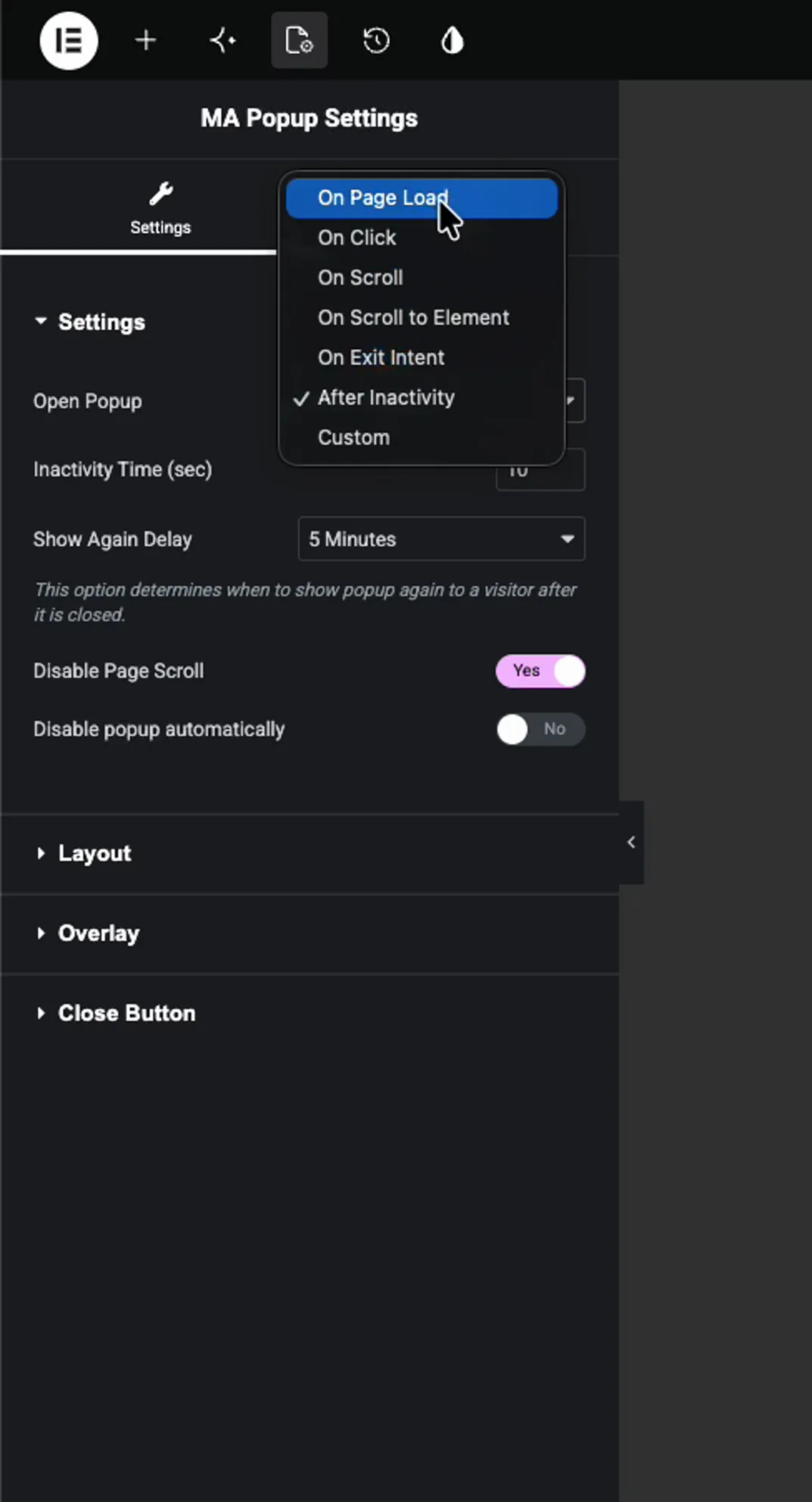
In der MA Popup-Einstellungen Panel, öffnen Sie die Einstellungen Abschnitt und finden Sie die Popup öffnen Dropdown. Auf einem frischen Popup liest sich das schon Auf Seite laden. Wenn es einen anderen Auslöser anzeigt, weil Sie ihn vorher umgeschaltet haben, klicken Sie auf den Dropdown und wählen Sie aus Auf Seite laden von oben auf der Liste.
Derselbe Dropdown hält auch die anderen Auslöser: Auf Klicken, Auf Scrollen, Auf Scrollen zu Element, Auf Beenden Absicht, Nach Inaktivität, und Benutzerdefiniert Auf Seite Laden sitzt zuerst, so ist es schnell wieder zu wechseln.
Schritt 3: Legen Sie eine optionale Verzögerung nach dem Laden der Seite fest #
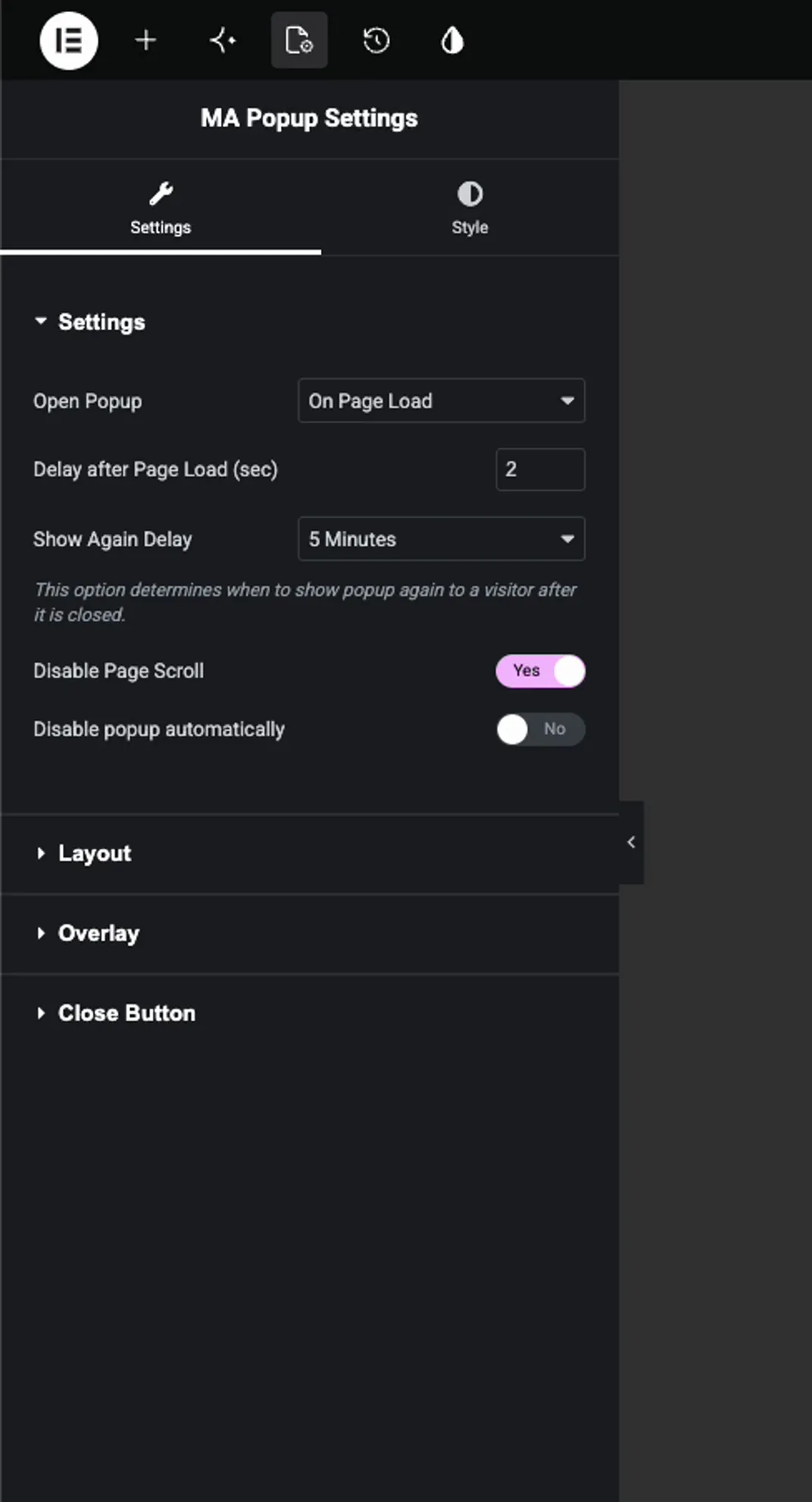
Mit Auf Seite laden Ausgewählt, sehen Sie a Verzögerung nach dem Laden der Seite (Sek.) Feld So viele Sekunden wartet das Popup nach dem Laden der Seite, bevor sie erscheint Belassen Sie es bei 0 Und das Popup zeigt sofort Einstellen auf 2 oder 3 Und die Seite bekommt zuerst einen Moment Zeit, sich einzuleben, was sich für den Besucher normalerweise weniger abrupt anfühlt.
Einige verwandte Optionen befinden sich im selben Panel:
- Wieder zeigen Verzögerung Steuert, wie lange es dauern kann, bis das Popup wieder auftauchen kann, nachdem ein Besucher es geschlossen hat, sodass es sich nicht auf jeder Seitenansicht öffnet.
- Seitenbildlauf deaktivieren Sperrt die Hintergrundseite, während das Popup geöffnet ist.
- Popup automatisch deaktivieren Damit Sie ein Enddatum festlegen können, wird das Popup nicht mehr von selbst angezeigt.
Wenn du fertig bist, klick Veröffentlichen (oder Aktualisieren) das Popup zu speichern.
Schritt 4: Testen Sie es am Frontend #
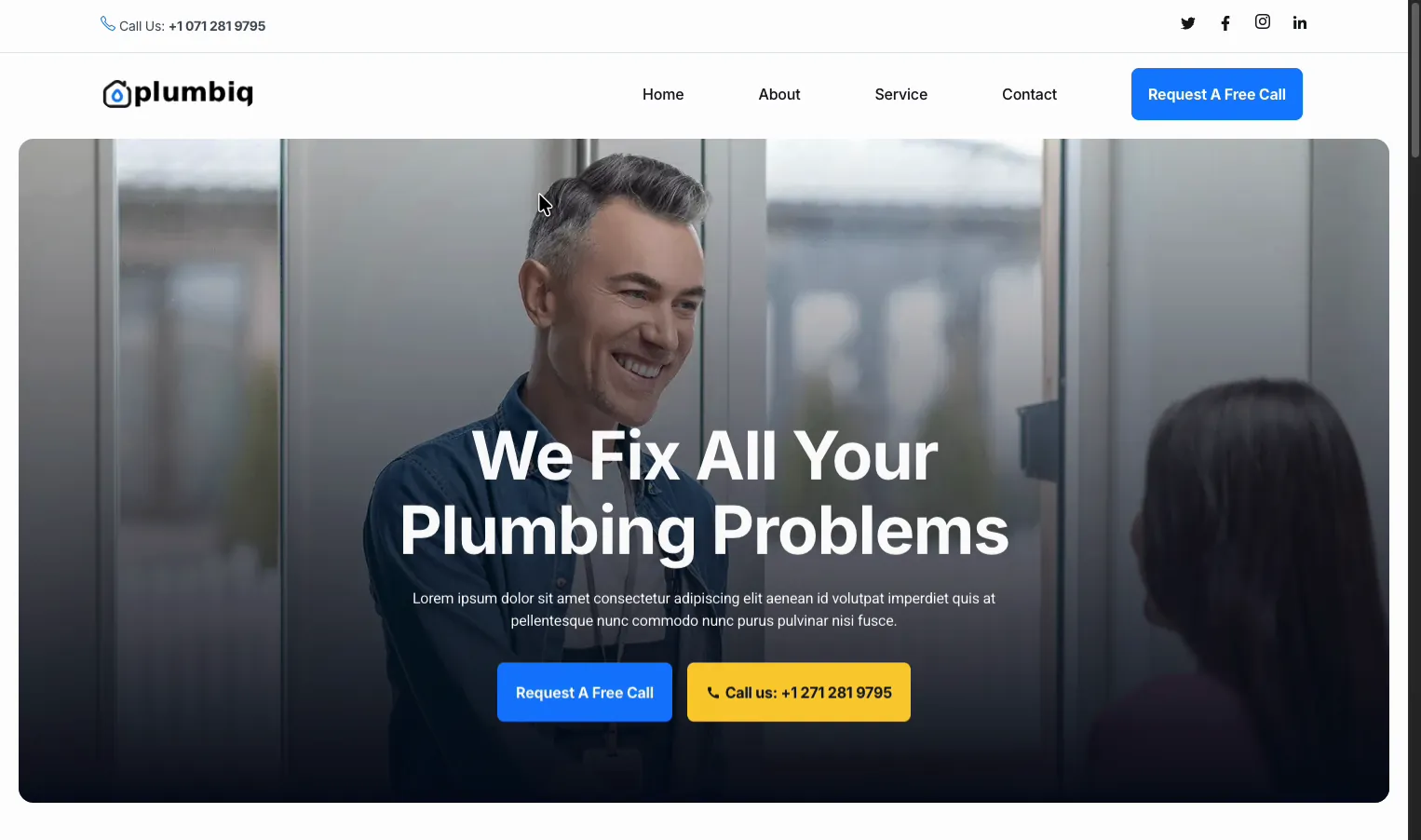
Öffnen Sie eine beliebige Seite, die von den Anzeigebedingungen des Popups abgedeckt wird und laden Sie sie auf das Frontend, wenn die Seite hereinkommt, ist das Popup immer noch unterwegs, wenn Sie eine Verzögerung festlegen.
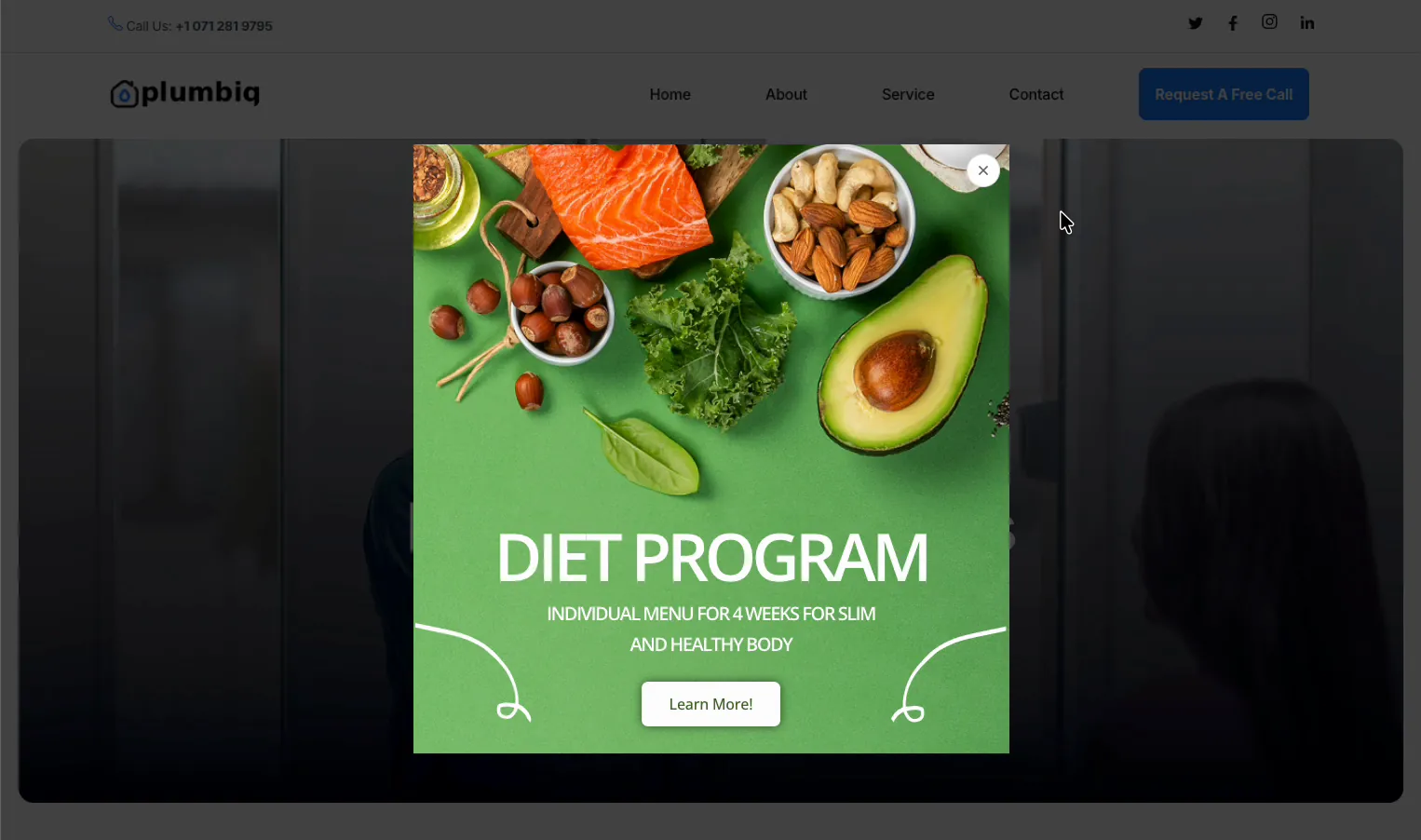
Ein oder zwei Sekunden später (oder gleich, wenn die Verzögerung 0 ist) öffnet sich das Popup von selbst über die Seite Das gleiche Popup wird auf jeder Seite angezeigt, die in seinen Anzeigebedingungen enthalten ist.
Fehlerbehebung #
- Popup wird nicht auf der Seitenlast angezeigt? Überprüfen Sie die Popup öffnen Dropdown zuerst Wenn es auf einen anderen Trigger geschaltet wurde, stellen Sie es wieder auf On Page Load ein.
- Dauert zu lange, um zu erscheinen? Senken Sie die Verzögerung nach dem Laden der Seite Wert, oder stellen Sie ihn für ein sofortiges Popup auf 0.
- Nur einmal, nie wieder? Das ist die Wieder zeigen Verzögerung Bei der Arbeit Lassen Sie es beim Testen auf No Delay fallen, damit es bei jeder Ladung wieder geöffnet wird.
- Auf der Seite gar nicht angezeigt? Überprüfen Sie, ob das Popup Aktivierung Ein ist und seine Anzeigebedingungen tatsächlich die Seite beinhalten, die Sie testen.
Häufig gestellte Fragen #
Wie zeige ich ein Popup zum Laden der Seite in Elementor?
Bearbeiten Sie das Popup in Elementor, öffnen Sie das MA Popup Settings-Panel und setzen Sie Popup öffnen auf Auf Seite Laden. Es ist standardmäßig ausgewählt, so lädt ein neues Popup bereits auf diese Weise Hinzufügen einer Verzögerung in Sekunden, wenn Sie möchten, dann veröffentlichen.
Was bewirkt Delay after Page Load (sec)?
Es wird eingestellt, wie viele Sekunden das Popup nach dem Laden der Seite wartet, bevor es geöffnet wird Bei 0 wird es sofort angezeigt Bei 2 oder 3 lässt es die Seite zuerst absetzen, was sich für den Besucher weniger abrupt anfühlt.
Warum lädt meine Popup-Show auf Seite nicht mehr?
Der Open Popup Trigger wurde höchstwahrscheinlich in etwas anderes geändert, wie On Scroll oder On Exit Intent Öffnen Sie das Popup in Elementor und stellen Sie den Open Popup Dropdown wieder auf On Page Load ein.
Kann ich verhindern, dass das Popup auf jeder Seitenansicht angezeigt wird?
Ja. Verwenden Sie die Option Wieder zeigen Verzögerung, um einzustellen, wie lange, bevor das Popup wieder auftauchen kann, nachdem ein Besucher es geschlossen hat, zwischen einer Minute und einem ganzen Monat.
Benötige ich Elementor Pro für ein On-Page-Load-Popup?
Nr. Der Master Addons Popup Builder arbeitet mit der kostenlosen Version von Elementor, so dass die Einstellung On Page Load und Delay after Page Load ohne Elementor Pro funktionieren.


