

Всплывающее окно загрузки страницы открывается само собой в тот момент, когда страница завершает загрузку, прежде чем посетитель прокрутит или щелкнет что-либо. Это наиболее распространенный способ показать приветственное предложение, регистрацию по электронной почте или объявление. В Мастер Аддоны Всплывающий конструктор, На Загрузка страницы триггер уже выбран по умолчанию, поэтому совершенно новое всплывающее окно ведет себя таким образом из коробки.
Изменил триггер раньше (на On Scroll, On Exit Intent или что-то еще) и теперь хотите, чтобы всплывающее окно снова появилось при загрузке страницы? Это руководство проходит через его повторную настройку, а также опционально Задержка после загрузки страницы таймер. это тот же Popup Builder, который бесплатно поставляется с Master Addons для Elementor.
Прежде чем начать #
- Всплывающее окно, уже созданное в Master Addons Popup Builder (см. всплывающее руководство по настройкам чтобы создать один)
- Элементор установлен и активен
- Установлены и активны главные дополнения для Elementor (руководство установки)
Шаг 1: Откройте всплывающее окно в Элементоре #
Перейти к Мастер-аддоны → Popup Builder. Найдите всплывающее окно, которое вы хотите показать, при загрузке страницы, наведите курсор на ее имя и нажмите Редактировать с помощью Elementor. Всплывающее окно открывается в редакторе Elementor с помощью Настройки всплывающего окна MA панель слева.
Шаг 2. Установите триггер открытия всплывающего окна на загрузку страницы #
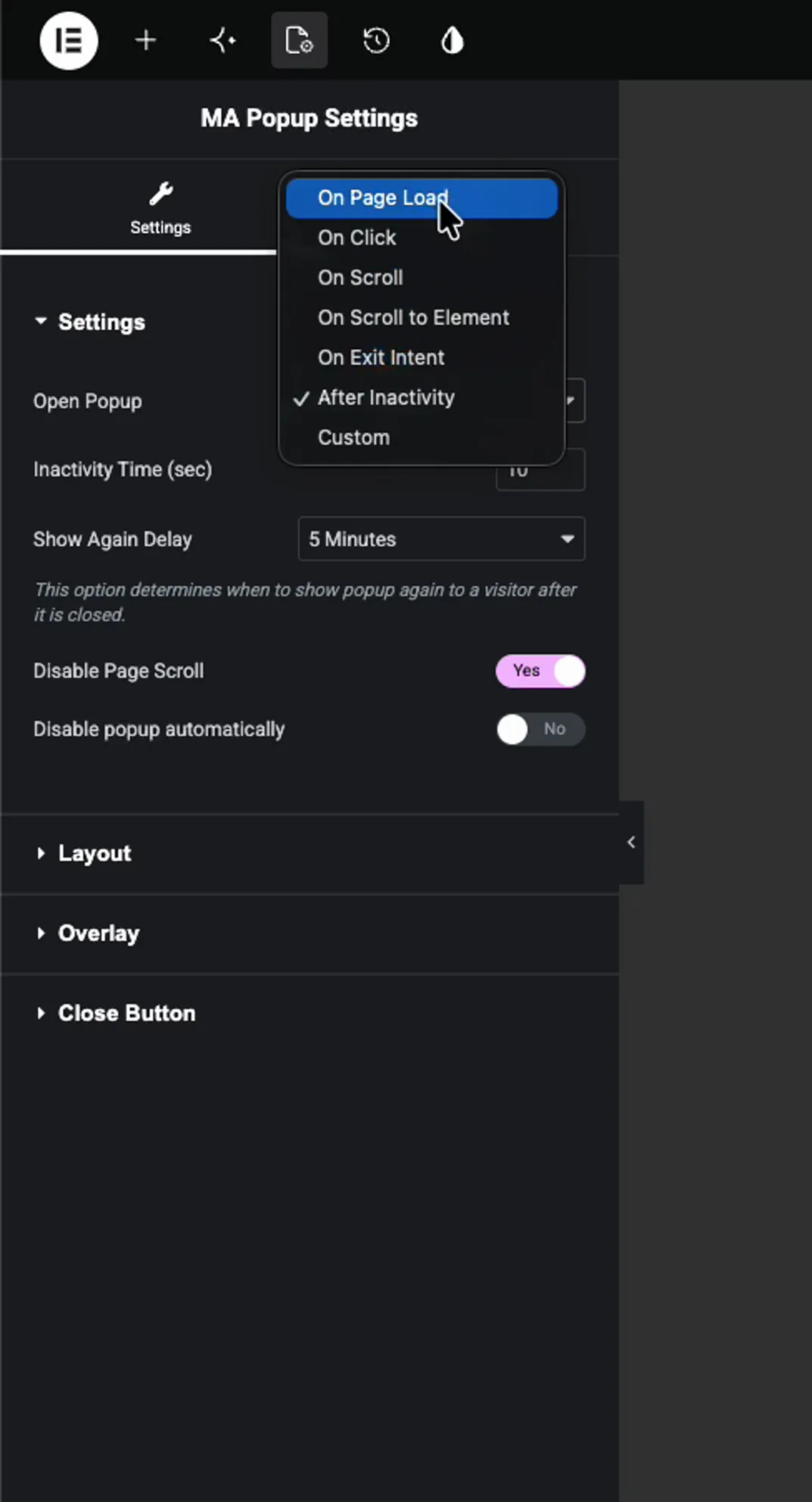
В Настройки всплывающего окна MA панель, откройте Настройки раздел и найдите Открыть всплывающее окно раскрывающийся. На свежем всплывающем окне он уже читается На Загрузка страницы. Если он показывает другой триггер, потому что вы переключили его раньше, нажмите раскрывающийся список и выберите На Загрузка страницы с вершины списка.
То же раскрывающееся число удерживает и другие триггеры: "Нажать", "На прокрутке", "На прокрутке к элементу", "На выходе", "После бездействия" и "Настраиваемый". На загрузке страницы сидит первым, поэтому быстро переключается обратно.
Шаг 3: Установите дополнительную задержку после загрузки страницы #
С На Загрузка страницы выбран, увидите а Задержка после загрузки страницы (сек) поле. это сколько секунд всплывающее окно ждет после загрузки страницы, прежде чем она появится. Оставьте это на 0 и всплывающее окно отображается мгновенно. Установите это 2 или 3 и страница получает момент, чтобы уладить сначала, что обычно кажется посетителю менее резким.
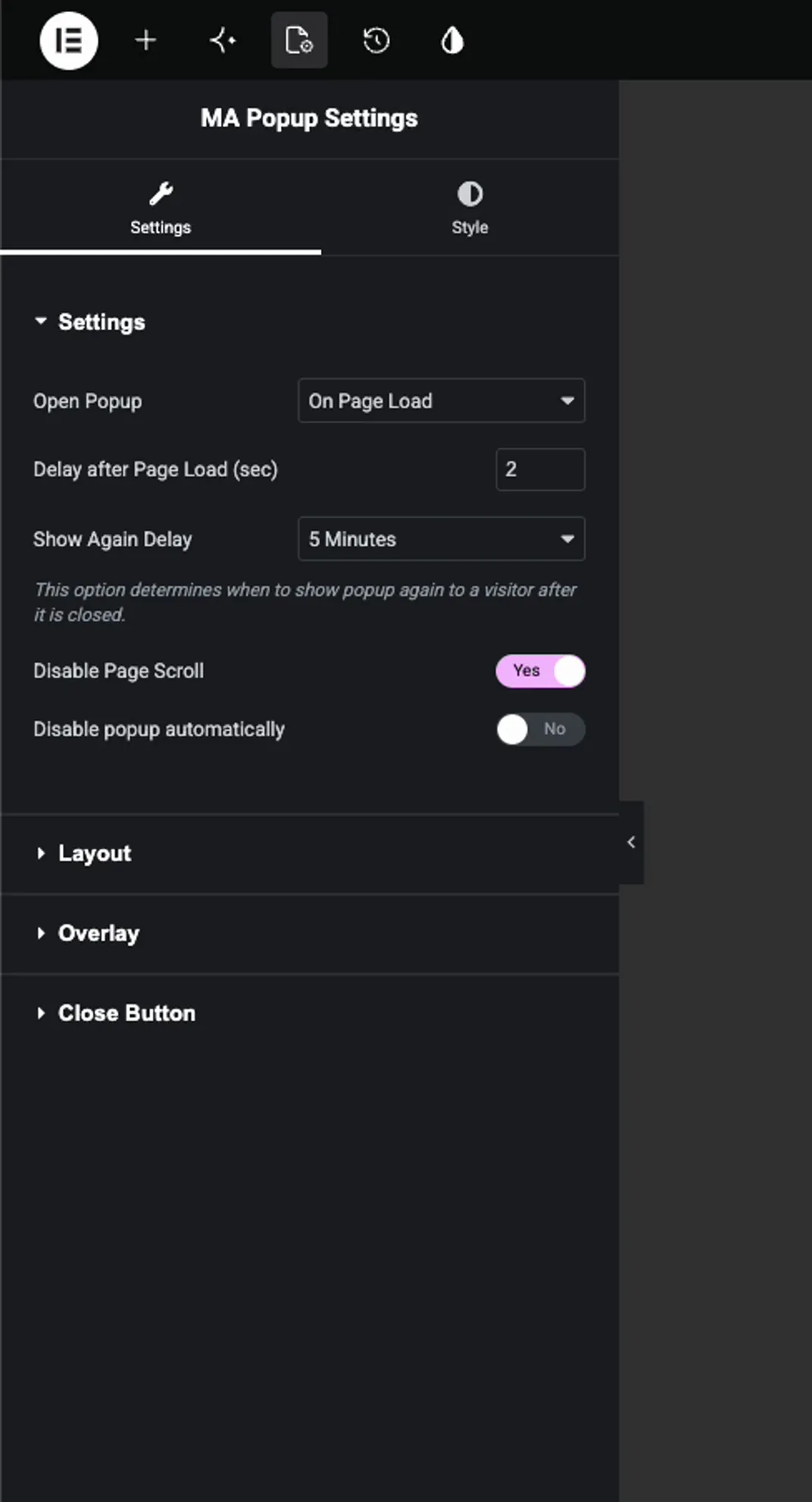
Несколько связанных вариантов находятся на одной панели:
- Показать снова задержку контролирует, за какое время до того, как всплывающее окно может появиться снова после того, как посетитель его закроет, поэтому оно открывается не на каждом просмотре страницы.
- Отключить прокрутку страницы блокирует фоновую страницу, пока всплывающее окно открыто.
- Отключить всплывающее окно автоматически позволяет установить дату окончания, чтобы всплывающее окно перестало отображаться само по себе.
Когда закончите, нажмите Публиковать (или Обновить) для сохранения всплывающего окна.
Шаг 4: Проверьте его на передней части #
Откройте любую страницу, на которую распространяются условия отображения всплывающего окна, и загрузите ее на лицевую сторону. Когда страница входит, всплывающее окно все еще находится в пути, если вы установите задержку.
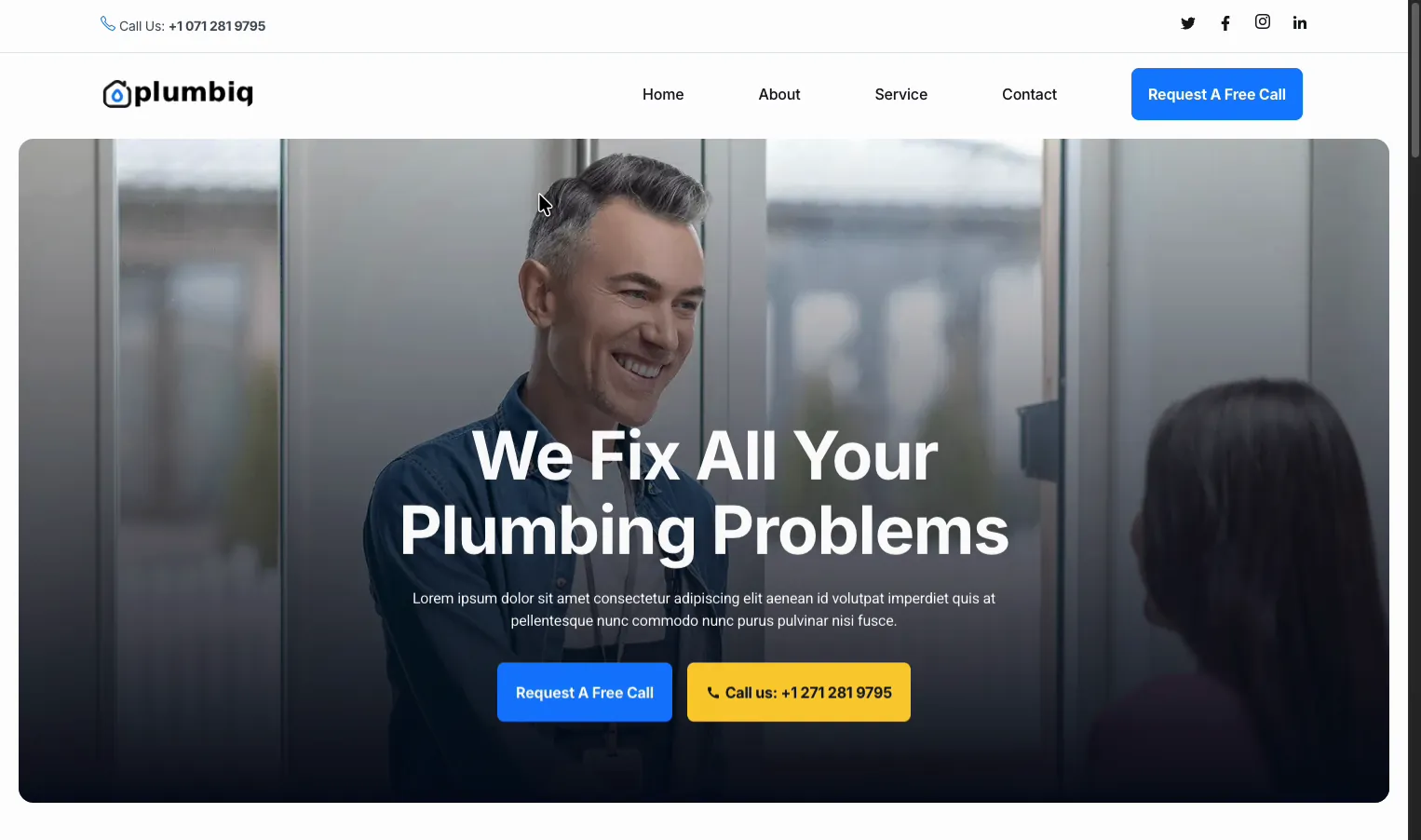
Через секунду-две (или сразу, если задержка равна 0) всплывающее окно открывается над страницей само по себе. одно и то же всплывающее окно отображается на каждой странице, включенной в условия ее отображения.

Устранение неполадок #
- Всплывающее окно не отображается при загрузке страницы? Проверьте Открыть всплывающее окно выпадающий первый. Если он был переключен на другой триггер, установите его обратно на "Нагрузка на страницу".
- Долго не появляется? Опустите Задержка после загрузки страницы значение или установите его на 0 для мгновенного всплывающего окна.
- Только один раз, никогда больше? Вот и Показать снова задержку на работе. Откажите его до уровня "Без задержки" во время тестирования, чтобы он снова открывался при каждой нагрузке.
- Совсем не показываются на странице? Проверьте, есть ли всплывающее окно Активация включен, и условия его отображения фактически включают страницу, которую вы тестируете.
Часто задаваемые вопросы #
Как показать всплывающее окно при загрузке страницы в Elementor?
Отредактируйте всплывающее окно в Elementor, откройте панель "Настройки всплывающего окна MA" и настройте "Открыть всплывающее окно" для загрузки страницы. Оно выбрано по умолчанию, поэтому новое всплывающее окно уже загружается таким образом. Если хотите, добавьте задержку в секундах, затем опубликуйте.
Что делает Задержка после загрузки страницы (сек)?
Он устанавливает, сколько секунд всплывающее окно ждет после загрузки страницы перед открытием. В 0 это отображается мгновенно. В 2 или 3 он позволяет странице сначала оседать, что кажется посетителю менее резким.
Почему мое всплывающее окно больше не отображается на загрузке страницы?
Триггер Open Popup, скорее всего, был изменен на что-то другое, например, On Scroll или On Exit Intent. Откройте всплывающее окно в Elementor и установите раскрывающийся список Open Popup обратно в раздел "На загрузке страницы".
Могу ли я запретить показ всплывающего окна на каждом просмотре страницы?
Да. Используйте опцию "Показать снова задержку", чтобы установить, за какое время всплывающее окно может появиться снова после его закрытия посетителем, от одной минуты до полного месяца.
Нужен ли мне Elementor Pro для всплывающего окна загрузки страницы?
Нет. Master Addons Popup Builder работает с бесплатной версией Elementor, поэтому триггер "Загрузка на странице" и настройка "Задержка после загрузки страницы" работают без Elementor Pro.


