

Una ventana emergente de carga en la página se abre sola en el momento en que una página termina de cargarse, antes de que el visitante se desplace o haga clic en algo. Es la forma más común de mostrar una oferta de bienvenida, un registro por correo electrónico o un anuncio. En el Creador de ventanas emergentes de complementos maestros, el Carga en la página trigger ya está seleccionado de forma predeterminada, por lo que una nueva ventana emergente se comporta de esta manera.
¿cambió el activador antes (a On Scroll, On Exit Intent o algo más) y ahora desea que la ventana emergente vuelva a cargarse en la página? Esta guía recorre cómo configurarlo nuevamente, además de la opción opcional Retraso después de la carga de la página temporizador. Es el mismo generador de ventanas emergentes que se envía gratis con complementos maestros para Elementor.
Antes de comenzar #
- Una ventana emergente ya integrada en Master Addons Popup Builder (consulte el archivo guía de configuración emergente para crear uno)
- Elementor instalado y activo
- Complementos maestros para Elementor instalados y activos (guía de instalación)
Paso 1: abre tu ventana emergente en Elementor #
Ir a Complementos maestros → Creador de ventanas emergentes. Encuentre la ventana emergente que desea mostrar en la carga de la página, coloque el cursor sobre su nombre y haga clic Editar con Elementor. La ventana emergente se abre en el editor Elementor con Configuración de la ventana emergente MA panel a la izquierda.
Paso 2: configure el activador de apertura de ventana emergente en Carga en la página #
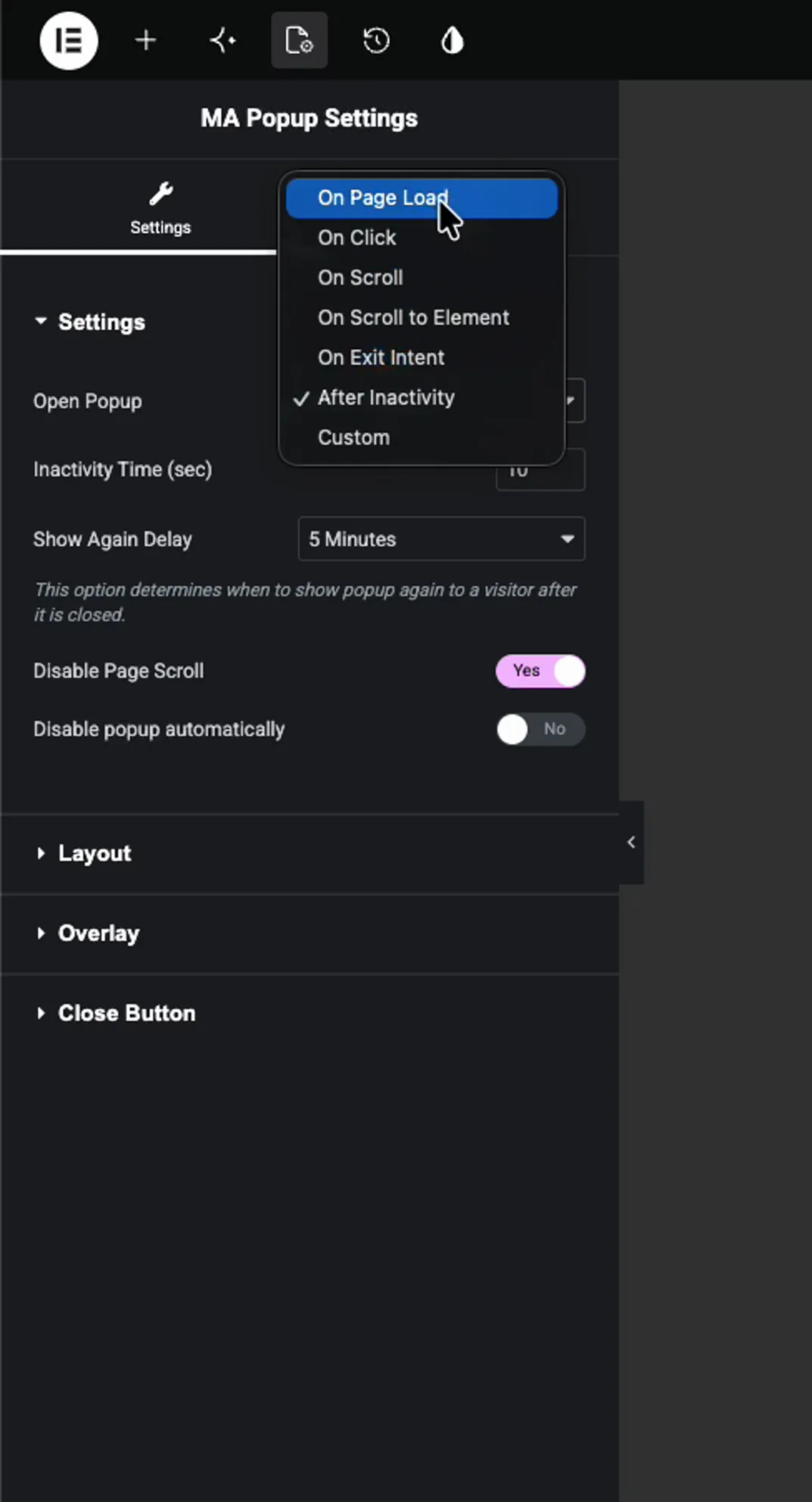
En el Configuración de la ventana emergente MA panel, abra el Ajustes sección y encuentra el Abrir ventana emergente desplegable. En una nueva ventana emergente ya se lee Carga en la página. Si muestra un disparador diferente porque lo cambiaste antes, haz clic en el menú desplegable y elige Carga en la página desde lo más alto de la lista.
El mismo menú desplegable también contiene los otros activadores: al hacer clic, al desplazarse, al desplazarse al elemento, al salir de la intención, después de la inactividad y personalizado. En la página, la carga se ubica primero, por lo que es rápido volver a cambiar a.
Paso 3: establezca un retraso opcional después de la carga de la página #
Con Carga en la página seleccionado, verás un Retraso después de la carga de la página (seg) campo. Esta es la cantidad de segundos que espera la ventana emergente después de que se carga la página antes de que aparezca. Déjalo en 0 y la ventana emergente se muestra instantáneamente. Configure en 2 o 3 y la página tiene un momento para asentarse primero, lo que normalmente resulta menos abrupto para el visitante.
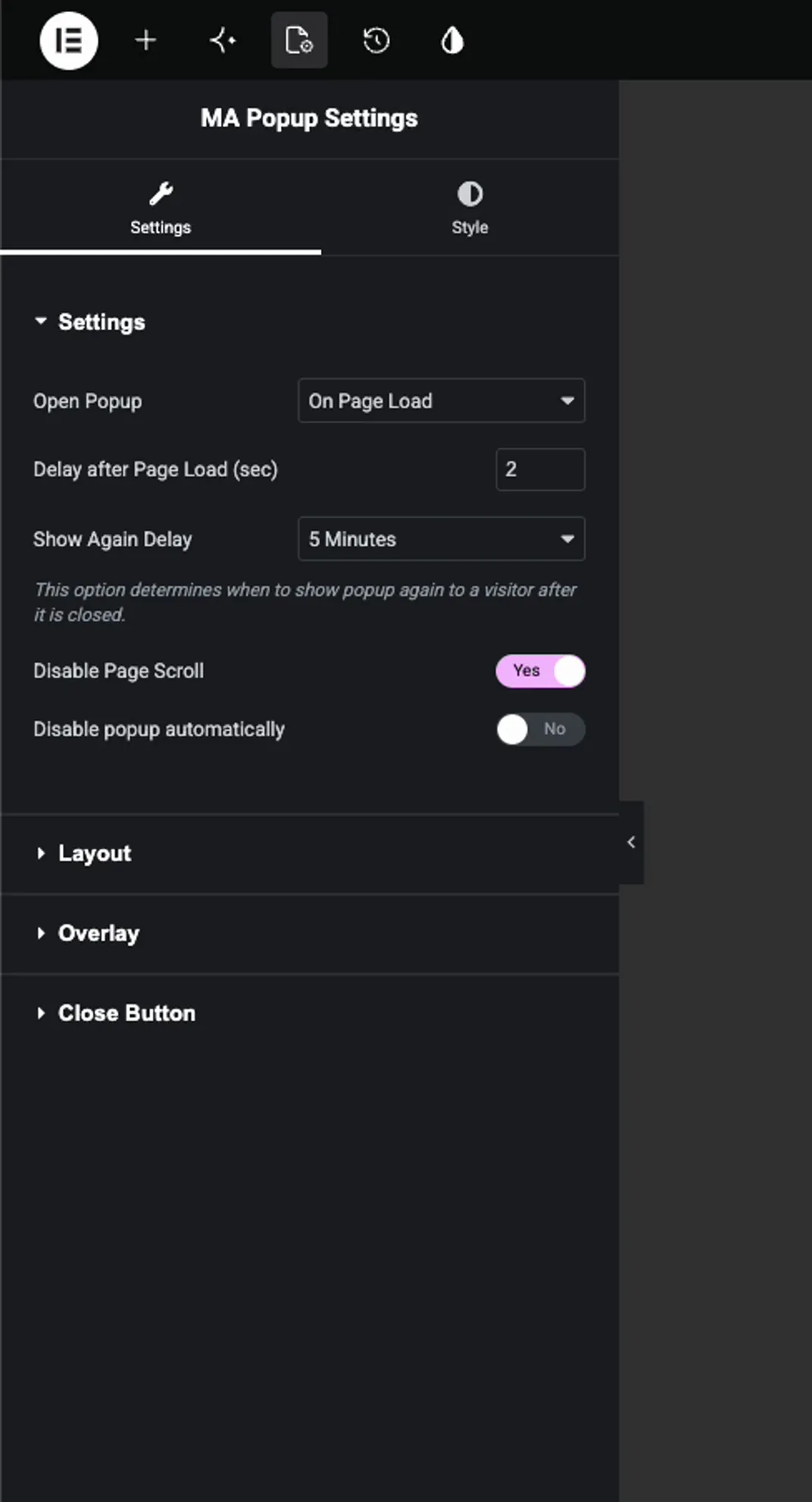
Algunas opciones relacionadas se encuentran en el mismo panel:
- Mostrar de nuevo retraso controla cuánto tiempo antes de que la ventana emergente pueda reaparecer después de que un visitante la cierre, por lo que no se abre en todas las vistas de página.
- Deshabilitar el desplazamiento de página bloquea la página de fondo mientras la ventana emergente está abierta.
- Deshabilite la ventana emergente automáticamente le permite establecer una fecha de finalización para que la ventana emergente deje de mostrarse por sí sola.
Cuando hayas terminado, haz clic Publicar (o Actualizar) para guardar la ventana emergente.
Paso 4: Pruébelo en la parte delantera #
Abra cualquier página cubierta por las condiciones de visualización de la ventana emergente y cárguela en el front-end. Cuando entra la página, la ventana emergente aún está en camino si configura un retraso.

Uno o dos segundos después (o inmediatamente, si el retraso es 0), la ventana emergente se abre sobre la página por sí sola. La misma ventana emergente se muestra en cada página incluida en sus condiciones de visualización.

Solución de problemas #
- ¿la ventana emergente no se muestra en la carga de la página? Consulta el Abrir ventana emergente desplegable primero. Si se cambió a otro activador, configúrelo nuevamente en Carga en la página.
- ¿Toma demasiado tiempo aparecer? Bajar el Retraso después de la carga de la página valor, o configúrelo en 0 para obtener una ventana emergente instantánea.
- ¿Solo se muestra una vez, nunca más? Ese es el Mostrar de nuevo retraso en el trabajo. Déjelo sin demora durante la prueba para que se vuelva a abrir en cada carga.
- ¿No aparece en la página en absoluto? Comprueba que la ventana emergente Activación está encendido y sus condiciones de visualización en realidad incluyen la página que estás probando.
Preguntas frecuentes #
¿cómo muestro una ventana emergente en la carga de la página en Elementor?
Edite la ventana emergente en Elementor, abra el panel Configuración de la ventana emergente MA y configure Abrir ventana emergente en Carga en la página. Está seleccionado de forma predeterminada, por lo que una nueva ventana emergente ya se carga de esta manera. Agregue un retraso en segundos si lo desea, luego publique.
¿qué hace el retraso después de la carga de página (seg)?
Establece cuántos segundos espera la ventana emergente después de que se carga la página antes de abrirla. En 0 se muestra instantáneamente. A las 2 o 3 deja que la página se asiente primero, lo que al visitante le parece menos abrupto.
¿Por qué ya no se carga mi ventana emergente en la página?
Lo más probable es que el activador de Abrir ventana emergente se haya cambiado a otra cosa, como Al desplazarse o Al salir de la intención. Abra la ventana emergente en Elementor y configure el menú desplegable Abrir ventana emergente nuevamente en Carga en página.
¿Puedo evitar que la ventana emergente se muestre en cada vista de página?
Sí. Utilice la opción Mostrar nuevamente retrasar para establecer cuánto tiempo antes de que la ventana emergente pueda reaparecer después de que un visitante la cierre, desde un minuto hasta un mes completo.
¿necesito Elementor Pro para una ventana emergente de carga en la página?
No. El generador de ventanas emergentes de complementos maestros funciona con la versión gratuita de Elementor, por lo que el activador de carga en la página y el retardo después de la configuración de carga de página funcionan sin Elementor Pro.


