

Une fenêtre contextuelle de chargement sur la page s'ouvre d'elle-même au moment où une page termine son chargement, avant que le visiteur ne fasse défiler ou ne clique sur quoi que ce soit C'est le moyen le plus courant d'afficher une offre de bienvenue, une inscription par e-mail ou une annonce dans le Créateur de fenêtres contextuelles Master Addons, le Sur Page Charger trigger est déjà sélectionné par défaut, donc une toute nouvelle fenêtre contextuelle se comporte de cette façon et sort de la boîte.
Changement du déclencheur plus tôt (en On Scroll, On Exit Intent, ou autre chose) et maintenant vous voulez que la fenêtre contextuelle revienne sur le chargement de la page ? ce guide passe à travers le réglage à nouveau, plus le facultatif Retard après chargement de la page minuterie. C'est le même Popup Builder qui est livré gratuitement avec Master Addons pour Elementor.
Avant de commencer #
- Une fenêtre contextuelle déjà intégrée au Master Addons Popup Builder (voir le guide des paramètres contextuels pour en créer un ()
- Élémenteur installé et actif
- Modules complémentaires principaux pour Elementor installés et actifs (guide d'installation)
Étape 1 : Ouvrez votre pop-up dans Elementor #
Aller à Modules complémentaires principaux → Popup Builder. Recherchez la fenêtre contextuelle que vous souhaitez afficher sur le chargement de la page, survolez son nom et cliquez Modifier avec Elementor. La fenêtre contextuelle s'ouvre dans l'éditeur Elementor avec le Paramètres contextuels MA panneau à gauche.
Étape 2 : définissez le déclencheur de pop-up ouvert sur Chargement de la page #
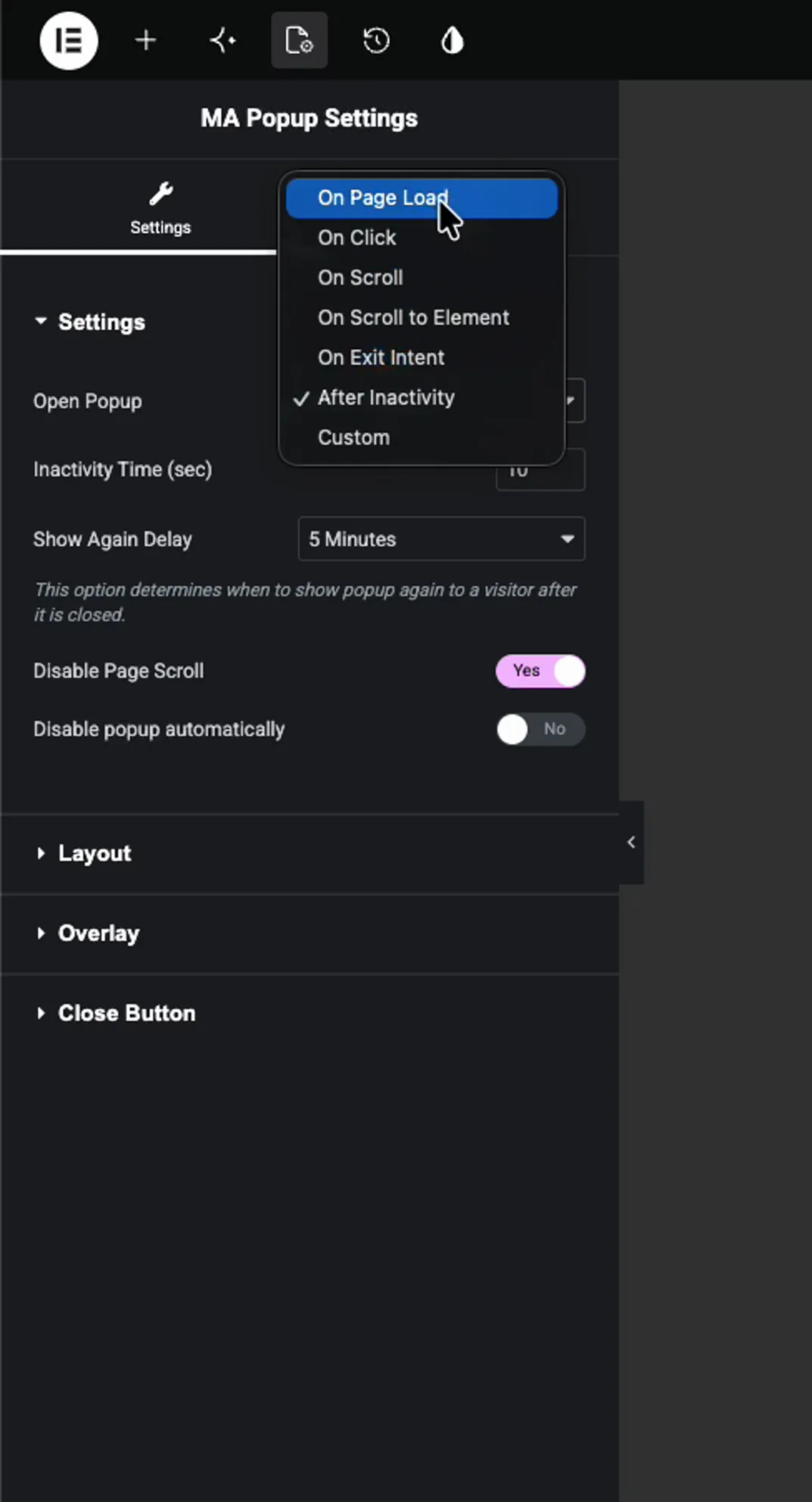
Dans le Paramètres contextuels MA panneau, ouvrez le Paramètres section et trouver le Ouvrir Popup dropdown Sur une nouvelle popup elle lit déjà Sur Page Charger. S'il affiche un déclencheur différent parce que vous l'avez déjà commuté, cliquez sur le déroulant et choisissez Sur Page Charger du haut de la liste.
La même liste déroulante contient également les autres déclencheurs : sur le clic, sur le défilement, sur le défilement vers l'élément, sur l'intention de sortie, après l'inactivité et personnalisé. Sur la page, le chargement est le premier, il est donc rapide de revenir à.
Étape 3 : Définissez un délai facultatif après le chargement de la page #
Avec Sur Page Charger sélectionné, vous verrez un Retard après chargement de la page (sec) champ. C'est le nombre de secondes que la fenêtre contextuelle attend après le chargement de la page avant qu'elle n'apparaisse Laissez-la à 0 et la popup s'affiche instantanément Réglez-le sur 2 ou 3 et la page a un moment pour s'installer en premier, ce qui semble généralement moins brusque pour le visiteur.
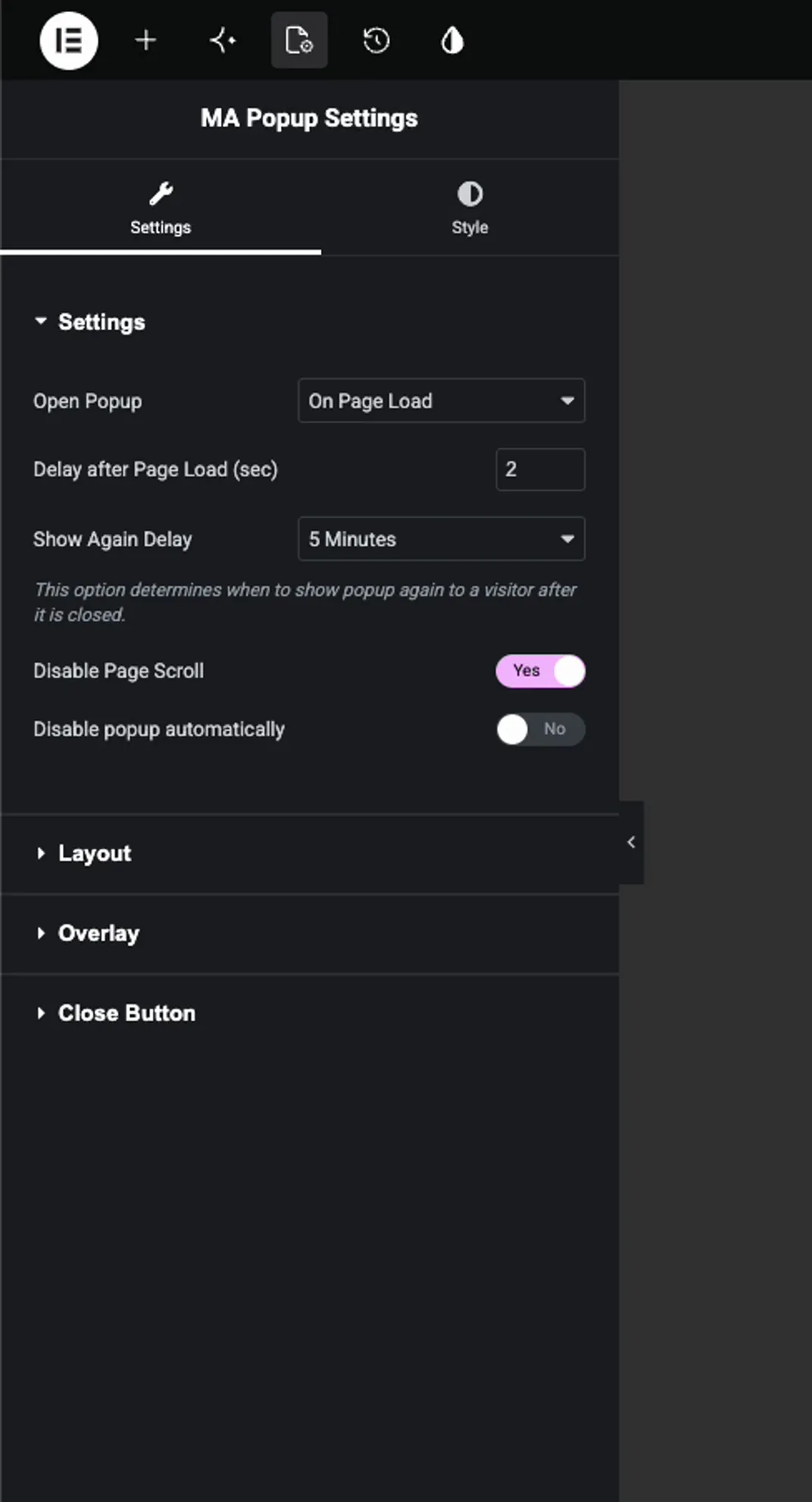
Quelques options connexes se trouvent dans le même panneau :
- Afficher à nouveau le retard contrôle combien de temps avant que la fenêtre contextuelle puisse réapparaître après qu'un visiteur l'a fermée, afin qu'elle ne s'ouvre pas sur chaque page.
- Désactiver le défilement de page verrouille la page d'arrière-plan pendant que la fenêtre contextuelle est ouverte.
- Désactiver la popup automatiquement vous permet de définir une date de fin afin que la fenêtre contextuelle cesse d'afficher d'elle-même.
Quand vous aurez fini, cliquez Publier (ou Mise à jour) pour enregistrer la popup.
Étape 4 : Testez-le sur le frontal #
Ouvrez n'importe quelle page couverte par les conditions d'affichage de la fenêtre contextuelle et chargez-la sur le front-end. Au fur et à mesure que la page arrive, la fenêtre contextuelle est toujours en route si vous définissez un délai.

Une seconde ou deux plus tard (ou tout de suite, si le délai est de 0), la popup s'ouvre sur la page toute seule La même popup s'affiche sur chaque page incluse dans ses conditions d'affichage.

Dépannage #
- Popup ne s'affiche pas sur le chargement de la page ? Vérifiez le Ouvrir Popup déposez d'abord. S'il est passé à un autre déclencheur, remettez-le sur Chargement de la page.
- Il faut trop de temps pour apparaître ? Baissez le Retard après chargement de la page valorisez-le ou définissez-le sur 0 pour une fenêtre contextuelle instantanée.
- Seulement des spectacles une fois, plus jamais ? C'est ça le Afficher à nouveau le retard au travail. Lâchez-le à No Delay pendant les tests pour qu'il se réouvre sur chaque charge.
- Vous ne vous présentez pas du tout sur la page ? Vérifiez que le popup mise en marche est allumé et ses conditions d'affichage incluent en fait la page que vous testez.
Foire aux questions #
Comment afficher une fenêtre contextuelle sur le chargement de la page dans Elementor ?
Modifiez la fenêtre contextuelle dans Elementor, ouvrez le panneau Paramètres contextuels MA et définissez Ouvrir la fenêtre contextuelle sur Charger la page Elle est sélectionnée par défaut, donc une nouvelle fenêtre contextuelle se charge déjà de cette façon Ajoutez un délai en quelques secondes si vous le souhaitez, puis publiez.
Que fait le délai après le chargement de la page (sec) ?
Il définit combien de secondes la fenêtre contextuelle attend après le chargement de la page avant de s'ouvrir À 0, elle s'affiche instantanément À 2 ou 3, elle laisse la page s'installer en premier, ce qui semble moins brusque pour le visiteur.
Pourquoi ma fenêtre contextuelle ne s'affiche-t-elle plus sur le chargement de la page ?
Le déclencheur Open Popup a très probablement été remplacé par autre chose, comme On Scroll ou On Exit Intent. Ouvrez la fenêtre contextuelle dans Elementor et remettez la liste déroulante Open Popup sur On Page Load.
Puis-je empêcher la fenêtre contextuelle de s'afficher sur chaque page ?
Oui. Utilisez l'option Afficher à nouveau le délai pour définir combien de temps avant que la fenêtre contextuelle puisse réapparaître après qu'un visiteur l'a fermée, entre une minute et un mois complet.
Ai-je besoin d'Elementor Pro pour une fenêtre contextuelle de chargement sur la page ?
Non. Le constructeur de fenêtres contextuelles Master Addons fonctionne avec la version gratuite d'Elementor, de sorte que le déclencheur de chargement sur page et le paramètre de retard après chargement de page fonctionnent sans Elementor Pro.


