

Switcher 字段会将开/关切换添加到您使用主插件构建的自定义小部件中 小部件生成器。这是使小部件的一部分可选的标准方法:徽章,图标,紧凑的布局。编辑器在Elementor中翻转切换,您的模板会做出反应。
Switcher是免费版的小部件生成器中可以使用的字段之一,免费插件包含有限的小部件生成器,全套字段自带 硕士插件专业版.
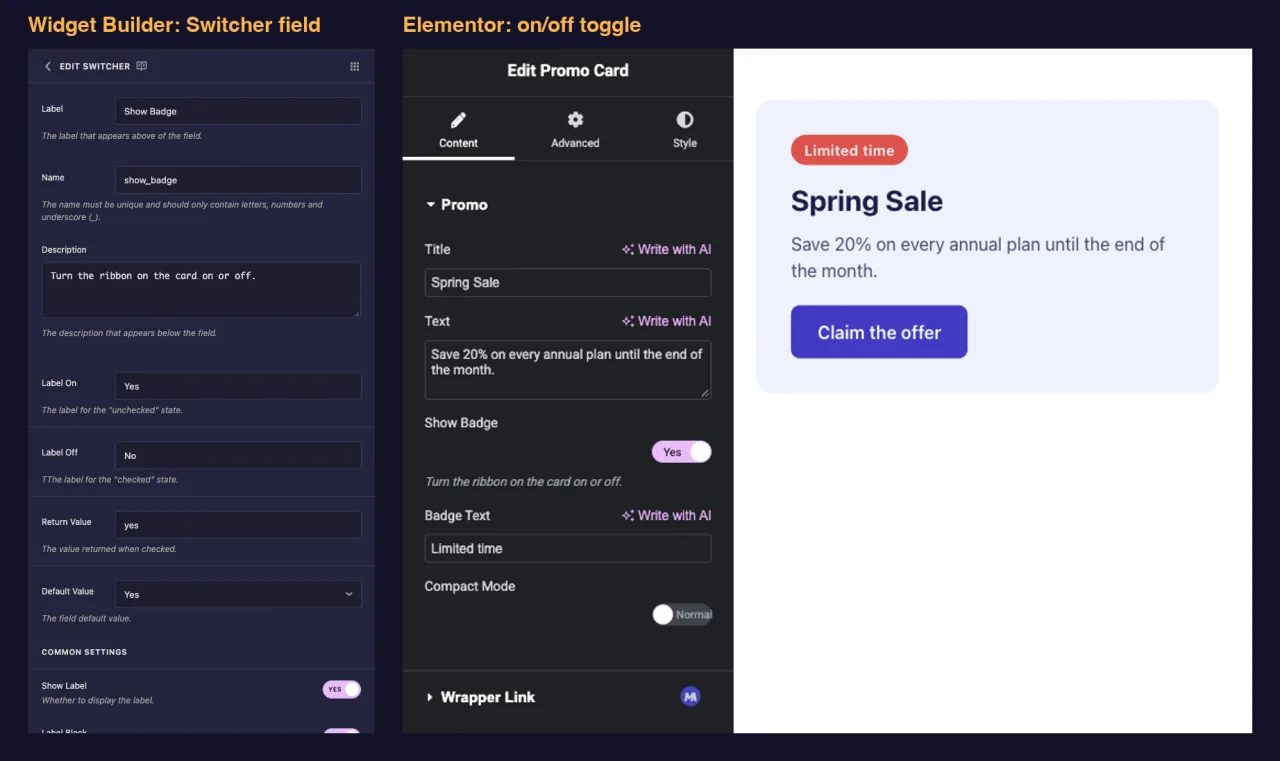
Switcher 字段的作用 #
- 将 Elementor 的开/关切换添加到小部件的面板。
- 拯救 返回值 (
yes默认情况下)打开时为空,关闭时为空值。 - 与合作
{% if %}在您的模板中,因此只有当切换打开时才会出现标记。 - Conditions 方式隐藏和显示面板中的其他字段,这会使面板保持短时间,直到使用某个选项为止。
建筑商的新手?阅读 小部件生成器概述 首先,然后打开小部件返回。
在开始之前 #
- WordPress 已安装并处于活动状态。
- 已安装并激活的 Elementor 主插件。 安装指南 盖设置。
- Widget 生成器中打开的一个小部件, 本指南中的示例是一个带有两个切换器的 “Promo 卡” 小部件:
show_badge其中显示丝带和徽章文本字段,以及compact_mode的,这就把卡片紧了。
如何添加切换器字段 #
- 去 主插件 > 小部件生成器 并打开您的小部件。
- 在选项卡上添加选项所属部分。像"显示徽章"这样的内容选项适合 内容 选项卡。
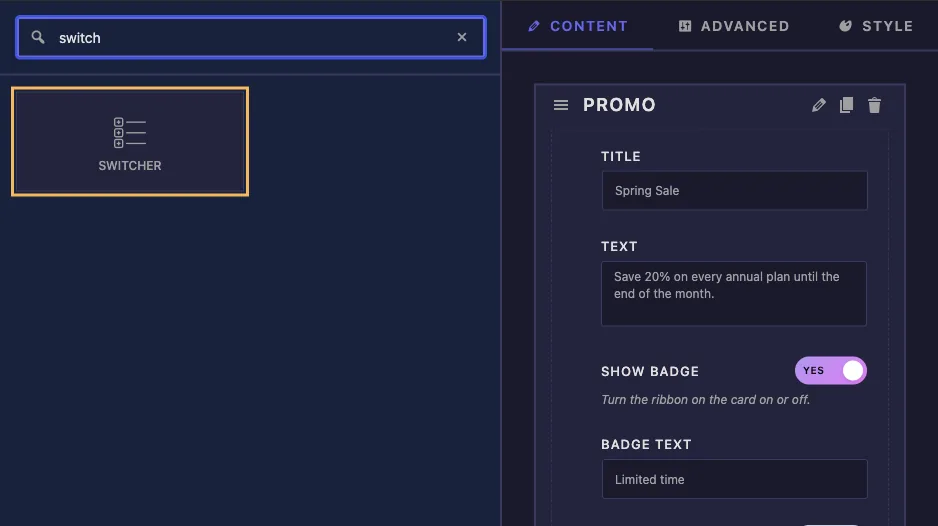
- 类型
switch在左侧的字段搜索框中。 - 拖动 切换器 into the section。点击字段上的铅笔, 打开它的设置。
切换器字段选项已解释 #
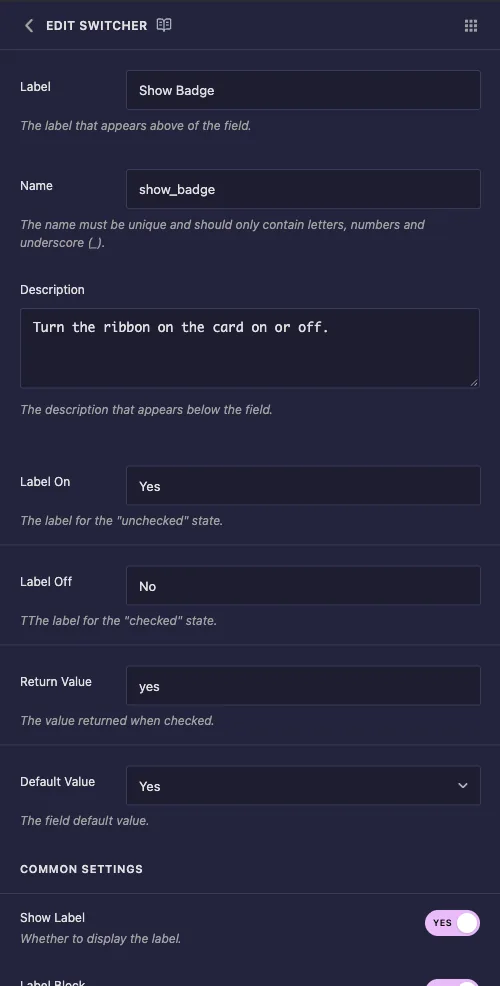
- 标签: elementor 中切换旁边的文本,例如 “显示徽章”。
- 名称: field的唯一id及其令牌的名称。仅使用字母、数字和下划线,例如
show_badge. - 描述: elementor 中切换项下显示的提示。
- 标签上 並 标签关闭: toggle内部的短词。elementor在toggle打开时显示标签打开,在关闭时显示标签关闭,因此对于布局选项,“compact”和“normal”的读数比"是"和"否"更好。
- 返回值: 字段在打开时保持的值。将其留在
yes除非代码中的某些内容需要不同的字符串。 - 默认值: yes 和 No。 Yes 的下拉意味着新添加的小部件从打开切换开始。
关于这个面板,两件值得了解的事情。Label On 和 Label Off 下的帮助文本被交换,Label Off 行以一个杂散的额外 T 开头。两个标签仍然按照您期望的方式工作:Label On 是切换打开时显示的单词。
保持返回值和默认值步进 #
默认值下拉始终保存 yes 为是的,无论你在返回值中输入什么。那个组合会失火。在我们的测试中,一个具有返回值的字段 enabled 而默认值是这样出来的:
- Elementor 中的切换显示为"关闭"。
- 保存的价值仍然
yes如此{% if %}将字段视为打开并渲染标记。 - 编辑器单击一次切换后,面板和页面才再次同意,将值设置为
enabled.
因此,只有当您还计划启动该字段时才更改返回值(默认值设置为否)。对于其他所有内容,请将返回值保留为 yes.
在模板中使用切换 #
Switcher 在关闭时为空,而空值在模板引擎中为假,因此 {% if %} is all you need。推广卡html使用一个切换器进行标记, 一个用于一个类:
<div class="promo{% if compact_mode %} promo--compact{% endif %}">
  {% if show_badge %}
  <span class="promo-badge">{{ badge_text }}</span>
  {% endif %}
  <p class="promo-title">{{ promo_title }}</p>
  <p class="promo-text">{{ promo_text }}</p>
  <a class="promo-button" href="#">Claim the offer</a>
</div>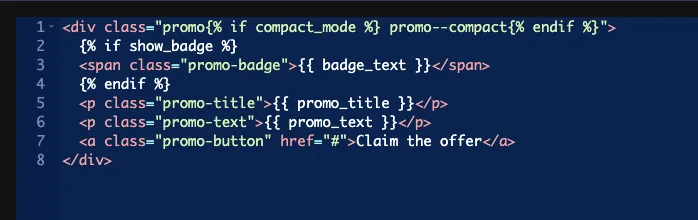
徽章掉了,整个 span is 从页面中消失, 而不仅仅是隐藏。紧凑类在CSS面板中切换了几条规则:
.promo--compact { padding: 18px 22px; }
.promo--compact .promo-title { font-size: 20px; }
.promo--compact .promo-text { display: none; }
您也可以比较该值,如 {% if show_badge == 'yes' %}的,但与返回值进行比较,而不是与标签上的文本进行比较。 {% if show_badge == 'Yes' %} 永远不匹配。平原 {% if show_badge %} 形式避免了问题。
离开 选择器 box empty for this字段,一个切换值不是一个CSS值,所以样式化属于像上面这样的类后面的CSS面板。
隐藏其他字段,直到切换打开 #
Switcher 的后半部分是这个,在你想隐藏的字段上,打开它的设置,滚动到 条件 然后单击 添加条件。对于徽章文本字段:
- 控制名称:
show_badge的, 切换器的名称。 - 平等: 等于。
- 控制值:
yes、切换器的返回值。
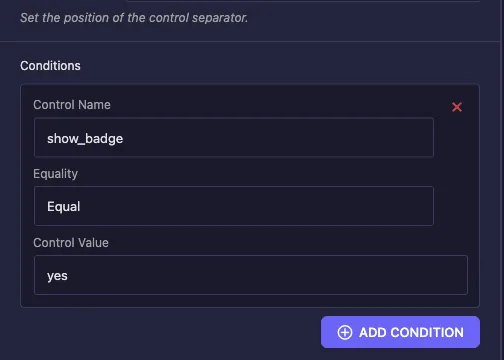
徽章文本现在仅在显示徽章时出现在元素器中。请参阅 条件 对于其他运营商。
在 Elementor 中使用切换器控件 #
将小部件添加到页面中,或者如果页面已经打开,则重新加载编辑器。切换位于您的标签下方,其中包含"标签打开"或"标签关闭"字样。立即单击它并更新预览,并且任何带有条件的字段都会同时出现或消失。
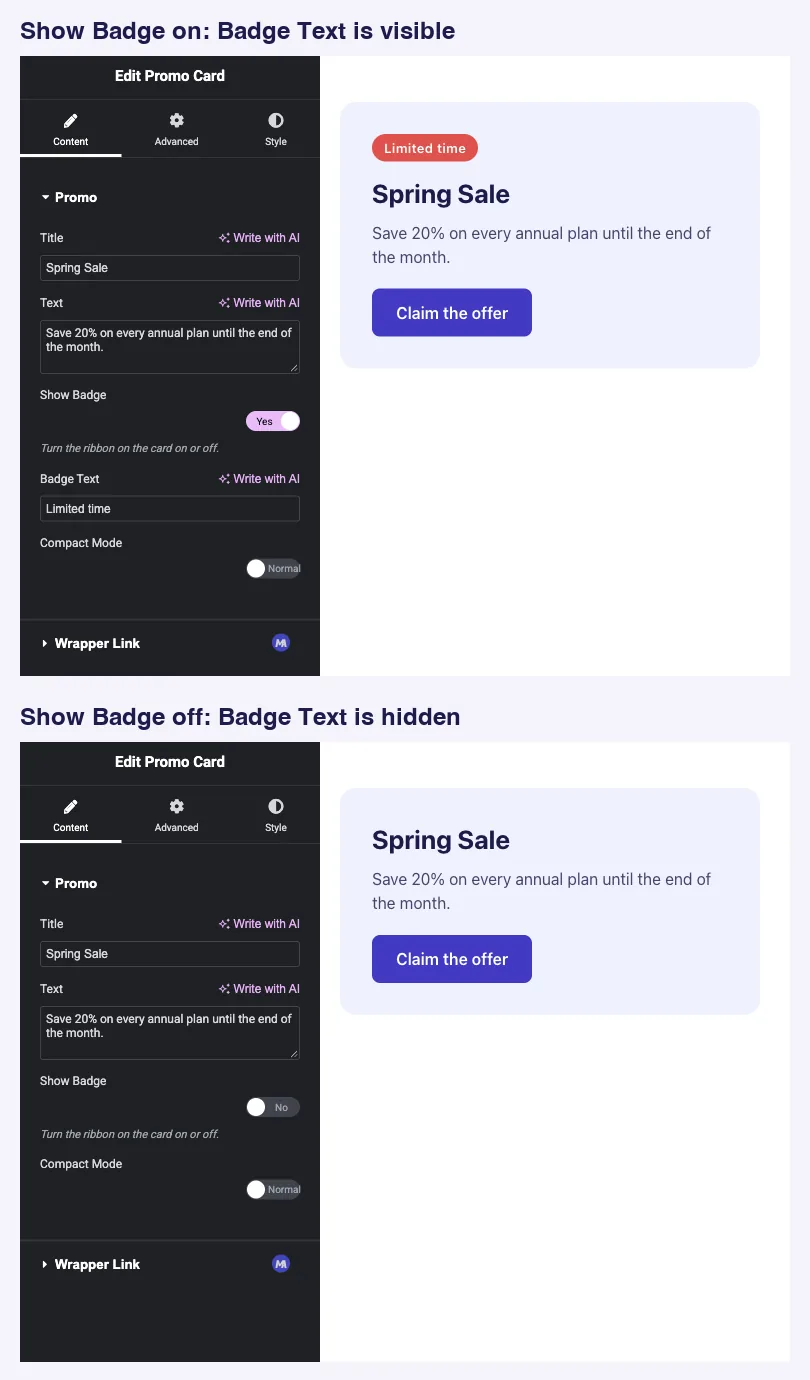
这是前端的成品卡片,徽章已打开,紧凑模式也已打开,并且两个开关均已关闭:

常见用例 #
- 可选徽章、丝带和图标。
- 紧凑或密集的布局变体。
- 显示或隐藏辅助按钮、页脚注释或分隔符。
- 主开关,显示面板中的一组相关字段。
Switcher 领域的工作技巧 #
- 离开返回值
yes. 它使切换、默认值和您的条件保持同步。 - 在显示的内容之后命名该字段的,如
show_badge或compact_mode.名字读起来像是问题{% if %}. - 为选项写入标签并关闭标签的, 不仅仅是是和否, 当这两个州有名字。
- 将其与条件配对 因此,选项所需的字段仅在打开时才会显示。
- 超过两个州? 使用 选择字段 对于下拉或 选择字段 为图标按钮。
常见问题 #
Switcher 字段在免费版本中可用吗?
是的。切换器是您可以在免费版的小部件生成器中使用的字段之一。全套小部件生成器字段附带 Master Addons Pro。
Switcher 打印什么值?
返回值 (yes 默认情况下)当切换打开时,关闭时什么也没有。那就使得 {% if my_toggle %} 的自然检查。
如何从打开切换开始制作小部件?
将默认值设置为"是",并将返回值保留为 yes。自定义返回值,默认值为 Yes,使面板和页面失步,直到编辑器单击切换。
仅当切换打开时我如何显示另一个字段?
将控制名称设置为切换器名称、等式等值和控制值的条件添加到该字段上 yes.
如果我的_toggle == 'Yes' %},为什么我的 {% 检查不起作用?
Label On 文本进行对比,而是与返回值进行对比,如 {% if my_toggle == 'yes' %}的,或者放弃比较和使用 {% if my_toggle %}.
包裹起来 #
添加切换器,给它一个清晰的名称和标签,将返回值保留在 yes并将标记的可选部分包装进去 {% if %}。在选项需要的字段中添加一个条件,面板会保持短状态,直到编辑器打开它。对于三个或更多状态,请参阅 选择 並 选择 字段,然后检查 定价 对于每个计划包含的内容。


