

O campo Switcher adiciona um botão liga/desliga a um widget personalizado que você cria com os Complementos Mestres Construtor de widgets. É a maneira padrão de tornar parte de um widget opcional: um emblema, um ícone, um layout compacto Os editores invertem a alternância no Elementor e seu modelo reage.
Switcher é um dos campos que você pode usar no Widget Builder da versão gratuita O plugin gratuito inclui um Widget Builder limitado, e o conjunto completo de campos vem com Complementos mestres Pro.
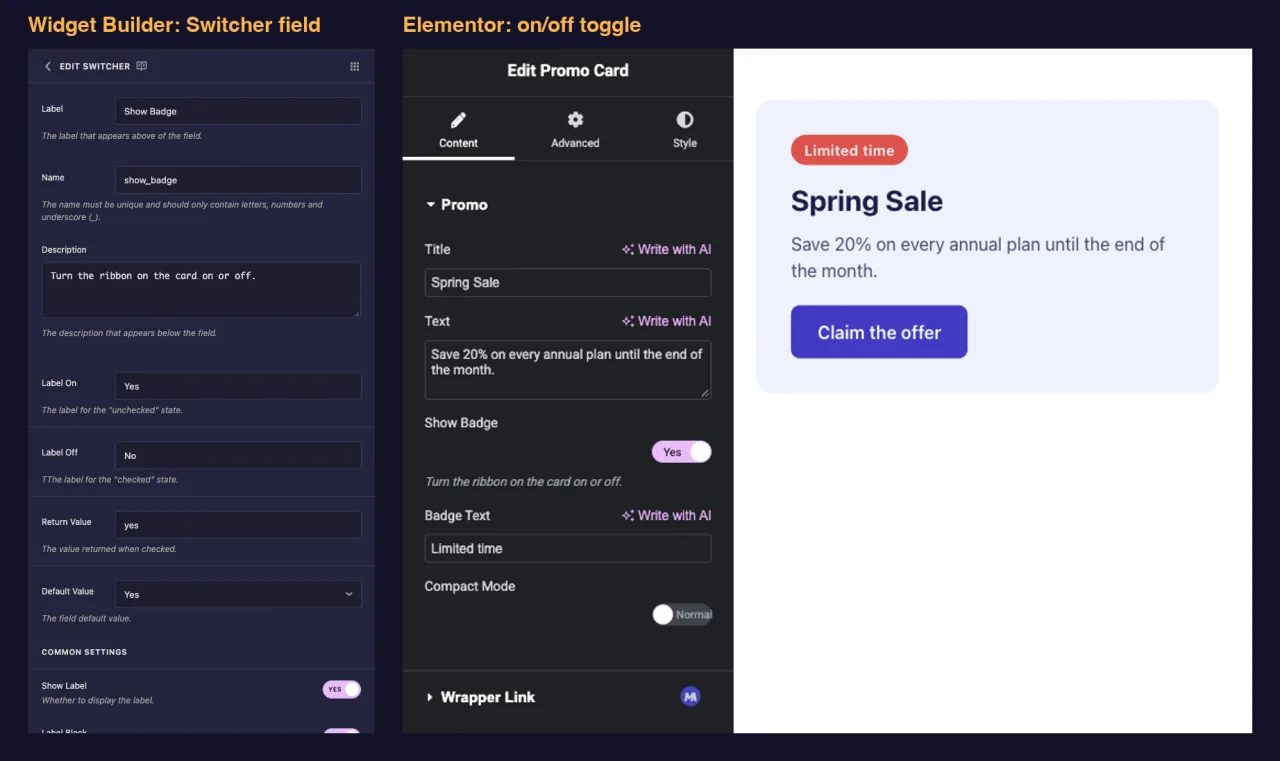
O que o campo Switcher faz #
- Adiciona a alternância liga/desliga do Elementor ao painel do seu widget.
- Salva o Valor Retorno (
yespor padrão) quando ligado e um valor vazio quando desligado. - Trabalha com
{% if %}no seu modelo, portanto, a marcação aparece somente quando a alternância está ativada. - Pode ocultar e mostrar outros campos no painel através de Condições, o que mantém o painel curto até que uma opção esteja em uso.
Novo para o construtor? Leia o Visão geral do Widget Builder primeiro, depois volte com um widget aberto.
Antes de começar #
- WordPress com Elementor instalado e ativo.
- Complementos Mestres para Elementor instalados e ativos. O guia instalação coberturas configuração.
- Um widget aberto no Widget Builder O exemplo neste guia é um widget “Promo Card” com dois Switchers:
show_badge, que revela uma fita e um campo Texto de Distintivo, ecompact_mode, o que aperta o cartão.
Como adicionar um campo Switcher #
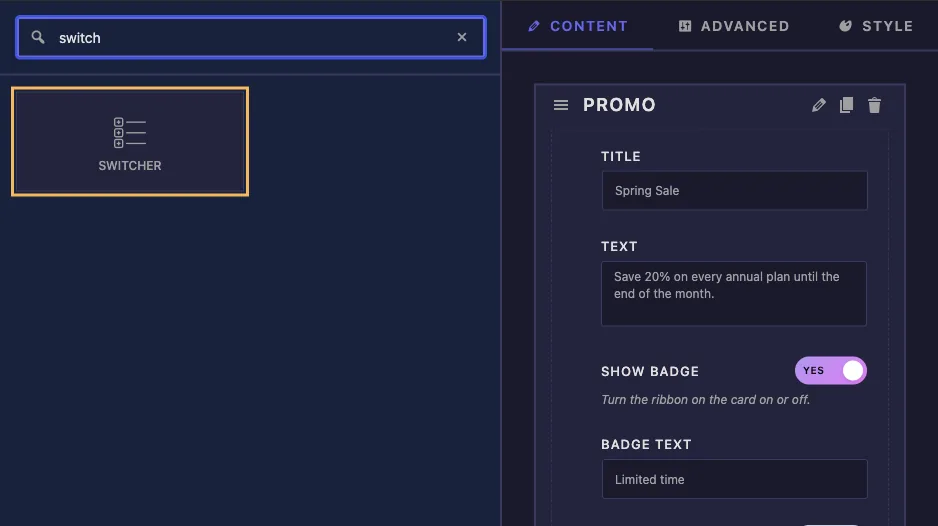
- Ir para Complementos mestres > Construtor de widgets e abra seu widget.
- Adicionar uma secção no separador onde pertence a opção Uma opção de conteúdo como Mostrar o Distintivo encaixa-se no Conteúdo guia.
- Tipo
switchna caixa de pesquisa de campo à esquerda. - Arrastar Comutador na secção Clique no lápis no campo para abrir as suas definições.
Opções de campo do switcher explicadas #
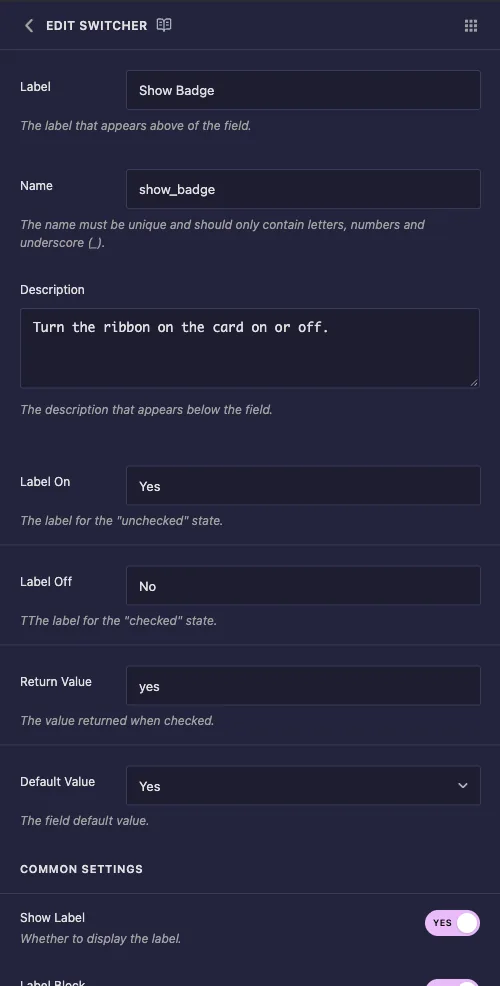
- Etiqueta: o texto ao lado da alternância no Elementor, por exemplo “Show Badge”.
- Nome: o ID exclusivo do campo e o nome do seu token Utilize apenas letras, números e sublinhados, por exemplo
show_badge. - Descrição: uma dica mostrada sob a alternância no Elementor.
- Etiqueta ligada e Etiqueta desativada: as palavras curtas dentro da alternância Elementor mostra Label On enquanto a alternância está ligada e Label Off enquanto está desligada, então “Compact” e “Normal” leem melhor que Sim e Não para uma opção de layout.
- Valor de retorno: o valor que o campo mantém enquanto estiver ligado. Deixe em
yesa menos que algo em seu código precise de uma string diferente. - Valor padrão: um dropdown com Sim e Não. Sim significa que um widget recém-adicionado começa com o toggle on.
Duas coisas que vale a pena saber sobre este painel O texto de ajuda em Label On e Label Off é trocado, e a linha Label Off começa com um T extra perdido Ambos os rótulos ainda funcionam da maneira que você esperaria: Label On é a palavra mostrada enquanto a alternância está ligada.
Mantenha o valor de devolução e o valor padrão em etapas #
A descida Valor por Omissão salva sempre yes para Sim, o que quer que você digitou em Return Value Essa combinação falha Em nossos testes, um campo com Return Value enabled e o valor padrão Sim saiu assim:
- A alternância no Elementor apareceu como desligada.
- O valor salvo ainda estava
yes, então{% if %}tratou o campo como ligado e a marcação renderizada. - O painel e a página só concordaram novamente depois que um editor clicou na alternância uma vez, o que definiu o valor para
enabled.
Então altere Valor de Retorno somente quando você também planeja iniciar o campo desligado (Valor Padrão definido como Não) Para todo o resto, deixe Valor de Retorno em yes.
Use a alternância em seu modelo #
Um Switcher está vazio quando desligado e um valor vazio é falso no mecanismo de modelo {% if %} é tudo que você precisa O HTML do cartão promocional usa um Switcher para marcação e outro para uma classe:
<div class="promo{% if compact_mode %} promo--compact{% endif %}">
  {% if show_badge %}
  <span class="promo-badge">{{ badge_text }}</span>
  {% endif %}
  <p class="promo-title">{{ promo_title }}</p>
  <p class="promo-text">{{ promo_text }}</p>
  <a class="promo-button" href="#">Claim the offer</a>
</div>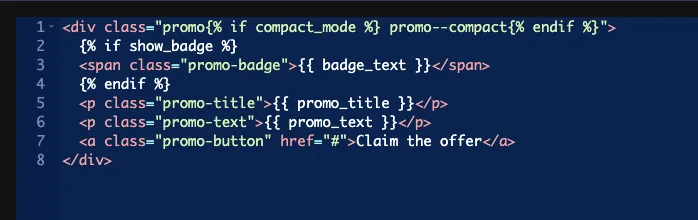
Com o distintivo desligado, o todo span desapareceu da página, não apenas oculto. A classe compacta alterna algumas regras no painel CSS:
.promo--compact { padding: 18px 22px; }
.promo--compact .promo-title { font-size: 20px; }
.promo--compact .promo-text { display: none; }
Você também pode comparar o valor, como em {% if show_badge == 'yes' %}, mas compare com o valor de retorno, não com o texto Label On. {% if show_badge == 'Yes' %} nunca combina. A planície {% if show_badge %} o formulário evita o problema.
Deixe o Seletor caixa vazia para este campo Um valor de alternância não é um valor CSS, portanto, o estilo pertence ao painel CSS atrás de uma classe como a acima.
Esconder outros campos até que o botão esteja ligado #
Esta é a segunda metade do que um Switcher é para No campo que você deseja esconder, abra suas configurações, role para Condições e clique Adicionar condição. Para o campo Texto do Distintivo:
- Nome de controle:
show_badge, o nome do Switcher. - Igualdade: Igual.
- Valor de controle:
yes, o valor de retorno do switcher.
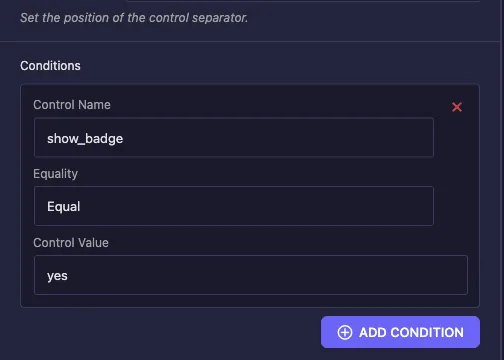
Texto de Distintivo agora aparece no Elementor apenas enquanto o Distintivo de Show está ativado. Veja Condições para os outros operadores.
Use o controle Switcher no Elementor #
Adicione o widget a uma página, ou recarregue o editor se a página já estiver aberta A alternância fica sob sua etiqueta com sua palavra Label On ou Label Off dentro dela Clique nele e as atualizações de visualização imediatamente, e qualquer campo com uma condição aparece ou desaparece ao mesmo tempo.
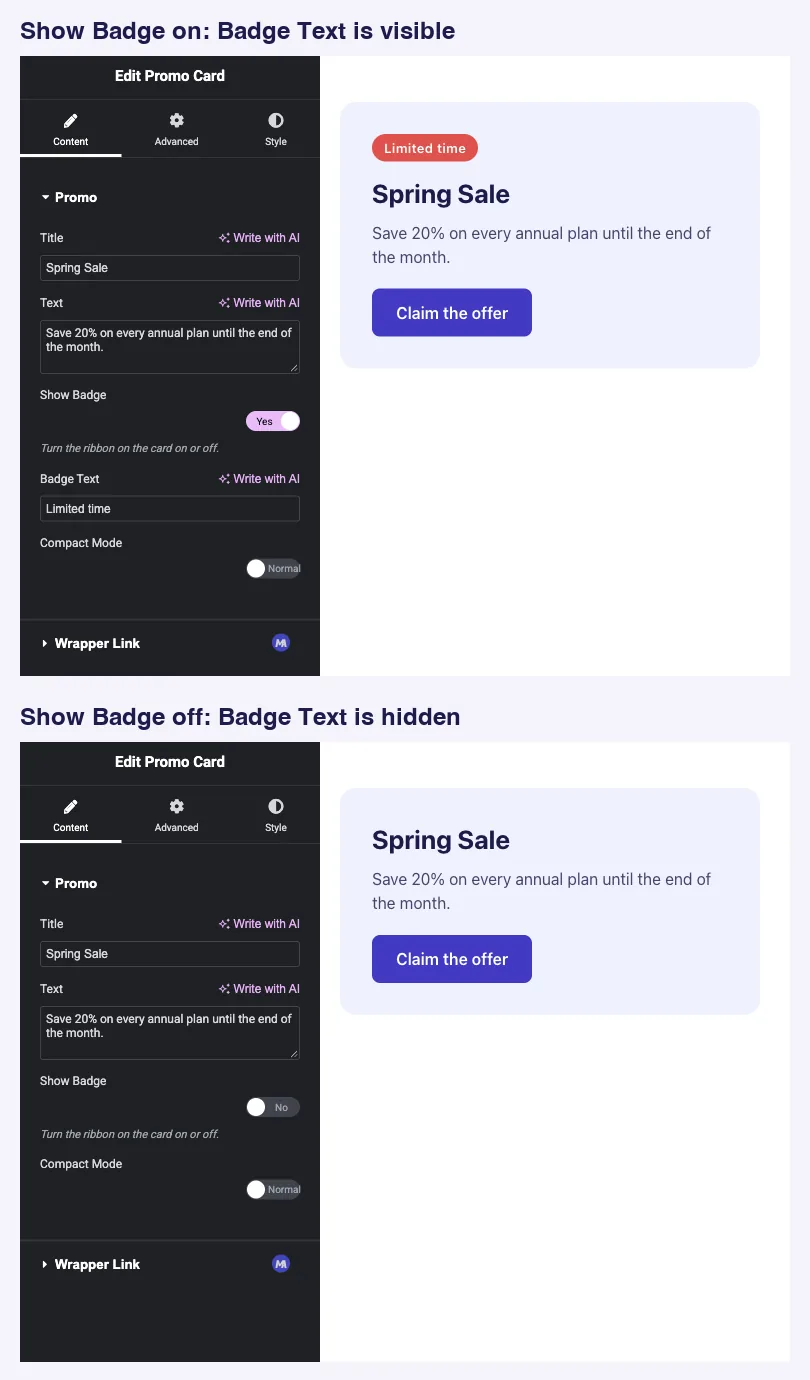
Aqui está a carta finalizada na frente com o emblema ligado, com o modo compacto ligado também e com ambos os switchers desligados:

Casos de uso comum #
- Crachás, fitas e ícones opcionais.
- Uma variante de layout compacto ou denso.
- Mostrar ou ocultar um botão secundário, uma nota de rodapé ou uma divisória.
- Um interruptor mestre que revela um grupo de campos relacionados no painel.
Dicas para trabalhar com o campo Switcher #
- Deixe o valor de devolução em
yes. Ele mantém a alternância, o padrão e suas condições em sintonia. - Nomeie o campo após o que ele mostra, como
show_badgeoucompact_mode. O nome parece uma pergunta{% if %}. - Escreva Label On e Label Off para a opção, não apenas Sim e Não, quando os dois estados têm nomes.
- Combine-o com as Condições portanto, os campos que uma opção precisa só aparecem quando está ativada.
- Mais de dois estados? Usar o Selecione campo para uma queda ou o Escolha campo para botões de ícones.
Perguntas frequentes #
O campo Switcher está disponível na versão gratuita?
Sim. Switcher é um dos campos que você pode usar no Widget Builder da versão gratuita O conjunto completo de campos Widget Builder vem com Master Addons Pro.
Qual o valor que um Switcher imprime?
O Valor de Retorno (yes por omissão) enquanto o alternador estiver ligado, e nada enquanto estiver desligado Isso faz {% if my_toggle %} o cheque natural.
Como faço um widget começar com o botão ativar?
Defina o valor padrão como Sim e deixe o valor de devolução em yes. Um valor de retorno personalizado com valor padrão Sim deixa o painel e a página fora de sintonia até que um editor clique na alternância.
Como mostro outro campo somente quando a alternância está ativada?
Adicione uma condição nesse campo com Nome de Controle definido para o nome do Switcher, Igualdade de Valor e Controle yes.
Por que meu {% se my_toggle == 'Yes' %} verificar funciona?
Ele se compara ao texto Label On. Compare com o valor de retorno, como em {% if my_toggle == 'yes' %}, ou abandone a comparação e o uso {% if my_toggle %}.
Embrulhando #
Adicione um Switcher, dê um nome e rótulos claros, deixe o Return Value em yes& envolva a parte opcional de sua marcação dentro {% if %}. Adicione uma condição aos campos que a opção precisa e o painel permanecerá curto até que um editor a ligue Para três ou mais estados, consulte o Selecione e Escolher campos e verifique preços para o que cada plano inclui.


