

O campo Escolher adiciona uma linha de botões de ícones a um widget personalizado que você cria com os Complementos Mestres Construtor de widgets. É o mesmo tipo de controle que o Elementor usa para alinhamento de texto: alguns botões, um ativo de cada vez Use-o quando houver apenas duas a quatro opções e um ícone explique cada uma mais rápido que uma palavra.
Choose é um dos campos que você pode usar no Widget Builder da versão gratuita O plugin gratuito inclui um Widget Builder limitado, e o conjunto completo de campos vem com Complementos mestres Pro.
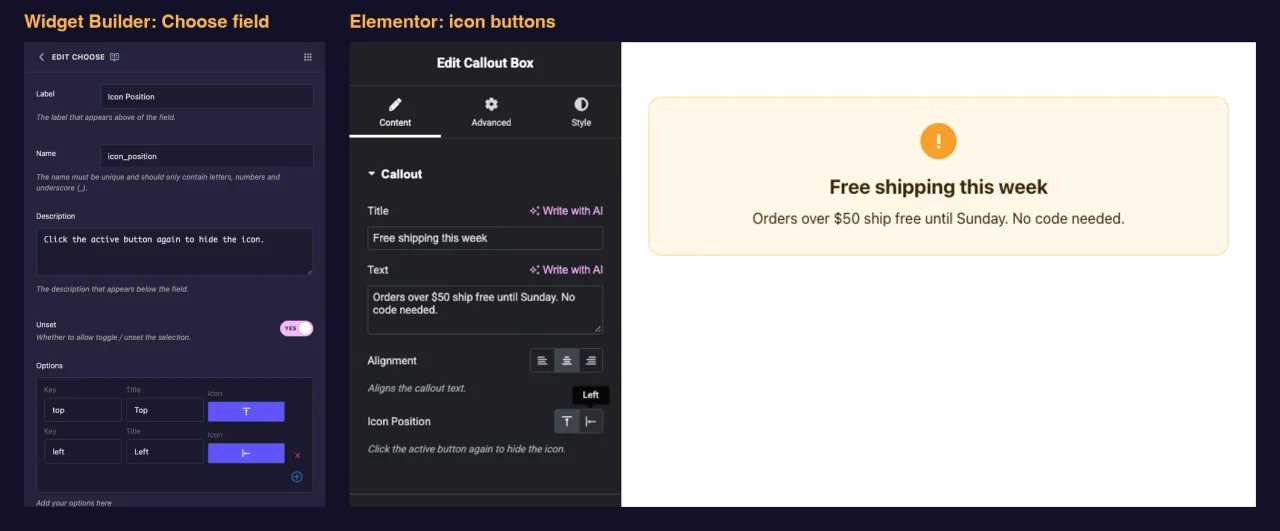
O que o campo Escolher faz #
- Adiciona uma linha de botões de ícones ao painel do seu widget no Elementor, um botão por opção.
- Mostra o título de cada opção como uma dica de ferramenta quando um editor passa o mouse sobre um botão.
- Salva o chave da opção escolhida, como
center, não o seu título. - Imprime essa chave onde quer que você coloque seu token, como
{{ align }}. A abordagem usual é transformá-lo em uma classe CSS.
Novo para o construtor? Leia o Visão geral do Widget Builder primeiro, depois volte com um widget aberto.
Antes de começar #
- WordPress com Elementor instalado e ativo.
- Complementos Mestres para Elementor instalados e ativos. O guia instalação coberturas configuração.
- Um widget aberto no Widget Builder O exemplo neste guia é um widget “Callout Box” com dois campos Choose:
align(esquerda, centro, direita) eicon_position(superior ou esquerdo).
Como adicionar um campo Escolher #
- Ir para Complementos mestres > Construtor de widgets e abra seu widget.
- Adicione uma seção sobre o Conteúdo tab, por exemplo “Callout” As escolhas de layout também se encaixam bem na guia Estilo.
- Tipo
choosena caixa de pesquisa de campo à esquerda. - Arrastar Escolher na secção Clique no lápis no campo para abrir as suas definições.
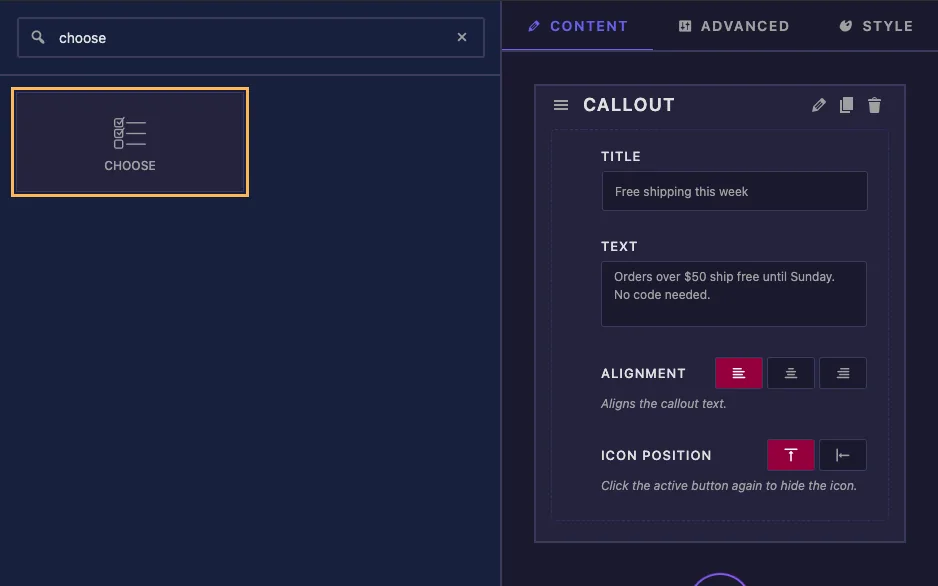
Um novo campo Escolher não está vazio Ele vem com três opções de alinhamento (esquerda, centro e direita) e Central como padrão, então para um controle de alinhamento simples você só precisa alterar o rótulo e o nome.
Escolha as opções de campo explicadas #
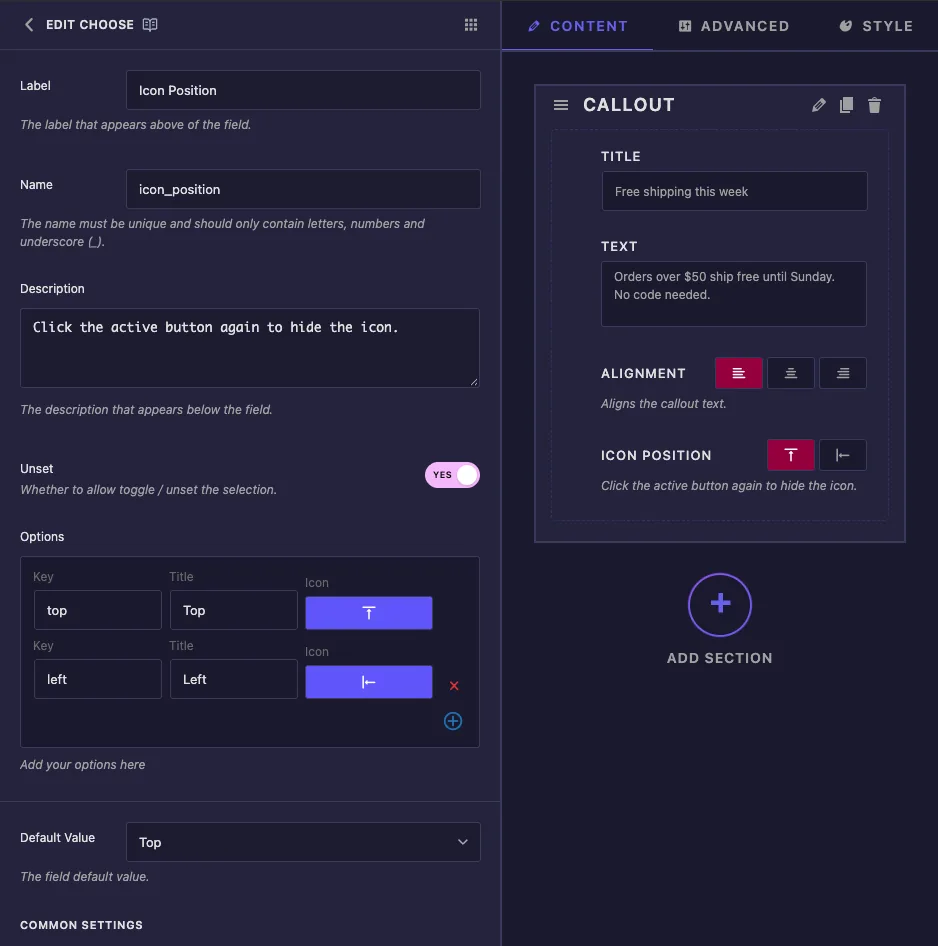
- Etiqueta: o texto ao lado dos botões em Elementor, por exemplo “Icon Position”.
- Nome: o ID exclusivo do campo e o nome do seu token Utilize apenas letras, números e sublinhados, por exemplo
icon_position. - Descrição: uma dica mostrada sob os botões no Elementor.
- Descompactar: permite que os editores cliquem no botão ativo novamente para limpar a escolha Veja a nota abaixo antes de confiar nela.
- Opções: uma linha por botão. Chave é o valor que seu modelo obtém Título é a dica de ferramenta e Ícone abre o selecionador de ícones Use a cruz vermelha para remover uma linha e o botão de adição para adicionar uma.
- Valor padrão: a opção com que uma nova cópia do widget começa com. A descida mostra os títulos, mas o campo armazena a chave.
Em Configurações comuns você encontrará Mostrar etiqueta, Bloco Etiqueta, Separador e Condições, que funcionam da mesma forma que em outros campos.
Escolha ícones que aparecem no Elementor #
Clicar no ícone de uma opção abre o Master Addons Icon Picker. Abra o Ícones Elementadores guia e pesquisa, por exemplo align, para encontrar ícones de alinhamento e posição.
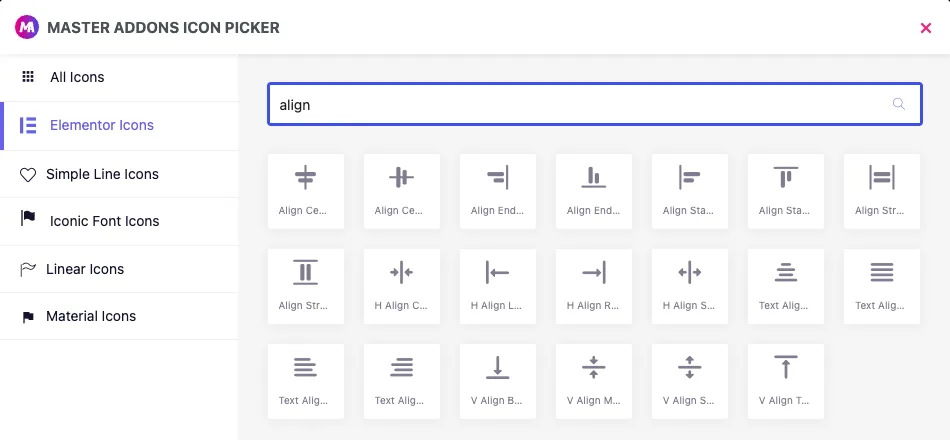
Fique nessa aba O selecionador também lista ícones de Linha Simples, Fonte Icônica, Linear e Material, mas em nossos testes esses botões apareceram em branco no painel Elementor. Somente Ícones Elementor exibidos.
Chaves, títulos e Unset #
- Mantenha as chaves curtas, minúsculas e sem espaços, como
leftoutop. Eles acabam em nomes de classe. - Você pode renomear um título a qualquer momento Alterar uma chave quebra páginas que já salvaram a antiga.
- Em nossos testes, clicar no botão ativo limpou o valor mesmo com Desconfigurar defina como Não. Planeje um valor vazio de qualquer maneira, conforme mostrado no modelo abaixo.
Use a escolha em seu modelo #
O token imprime a chave, então a configuração mais limpa é uma classe modificadora Este é o HTML da caixa de chamada:
<div class="callout{% if align %} callout--{{ align }}{% endif %}{% if icon_position %} callout--icon-{{ icon_position }}{% endif %}">
  {% if icon_position %}<span class="callout-icon">!</span>{% endif %}
  <div class="callout-body">
    <p class="callout-title">{{ callout_title }}</p>
    <p class="callout-text">{{ callout_text }}</p>
  </div>
</div>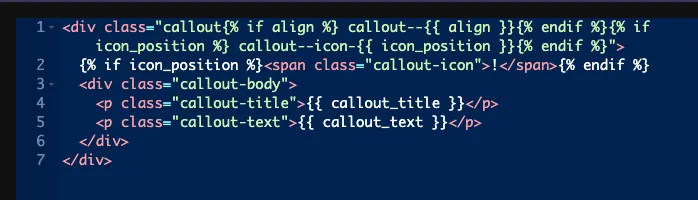
Cada {% if %} ignora a classe quando o valor está vazio Para a Posição do Ícone, um valor vazio também esconde o ícone, e é por isso que esse campo tem Desconfigurado O painel CSS então estiliza cada classe:
.callout--left { text-align: left; }
.callout--center { text-align: center; }
.callout--right { text-align: right; }
.callout--icon-top .callout-icon { margin-bottom: 14px; }
.callout--icon-left { display: flex; gap: 18px; align-items: flex-start; }
Você também pode comparar o valor diretamente, por exemplo {% if icon_position == 'left' %}. Compare com a chave, nunca com o título.
Deixe o seletor e o controle responsivo desligados #
- Seletor: para este campo escreve
color: {{VALUE}};. Em nossos testes, um Seletor de.callout-titleproduzidocolor:center;, que os navegadores ignoram Ao contrário de alguns outros campos, o Choose não tem linhas de Selectores CSS onde você poderia escrever sua própria propriedade Usar classes como mostrado acima. - Controle responsivo: adiciona ícones de dispositivos para que os editores possam escolher uma opção diferente no tablet e no celular, mas o token imprime apenas a escolha da área de trabalho As escolhas por dispositivo nunca chegam ao seu modelo.
Use o controle Escolher no Elementor #
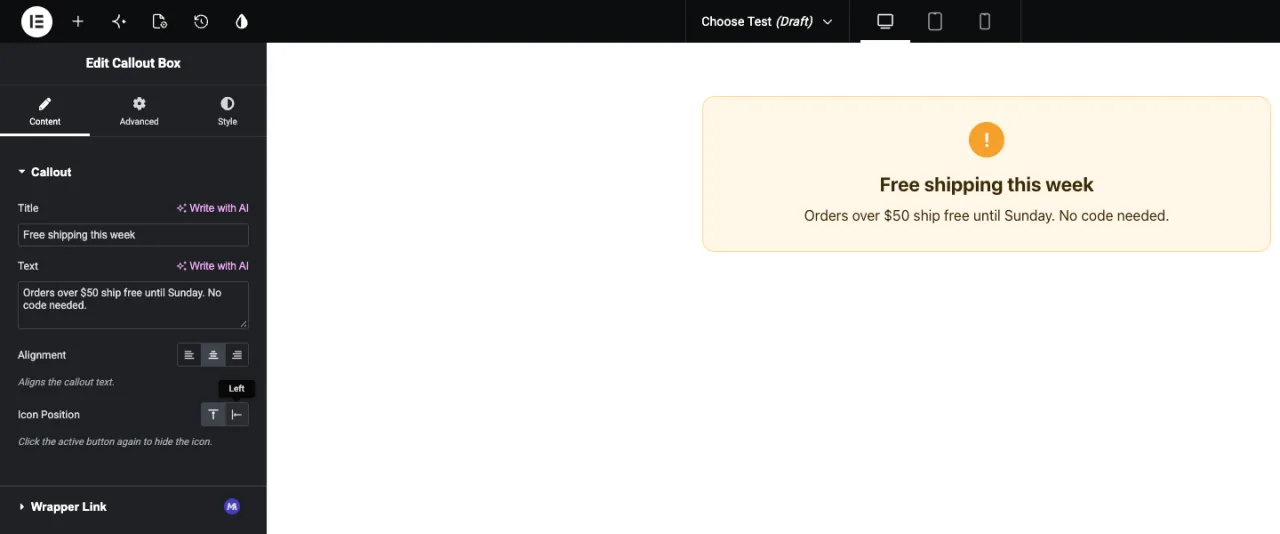
Adicione o widget a uma página, ou recarregue o editor se a página já estiver aberta Os botões ficam embaixo da sua etiqueta com a opção padrão destacada Passe o mouse em um botão para ver seu título e clique para alternar As atualizações de visualização imediatamente.
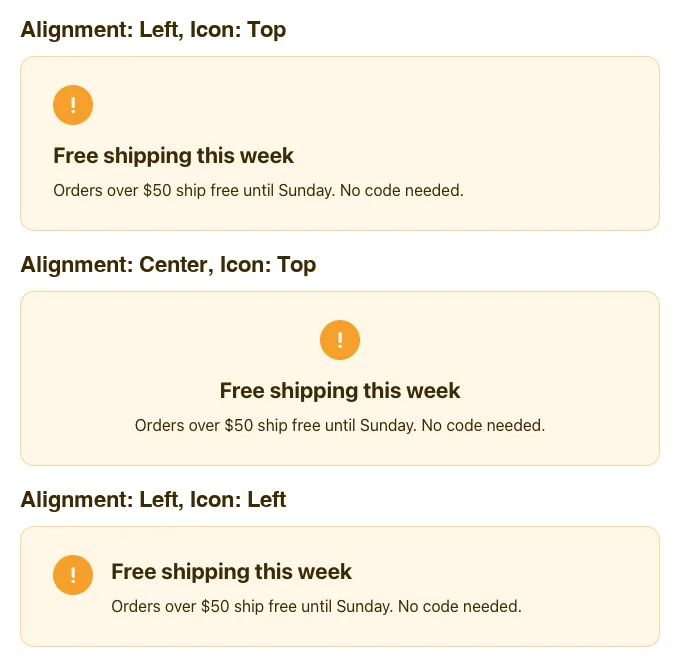
Aqui está o mesmo callout com escolhas diferentes:
Casos de uso comum #
- Alinhamento de texto para títulos, citações e cartões.
- Posição da imagem ou do ícone: superior, esquerda ou direita.
- Direção de layout, como uma linha ou coluna.
- Pequenas variantes visuais, como um estilo claro ou escuro, quando cada uma tem um ícone claro.
Dicas para trabalhar com o campo Escolher #
- Mantenha-o em quatro opções ou menos. Para listas mais longas, use o Selecione campo.
- Sempre manuseie um valor vazio. Wrap aulas e marcação em
{% if %}, e dê à classe base estilos padrão sensíveis. - Escreva títulos claros. A dica de ferramenta é o único texto que os editores veem para cada botão.
- Use apenas ícones do elementor, então cada botão tem um ícone visível.
- Decida as teclas antes que os editores usem o widget. Títulos e ícones podem mudar mais tarde, as teclas não podem.
Perguntas frequentes #
O campo Escolher está disponível na versão gratuita?
Sim. Escolha é um dos campos que você pode usar no Widget Builder da versão gratuita O conjunto completo de campos do Widget Builder vem com Master Addons Pro.
O que o token Escolha imprime?
A chave da opção escolhida, por exemplo center. Não imprime nada quando nenhuma opção é selecionada.
Por que alguns dos meus botões Escolher estão em branco no Elementor?
O ícone provavelmente vem de uma biblioteca diferente de Ícones Elementor Em nossos testes apenas ícones da guia Ícones Elementor mostrados no painel Escolha um ícone de substituição nessa guia.
Posso usar a opção Seletor para alinhamento?
Não para este campo O Seletor escreve color: {{VALUE}};, assim que uma chave de alinhamento se torna uma cor inválida Imprima a chave como uma classe e estilo que classe no painel CSS.
Por que os editores podem limpar a escolha quando o Unset está desligado?
Em nossos testes, clicar no botão ativo limpou o valor mesmo com Unset definido como No. Trate um valor vazio quanto possível e manuseie-o com {% if %}.
Embrulhando #
Adicione um campo Escolher, defina teclas curtas com ícones Elementor e limpe títulos, depois imprima a tecla como uma classe em seu HTML e estilize cada classe no painel CSS. Manuseie o valor vazio e o widget permanecerá arrumado quando um editor limpar uma escolha. Para listas de opções mais longas, consulte o Selecione campo, e verifique preços para o que cada plano inclui.


