

দীর্ঘ পোস্টগুলি পড়া সহজ হয় যখন দর্শকরা পুরো আকৃতিটি সামনে দেখতে পারে এবং সরাসরি তাদের পছন্দের অংশে লাফ দিতে পারে। বিনামূল্যে বিষয়বস্তুর সারণী উইজেট মধ্যে এলিমেন্টরের জন্য মাস্টার অ্যাডঅন আপনার পৃষ্ঠার শিরোনামগুলি পড়ে এবং সেগুলিকে একটি লিঙ্কযুক্ত সূচকে পরিণত করে৷ তৈরি করার জন্য কোনও ম্যানুয়াল তালিকা নেই এবং পরে সিঙ্কে রাখার মতো কোনওটি নেই৷।
আপনি উইজেটটি ড্রপ করুন, কোন শিরোনাম স্তরগুলি অন্তর্ভুক্ত করতে হবে তা চয়ন করুন এবং এটি নিজেই পূরণ করে৷ সেখান থেকে আপনি এটিকে ভেঙে ফেলতে পারেন, একটি স্ক্রোল-টু-টপ বোতাম যোগ করতে পারেন এবং পুরো জিনিসটি স্টাইল করতে পারেন। এই গাইড উইজেটের প্রতিটি সেটিং কভার করে।
বিষয়বস্তুর সারণী উইজেট কি করে #
উইজেট শিরোনামের জন্য পৃষ্ঠাটি স্ক্যান করে এবং সেগুলি থেকে লিঙ্কগুলির একটি নেস্টেড তালিকা তৈরি করে। প্রতিটি আইটেম তার শিরোনাম নির্দেশ করে, তাই একটি ক্লিক সেই বিভাগে নেমে যায়। পরে একটি শিরোনাম যোগ করুন এবং তালিকাটি নিজেই এটি তুলে নেয়, যা সেই অংশ যা সর্বাধিক সময় বাঁচায়।
দুটি ট্যাব এটি চালায়। বিষয়বস্তু শিরোনাম, শিরোনাম স্তর, সংকোচনযোগ্য বিকল্প এবং স্ক্রোল আচরণ ধারণ করে। শৈলী ধারক প্যাডিং, শিরোনাম, বিভাজক এবং তালিকা আইটেম নিয়ন্ত্রণ করে। সাধারণ এলিমেন্টর অ্যাডভান্সড বিকল্পগুলি তাদের পাশাপাশি বসে।
আপনি শুরু করার আগে #
- ওয়ার্ডপ্রেস সঙ্গে এলিমেন্টর ইনস্টল এবং সক্রিয়।
- এলিমেন্টরের জন্য মাস্টার অ্যাডঅন ইনস্টল এবং সক্রিয়। প্লাগইনে নতুন? দেখা ইনস্টলেশন গাইড.
- উইজেট পড়ার জন্য বাস্তব শিরোনাম (H2, H3, এবং তাই) সহ একটি পৃষ্ঠা বা পোস্ট।
কিভাবে বিষয়বস্তুর সারণী উইজেট যোগ করবেন #
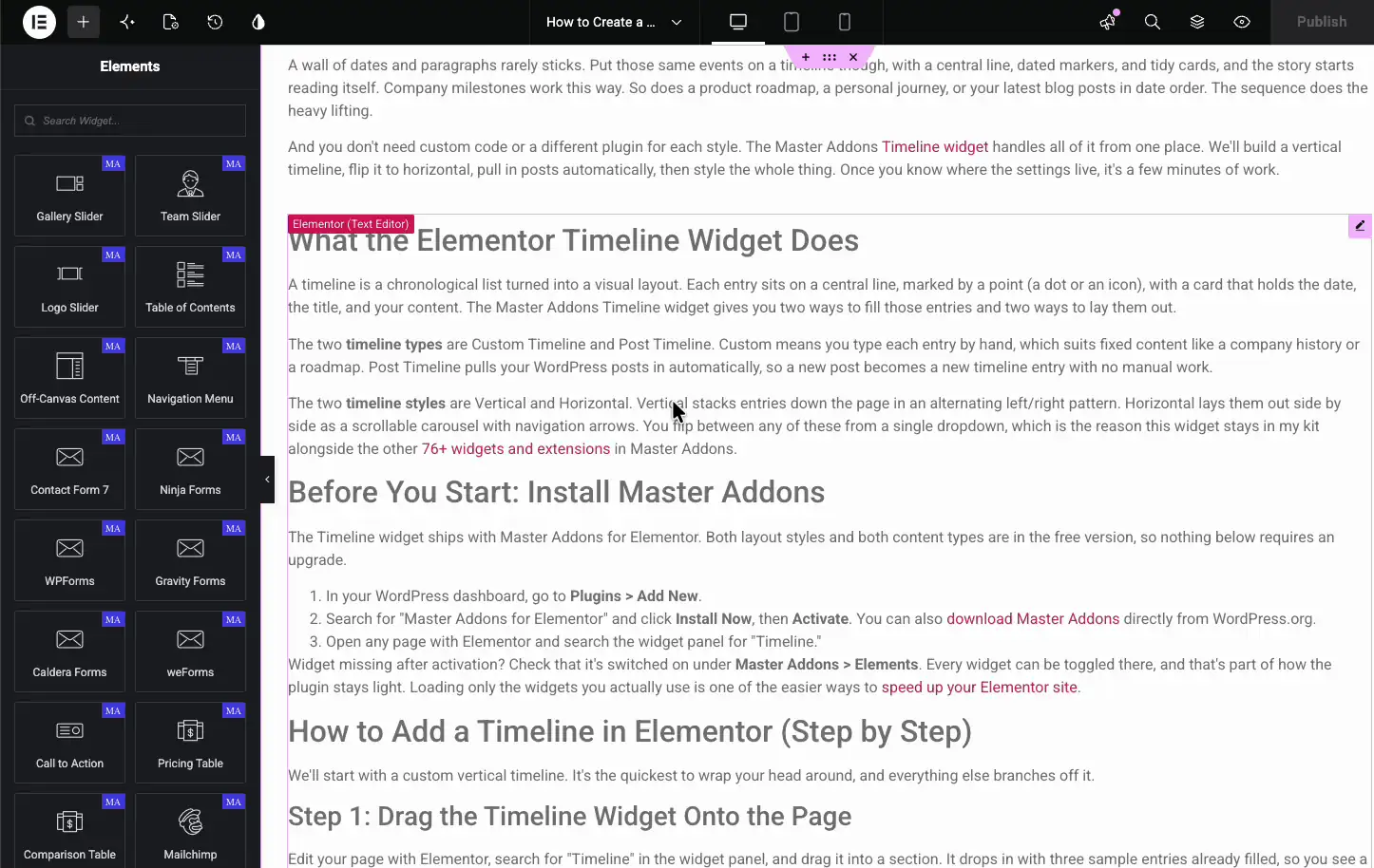
Elementor এডিটরে, খুলুন উপাদান প্যানেল এবং অনুসন্ধান করুন বিষয়বস্তুর সারণী, অথবা মাস্টার অ্যাডঅন বিভাগে স্ক্রোল করুন (উইজেটগুলি একটি বেগুনি MA ব্যাজ বহন করে)। এটিকে আপনার সামগ্রীর শীর্ষে বা একটি সাইডবারে টেনে আনুন এবং এটি এখনই পৃষ্ঠার শিরোনাম থেকে নিজেকে পূরণ করে৷।
শিরোনাম এবং কোন শিরোনাম অন্তর্ভুক্ত করতে হবে তা সেট করুন #
খোলা বিষয়বস্তু ট্যাব এবং বিষয়বস্তুর সারণী বিভাগ। এখানেই আপনি বাক্সের নাম দিন, তালিকার শৈলী চয়ন করুন এবং কোন শিরোনাম স্তরগুলি প্রদর্শিত হবে তা চয়ন করুন৷।
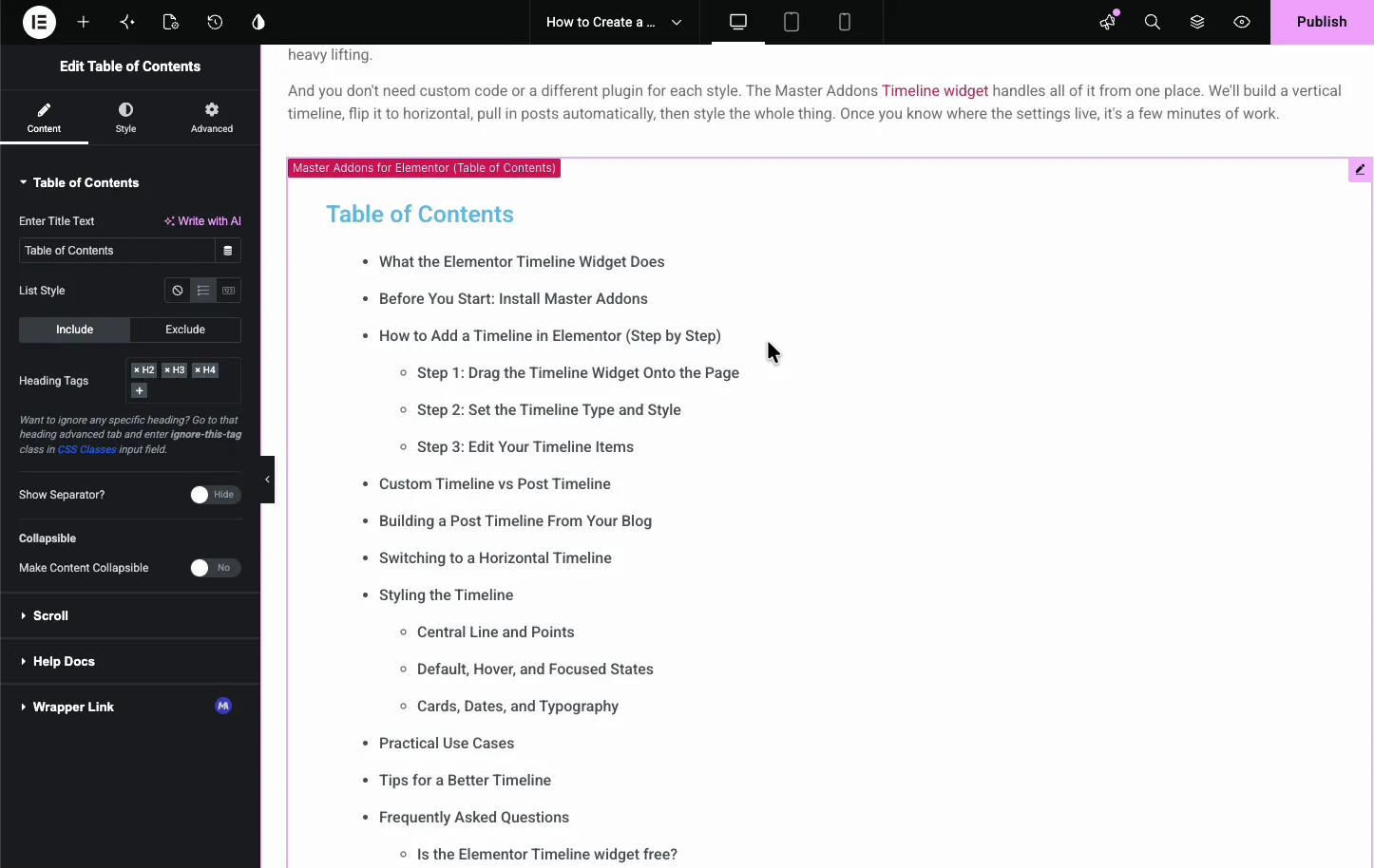
- শিরোনাম পাঠ্য লিখুন: তালিকার উপরের শিরোনাম, যেমন বিষয়বস্তুর সারণী বা TOC।
- তালিকা শৈলী: ডিফল্ট (কোন মার্কার নেই), বুলেট বা সংখ্যা।
- অন্তর্ভুক্ত/বাদ: ইনক্লুড ট্যাবে হেডিং ট্যাগ থাকে এবং এক্সক্লুড ট্যাব ব্যাখ্যা করে কিভাবে একক শিরোনাম ছেড়ে যেতে হয়।
- শিরোনাম ট্যাগ: টেনে আনার জন্য স্তরগুলি বেছে নিন, যেমন H2 এবং H3৷ তালিকাটি কতটা গভীরে যায় তা নিয়ন্ত্রণ করতে ট্যাগ যোগ করুন বা সরান।
একটি একক শিরোনাম এড়িয়ে যেতে চান? যোগ করুন jltma-toc-hide-heading সেই শিরোনামের অ্যাডভান্সড ট্যাবে ক্লাস করুন, CSS ক্লাস ফিল্ডে, এবং উইজেটটি এটিকে ছেড়ে দেয়। সহজ যখন একটি বিভাগের শিরোনাম শুধু তালিকা বিশৃঙ্খল হবে।
তালিকাটি ভেঙে ফেলা যায় #
দ্য সংকোচনযোগ্য বিকল্পগুলি দর্শকদের তালিকাটিকে কেবল শিরোনামে ভাঁজ করতে দেয়। এটি মোবাইলে বা সাইডবারে সাহায্য করে যেখানে স্থান টাইট।
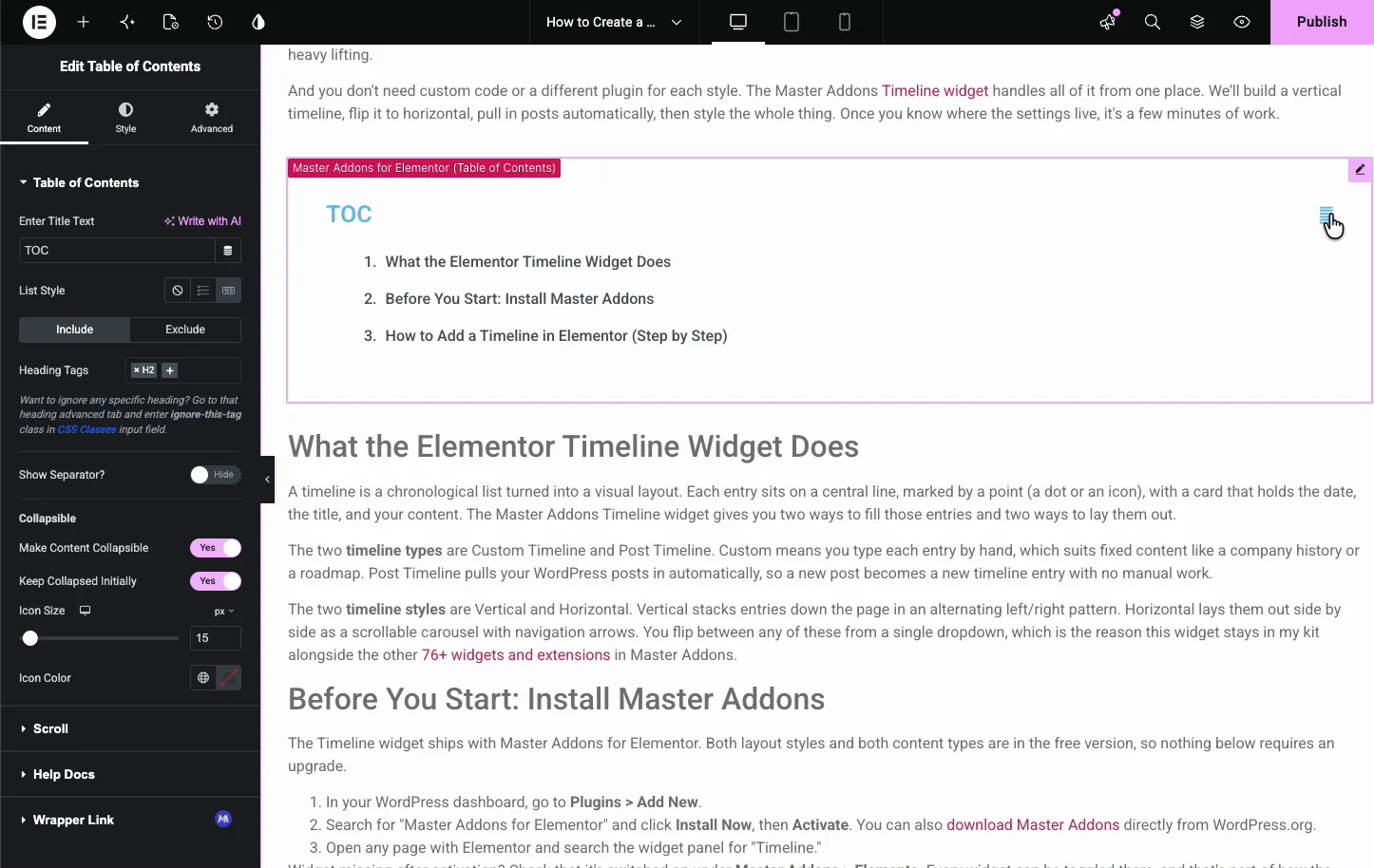
- বিষয়বস্তু সংকোচনযোগ্য করুন: একটি টগল যোগ করুন যাতে তালিকাটি খোলে এবং বন্ধ হয়।
- প্রাথমিকভাবে সঙ্কুচিত রাখুন: এটি বন্ধ লোড করুন তাই এটি ক্লিক না হওয়া পর্যন্ত শুধুমাত্র শিরোনাম দেখায়।
- আইকনের আকার এবং রঙ: ধসের চেহারা টগল।
স্ক্রোল আচরণ সেট আপ করুন #
খোলা স্ক্রল কেউ যখন সূচী ব্যবহার করে তখন পৃষ্ঠাটি কীভাবে সরে যায় তার জন্য বিভাগ। আপনি একটি ব্যাক-টু-টপ বোতাম যোগ করতে পারেন এবং মসৃণ স্ক্রোলিং চালু করতে পারেন।
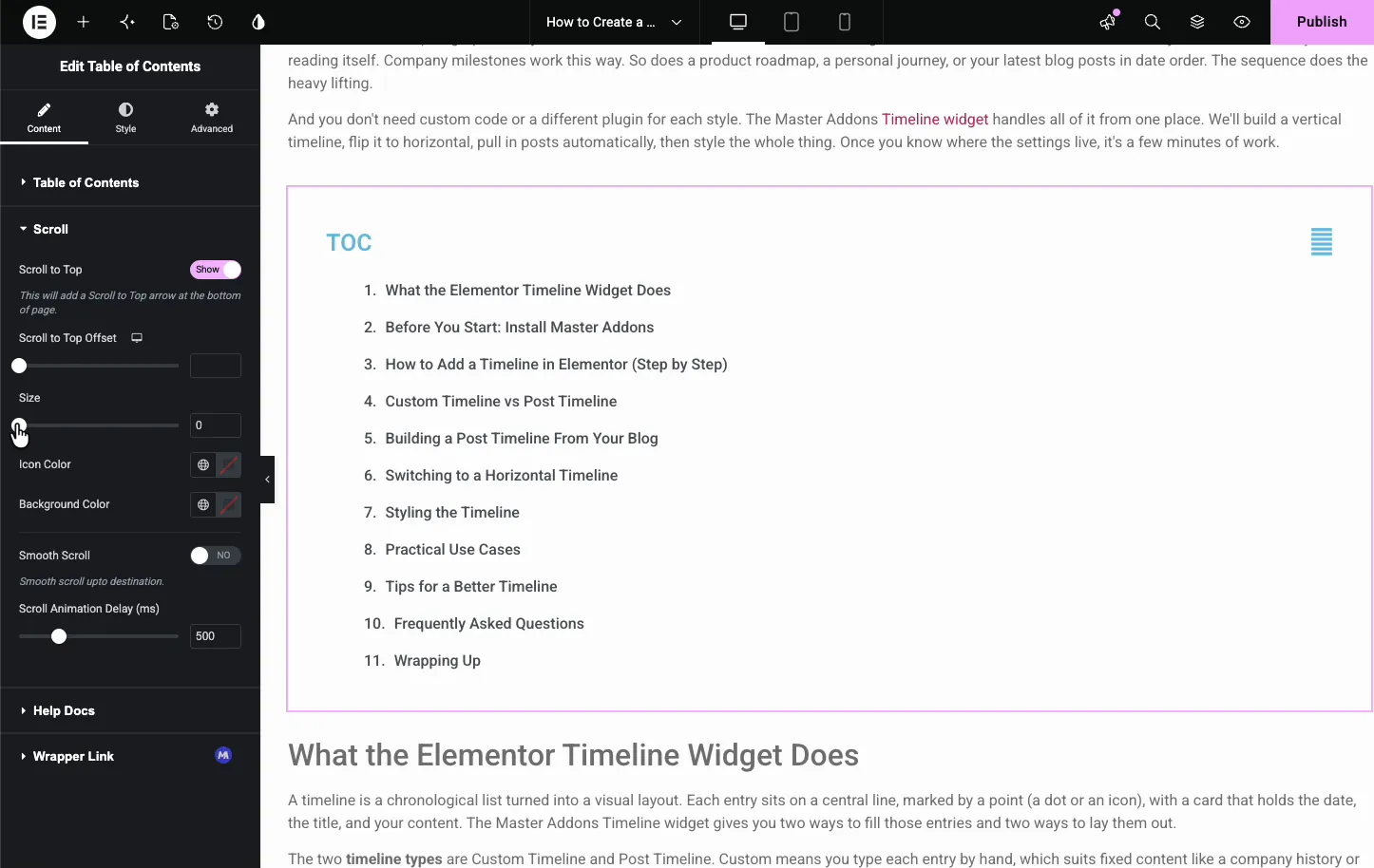
- উপরে স্ক্রোল করুন: নীচে ডান কোণে একটি নির্দিষ্ট তীর যোগ করুন। একবার একজন দর্শক নিচে স্ক্রোল করলে এবং বিষয়বস্তুর সারণীতে নিয়ে গেলে এটি প্রদর্শিত হয়।
- শীর্ষ অফসেটে স্ক্রোল করুন: বিষয়বস্তুর সারণীর পরিবর্তে পাঠকদের পাঠানোর জন্য একটি স্ক্রোল অবস্থান।
- স্ক্রোল অ্যানিমেশন বিলম্ব এবং মসৃণ স্ক্রোল: বিলম্ব নির্ধারণ করে যে স্ক্রোলটি কতক্ষণ সময় নেয় (ডিফল্টরূপে 500 ms)। স্মুথ স্ক্রোল চালু করলে স্মুথ স্ক্রোল অফসেট (পিএক্স) যোগ হয়, যা শিরোনাম থেকে ছোট হয়ে যায় তাই একটি নির্দিষ্ট হেডার এটিকে কভার করে না।
ধারক এবং শিরোনাম শৈলী #
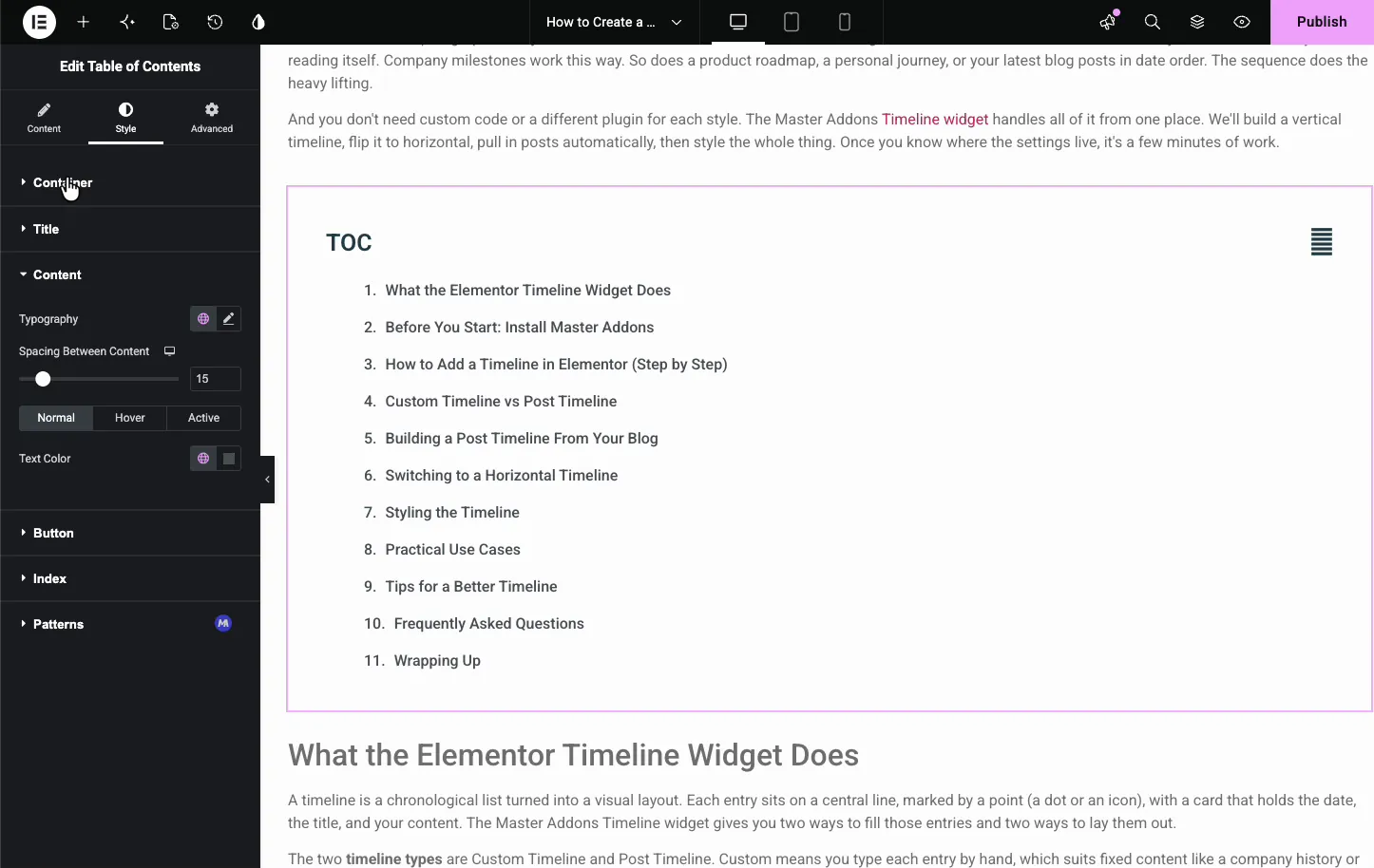
খোলা শৈলী ট্যাব। দ্য ধারক বিভাগ পুরো বাক্সের চারপাশে প্যাডিং সেট করে, এবং শিরোনাম বিভাগ তালিকার উপরে শিরোনাম শৈলী।
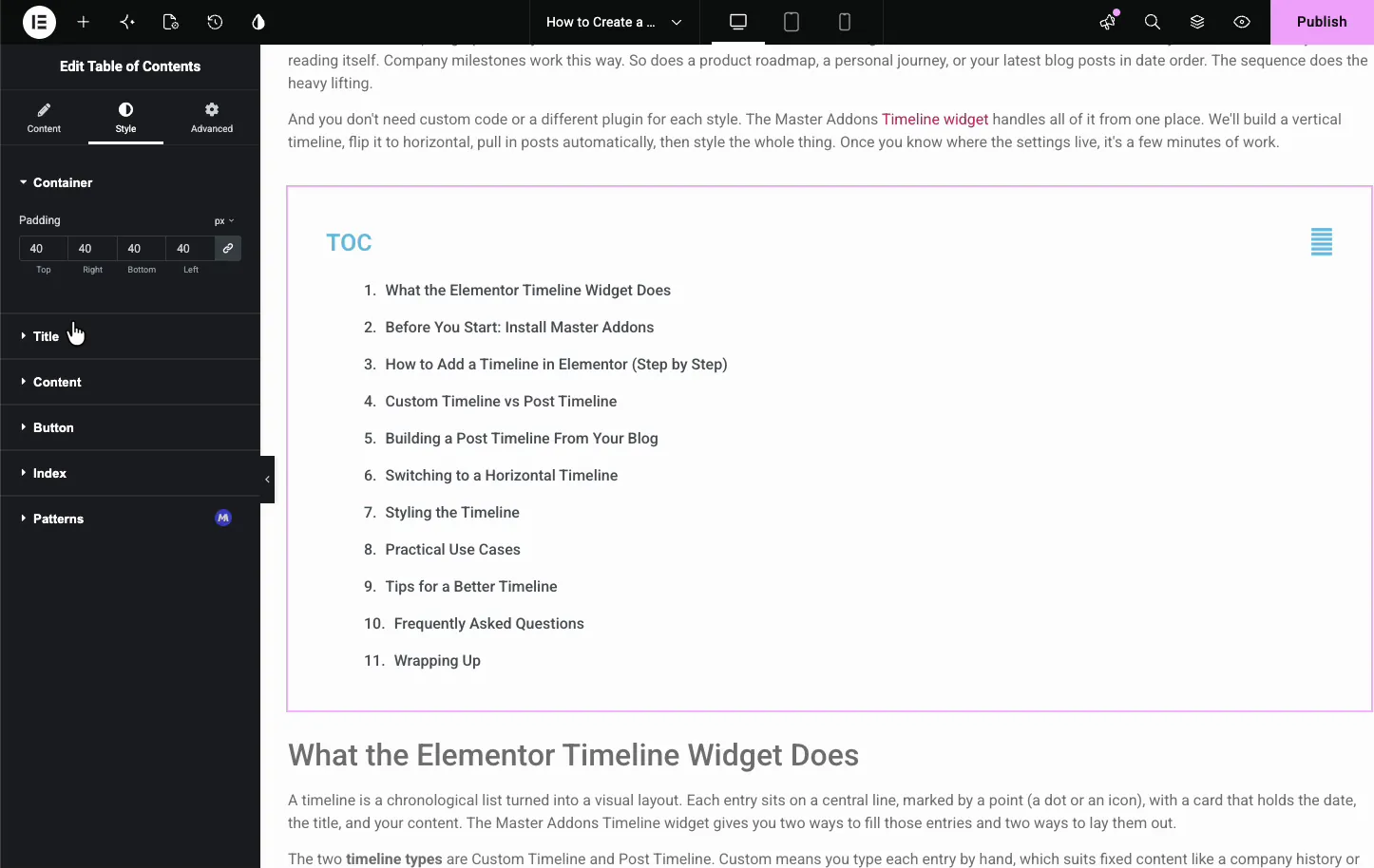
- ধারক: বাক্সের জন্য প্যাডিং। উন্নত ট্যাব থেকে একটি পটভূমি, সীমানা বা ব্যাসার্ধ যোগ করুন।
- শিরোনাম: শিরোনামের জন্য প্রান্তিককরণ, রঙ, টাইপোগ্রাফি এবং নীচের ব্যবধান।
- বিভাজক: শিরোনামের অধীনে লাইনের জন্য শৈলী, রঙ, বেধ এবং নীচের ব্যবধান। স্ক্রোল থেকে উপরের তীরটি স্ক্রোল বিভাগে স্টাইল করা হয়েছে।
তালিকা আইটেম শৈলী #
দ্য বিষয়বস্তু স্টাইল ট্যাবের বিভাগটি লিঙ্কগুলি নিজেরাই পরিচালনা করে। আপনি টাইপোগ্রাফি, আইটেমগুলির মধ্যে ব্যবধান এবং সাধারণ, হোভার এবং সক্রিয় অবস্থার জন্য পৃথক রং পাবেন।
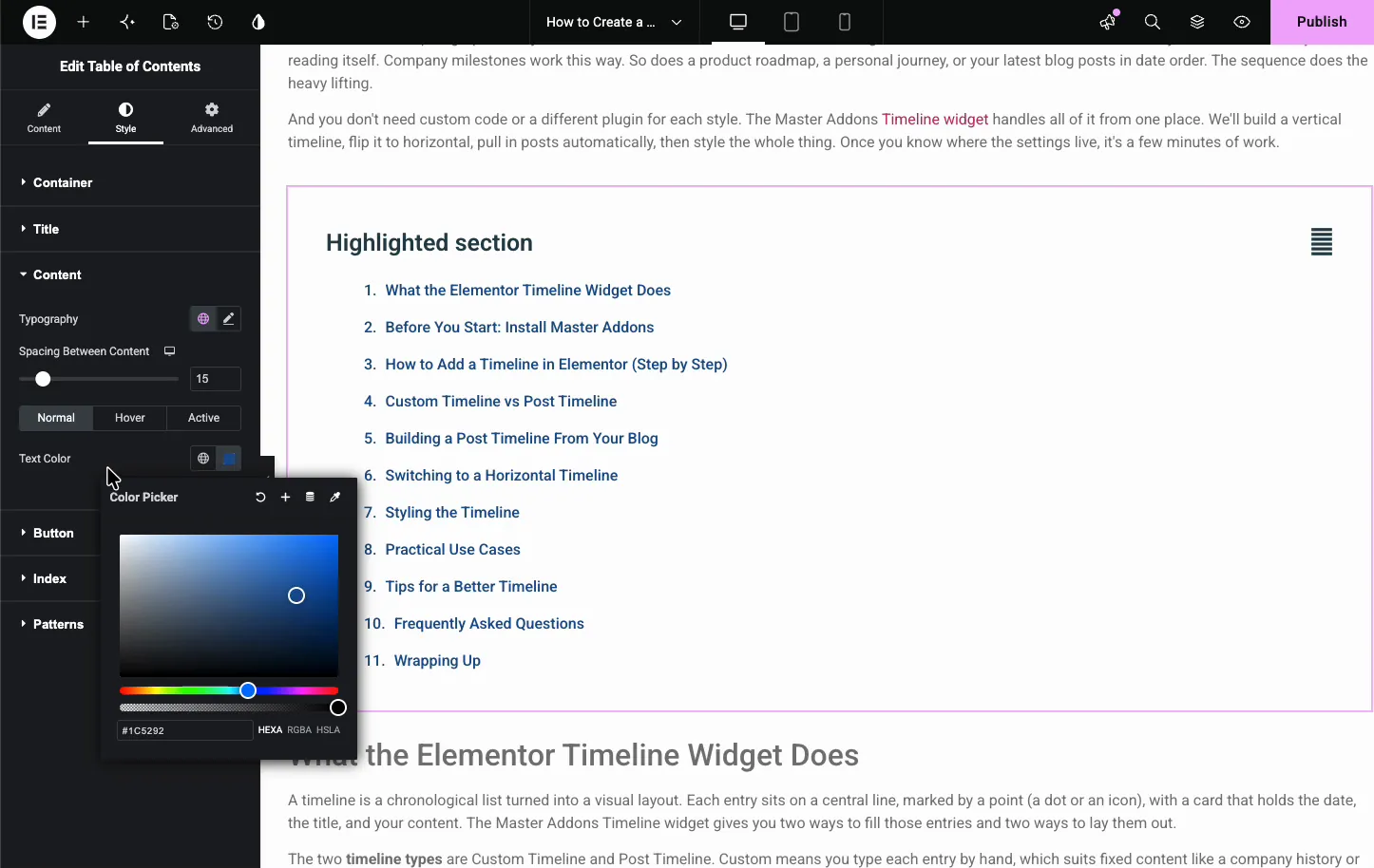
- টাইপোগ্রাফি এবং ব্যবধান: হরফ এবং সারির মধ্যে ফাঁক।
- সাধারণ /হোভার / সক্রিয়: প্রতিটি রাজ্যের জন্য একটি রঙ। সক্রিয় আইটেম প্রযোজ্য একটি পাঠক শেষ ক্লিক।
- পাঠ্যের রঙ: আপনার নির্বাচিত রাজ্যের জন্য লিঙ্কের রঙ।
সাধারণ ব্যবহারের ক্ষেত্রে #
- দীর্ঘ টিউটোরিয়াল এবং গাইড পাঠকদের একটি মানচিত্র এবং দ্রুত লাফ দেওয়া।
- ডকুমেন্টেশন পৃষ্ঠা যেখানে প্রতিটি শিরোনাম একটি বিভাগ যা লোকেরা অনুসন্ধান করে।
- সাইডবার নিবন্ধের পাশে একটি সংকোচনযোগ্য সূচক সহ।
- রাউন্ডআপ এবং তালিকা তাই দর্শকরা তাদের ইচ্ছামত এন্ট্রি এড়িয়ে যেতে পারেন।
- আইনি এবং নীতি পৃষ্ঠা যে প্রতিটি ধারা স্পষ্ট নোঙ্গর প্রয়োজন।
বিষয়বস্তুর সারণী উইজেটের সাথে কাজ করার জন্য টিপস #
- একটি পরিষ্কার শিরোনাম গঠন ব্যবহার করুন। তালিকাটি শুধুমাত্র আপনার H2s এবং H3s এর মতোই ভাল, তাই শিরোনামগুলি লিখুন যা নিজেরাই ভাল পড়ে।
- মাত্র দুটি স্তর অন্তর্ভুক্ত করুন। H2 এবং H3 সাধারণত একটি পরিপাটি সূচক তৈরি করে। H4 এবং তার পরেও টানুন এবং এটি গোলমাল হতে শুরু করে।
- মোবাইলে এটি ভেঙে দিন। সঙ্কুচিত রাখুন প্রাথমিকভাবে ছোট পর্দায় প্রচুর স্ক্রলিং সংরক্ষণ করে।
- মসৃণ স্ক্রোল চালু করুন। বিভাগে একটি গ্লাইড একটি হার্ড জাম্পের চেয়ে ভাল পড়ে এবং অফসেট শিরোনামগুলিকে একটি স্টিকি হেডার থেকে পরিষ্কার রাখে।
- বিপথগামী শিরোনাম এড়িয়ে যান। CTA বা সাইডবার শিরোনামের মতো আপনি তালিকায় চান না এমন শিরোনামগুলিতে jltma-toc-hide-heading ক্লাস ব্যবহার করুন।
প্রায়শই জিজ্ঞাসিত প্রশ্নাবলী #
মাস্টার অ্যাডঅনগুলিতে বিষয়বস্তুর উইজেট টেবিল কি?
এটি একটি বিনামূল্যের এলিমেন্টর উইজেট যা আপনার পৃষ্ঠার শিরোনামগুলি পড়ে এবং সেগুলি থেকে স্বয়ংক্রিয়ভাবে একটি লিঙ্কযুক্ত সূচক তৈরি করে৷ প্রতিটি আইটেম ক্লিকে তার বিভাগে চলে যায় এবং আপনি নিয়ন্ত্রণ করেন কোন শিরোনাম স্তরগুলি প্রদর্শিত হবে, তালিকাটি ভেঙে পড়বে কিনা এবং এটি কেমন দেখাচ্ছে, সবই এলিমেন্টর প্যানেল থেকে।
উইজেট কিভাবে জানে কোন শিরোনাম তালিকাভুক্ত করতে হবে?
আপনি বিষয়বস্তু ট্যাবে শিরোনাম ট্যাগগুলি বেছে নিন, যেমন H2 এবং H3, এবং উইজেট পৃষ্ঠার প্রতিটি মিলে যাওয়া শিরোনাম তালিকাভুক্ত করে৷ একটি সম্পূর্ণ স্তর এড়িয়ে যেতে, সেই ট্যাগটি ছেড়ে দিন। একটি নির্দিষ্ট শিরোনাম বাদ দিতে, উন্নত ট্যাবে এটিতে jltma-toc-hide-heading ক্লাস যোগ করুন।
আমি কি বিষয়বস্তুর সারণী ভেঙে দিতে পারি?
হ্যাঁ। সংকোচনযোগ্য বিকল্পগুলি একটি টগল যোগ করে যাতে দর্শকরা তালিকাটিকে শুধুমাত্র শিরোনামে ভাঁজ করতে পারে। এটি বন্ধ লোড করার জন্য প্রাথমিকভাবে সঙ্কুচিত রাখুন চালু করুন, যা একটি সাইডবারে বা মোবাইলে ভাল কাজ করে যেখানে আপনি উল্লম্ব স্থান সংরক্ষণ করতে চান।
আমি নতুন শিরোনাম যোগ করার সময় এটি কি আপডেট হয়?
হ্যাঁ। তালিকাটি পৃষ্ঠার শিরোনাম থেকে তৈরি করা হয়েছে, তাই আপনি যখন একটি শিরোনাম যোগ করেন, সরান বা পুনঃনামকরণ করেন, তখন বিষয়বস্তুর সারণী পরিবর্তনকে প্রতিফলিত করে। সিঙ্কে রাখার জন্য কোনও ম্যানুয়াল তালিকা নেই, যা হাতে তৈরি উইজেটটি ব্যবহার করার প্রধান কারণ।
আমি কি একটি মসৃণ স্ক্রোল এবং একটি ব্যাক-টু-টপ বোতাম যোগ করতে পারি?
হ্যাঁ। একটি আইটেম ক্লিক করলে তার বিভাগে স্ক্রোল হয়, এবং স্ক্রোল অ্যানিমেশন বিলম্ব সেট করে যে কতক্ষণ সময় লাগে। মসৃণ স্ক্রোল স্থির শিরোনামগুলির জন্য একটি অফসেট যোগ করে। উপরে স্ক্রোল করুন তার নিজস্ব অফসেট, আকার এবং রঙ সহ নীচের ডানদিকে একটি তীর যুক্ত করে।
মোড়ানো #
বিষয়বস্তুর সারণী উইজেট আপনার শিরোনামগুলিকে কোনও ম্যানুয়াল রক্ষণাবেক্ষণ ছাড়াই একটি লিঙ্কযুক্ত সূচকে পরিণত করে: এটিকে ড্রপ করুন, শিরোনাম স্তরগুলি বেছে নিন, এটিকে ভেঙে ফেলুন, স্ক্রোল আচরণ সেট করুন, তারপরে এটিকে মেলাতে স্টাইল করুন৷ একটি ওভারভিউ এবং Elementor Pro এর সাথে তুলনা করার জন্য, দেখুন বিষয়বস্তু উইজেটের এলিমেন্টর টেবিল পৃষ্ঠা। সম্পর্কিত উইজেটের জন্য, দেখুন টাইমলাইন এবং নেভি মেনু, সম্পূর্ণ ব্রাউজ করুন মাস্টার অ্যাডঅন উইজেট এবং এক্সটেনশন, এবং চেক করুন মূল্য পৃষ্ঠা প্রতিটি পরিকল্পনা অন্তর্ভুক্ত কি জন্য।


