Complementos maestros
  • Widgets
    • Registros de cambios
      Código fuente NUEVO PRO
      Formas de caldera
      Control deslizante de logotipo
      Tabla de contenidos
      Formas de gravedad
      Transforma PRO
      Restringir contenido PRO
      Tabla de precios
      Forma ninja
      Mailchimp
      Información sobre herramientas
      Activador emergente NUEVO PRO
      Qué elemento NUEVO
      Botón creativo
      Enlaces creativos NUEVO
      Búsqueda de dominio CALIENTE PRO
      Doble título CALIENTE
      Caja abatible
      Gradiente animado BG CALIENTE PRO
      Punto de acceso de imagen PRO
      Cuadro de información
      Ticker de noticias PRO
      Partículas
      Barra de progreso
      Contenido fuera del lienzo NUEVO PRO
      Barra de progreso de lectura CALIENTE
      Js personalizado
      Cita de bloque
      Contrarrestar
      Efectos de desplazamiento de imagen
      Revelar NUEVO PRO
      Reláx PRO
      Posicionamiento
      Comparación de imágenes
      Pestañas
      Alternar contenido CALIENTE PRO
      Duplicador de publicaciones/páginas GRATIS
      Efectos flotantes PRO
      Megamenú CALIENTE
      Css personalizado CALIENTE
      Titular de gradiente
      Imagen avanzada
      Menú de navegación
      Información sobre herramientas
      Tabla comparativa PRO
      Vidriomorfismo
      Producto destacado PRO
      Carrusel de imágenes
      Control deslizante de galería NUEVO PRO
      Etiquetas dinámicas NUEVO
      Temporizador de cuenta regresiva
      Hora actual
      Patrones
      Enlace envolvente
      Cronograma
      Miembro del equipo
      Formulario de contacto 7
      Acordeón avanzado
      Titulares animados
      Blog
      Horario comercial
      Llamado a la acción
      Barras de progreso
      Control deslizante de fondo
      Control deslizante del equipo
      Tabla dinámica
      Línea de cuadrícula PRO
      Formularios WP
      Buscar
      Nosotros formamos
      Animación de entrada NUEVO PRO
      Condiciones de visualización PRO
      Galería de imágenes filtrables
      Formularios WP
      Puntos de interrupción personalizados NUEVO
  • Características
    • Creador de temas

      Diseñe plantillas para todo el sitio para una apariencia consistente en cada página de su sitio web.

      Creador de ventanas emergentes

      Cree ventanas emergentes, modales y barras de anuncios interesantes para capturar clientes potenciales.

      Creador de widgets

      Expanda Elementor con widgets personalizados avanzados para crear diseños más dinámicos.

      Generador de megamenos

      Cree menús multicolumnas con iconos e imágenes para una navegación superior.

      Css personalizado

      Aplique su propio CSS para obtener un estilo perfecto en píxeles más allá de las opciones de diseño predeterminadas.

      Etiquetas dinámicas

      Inserte contenido dinámico como títulos de publicaciones y campos personalizados directamente en los diseños.

      Condiciones de visualización

      Controle la visibilidad del elemento según el rol del usuario, el dispositivo, la hora y otras reglas.

      Biblioteca de iconos

      Elija entre miles de íconos integrados para mejorar las imágenes y la coherencia.

      Animación

      Agregue desplazamiento, desplazamiento, entrada y muchas más animaciones para darle vida a los diseños.
  • Kits de plantillas
    • Kits de plantillas

      Kit de plantilla de página completa diseñado profesionalmente. Importar y personalizar en segundos.

      Secciones listas

      Secciones y filas de contenido prediseñadas. Arrastre, suelte y personalice al instante.

      Ventanas emergentes listas

      Diferentes tipos de diseños emergentes de alta conversión. Importar y lanzar rápidamente.

      Plantillas de páginas Elementor

      Complete los diseños de página para cualquier propósito. Comience a editar inmediatamente.

      Encabezado listo

      Múltiples diseños de encabezado modernos. Importar y adaptar a tu marca.

      Pie de página listo

      Pie de página totalmente diseñado para diferentes sitios web. Agregue funcionalidad y estilo en clics.
  • Marcas
    • Administrar WP

      Administrar WP

      Tome el control de su panel de WordPress. Personaliza la experiencia de administración.
      Editor de barra de administración

      Editor de barra de administración

      Personalice la barra de administración de WordPress para obtener un espacio de trabajo más limpio y personalizado.
      Iniciar sesión

      Iniciar sesión

      Personalice su página de inicio de sesión de WordPress con marcas, estilos y mejoras de seguridad.

      Suite Rolemaster

      Administre roles y permisos de usuario con precisión para una mejor seguridad y flujo de trabajo.
      Bloques maestros

      Bloques maestros

      Amplíe el editor Gutenberg con bloques personalizados avanzados para diseños más creativos.
      WP destacado

      WP destacado

      Busque y acceda instantáneamente a funciones, publicaciones y configuraciones de administración desde cualquier lugar.
  • Temas
  • Ayuda
    • Obtenga soporte
    • Documentación
    • Comunidad Facebook
    • Registros de cambios
  • Blog
Precios
🇪🇸ES
  • 🇺🇸EN
  • 🇸🇦AR
  • 🇧🇩BN
  • 🇩🇰DA
  • 🇩🇪DE
  • 🇪🇸ES
  • 🇫🇷FR
  • 🇮🇳HI
  • 🇰🇷KO
  • 🇵🇹PT
  • 🇷🇺RU
  • 🇨🇳ZH

Empezando

  • ¿no puedes ver el elemento de complemento maestro dentro del editor de página Elementor?
  • ¿cómo solicitar una cuenta de afiliado?
  • Versión Active Pro
  • Instalando el complemento

Complementos

  • Configuración del widget de activación emergente
  • Configuración de widgets de contenido fuera del lienzo
  • Configuración del widget del control deslizante del logotipo
  • Configuración del widget de barras de progreso
  • Configuración del carrusel de imágenes
  • Configuración destacada del widget del producto
  • Configuración del widget de la tabla comparativa
  • Configuración del widget del código fuente
  • Configuración avanzada del widget de imagen
  • Configuración del widget de encabezado de gradiente
  • Configuración del control deslizante de galería
  • Alternar configuración del widget de contenido
  • Configuración del widget del cuadro de información
  • Configuración del widget de línea de tiempo
  • Configuración dinámica de widgets de tabla
  • Configuración del widget Mailchimp
  • Configuración del widget BlockQuote
  • Configuración del widget de registro de cambios
  • Configuración del widget del temporizador de cuenta regresiva
  • Configuración del widget de hora actual
  • Configuración del widget de búsqueda
  • Galería de imágenes filtrables
  • Configuración del widget del control deslizante del equipo
  • Contrarrestar la configuración del widget
  • Restringir la configuración de contenido
  • Tabla de contenido Configuración del widget
  • Configuración del widget del punto de acceso de imagen
  • Configuración del widget de comparación de imágenes
  • Configuración del widget de ticker de noticias
  • Efectos de desplazamiento de imagen
  • Configuración de pestañas
  • Configuración del widget de la tabla de precios
  • Configuración del widget del menú de navegación
  • Configuración del widget de búsqueda de dominio
  • Configuración del widget Flipbox
  • Configuración de información sobre herramientas
  • Configuración del widget de enlaces creativos
  • Configuración del widget de horario comercial
  • Formulario de contacto 7 Configuración del widget
  • Configuración del widget de botón creativo
  • Configuración de titulares animados
  • Configuración avanzada del widget de acordeón
  • Configuración del widget de llamada a la acción
  • Configuración del widget de la barra de progreso
  • Publicaciones de blog Configuración de widgets
  • Configuración del widget de miembro del equipo
  • Configuración de encabezado dual

Extensiones

  • Configuración de la biblioteca de iconos
  • Configuración del mega menú
  • Qué configuración de extensión de elemento
  • Configuración de extensión de duplicador de publicaciones/páginas
  • Configuración de extensión de línea de cuadrícula
  • Configuración de extensión de Glassmorphism
  • Configuración de extensión de información sobre herramientas
  • Configuración del enlace envolvente
  • Configuración de extensión de efectos flotantes
  • Configuración de etiquetas dinámicas
  • Condiciones de visualización Configuración de extensión
  • Configuración de animación de entrada
  • Configuración de puntos de interrupción personalizados
  • Configuración de extensión BG de gradiente animado
  • Revelar configuración de extensión
  • Configuración de extensión de partículas
  • Configuración de extensión del control deslizante de fondo
  • Transforma la configuración de extensión
  • Configuración de extensión de Rellax
  • Configuración de extensión de posicionamiento
  • Configuración personalizada de CSS

Creador de widgets

  • Condiciones
  • Sintaxis de ramita
  • Introducción al panel de configuración
  • Divisor
  • Sombra de texto
  • Seleccione2
  • Frontera
  • Encabezado
  • Pestañas
  • Repetidor
  • Elección visual
  • Antecedentes
  • Dimensiones
  • Sombra de caja
  • Deslizador
  • Iconos
  • Galería
  • Medios
  • Alternar Popover
  • Campo de URL
  • Fecha Hora
  • Tipografía
  • Fuente
  • Campo de color
  • Elegir
  • Seleccionar
  • Conmutador
  • Oculto
  • Código
  • WYSIWYG
  • Campo Textarea
  • Número
  • Campo de texto

Creador de temas

  • Formulario de comentario
  • 404
  • Buscar
  • Archivo
  • Soltero
  • Pie de página
  • Encabezado

Creador de ventanas emergentes

  • Cómo abrir una ventana emergente después de la inactividad en Elementor
  • Cómo mostrar una ventana emergente de intención de salida en Elementor
  • Cómo abrir una ventana emergente en el desplazamiento a un elemento específico en Elementor
  • Cómo abrir una ventana emergente al desplazarse en Elementor
  • Cómo abrir una ventana emergente al hacer clic en Elementor
  • ¿Cómo abrir una ventana emergente en la carga de la página?
  • Configuración y opciones de ventanas emergentes

Kit de plantillas

  • Cómo importar kits de plantillas en complementos maestros
  • Cómo deshabilitar fuentes y colores predeterminados de Elementor
  • Importar kits de plantillas Elementor
Ver categorías
  • Hogar
  • Documentos
  • Complementos
  • Tabla de contenido Configuración del widget

Tabla de contenido Configuración del widget

Roy Jemee
Actualizado el 14 de septiembre de 2026

Lectura de 7 minutos

Las publicaciones largas son más fáciles de leer cuando los visitantes pueden ver toda la forma al frente y saltar directamente a la parte que desean. El gratis Widget de tabla de contenidos en Complementos maestros para Elementor lee los encabezados de su página y los convierte en un índice vinculado. No hay lista manual para crear ni ninguna para mantener sincronizada más adelante.

Colocas el widget, eliges qué niveles de encabezado incluir y se llena solo. Desde allí puedes hacerlo plegable, agregar un botón de desplazamiento hacia arriba y diseñar todo. Esta guía cubre todas las configuraciones del widget.
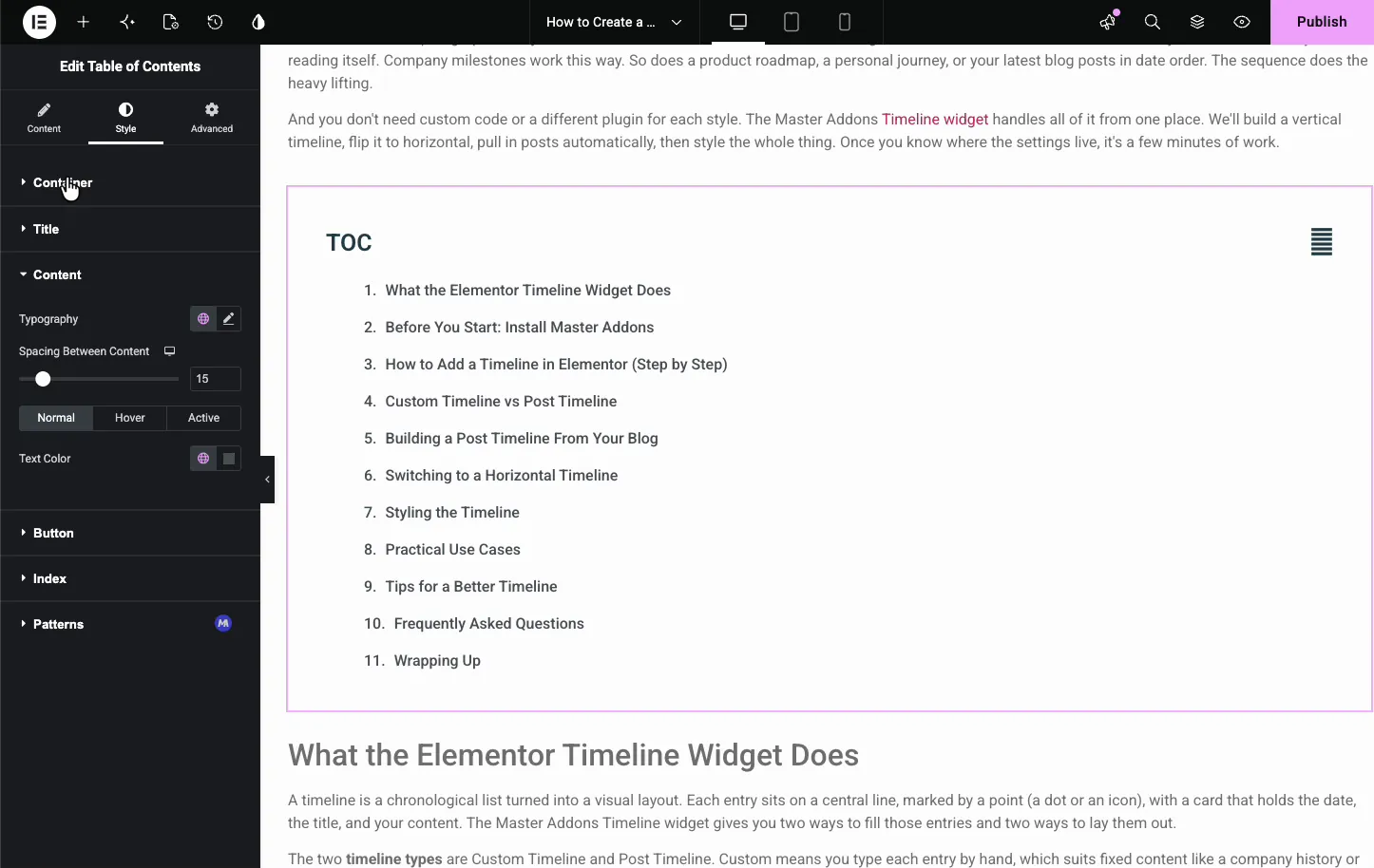
Widget Elementor Table of Contents en una página, que muestra una lista numerada de once encabezados bajo el título TOC

Qué hace el widget de tabla de contenidos #

El widget escanea la página en busca de encabezados y crea una lista anidada de enlaces a partir de ellos. Cada elemento apunta a su encabezado, por lo que un clic salta a esa sección. Agregue un encabezado más tarde y la lista lo recogerá por sí sola, que es la parte que ahorra más tiempo.

Dos pestañas lo ejecutan. Contenido contiene el título, los niveles de encabezado, la opción plegable y el comportamiento de desplazamiento. Estilo controla el relleno del contenedor, el título, el separador y los elementos de la lista. Las opciones habituales de Elementor Advanced se encuentran junto a ellas.

Antes de empezar #

  • WordPress con Elementor instalado y activo.
  • Complementos maestros para Elementor instalado y activo. ¿Nuevo en el complemento? Ver el guía de instalación.
  • Una página o publicación con encabezados reales (H2, H3, etc.) para que lea el widget.

Cómo agregar el widget de tabla de contenido #

En el editor Elementor, abra el Elementos panel y búsqueda Tabla de contenidos, o desplácese hasta la sección Complementos maestros (los widgets llevan una insignia MA violeta). Arrastrelo a la parte superior de su contenido o a una barra lateral, y se llenará solo desde los encabezados de la página de inmediato.
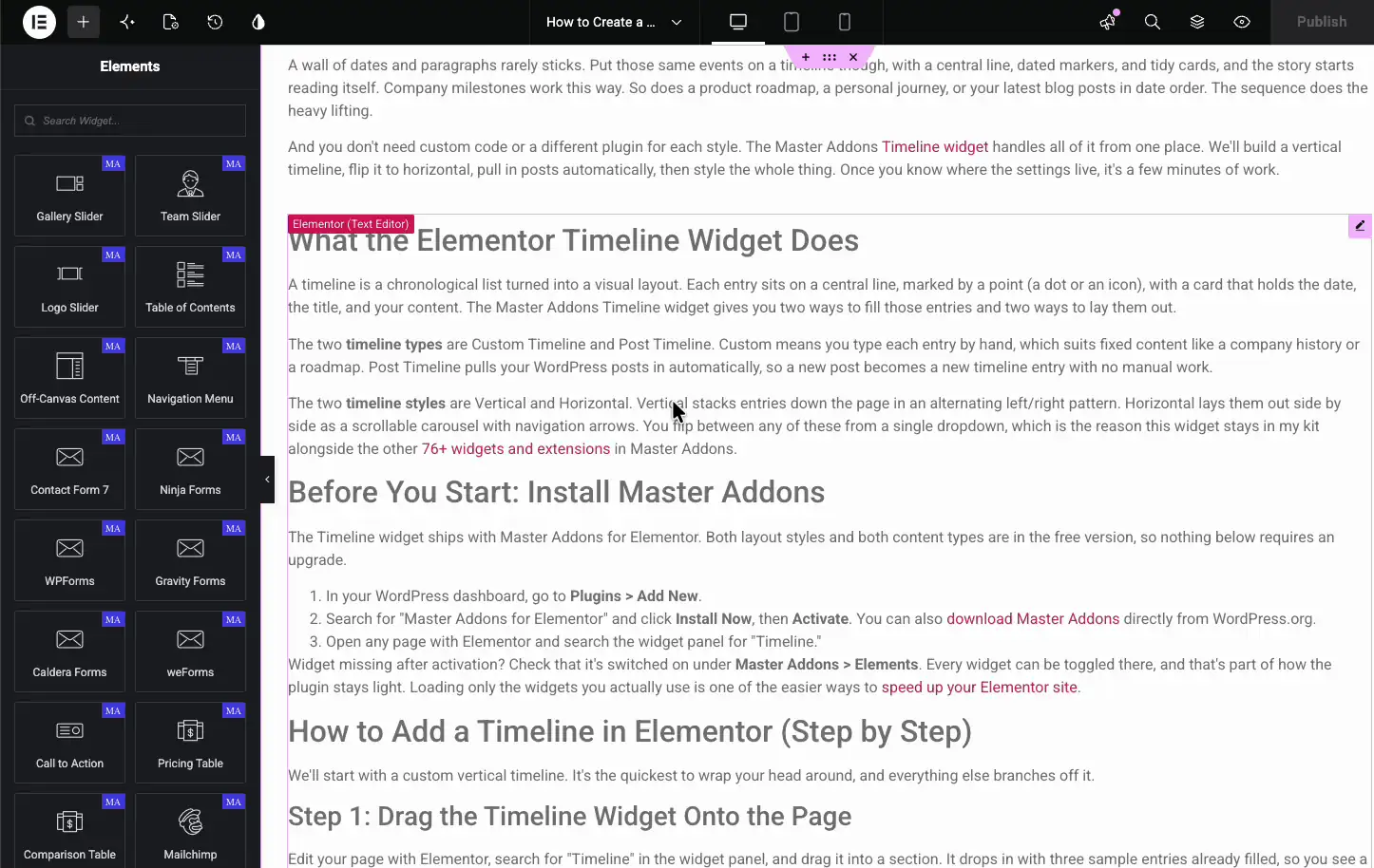
Widget de tabla de contenido en el panel Elementor Elements que se arrastra a la página

Establezca el título y qué títulos incluir #

Abre el Contenido pestaña y el Tabla de contenidos sección. Aquí es donde nombras el cuadro, eliges el estilo de la lista y eliges qué niveles de encabezado aparecen.
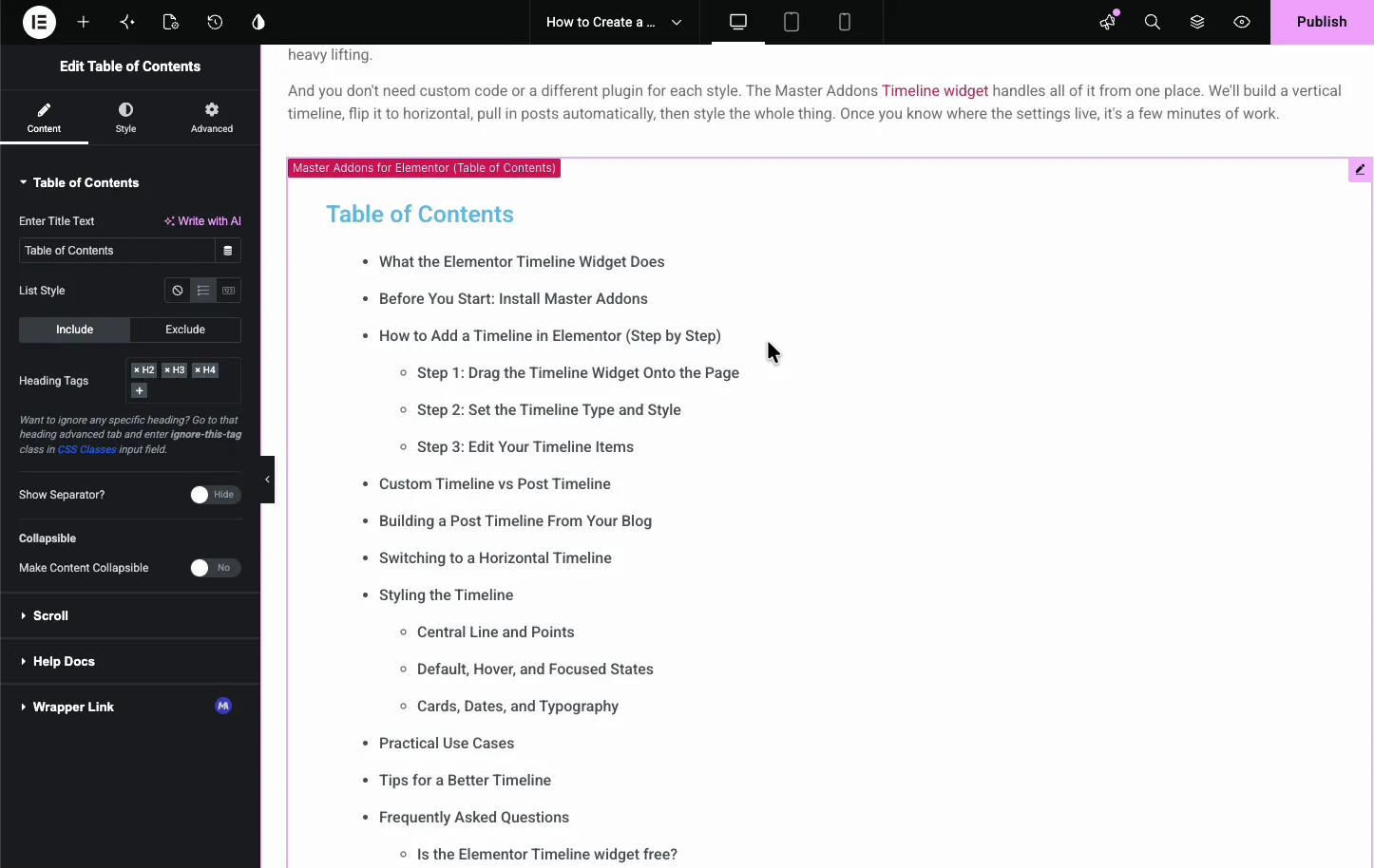
Tabla de contenido Pestaña de contenido con Ingrese el texto del título, el estilo de la lista, las pestañas Incluir y Excluir y las etiquetas de encabezado configuradas en H2, H3 y H4
  • Introduceți textul titlui: el encabezado encima de la lista, como Tabla de contenido o TOC.
  • Estilo de lista: Predeterminado (sin marcador), balas o números.
  • Incluir / Excluir: la pestaña Incluir contiene etiquetas de encabezado y la pestaña Excluir explica cómo omitir encabezados individuales.
  • Etiquetas de encabezado: elija los niveles para ingresar, como H2 y H3. Agregue o elimine etiquetas para controlar qué tan profunda llega la lista.

¿Quieres saltarte un solo título? Agregar el jltma-toc-hide-heading clasifique en la pestaña Avanzado de ese encabezado, en el campo Clases CSS, y el widget lo omita. Práctico cuando el encabezado de una sección simplemente abarrotaría la lista.

Haga que la lista sea plegable #

El Plegable las opciones permiten a los visitantes plegar la lista solo hasta el título. Eso ayuda en dispositivos móviles o en una barra lateral donde el espacio es reducido.
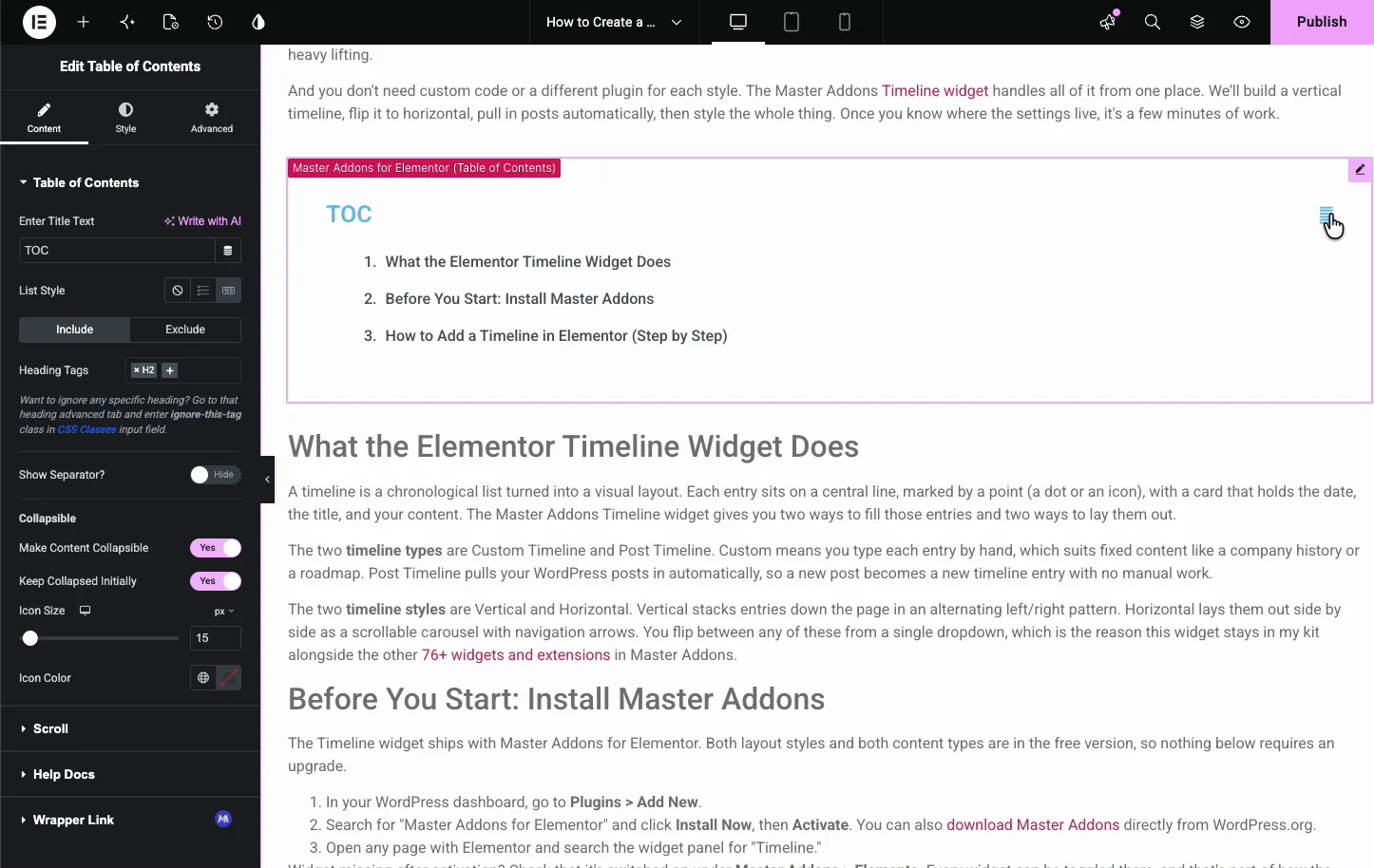
Tabla de contenido con Hacer que el contenido sea plegable y Mantener colapsado Inicialmente configurado en Sí, que muestra la lista colapsada en tres elementos con un ícono de alternancia
  • Hacer que el contenido sea plegable: agregue un interruptor para que la lista se abra y cierre.
  • Mantener colapsado inicialmente: cárguelo cerrado para que solo muestre el título hasta que haga clic.
  • Tamaño y color del icono: la apariencia del colapso alterna.

Configure el comportamiento de desplazamiento #

Abre el Desplazarse sección sobre cómo se mueve la página cuando alguien usa el índice. Puede agregar un botón de regreso a la parte superior y activar el desplazamiento suave.
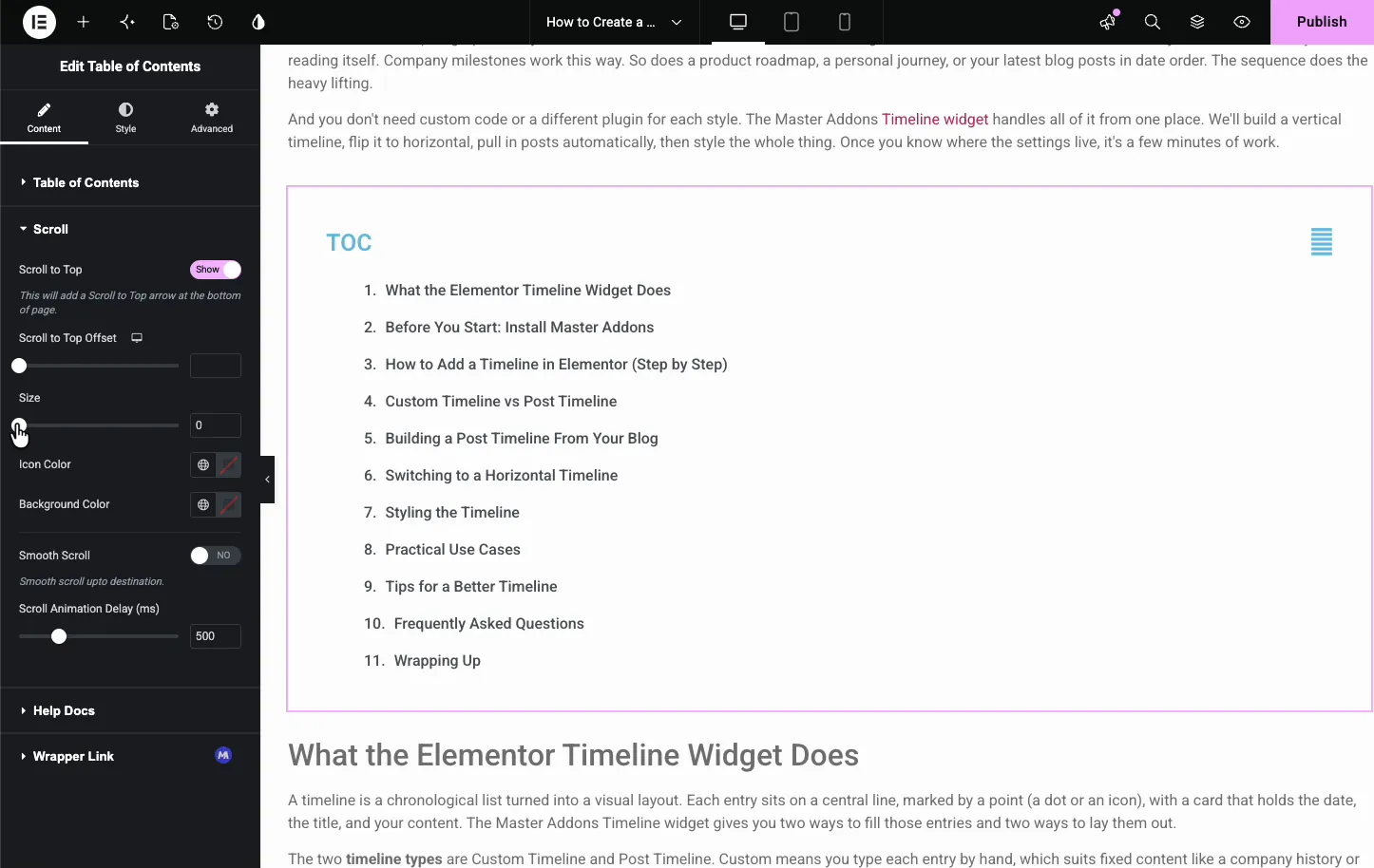
Tabla de contenido Sección de desplazamiento con desplazamiento hacia arriba configurado para mostrar, desplazamiento, tamaño, icono y color de fondo, desplazamiento suave y retraso de animación de desplazamiento
  • Desplácese hasta arriba: agregue una flecha fija en la esquina inferior derecha. Aparece una vez que un visitante se desplaza hacia abajo y lo lleva de regreso al índice.
  • Desplácese hasta el desplazamiento superior: una posición de desplazamiento para enviar lectores en lugar de la tabla de contenido.
  • Retraso de animación de desplazamiento y desplazamiento suave: el retraso establece cuánto tiempo tarda el desplazamiento (500 ms de forma predeterminada). Al activar Smooth Scroll se agrega Smooth Scroll Offset (px), que no llega al encabezado, por lo que un encabezado fijo no lo cubre.

Estilee el contenedor y el título #

Abre el Estilo pestaña. El Contenedor la sección establece el acolchado alrededor de toda la caja y el Título la sección diseña el encabezado sobre la lista.
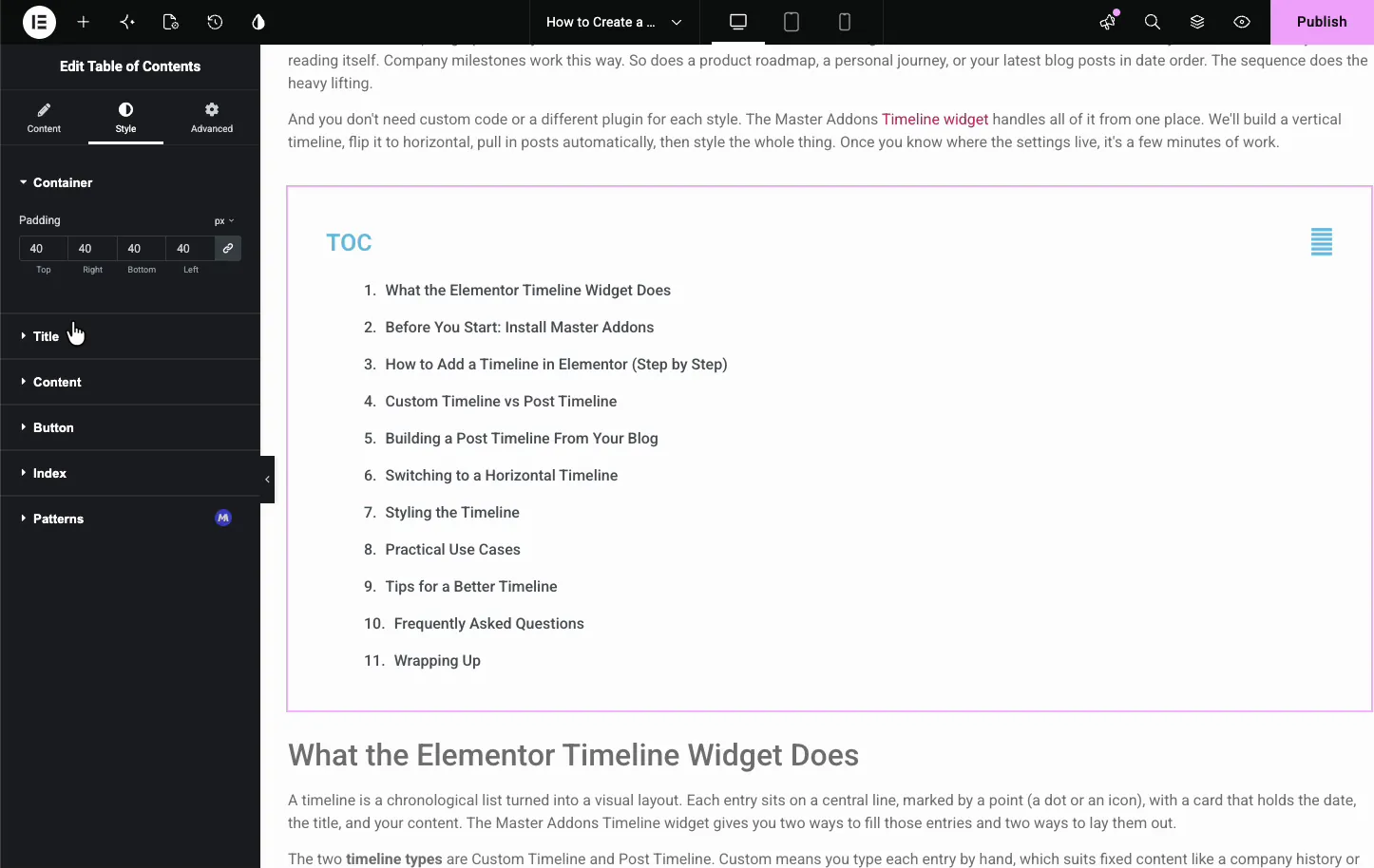
Tabla de contenido Pestaña Estilo con la sección Contenedor abierta, que muestra el relleno configurado en 40 píxeles en todos los lados, junto a la lista numerada
  • Contenedor: relleno para el cuadro. Agregue un fondo, borde o radio desde la pestaña Avanzado.
  • Título: alineación, color, tipografía y espaciado inferior del encabezado.
  • Separador: estilo, color, grosor y espaciado inferior de la línea debajo del título. La flecha de desplazamiento a superior tiene el estilo de la sección Desplazamiento.

Diseñe los elementos de la lista #

El Contenido la sección en la pestaña Estilo maneja los enlaces ellos mismos. Obtienes tipografía, espacio entre elementos y colores separados para los estados Normal, Flotar y Activo.
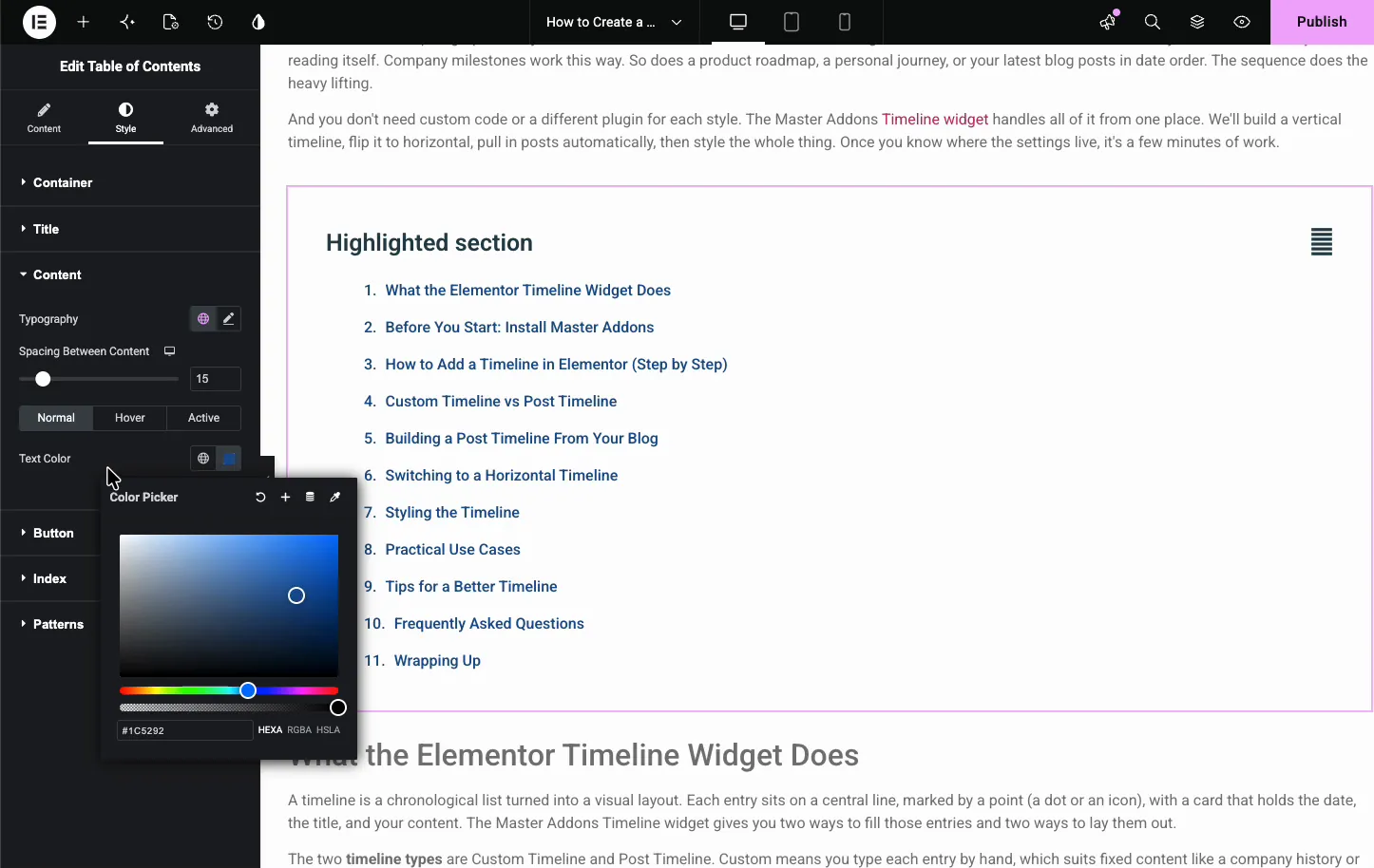
Tabla de contenido Sección de estilo de contenido con un selector de color de texto abierto, que muestra los enlaces de la lista que se volvieron azules
  • Tipografía y espaciado: la fuente y el espacio entre filas.
  • Normal / Flotar / Activo: un color para cada estado. Activo se aplica al elemento en el que hizo clic por última vez un lector.
  • Color textului: el color del enlace para el estado que ha seleccionado.

Casos de uso comunes #

  • Largos tutoriales y guías brindando a los lectores un mapa y saltos rápidos.
  • Páginas de documentación donde cada título es una sección que la gente busca.
  • Barras laterales con un índice plegable al lado del artículo.
  • Resumen y listas para que los visitantes puedan saltar a la entrada que deseen.
  • Páginas jurídicas y políticas que necesitan anclas claras a cada cláusula.

Consejos para trabajar con el widget de tabla de contenido #

  • Utilice una estructura de encabezado limpia. La lista es tan buena como sus H2 y H3, así que escriba encabezados que lean bien por sí solos.
  • Incluye sólo dos niveles. H2 y H3 suelen formar un índice ordenado. Introduzca H4 y más allá y comenzará a hacer ruido.
  • Colapsalo en el móvil. Mantener colapsado Inicialmente guarda mucho desplazamiento en pantallas pequeñas.
  • Active el desplazamiento suave. Un deslizamiento hacia la sección se lee mejor que un salto fuerte, y el desplazamiento mantiene los títulos alejados de un encabezado pegajoso.
  • Saltar títulos perdidos. Utilice la clase jltma-toc-hide-heading en encabezados que no desee en la lista, como un CTA o un título de barra lateral.

Preguntas frecuentes #

¿cuál es el widget de tabla de contenido en complementos maestros?

Es un widget Elementor gratuito que lee los encabezados de su página y crea un índice vinculado a partir de ellos automáticamente. Cada elemento salta a su sección al hacer clic y usted controla qué niveles de encabezado aparecen, si la lista colapsa y cómo se ve, todo desde el panel Elementor.

¿cómo sabe el widget qué encabezados enumerar?

Elige las etiquetas de encabezado en la pestaña Contenido, como H2 y H3, y el widget enumera todos los encabezados coincidentes de la página. Para omitir un nivel completo, deje esa etiqueta fuera. Para eliminar un encabezado específico, agregue la clase jltma-toc-hide-heading en la pestaña Avanzado.

¿puedo hacer que el índice sea plegable?

Sí. Las opciones plegables agregan un interruptor para que los visitantes puedan doblar la lista solo al título. Active Mantener colapsado inicialmente para cargarlo cerrado, lo que funciona bien en una barra lateral o en un dispositivo móvil donde desea ahorrar espacio vertical.

¿se actualiza cuando agrego nuevos encabezados?

Sí. La lista se genera a partir de los encabezados de la página, por lo que cuando agrega, elimina o cambia el nombre de un encabezado, la tabla de contenido refleja el cambio. No hay una lista manual para mantener sincronizada, que es la razón principal para usar el widget en lugar de una creada a mano.

¿Puedo agregar un desplazamiento suave y un botón de regreso a la cima?

Sí. Al hacer clic en un elemento, se desplaza a su sección y el retardo de animación de desplazamiento establece cuánto tiempo lleva. Smooth Scroll agrega un desplazamiento para encabezados fijos. Scroll to Top agrega una flecha en la esquina inferior derecha con su propio desplazamiento, tamaño y colores.

Envolviendo #

El widget de tabla de contenido convierte sus encabezados en un índice vinculado sin ningún mantenimiento manual: colóquelo, elija los niveles de encabezado, hágalo plegable, configure el comportamiento de desplazamiento y luego diseñelo para que coincida. Para obtener una descripción general y una comparación con Elementor Pro, consulte el Widget de tabla de contenido de Elementor página. Para widgets relacionados, consulte Cronograma y Menú de navegación, navega por completo Widgets y extensiones de complementos maestros, y comprueba el página de precios por lo que incluye cada plan.

¿cuáles son tus sentimientos

Comparte este artículo:

  • Facebook
  • X
  • LinkedIn
  • Pinterest
¿Aún estancado? ¿Cómo podemos ayudar?

¿Cómo podemos ayudar?

Actualizado el 14 de septiembre de 2026
Restringir la configuración de contenidoConfiguración del widget del punto de acceso de imagen
Tabla de contenidos
  • Qué hace el widget de tabla de contenidos
  • Antes de empezar
  • Cómo agregar el widget de tabla de contenido
  • Establezca el título y qué títulos incluir
  • Haga que la lista sea plegable
  • Configure el comportamiento de desplazamiento
  • Estilee el contenedor y el título
  • Diseñe los elementos de la lista
  • Casos de uso comunes
  • Consejos para trabajar con el widget de tabla de contenido
  • Preguntas frecuentes
    • ¿cuál es el widget de tabla de contenido en complementos maestros?
    • ¿cómo sabe el widget qué encabezados enumerar?
    • ¿puedo hacer que el índice sea plegable?
    • ¿se actualiza cuando agrego nuevos encabezados?
    • ¿Puedo agregar un desplazamiento suave y un botón de regreso a la cima?
  • Envolviendo

Únase a más de 30 000 creadores web que confían en los complementos maestros

Obtenga todos los widgets y plantillas premium que desee, creados con un código limpio que mantenga su sitio rápido. Deshazte de la hinchazón, no de las funciones.

Pruebe la demostración en vivo
Únete a la comunidad
Complementos maestros para Elementor
Logotipo de complementos maestros

Más de 80 widgets premium y actualizaciones de por vida -Build Beyond Limits. Una creación exclusiva de Laboratorios Pixar

Facebook-f Gorjeo Youtube Wordpress
Características
  • Kits de plantillas
  • Biblioteca de plantillas
  • Creador de widgets
  • Creador de temas
  • Generador de megamenos
Apoyo
  • Foro de soporte
  • Contáctenos
  • Únase a la comunidad
  • Blog
  • Reseñas de vídeos
Recursos
  • Mi cuenta
  • Changlogs
  • Documentación
  • Vídeotutoriales
  • Herramientaz.dev
Navegar
  • Solicite afiliado
  • Términos de uso
  • Política de reembolso
  • Política de privacidad
  • Sobre nosotros