

लंबी पोस्ट पढ़ने में आसान होती हैं जब आगंतुक पूरे आकार को सामने देख सकते हैं और सीधे उस हिस्से पर कूद सकते हैं जो वे चाहते हैं नि: शुल्क विषय-सूची विजेट में एलिमेंट के लिए मास्टर ऐडऑन अपने पृष्ठ पर शीर्षकों को पढ़ता है और उन्हें एक लिंक किए गए सूचकांक में बदल देता है कोई मैनुअल सूची बनाने के लिए नहीं, और बाद में सिंक में रखने के लिए कोई नहीं।
आप विजेट को अंदर छोड़ते हैं, चुनते हैं कि किस शीर्षक स्तर को शामिल करना है, और यह खुद को भरता है वहां से आप इसे बंधनेवाला बना सकते हैं, एक स्क्रॉल-टू-टॉप बटन जोड़ सकते हैं, और पूरी चीज को स्टाइल कर सकते हैं यह गाइड विजेट में हर सेटिंग को कवर करता है।
सामग्री तालिका विजेट क्या करता है #
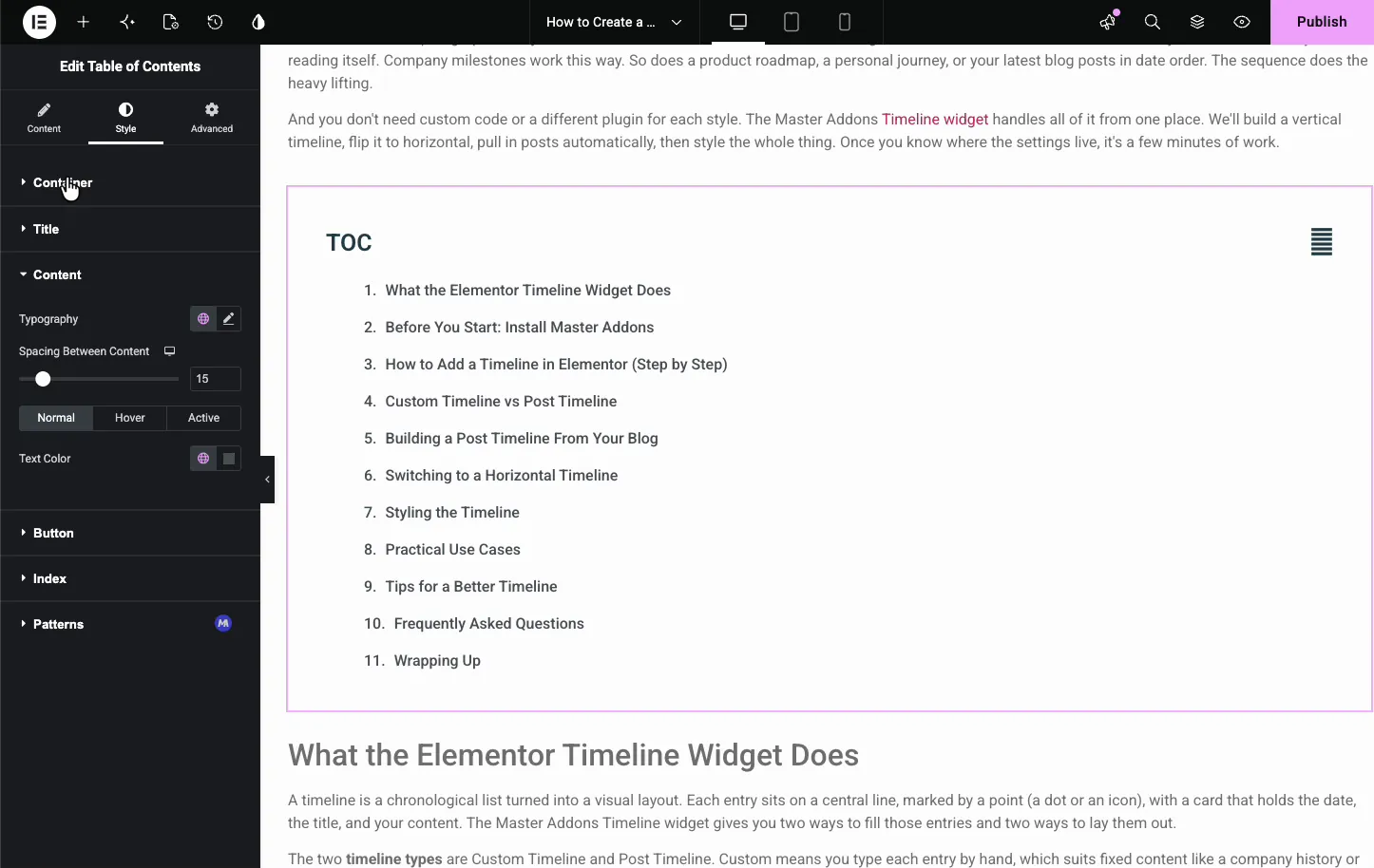
विजेट शीर्षकों के लिए पृष्ठ को स्कैन करता है और उनसे लिंक की एक नेस्टेड सूची बनाता है प्रत्येक आइटम अपने शीर्षक पर इंगित करता है, इसलिए एक क्लिक उस अनुभाग पर नीचे कूदता है बाद में एक शीर्षक जोड़ें और सूची इसे अपने आप उठाती है, जो कि सबसे अधिक समय बचाता है।
दो टैब इसे चलाते हैं। सामग्री शीर्षक, शीर्षक स्तर, बंधनेवाला विकल्प और स्क्रॉल व्यवहार रखता है। शैली कंटेनर पैडिंग, शीर्षक, विभाजक और सूची आइटम को नियंत्रित करता है सामान्य एलिमेंटर उन्नत विकल्प उनके साथ बैठते हैं।
इससे पहले कि आप शुरू करें #
- वर्डप्रेस साथ तत्व स्थापित और सक्रिय।
- एलिमेंट के लिए मास्टर ऐडऑन स्थापित और सक्रिय प्लगइन के लिए नया? देखना स्थापना गाइड.
- विजेट को पढ़ने के लिए वास्तविक शीर्षकों (H2, H3, इत्यादि) वाला एक पृष्ठ या पोस्ट।
सामग्री तालिका विजेट कैसे जोड़ें #
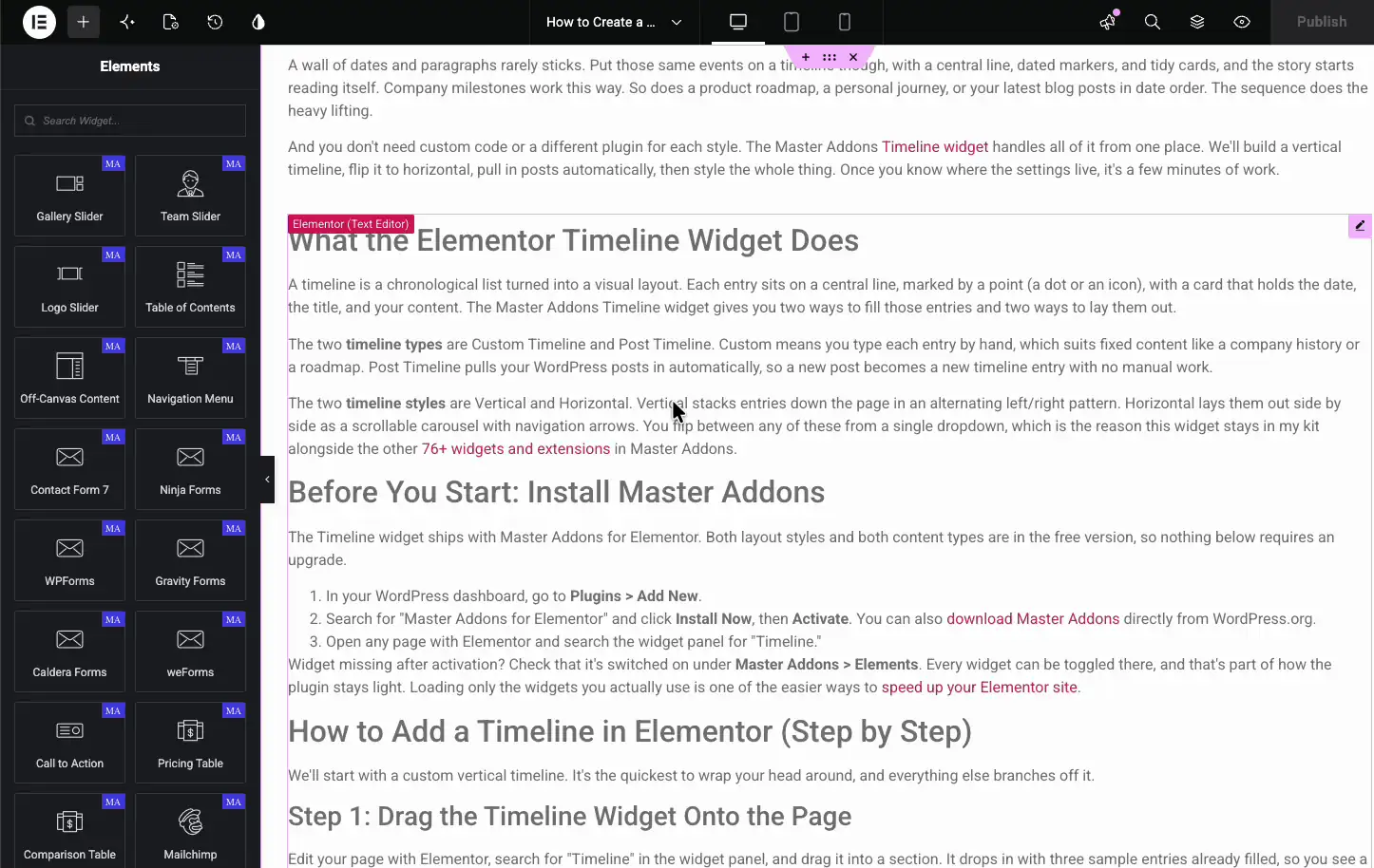
एलिमेंटर संपादक में, खोलें तत्वों पैनल और खोज विषय-सूचीा, या मास्टर एडॉन्स सेक्शन में स्क्रॉल करें (विजेट्स एक बैंगनी एमए बैज ले जाते हैं) इसे अपनी सामग्री के शीर्ष पर खींचें, या एक साइडबार में, और यह तुरंत पृष्ठ के शीर्षकों से खुद को भरता है।
शीर्षक और कौन से शीर्षक शामिल करने हैं, सेट करें #
को खोलें सामग्री टैब और द विषय-सूची अनुभाग यह वह जगह है जहां आप बॉक्स का नाम देते हैं, सूची शैली चुनते हैं, और चुनते हैं कि कौन से शीर्षक स्तर दिखाई देते हैं।
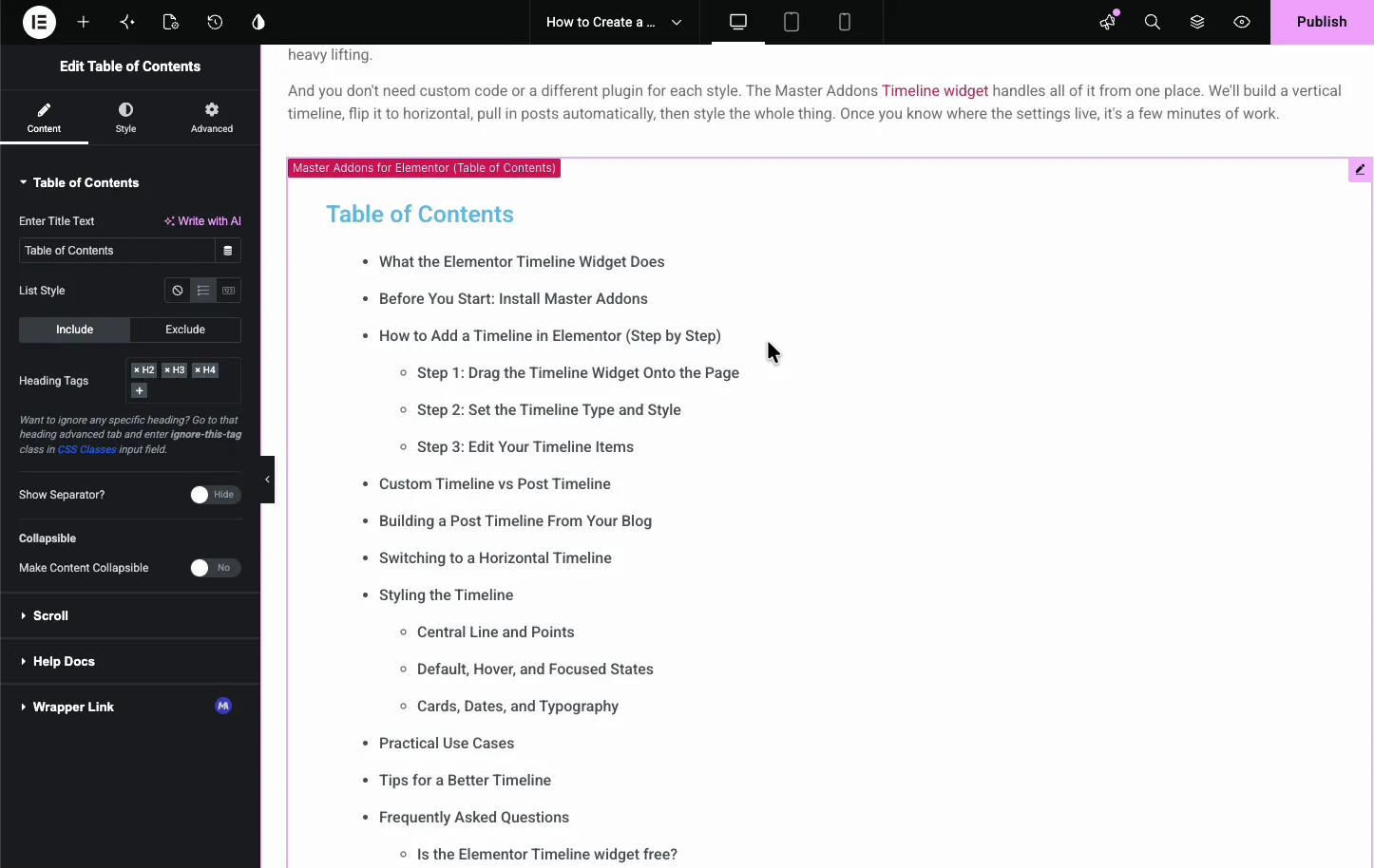
- शीर्षक पाठ दर्ज करेंः सूची के ऊपर का शीर्षक, जैसे विषय-सूची या टीओसी।
- सूची शैलीः डिफ़ॉल्ट (कोई मार्कर नहीं), गोलियाँ, या संख्याएँ।
- शामिल करें/बहिष्कृत करें: सम्मिलित करें टैब में शीर्षक टैग होते हैं, और बहिष्कृत टैब बताता है कि एकल शीर्षकों को कैसे छोड़ा जाए।
- शीर्षक टैगः खींचने के लिए स्तर चुनें, जैसे कि एच २ और एच ३ सूची कितनी गहरी है, इसे नियंत्रित करने के लिए टैग जोड़ें या निकालें।
एक भी शीर्षक छोड़ना चाहते हैं? जोड़ना jltma-toc-hide-heading उस शीर्षक के उन्नत टैब के लिए कक्षा, सीएसएस कक्षाओं के क्षेत्र में, और विजेट इसे छोड़ देता है आसान जब एक खंड शीर्षक सिर्फ सूची को अव्यवस्थित करेगा।
सूची को बंधने योग्य बनाएं #
द बंधनेवाला विकल्प आगंतुकों को सूची को केवल शीर्षक तक मोड़ने देते हैं। यह मोबाइल पर, या साइडबार में मदद करता है जहां जगह तंग है।
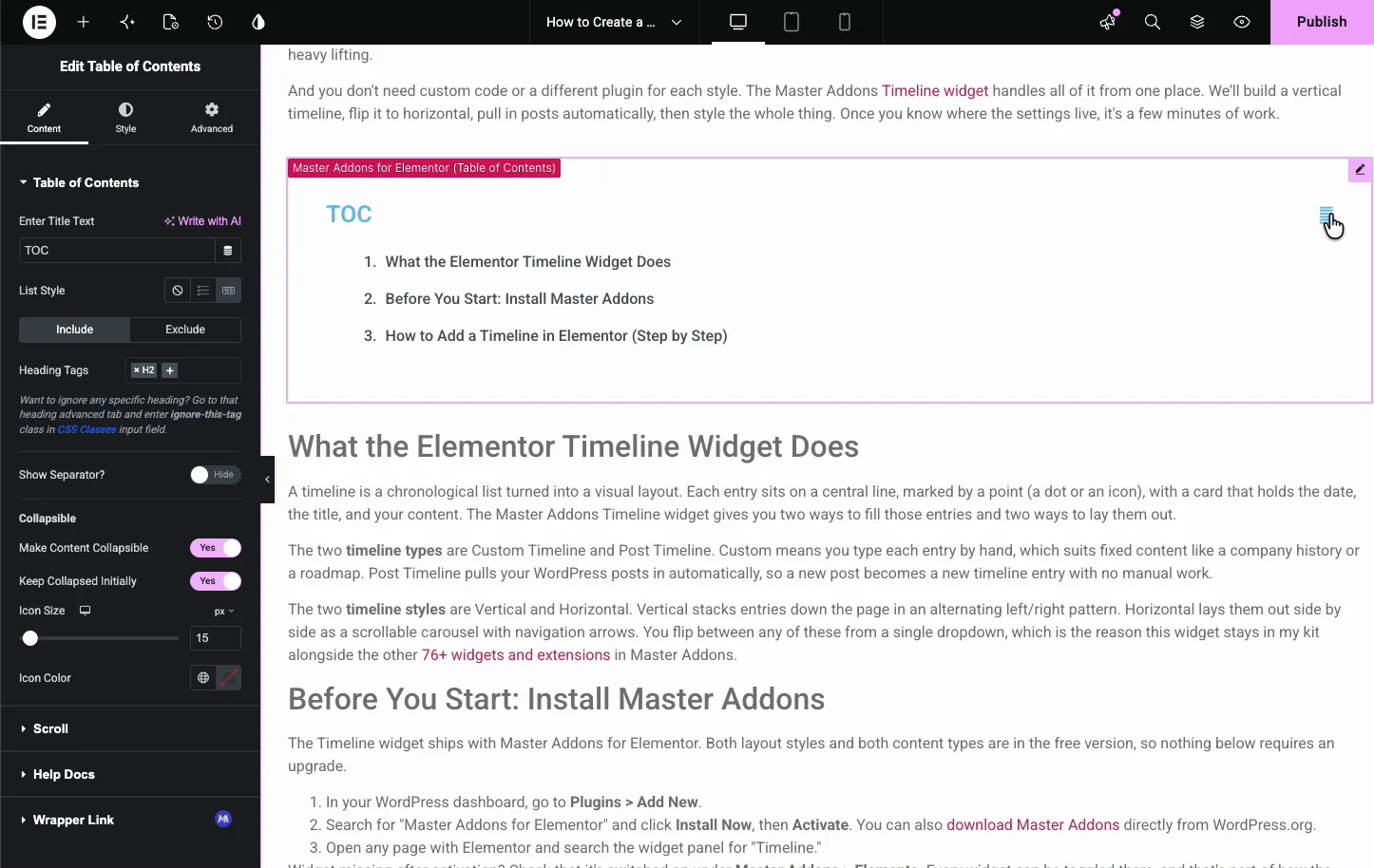
- सामग्री को संक्षिप्त बनाने योग्य बनाएंः एक टॉगल जोड़ें ताकि सूची खुल जाए और बंद हो जाए।
- प्रारंभ में संक्षिप्त रखें: इसे लोड करें बंद कर दिया गया है इसलिए यह क्लिक किए जाने तक केवल शीर्षक दिखाता है।
- चिह्न आकार और रंगः पतन टॉगल का रूप।
स्क्रॉल व्यवहार सेट करें #
को खोलें स्क्रॉल जब कोई इंडेक्स का उपयोग करता है तो पेज कैसे चलता है इसके लिए अनुभाग आप बैक-टू-टॉप बटन जोड़ सकते हैं और चिकनी स्क्रॉलिंग चालू कर सकते हैं।
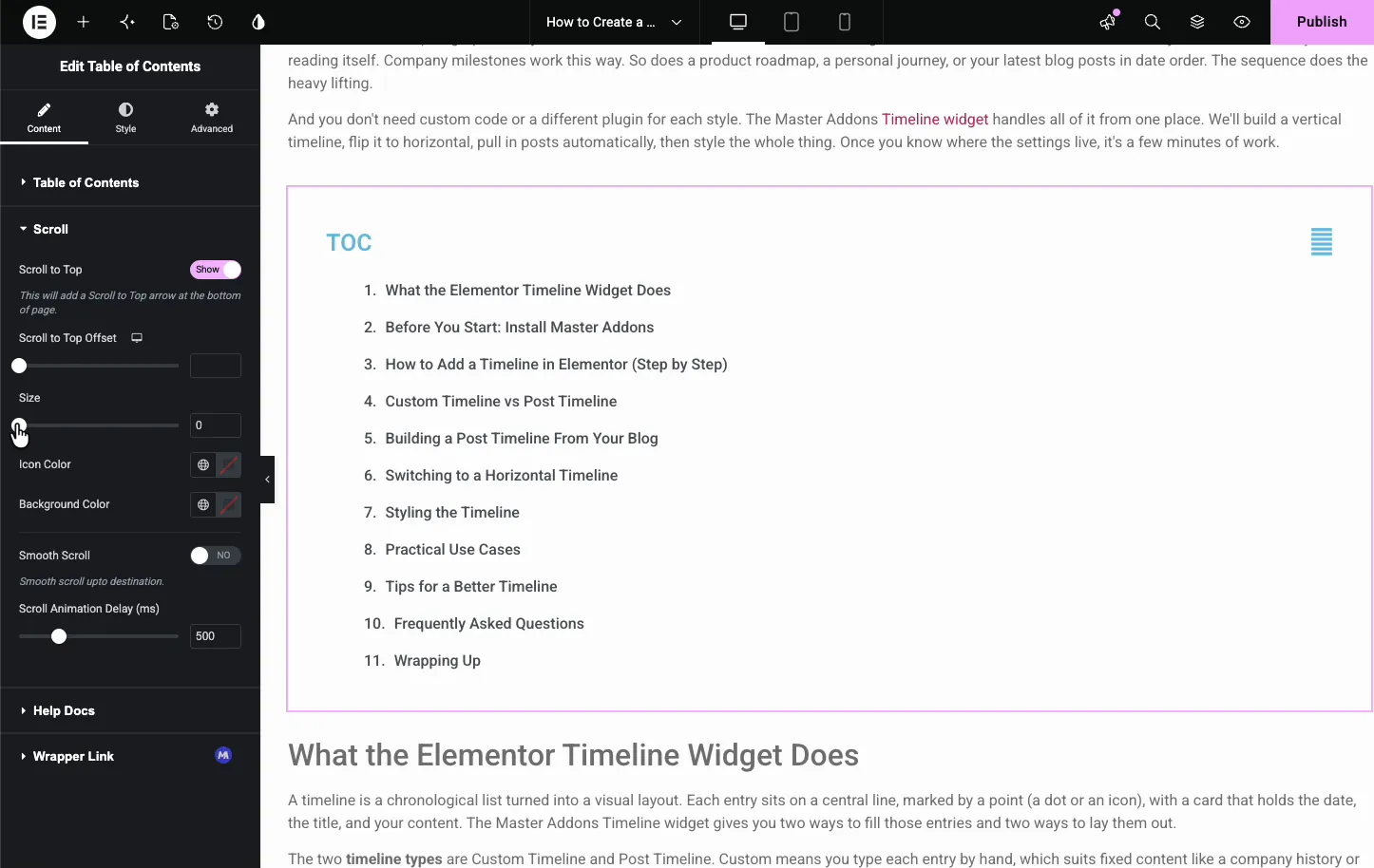
- शीर्ष पर स्क्रॉल करेंः नीचे दाएं कोने में एक निश्चित तीर जोड़ें यह एक बार दिखाई देता है जब एक आगंतुक नीचे स्क्रॉल करता है और उन्हें सामग्री की तालिका में वापस ले जाता है।
- शीर्ष ऑफसेट पर स्क्रॉल करेंः सामग्री तालिका के बजाय पाठकों को भेजने के लिए एक स्क्रॉल स्थिति।
- स्क्रॉल एनीमेशन देरी और चिकना स्क्रॉलः विलंब यह निर्धारित करता है कि स्क्रॉल में कितना समय लगता है (डिफ़ॉल्ट रूप से 500 एमएस)। स्मूथ स्क्रॉल चालू करने से स्मूथ स्क्रॉल ऑफसेट (पीएक्स) जुड़ जाता है, जो हेडिंग से पहले रुक जाता है ताकि एक निश्चित हेडर इसे कवर न करे।
कंटेनर और शीर्षक को स्टाइल करें #
को खोलें शैली टैब। द कंटेनर अनुभाग पूरे बॉक्स के चारों ओर पैडिंग सेट करता है, और शीर्षक अनुभाग सूची के ऊपर शीर्षक को शैलीबद्ध करता है।
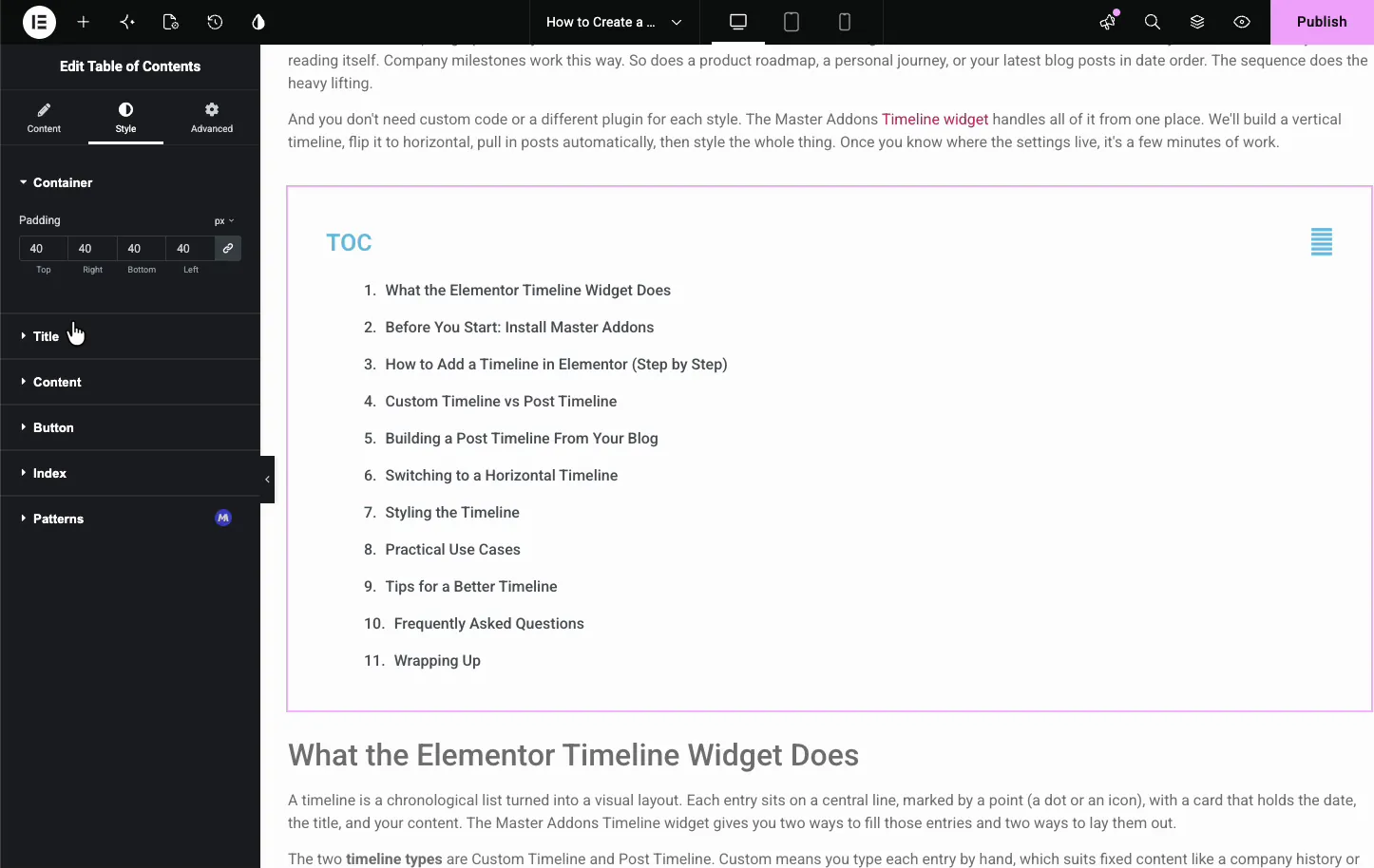
- कंटेनर: बॉक्स के लिए पैडिंग उन्नत टैब से पृष्ठभूमि, सीमा या त्रिज्या जोड़ें।
- शीर्षक: शीर्षक के लिए संरेखण, रंग, टाइपोग्राफी और नीचे की दूरी।
- विभाजक: शीर्षक के तहत लाइन के लिए शैली, रंग, मोटाई, और नीचे की दूरी स्क्रॉल अनुभाग में शीर्ष तीर के लिए स्क्रॉल स्टाइल है।
सूची आइटम को स्टाइल करें #
द सामग्री स्टाइल टैब में अनुभाग लिंक को स्वयं संभालता है आपको टाइपोग्राफी, आइटम के बीच अंतर और सामान्य, होवर और सक्रिय राज्यों के लिए अलग-अलग रंग मिलते हैं।
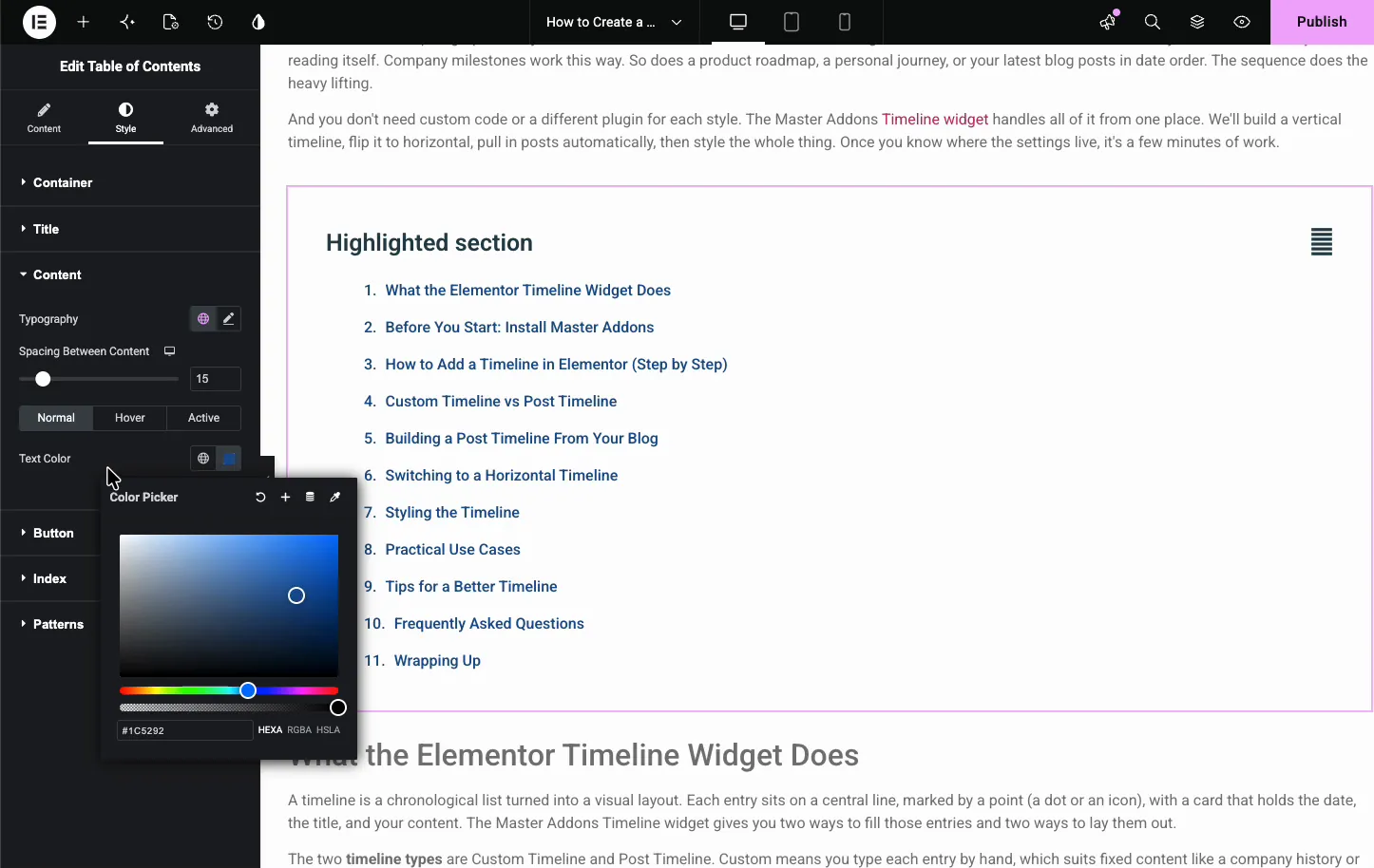
- टाइपोग्राफी और रिक्तिः फ़ॉन्ट और पंक्तियों के बीच का अंतर।
- सामान्य/होवर/सक्रिय: प्रत्येक राज्य के लिए एक रंग सक्रिय उस आइटम पर लागू होता है जिसे पाठक ने अंतिम बार क्लिक किया था।
- पाठ रंगः आपके द्वारा चयनित राज्य के लिए लिंक रंग।
सामान्य उपयोग के मामले #
- लंबे ट्यूटोरियल और गाइड पाठकों को एक नक्शा और त्वरित छलांग देना।
- प्रलेखन पृष्ठों जहां हर शीर्षक एक अनुभाग है जिसे लोग खोजते हैं।
- साइडबार लेख के बगल में एक बंधनेवाला सूचकांक के साथ।
- राउंडअप और सूची इसलिए आगंतुक अपनी इच्छित प्रविष्टि पर जा सकते हैं।
- कानूनी और नीति पृष्ठ इसके लिए प्रत्येक खंड के लिए स्पष्ट एंकर की आवश्यकता है।
सामग्री तालिका विजेट के साथ काम करने के लिए युक्तियाँ #
- एक साफ हेडिंग संरचना का उपयोग करें। सूची केवल आपके एच २ और एच ३ के रूप में अच्छी है, इसलिए ऐसे शीर्षक लिखें जो अपने आप अच्छी तरह से पढ़ते हैं।
- केवल दो स्तर शामिल करें। एच २ और एच ३ आमतौर पर एक सुव्यवस्थित सूचकांक बनाते हैं एच ४ और उससे आगे खींचो और यह शोर करना शुरू कर देता है।
- मोबाइल पर इसे संक्षिप्त करें। संक्षिप्त रखें प्रारंभ में छोटी स्क्रीन पर बहुत अधिक स्क्रॉलिंग सहेजता है।
- चिकनी स्क्रॉल चालू करें। अनुभाग में ग्लाइड एक कठिन छलांग से बेहतर पढ़ता है, और ऑफसेट शीर्षकों को एक चिपचिपे हेडर से दूर रखता है।
- आवारा शीर्षकों को छोड़ें। उन शीर्षकों पर jltma-toc-hide-heading क्लास का उपयोग करें जिन्हें आप सूची में नहीं चाहते हैं, जैसे CTA या साइडबार शीर्षक।
अक्सर पूछे जाने वाले प्रश्न #
मास्टर ऐडऑन में सामग्री विजेट की तालिका क्या है?
यह एक मुफ्त एलिमेंटर विजेट है जो आपके पृष्ठ पर शीर्षकों को पढ़ता है और उनसे स्वचालित रूप से एक लिंक किए गए सूचकांक का निर्माण करता है प्रत्येक आइटम क्लिक पर अपने अनुभाग में कूदता है, और आप नियंत्रित करते हैं कि कौन से शीर्षक स्तर दिखाई देते हैं, क्या सूची ढह जाती है, और यह कैसे दिखता है, सभी एलिमेंटर पैनल से।
विजेट को कैसे पता चलता है कि किन शीर्षकों को सूचीबद्ध करना है?
आप सामग्री टैब में हेडिंग टैग चुनते हैं, जैसे एच २ और एच ३, और विजेट पृष्ठ पर हर मिलान शीर्षक को सूचीबद्ध करता है एक पूरे स्तर को छोड़ने के लिए, उस टैग को छोड़ दें एक विशिष्ट शीर्षक को छोड़ने के लिए, जेएलटीएमए-टोक-छिपाएं-हेडिंग क्लास को उन्नत टैब में जोड़ें।
क्या मैं विषय-सूची को बंधने योग्य बना सकता हूँ?
हाँ। बंधनेवाला विकल्प एक टॉगल जोड़ते हैं ताकि आगंतुक सूची को केवल शीर्षक में मोड़ सकें। इसे बंद करने के लिए प्रारंभ में संक्षिप्त रखें चालू करें, जो साइडबार या मोबाइल पर अच्छी तरह से काम करता है जहां आप ऊर्ध्वाधर स्थान बचाना चाहते हैं।
जब मैं नए शीर्षक जोड़ता हूं तो क्या यह अपडेट होता है?
हाँ सूची पृष्ठ के शीर्षकों से उत्पन्न होती है, इसलिए जब आप किसी शीर्षक को जोड़ते हैं, हटाते हैं या नाम बदलते हैं, तो सामग्री की तालिका परिवर्तन को दर्शाती है सिंक में रखने के लिए कोई मैनुअल सूची नहीं है, जो हाथ से निर्मित एक पर विजेट का उपयोग करने का मुख्य कारण है।
क्या मैं एक चिकनी स्क्रॉल और बैक-टू-टॉप बटन जोड़ सकता हूं?
हाँ। किसी आइटम पर क्लिक करने से उसके अनुभाग में स्क्रॉल हो जाता है, और स्क्रॉल एनीमेशन विलंब यह निर्धारित करता है कि इसमें कितना समय लगता है। स्मूथ स्क्रॉल फिक्स्ड हेडर के लिए ऑफसेट जोड़ता है। शीर्ष पर स्क्रॉल करें अपने स्वयं के ऑफसेट, आकार और रंगों के साथ निचले दाएं कोने में एक तीर जोड़ता है।
लपेटकर #
सामग्री विजेट की तालिका आपके शीर्षकों को बिना किसी मैनुअल रखरखाव के एक लिंक किए गए सूचकांक में बदल देती है: इसे ड्रॉप करें, शीर्षक स्तरों को चुनें, इसे बंधनेवाला बनाएं, स्क्रॉल व्यवहार सेट करें, फिर इसे मिलान करने के लिए स्टाइल करें एलिमेंटर प्रो के साथ एक सिंहावलोकन और तुलना के लिए, देखें एलिमेंटर सामग्री तालिका विजेट पेज। संबंधित विजेट के लिए देखें समयरेखा और नव मेनू, पूरा ब्राउज़ करें मास्टर ऐडऑन विजेट और एक्सटेंशन, और जाँच करें मूल्य निर्धारण पृष्ठ प्रत्येक योजना में क्या शामिल है।


