

একটি প্লেইন শিরোনাম হল একটি শৈলীতে পাঠ্যের একটি ব্লক। একটি দ্বৈত শিরোনাম সেই শিরোনামটিকে দুটি অংশে বিভক্ত করে যা আপনি নিজেরাই স্টাইল করতে পারেন, তাই প্রথম শব্দ এবং দ্বিতীয় শব্দ প্রতিটি তাদের নিজস্ব রঙ, পটভূমি এবং টাইপোগ্রাফি পায়। এভাবেই আপনি একটি দুই-টোন শিরোনাম তৈরি করেন মাস্টার অ্যাডনস পাশে এক রঙে এলিমেন্টরের জন্য অন্যটিতে, কাস্টম CSS স্পর্শ না করে।
দ্য ডুয়াল হেডিং উইজেট মধ্যে এলিমেন্টরের জন্য মাস্টার অ্যাডঅন একটি একক উইজেটে উভয় অংশ, একটি ঐচ্ছিক উপশিরোনাম এবং একটি ঐচ্ছিক আইকন প্যাক করে৷ এই নির্দেশিকাটি বিষয়বস্তু এবং স্টাইল ট্যাবের প্রতিটি সেটিং কভার করে, একই উইজেট ব্যবহার করে যা মাস্টার অ্যাডঅনগুলির সাথে বিনামূল্যে পাঠানো হয়৷।
এখানে আপনি যা দিয়ে শেষ করবেন, তার উপরে একটি আইকন সহ একটি দুই রঙের শিরোনাম এবং নীচে একটি উপশিরোনাম:

আপনি শুরু করার আগে #
- এলিমেন্টর ইনস্টল এবং সক্রিয়
- এলিমেন্টরের জন্য মাস্টার অ্যাডঅন ইনস্টল এবং সক্রিয় (ইনস্টলেশন গাইড)
- এলিমেন্টর এডিটরে একটি পৃষ্ঠা বা টেমপ্লেট খোলা
ধাপ 1: ডুয়াল হেডিং উইজেট যোগ করুন #
Elementor এডিটরে, উইজেট প্যানেল খুলুন এবং অনুসন্ধান করুন দ্বৈত শিরোনাম। এটি আপনার পৃষ্ঠায় টেনে আনুন। মাস্টার অ্যাডঅন উইজেটগুলি “MA” ব্যাজ বহন করে, তাই তাদের তালিকায় স্থান দেওয়া সহজ। একবার এটি পৃষ্ঠায়, সম্পাদক খোলে দ্বৈত শিরোনাম সম্পাদনা করুন তিনটি ট্যাব সহ বাম দিকের প্যানেল: বিষয়বস্তু, শৈলী এবং উন্নত৷।
ধাপ 2: বিষয়বস্তু সেট করুন #
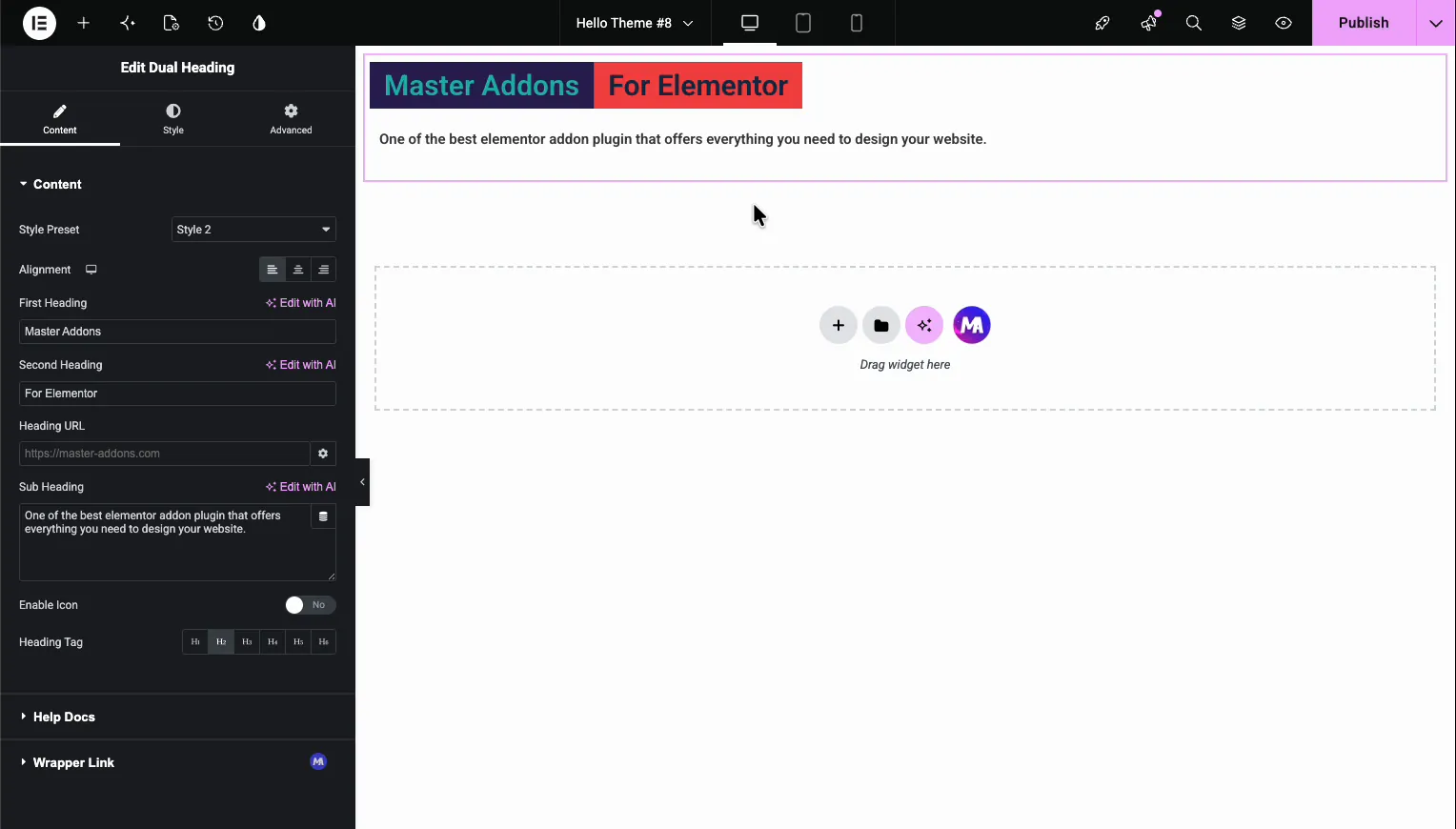
দ্য বিষয়বস্তু ট্যাব হল যেখানে আপনি পাঠ্য টাইপ করেন এবং মৌলিক বিন্যাস বাছাই করেন। প্রতিটি ক্ষেত্র কি করে:
- শৈলী প্রিসেট দুটি অংশের জন্য একটি রেডিমেড চেহারা বাছাই করে। প্রিসেট স্যুইচ করলে প্রথম এবং দ্বিতীয় শিরোনাম একসাথে বসলে পরিবর্তন হয়।
- প্রান্তিককরণ পুরো ব্লকটিকে বাম, কেন্দ্র বা ডানে সেট করে।
- প্রথম শিরোনাম শিরোনামের প্রথম অংশ (উদাহরণস্বরূপ, "মাস্টার অ্যাডনস")।
- দ্বিতীয় শিরোনাম দ্বিতীয় অংশ (“For Elementor”)। এটি সাধারণত আপনি একটি ভিন্ন রঙ দিয়ে হাইলাইট অংশ।
- শিরোনাম URL পুরো শিরোনামটিকে একটি লিঙ্ক করে তোলে, নায়ক বিভাগের জন্য সহজ।
- উপ শিরোনাম বর্ণনা লাইন যে শিরোনাম অধীনে বসে।
- আইকন সক্ষম করুন শিরোনামের উপরে একটি আইকন চালু করে।
- শিরোনাম ট্যাগ HTML ট্যাগ সেট করে, H1 থেকে H6। একটি পৃষ্ঠার প্রধান শিরোনামের জন্য H1 এবং বিভাগের শিরোনামের জন্য H2 ব্যবহার করুন যাতে পৃষ্ঠাটি একটি পরিষ্কার শিরোনাম কাঠামো রাখে।
ধাপ 3: একটি আইকন যোগ করুন (ঐচ্ছিক) #
উল্টানো আইকন সক্ষম করুন প্রতি হ্যাঁ এবং একটি আইকন ক্ষেত্র দেখায়। লাইব্রেরি থেকে যেকোনো আইকন বাছাই করুন বা আপনার নিজের SVG আপলোড করুন। মাস্টার অ্যাডঅন বান্ডিল 8টি প্রিমিয়াম আইকন লাইব্রেরি, তাই Elementor না রেখে বেছে নেওয়ার জন্য হাজার হাজার আছে। আইকনটি শিরোনামের উপরে বসে এবং আপনি আগে সেট করা একই প্রান্তিককরণ অনুসরণ করে।
ধাপ 4: প্রথম এবং দ্বিতীয় শিরোনাম স্টাইল করুন #
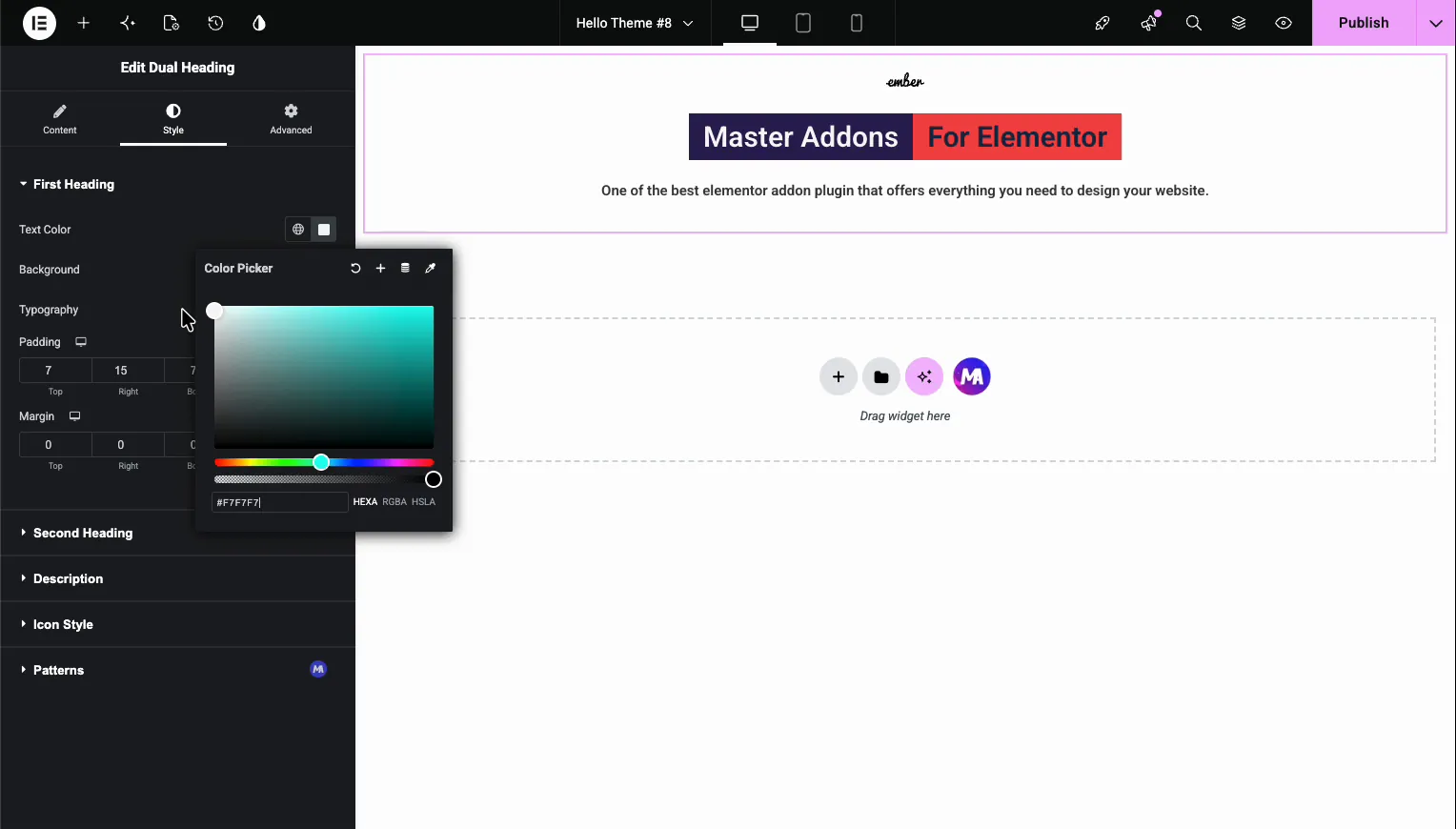
সুইচ শৈলী ট্যাব। এখানেই দ্বৈত শিরোনাম এর নাম অর্জন করে। আপনি জন্য পৃথক বিভাগ পেতে প্রথম শিরোনাম এবং দ্বিতীয় শিরোনাম, প্রত্যেকের নিজস্ব নিয়ন্ত্রণ রয়েছে:
- টেক্সট কালার শিরোনামের সেই অংশের জন্য
- পটভূমি সেই অংশের পিছনে রঙ (এটাই বক্সযুক্ত দুই-টোন চেহারা তৈরি করে)
- টাইপোগ্রাফি ফন্ট পরিবার, আকার, ওজন এবং ব্যবধানের জন্য
- প্যাডিং এবং মার্জিন প্রতিটি অংশের চারপাশে ব্যবধান নিয়ন্ত্রণ করতে
যেহেতু দুটি বিভাগ স্বাধীন, আপনি প্রথম অংশটিকে একটি গাঢ় পটভূমি এবং দ্বিতীয়টিকে একটি লাল দিতে পারেন, অথবা আপনার ব্র্যান্ডের রঙের সাথে হুবহু মিল রাখতে পারেন৷ দ্বিতীয় শিরোনাম ব্যাকগ্রাউন্ডটিকে একটি ব্র্যান্ড অ্যাকসেন্টে সেট করুন এবং আপনি হিরো বিভাগে লোকেরা ব্যবহার করে হাইলাইট-শব্দ প্রভাব পাবেন। দেখার জন্য একটি জিনিস: যদি দুটি অংশ ভিন্ন প্যাডিং ব্যবহার করে, তবে সেগুলি অসম দেখাতে পারে, তাই আপনি যখন বাক্সগুলিকে লাইন আপ করতে চান তখন উভয় পক্ষকে একই মান সেট করুন৷।
ধাপ 5: উপশিরোনাম স্টাইল করুন #
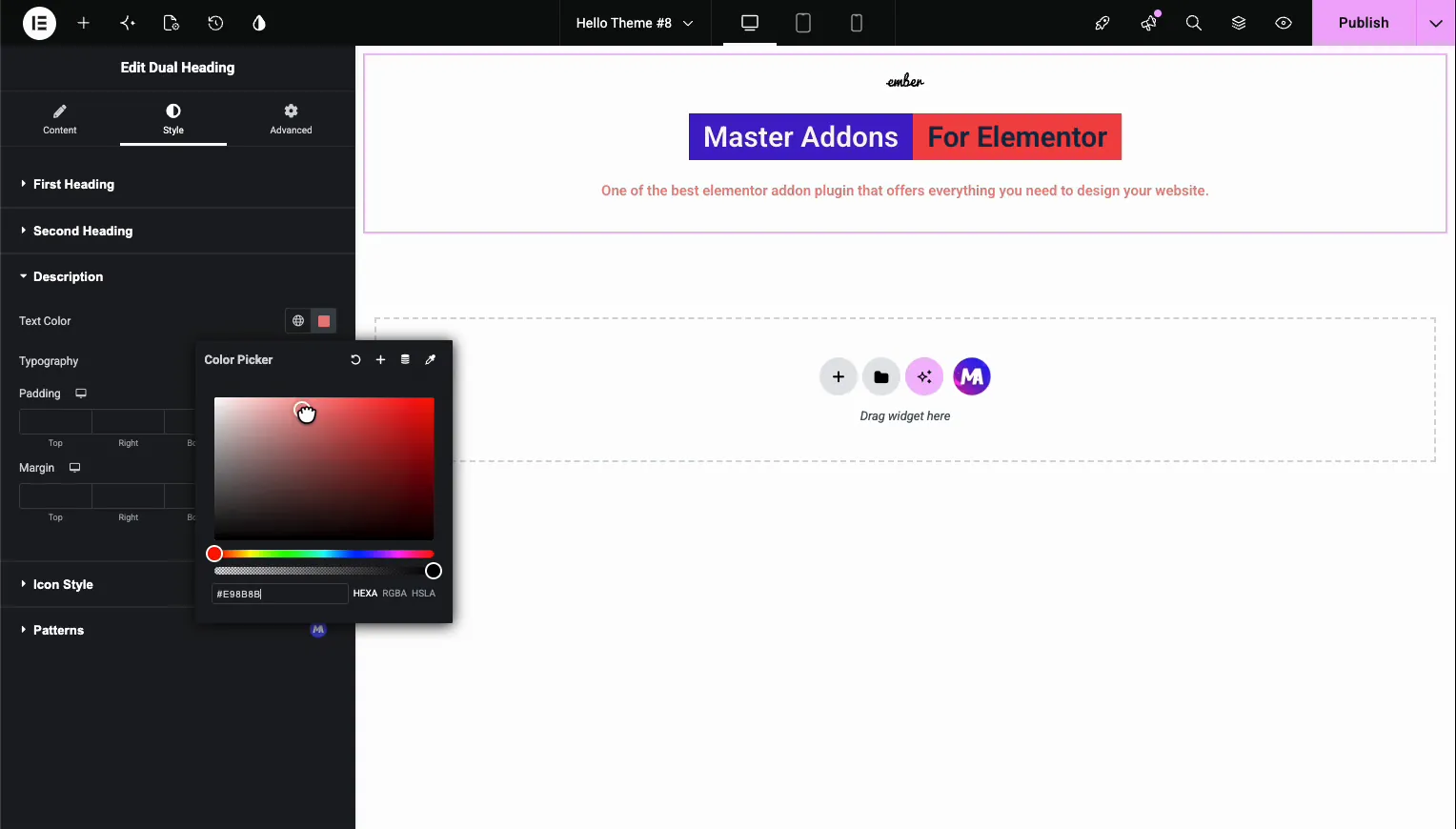
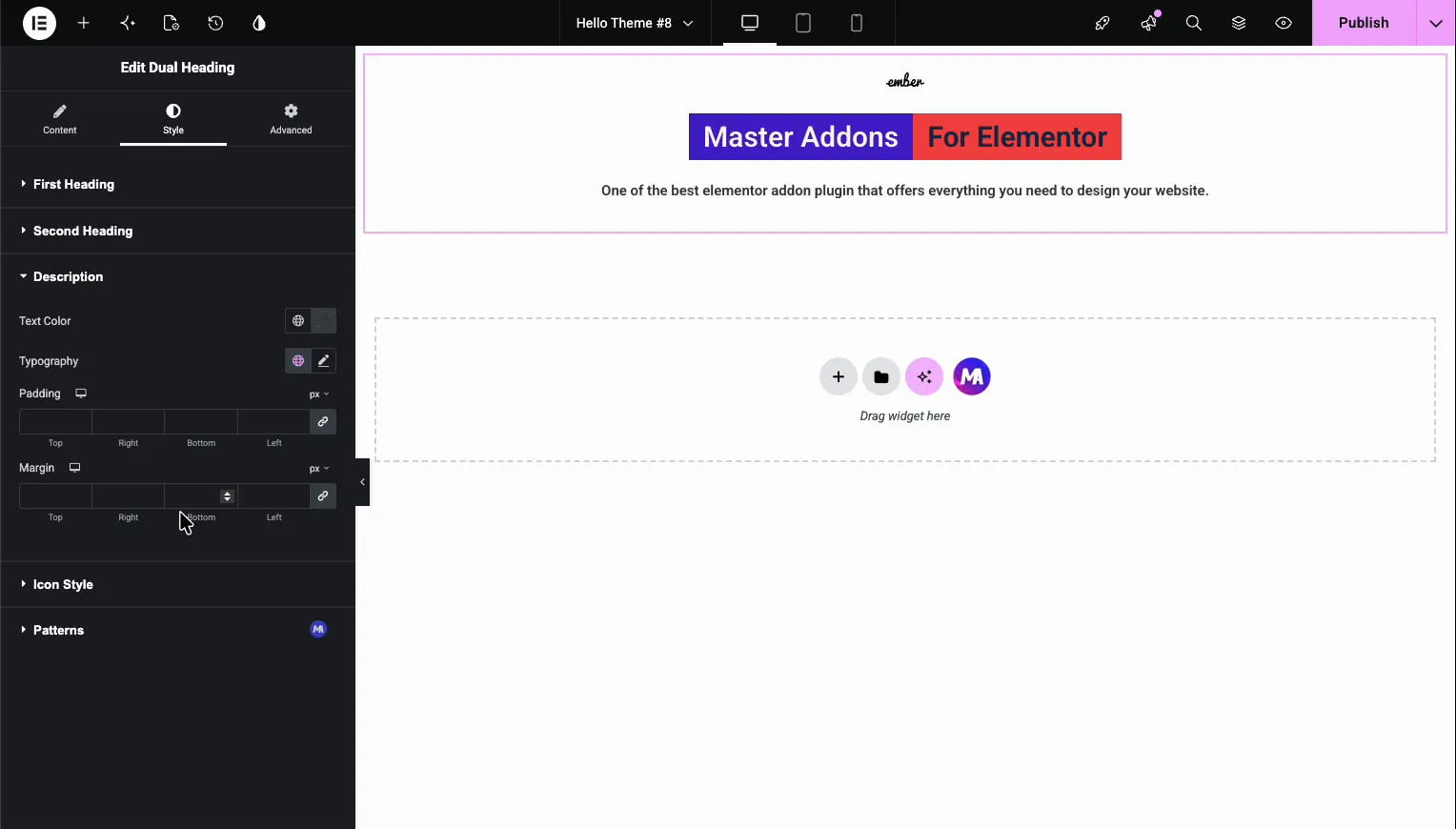
দ্য বর্ণনা বিভাগ শৈলী শিরোনাম অধীনে উপশিরোনাম লাইন। তুমি পাও টেক্সট কালার, টাইপোগ্রাফি, এবং একই প্যাডিং এবং মার্জিন নিয়ন্ত্রণ করে। একটি সাধারণ সাবটাইটেলের জন্য রঙটিকে একটি নরম ধূসর রঙে ফেলে দিন, অথবা ব্লকটিকে একসাথে বাঁধতে শিরোনাম রঙের একটির সাথে এটি মেলে।
ধাপ 6: আইকন স্টাইল করুন #
আপনি আইকন চালু হলে, আইকন শৈলী বিভাগ এটি নিয়ন্ত্রণ করে। সেট করুন আইকনের আকার স্লাইডার সহ পিক্সেলে, এবং একটি বাছাই করুন আইকনের রঙ উভয়ের জন্য স্বাভাবিক এবং ঘোরাঘুরি করা রাজ্য। একটি পৃথক হোভার রঙ একটি চমৎকার স্পর্শ যখন পুরো শিরোনাম একটি লিঙ্ক হয়।
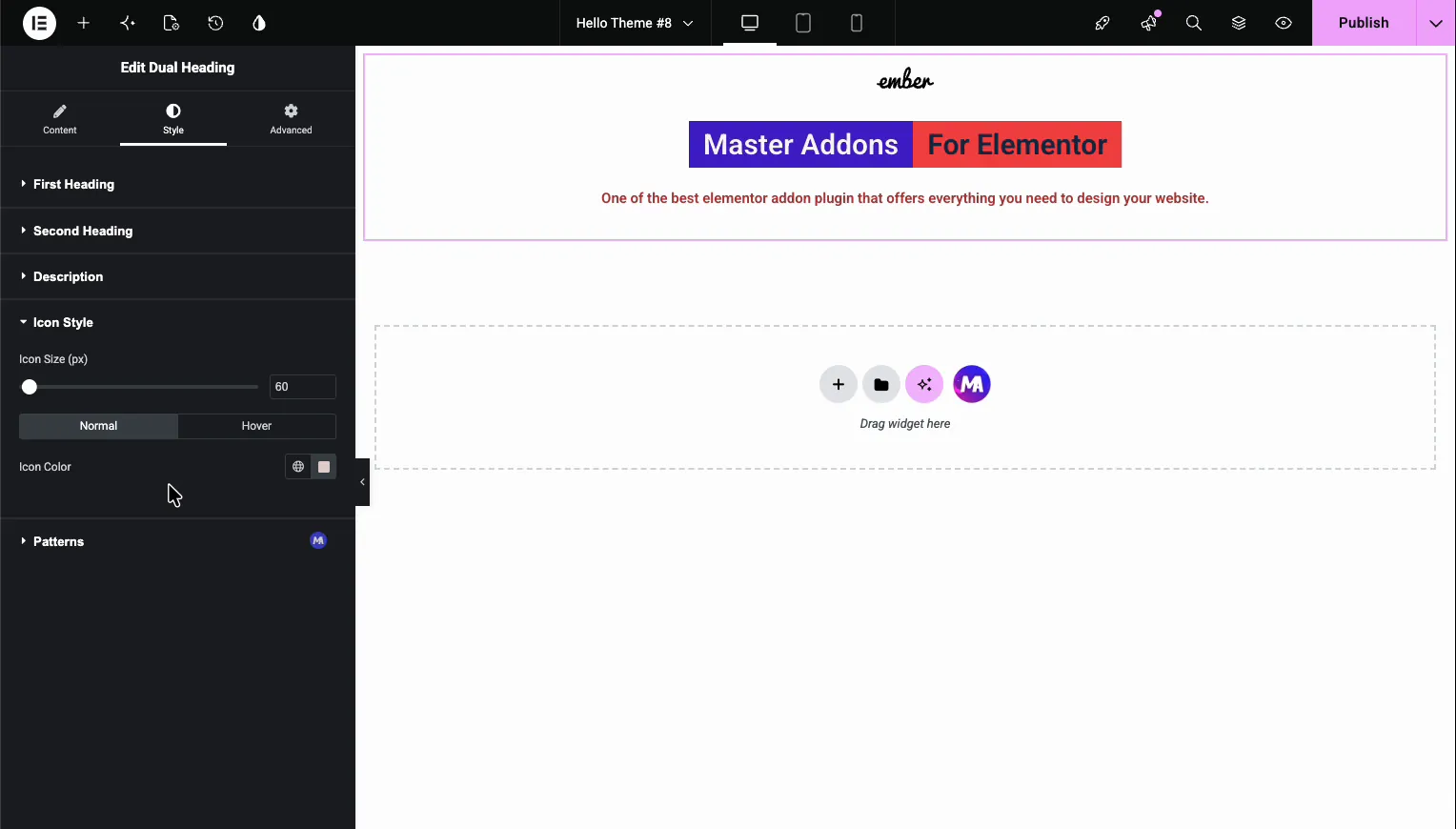
শিরোনামটি সঠিক মনে হলে ক্লিক করুন প্রকাশ করুন (or হালনাগাদ) পৃষ্ঠা সংরক্ষণ করতে।
যেখানে ডুয়াল হেডিং উইজেট সাহায্য করে #
- হিরো বিভাগ, যেখানে একটি দুই রঙের শিরোনাম গুরুত্বপূর্ণ অংশের দিকে চোখ টানে।
- বিভাগের শিরোনাম এর জন্য একটি হাইলাইট করা শব্দ দরকার, যেমন “Our সেরা কাজ”।
- ল্যান্ডিং পেজ, একটি উইজেটে একটি সমর্থনকারী উপশিরোনামের সাথে একটি সাহসী শিরোনাম যুক্ত করা।
- মূল্য বা বৈশিষ্ট্য ব্লক, যেখানে বক্সযুক্ত দুই-টোন শৈলী শিরোনাম ফ্রেম করে।
প্রায়শই জিজ্ঞাসিত প্রশ্নাবলী #
এলিমেন্টরে ডুয়াল হেডিং উইজেট কি?
এটি একটি মাস্টার অ্যাডঅন উইজেট যা একটি শিরোনামকে দুটি অংশে বিভক্ত করে আপনি আলাদাভাবে স্টাইল করতে পারেন। প্রতিটি অংশ তার নিজস্ব রঙ, পটভূমি এবং টাইপোগ্রাফি পায়, তাই আপনি কোনো CSS না লিখে একটি দুই রঙের শিরোনাম তৈরি করতে পারেন।
আমি কিভাবে এলিমেন্টরে একটি দুই রঙের শিরোনাম তৈরি করব?
মাস্টার অ্যাডনস ডুয়াল হেডিং উইজেট যোগ করুন, আপনার পাঠ্যকে প্রথম শিরোনাম এবং দ্বিতীয় শিরোনামে টাইপ করুন, তারপর স্টাইল ট্যাব খুলুন এবং প্রতিটি অংশের জন্য একটি ভিন্ন পাঠ্য রঙ বা পটভূমি সেট করুন। এটি আপনাকে একটি দুই রঙের শিরোনাম দেয়।
আমি কি শিরোনামে একটি উপশিরোনাম এবং একটি আইকন যোগ করতে পারি?
হ্যাঁ। সাব হেডিং ক্ষেত্রটি শিরোনামের অধীনে একটি বর্ণনা লাইন যোগ করে এবং আইকন টগল সক্ষম করুন এটির উপরে একটি আইকন রাখে। রঙ, আকার এবং টাইপোগ্রাফির জন্য স্টাইল ট্যাবে উভয়েরই নিজস্ব শৈলী নিয়ন্ত্রণ রয়েছে।
আমি কোন শিরোনাম ট্যাগ ব্যবহার করা উচিত?
একটি পৃষ্ঠার প্রধান শিরোনামের জন্য শিরোনাম ট্যাগটি H1 এবং বিভাগের শিরোনামের জন্য H2 সেট করুন৷ শিরোনামের ভূমিকার সাথে ট্যাগটি মেলানো আপনার পৃষ্ঠার গঠন পরিষ্কার রাখে, যা পাঠক এবং সার্চ ইঞ্জিন উভয়কেই সাহায্য করে।
ডুয়াল হেডিং উইজেটের জন্য আমার কি এলিমেন্টর প্রো দরকার?
না। ডুয়াল হেডিং উইজেট এলিমেন্টরের বিনামূল্যের সংস্করণের সাথে কাজ করে, তাই এর সমস্ত বিষয়বস্তু এবং শৈলী সেটিংস Elementor Pro ছাড়াই উপলব্ধ।


