

एक सादा शीर्षक एक शैली में पाठ का एक ब्लॉक है एक दोहरी शीर्षक उस शीर्षक को दो भागों में विभाजित करता है जिसे आप अपने दम पर शैली दे सकते हैं, इसलिए पहले शब्द और दूसरे शब्द प्रत्येक को अपना रंग, पृष्ठभूमि और टाइपोग्राफी मिलती है कि आप कैसे दो-टोन शीर्षक जैसे निर्माण करते हैं मास्टर ऐडऑन बगल में एक रंग में एलिमेंट के लिए दूसरे में, कस्टम सीएसएस को छूने के बिना।
द दोहरी शीर्षक विजेट में एलिमेंट के लिए मास्टर ऐडऑन दोनों भागों, एक वैकल्पिक उपशीर्षक, और एक एकल विजेट में एक वैकल्पिक आइकन पैक करता है यह मार्गदर्शिका सामग्री और शैली टैब में हर सेटिंग को कवर करती है, उसी विजेट का उपयोग करके जो मास्टर एडॉन्स के साथ मुफ्त में जहाज करती है।
यहाँ आप क्या समाप्त करेंगे, इसके ऊपर एक आइकन के साथ दो-रंग का शीर्षक और नीचे एक उपशीर्षकः

इससे पहले कि आप शुरू करें #
- एलिमेंटर स्थापित और सक्रिय
- एलिमेंटर के लिए मास्टर ऐडऑन स्थापित और सक्रिय (स्थापना गाइड)
- एलिमेंट संपादक में एक पृष्ठ या टेम्पलेट खुला
चरण १: दोहरी शीर्षक विजेट जोड़ें #
एलिमेंटर संपादक में, विजेट पैनल खोलें और खोजें दोहरी शीर्षकअपने पृष्ठ पर खींचें मास्टर एडॉन्स विजेट में “MA” बैज होता है, इसलिए उन्हें सूची में स्पॉट करना आसान होता है एक बार पेज पर होने के बाद, संपादक खोलता है दोहरी शीर्षक संपादित करें बाईं ओर तीन टैब वाला पैनल: सामग्री, शैली और उन्नत।
चरण २: सामग्री सेट करें #
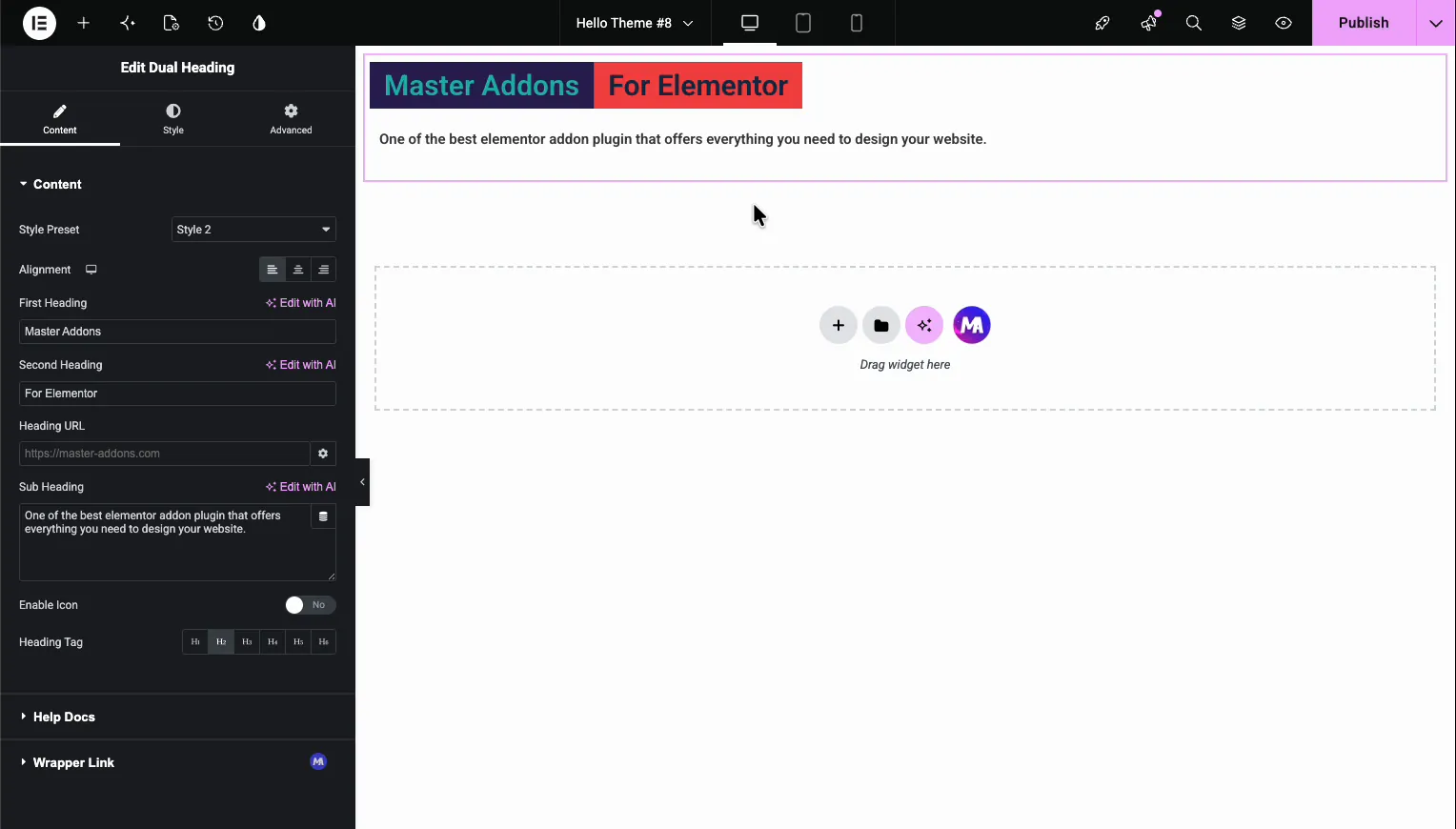
द सामग्री टैब वह जगह है जहां आप टेक्स्ट टाइप करते हैं और मूल लेआउट चुनते हैं प्रत्येक फ़ील्ड क्या करता हैः
- स्टाइल प्रीसेट दो भागों के लिए एक तैयार देखो चुनता है स्विचिंग प्रीसेट बदलता है कि पहले और दूसरे शीर्षक एक साथ कैसे बैठते हैं।
- संरेखण पूरे ब्लॉक को बाएँ, केंद्र या दाएँ सेट करता है।
- पहला शीर्षक शीर्षक का पहला भाग है (उदाहरण के लिए, “मास्टर एडोनस्”)।
- दूसरा शीर्षक दूसरा भाग है (“फॉर एलिमेंटोरैग्माब) यह आमतौर पर वह हिस्सा है जिसे आप एक अलग रंग के साथ हाइलाइट करते हैं।
- शीर्षक यूआरएल पूरे शीर्षक को एक लिंक बनाता है, नायक वर्गों के लिए आसान।
- सब हेडिंग वह विवरण पंक्ति है जो शीर्षक के अंतर्गत बैठती है।
- चिह्न सक्षम करें शीर्षक के ऊपर एक आइकन चालू करता है।
- हेडिंग टैग एचटीएमएल टैग, एच १ से एच ६ तक सेट करता है पृष्ठ के मुख्य शीर्षक के लिए एच १ और अनुभाग शीर्षकों के लिए एच २ का उपयोग करें ताकि पृष्ठ एक साफ शीर्षक संरचना रखता है।
चरण ३: एक आइकन जोड़ें (वैकल्पिक) #
पलटना चिह्न सक्षम करें को हाँ और एक चिह्न फ़ील्ड दिखाता है लाइब्रेरी से कोई भी आइकन चुनें, या अपना स्वयं का एसवीजी अपलोड करें मास्टर एडॉन्स बंडल ८ प्रीमियम आइकन लाइब्रेरीू तो एलिमेंट को छोड़े बिना चुनने के लिए हजारों हैं आइकन हेडिंग के ऊपर बैठता है और उसी संरेखण का अनुसरण करता है जिसे आपने पहले सेट किया था।
चरण ४: पहले और दूसरे शीर्षक को स्टाइल करें #
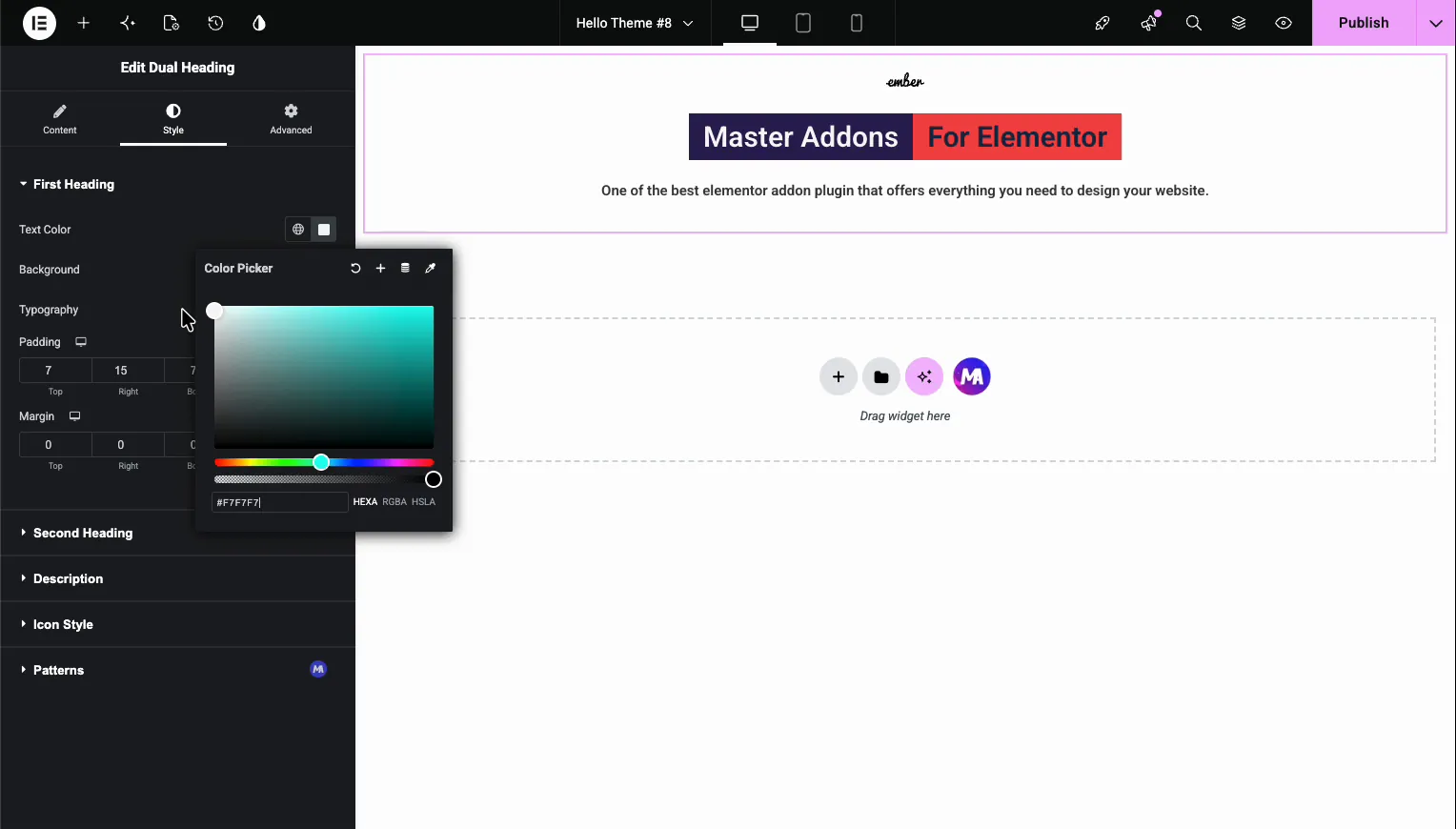
पर स्विच करें शैली टैब यह वह जगह है जहां दोहरी शीर्षक अपना नाम कमाता है आपको इसके लिए अलग-अलग अनुभाग मिलते हैं पहला शीर्षक और दूसरा शीर्षक, प्रत्येक अपने स्वयं के नियंत्रण के साथः
- पाठ रंग शीर्षक के उस भाग के लिए
- पृष्ठभूमि उस हिस्से के पीछे रंग (यही वह है जो बॉक्सिंग टू-टोन लुक बनाता है)
- टाइपोग्राफी फ़ॉन्ट परिवार, आकार, वजन और रिक्ति के लिए
- पैडिंग और मार्जिन प्रत्येक भाग के चारों ओर अंतर को नियंत्रित करने के लिए
चूंकि दो खंड स्वतंत्र हैं, आप पहले भाग को एक अंधेरे पृष्ठभूमि और दूसरा एक लाल एक दे सकते हैं, या अपने ब्रांड के रंगों से बिल्कुल मेल खा सकते हैं दूसरे शीर्षक पृष्ठभूमि को एक ब्रांड उच्चारण पर सेट करें और आपको हाइलाइट-शब्द प्रभाव मिलता है जो लोग हीरो वर्गों में देखने के लिए एक चीज: यदि दो भाग अलग-अलग पैडिंग का उपयोग करते हैं, तो वे असमान दिख सकते हैं, इसलिए जब आप चाहते हैं कि बक्से पंक्तिबद्ध हों तो दोनों पक्षों को एक ही मूल्य पर सेट करें।
चरण ५: उपशीर्षक को स्टाइल करें #
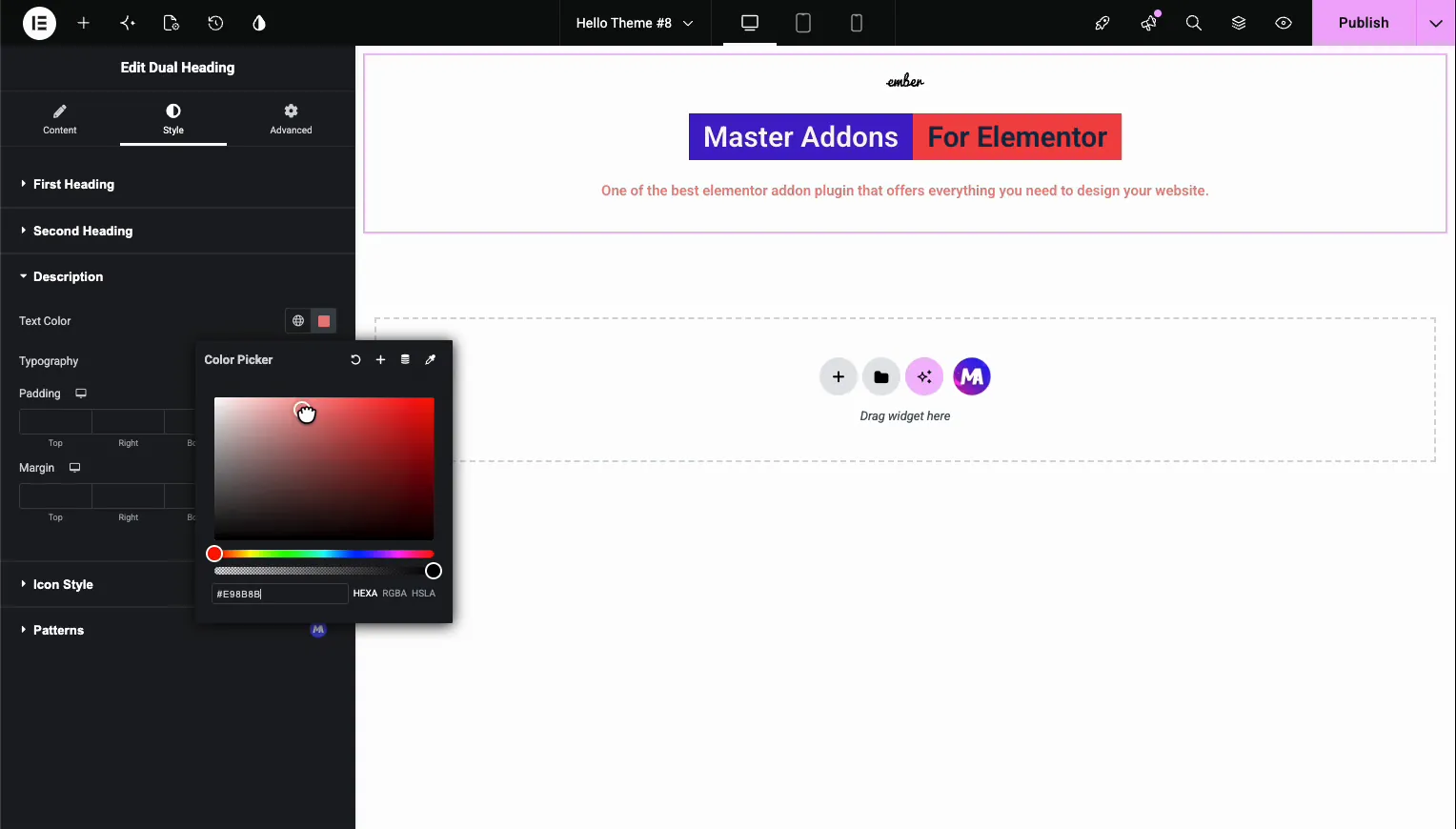
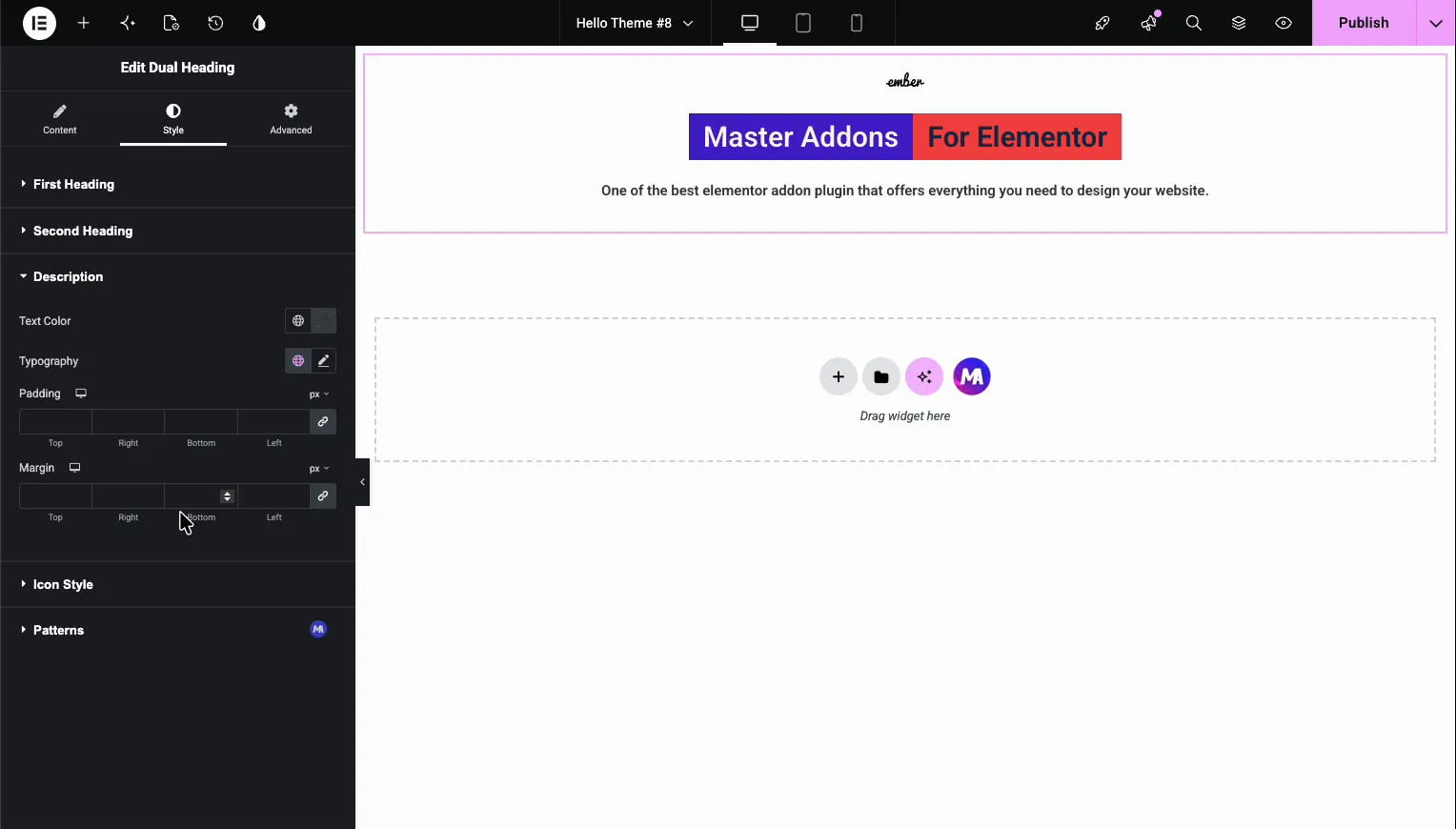
द विवरण अनुभाग शीर्षक के अंतर्गत उपशीर्षक पंक्ति को शैलीबद्ध करता है। आप पाते हैं पाठ रंग, टाइपोग्राफी, और वही पैडिंग और मार्जिन नियंत्रण सामान्य उपशीर्षक के लिए रंग को नरम ग्रे में छोड़ दें, या ब्लॉक को एक साथ बांधने के लिए इसे शीर्षक रंगों में से एक से मेल करें।
चरण ६: आइकन को स्टाइल करें #
यदि आपने आइकन चालू किया है, तो चिह्न शैली अनुभाग इसे नियंत्रित करता है। सेट करें चिह्न आकार स्लाइडर के साथ पिक्सेल में, और एक चुनें चिह्न रंग दोनों के लिए सामान्य और होवर राज्यों एक अलग होवर रंग एक अच्छा स्पर्श है जब पूरे शीर्षक एक लिंक है।
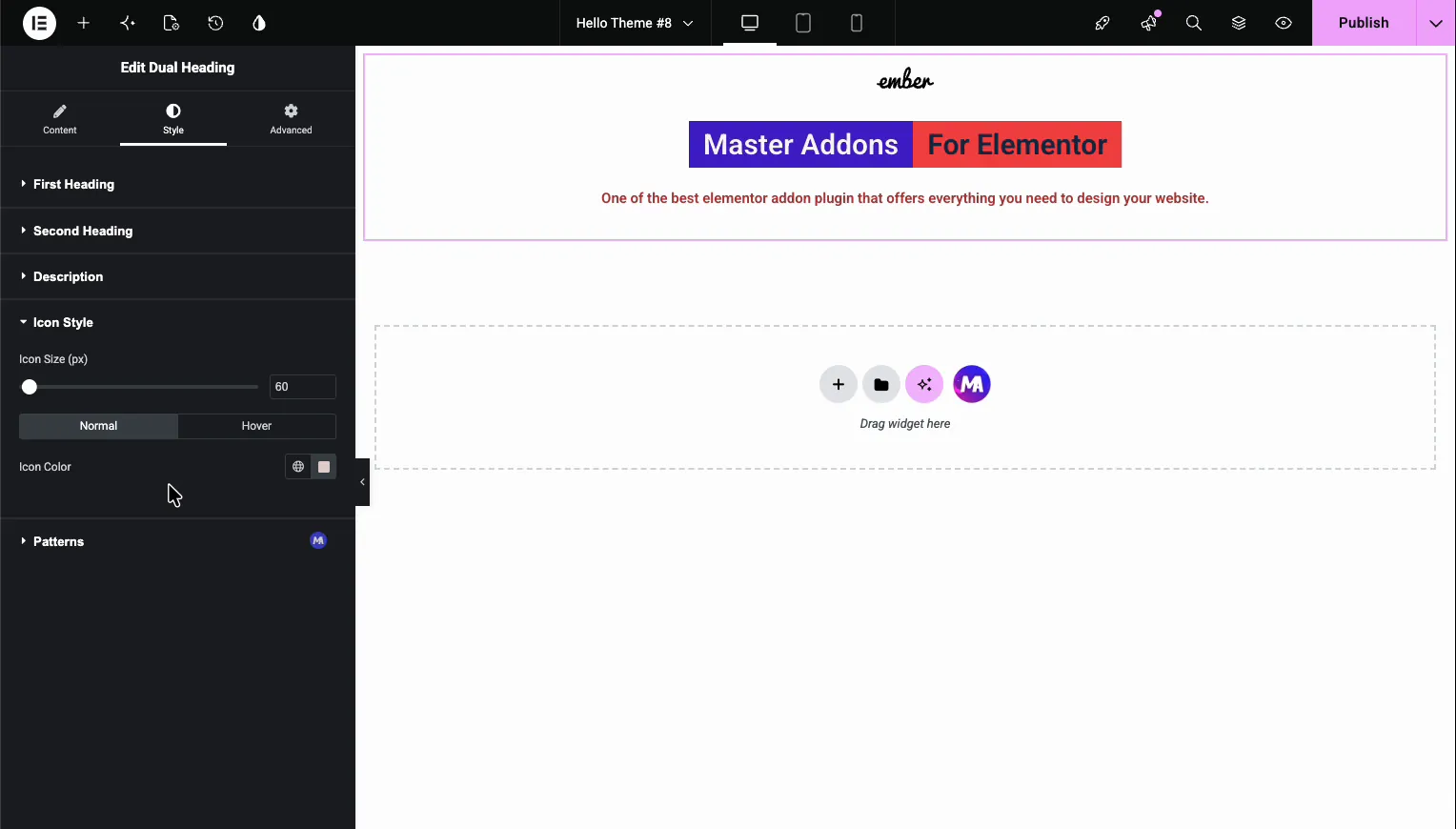
जब शीर्षक सही दिखे, तो क्लिक करें प्रकाशित करें (या अपडेट) पेज को सेव करने के लिए।
जहां दोहरी हेडिंग विजेट मदद करता है #
- हीरो अनुभाग, जहां दो रंगों वाला शीर्षक आंख को उस हिस्से की ओर खींचता है जो मायने रखता है।
- अनुभाग शीर्षक इसके लिए एक हाइलाइट किए गए शब्द की आवश्यकता है, जैसे “हमारा सर्वोत्तम वर्क”।
- लैंडिंग पृष्ठों, एक विजेट में एक सहायक उपशीर्षक के साथ एक बोल्ड शीर्षक जोड़ना।
- मूल्य निर्धारण या सुविधा ब्लॉक, जहां बॉक्सिंग टू-टोन स्टाइल हेडलाइन को फ्रेम करता है।
अक्सर पूछे जाने वाले प्रश्न #
एलिमेंटर में डुअल हेडिंग विजेट क्या है?
यह एक मास्टर एडॉन्स विजेट है जो एक शीर्षक को दो भागों में विभाजित करता है जिसे आप अलग-अलग शैली कर सकते हैं प्रत्येक भाग को अपना रंग, पृष्ठभूमि और टाइपोग्राफी मिलती है, इसलिए आप बिना किसी सीएसएस को लिखे दो-रंग का शीर्षक बना सकते हैं।
मैं एलिमेंटर में दो-रंग का शीर्षक कैसे बना सकता हूं?
मास्टर ऐडऑन डुअल हेडिंग विजेट जोड़ें, अपने टेक्स्ट को पहले हेडिंग और दूसरे हेडिंग में टाइप करें, फिर स्टाइल टैब खोलें और प्रत्येक भाग के लिए एक अलग टेक्स्ट कलर या बैकग्राउंड सेट करें जो आपको दो-रंग का हेडिंग देता है।
क्या मैं शीर्षक में एक उपशीर्षक और एक आइकन जोड़ सकता हूँ?
हाँ। सब हेडिंग फ़ील्ड शीर्षक के अंतर्गत एक विवरण पंक्ति जोड़ता है, और आइकन टॉगल सक्षम करें इसके ऊपर एक आइकन रखता है। रंग, आकार और टाइपोग्राफी के लिए स्टाइल टैब में दोनों के अपने स्टाइल नियंत्रण हैं।
मुझे किस शीर्षक टैग का उपयोग करना चाहिए?
किसी पृष्ठ के मुख्य शीर्षक के लिए हेडिंग टैग को एच१ पर और अनुभाग शीर्षकों के लिए एच२ पर सेट करें टैग को हेडिंग की भूमिका से मिलाने से आपकी पृष्ठ संरचना साफ रहती है, जिससे पाठकों और खोज इंजन दोनों को मदद मिलती है।
क्या मुझे डुअल हेडिंग विजेट के लिए एलिमेंटर प्रो की आवश्यकता है?
नहीं, दोहरी शीर्षक विजेट एलिमेंटर के मुफ्त संस्करण के साथ काम करता है, इसलिए इसकी सभी सामग्री और शैली सेटिंग्स एलिमेंटर प्रो के बिना उपलब्ध हैं।


