

Eine einfache Überschrift ist ein Textblock in einem Stil Eine doppelte Überschrift teilt diese Überschrift in zwei Teile, die Sie selbst stylen können, sodass die ersten Wörter und die zweiten Wörter jeweils ihre eigene Farbe, ihren eigenen Hintergrund und ihre eigene Typografie erhalten So baut man einen zweifarbigen Titel wie Master-Addons In einer Farbe neben Für Elementor In einem anderen, ohne benutzerdefiniertes CSS zu berühren.
Die Dual Heading-Widget In Master-Addons für Elementor Packt beide Teile, eine optionale Unterüberschrift und ein optionales Symbol in ein einziges Widget. Diese Anleitung deckt jede Einstellung in den Registerkarten Inhalt und Stil ab und verwendet dasselbe Widget, das kostenlos mit Master-Addons ausgeliefert wird.
Am Ende erhalten Sie eine zweifarbige Überschrift mit einem Symbol darüber und einer Unterüberschrift darunter:

Bevor Sie beginnen #
- Elementor installiert und aktiv
- Master-Addons für Elementor installiert und aktiv (Installationsführung)
- Eine Seite oder Vorlage, die im Elementor-Editor geöffnet ist
Schritt 1: Fügen Sie das Dual Heading Widget hinzu #
Öffnen Sie im Elementor-Editor das Widget-Panel und suchen Sie nach Doppelüberschrift. Ziehen Sie es auf Ihre Seite Master Addons Widgets tragen das “MA” - Badge, so sind sie leicht in der Liste zu erkennen Sobald es auf der Seite ist, öffnet der Editor die Dual Heading bearbeiten Bedienfeld auf der linken Seite mit drei Registerkarten: Inhalt, Stil und Erweitert.
Schritt 2: Legen Sie den Inhalt fest #
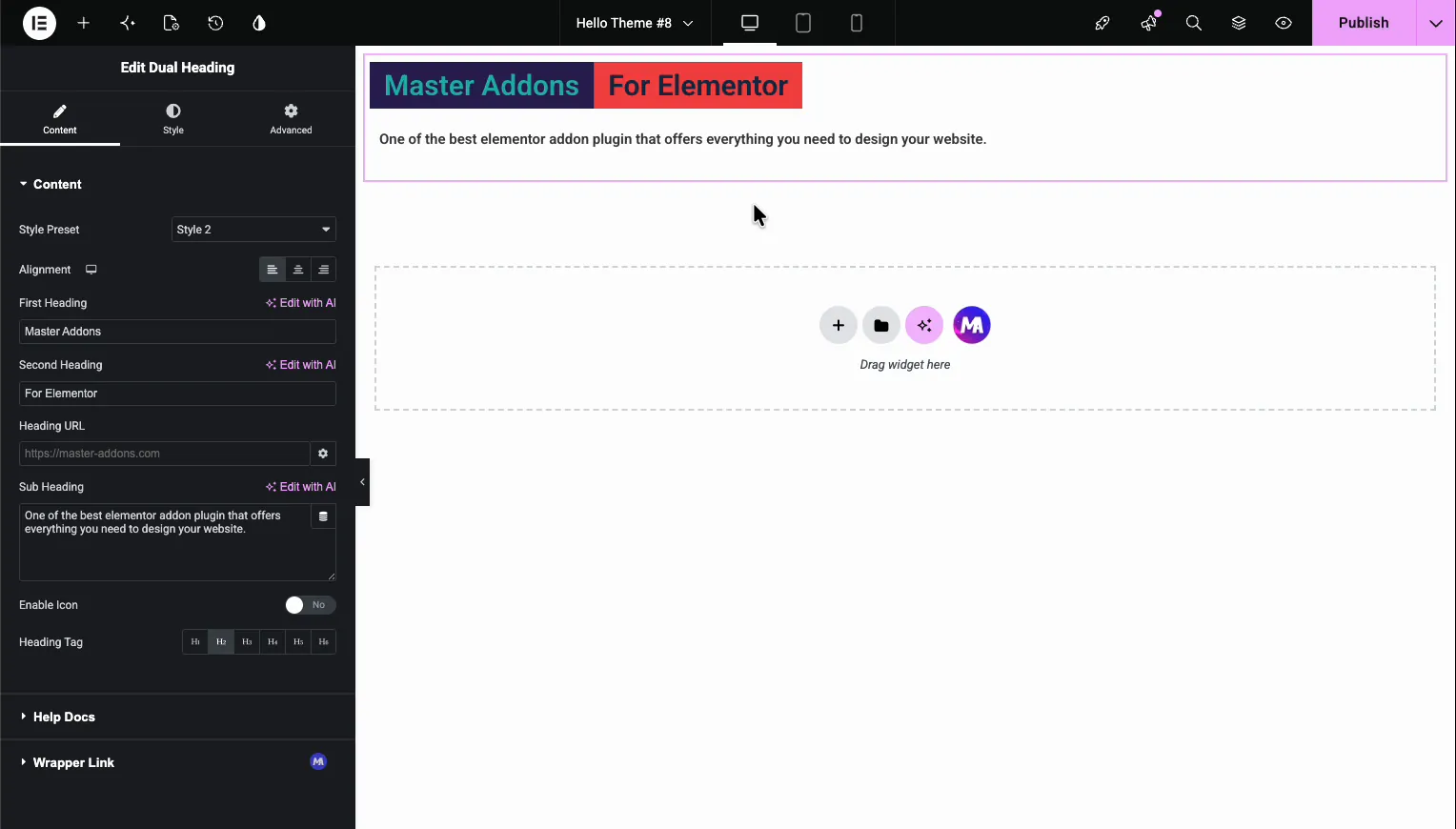
Die Inhalt Tab ist, wo Sie den Text eingeben und das Grundlayout auswählen Was jedes Feld macht:
- Stilvoreinstellung Pickt einen fertigen Look für die beiden Teile Das Schalten von Presets verändert, wie die erste und zweite Überschrift zusammensitzen.
- Ausrichtung Stellt den gesamten Block nach links, in der Mitte oder rechts.
- Erste Überschrift ersten Teil des Titels ist (zum Beispiel “Master Addons”).
- Zweite Überschrift Ist der zweite Teil (“Für Elementor”).Das ist meistens der Teil, den man mit einer anderen Farbe hervorhebt.
- Überschriften-url Macht die ganze Überschrift zu einem Link, praktisch für Heldenabschnitte.
- Unterüberschrift Ist die Beschreibungszeile, die unter dem Titel steht.
- Symbol aktivieren Schaltet ein Symbol über der Überschrift ein.
- Überschrift-tag Setzt das HTML-Tag, H1 bis H6. Verwenden Sie H1 für den Haupttitel einer Seite und H2 für Abschnittstitel, damit die Seite eine saubere Überschriftenstruktur beibehält.
Schritt 3: Fügen Sie ein Symbol hinzu (optional) #
umdrehen Symbol aktivieren zu Ja und ein Symbol Feld angezeigt Wählen Sie ein beliebiges Symbol aus der Bibliothek aus oder laden Sie Ihr eigenes SVG hoch. Master Addons-Bundles 8 Premium-Icon-Bibliotheken„Es stehen also Tausende zur Auswahl, ohne Elementor zu verlassen. Das Symbol befindet sich über der Überschrift und folgt der gleichen Ausrichtung, die Sie zuvor festgelegt haben.
Schritt 4: Stil der ersten und zweiten Überschrift #
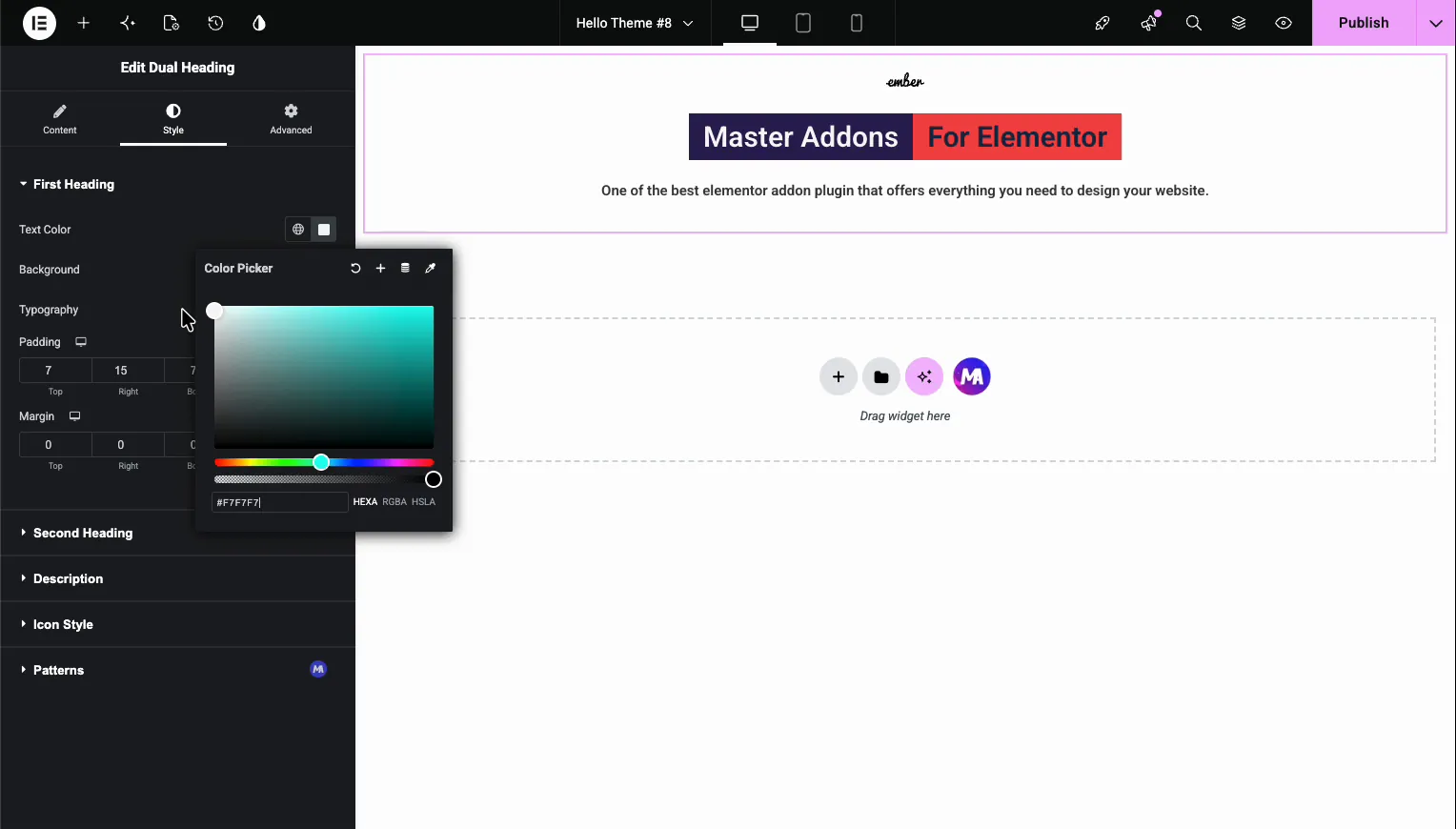
Wechseln Sie zu den Stil Tab. Hier verdient die Dual-Überschrift ihren Namen Sie erhalten separate Abschnitte für Erste Überschrift und Zweite Überschrift, jedes mit seiner eigenen Steuerung:
- Textfarbe Für diesen Teil des Titels
- Hintergrund Farbe hinter diesem Teil (dies ist es, was den boxed zwei-Tone-Look erzeugt)
- Typografie Für Schriftfamilie, Größe, Gewicht und Abstand
- Polsterung und Marge Abstand um jedes Teil zu steuern
Da die beiden Abschnitte unabhängig voneinander sind, können Sie dem ersten Teil einen dunklen und dem zweiten einen roten Hintergrund geben, oder Ihre Markenfarben genau aufeinander abstimmen Stellen Sie den Hintergrund der zweiten Überschrift auf einen Markenakzent ein und Sie erhalten den hervorgehobenen Worteffekt, den die Leute in Heldenabschnitten verwenden Eines, das Sie beachten sollten: Wenn die beiden Teile unterschiedliche Polsterungen verwenden, können sie ungleichmäßig aussehen, also stellen Sie beide Seiten auf den gleichen Wert, wenn Sie möchten, dass sich die Kästchen aneinanderreihen.
Schritt 5: Gestalten Sie die Unterüberschrift #
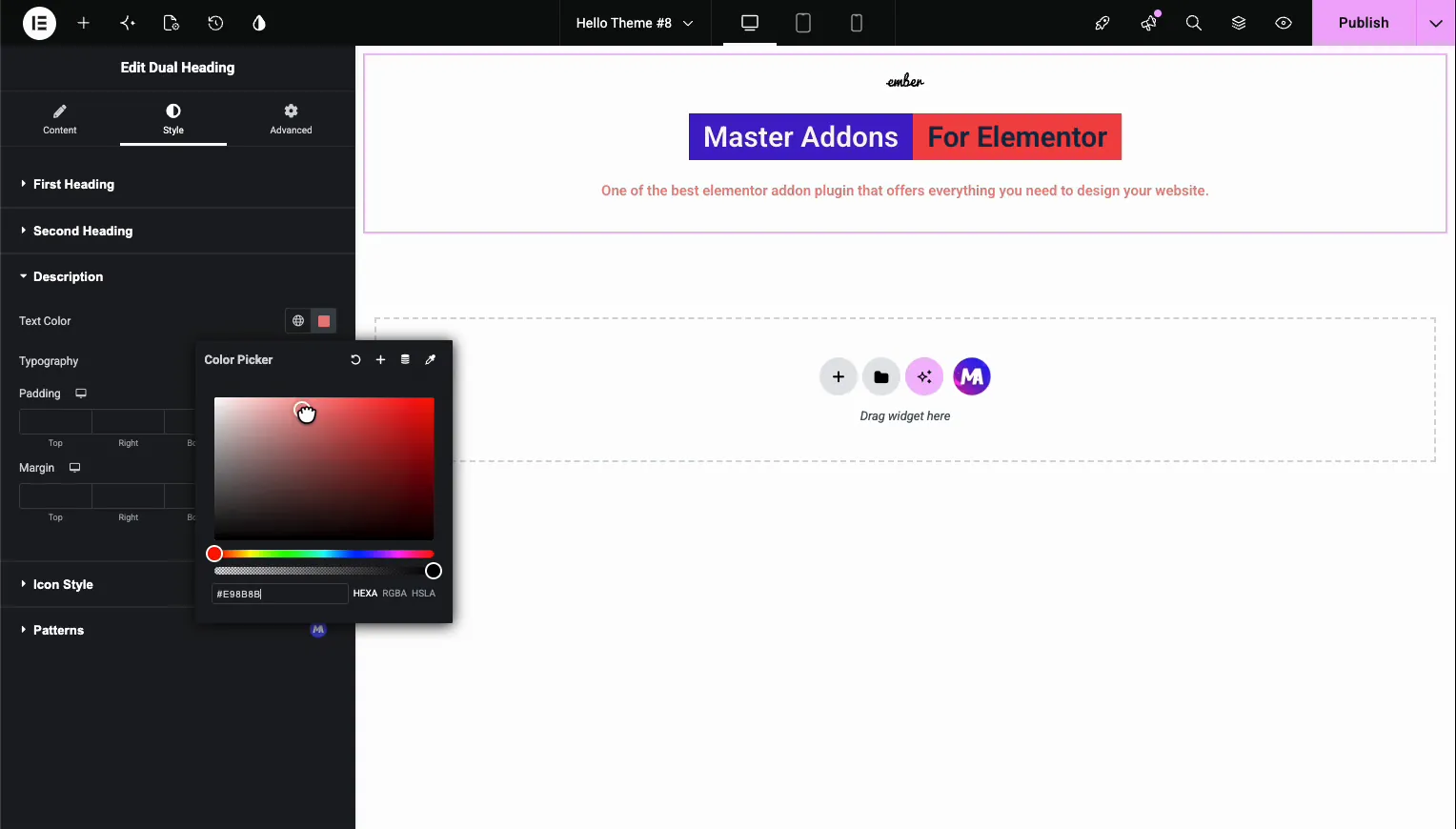
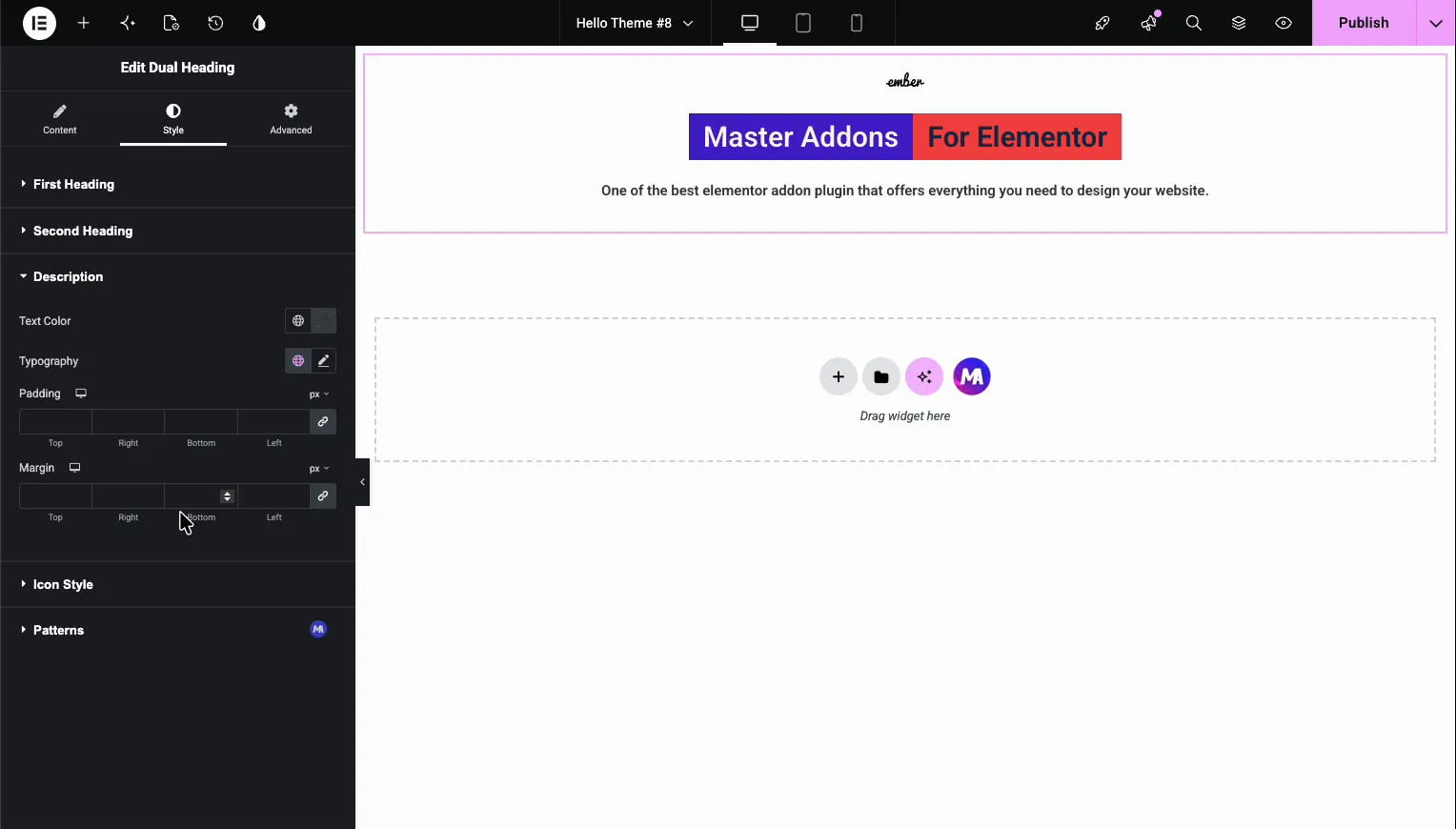
Die Beschreibung Abschnitt styles die Unterüberschrift Zeile unter dem Titel Sie erhalten Textfarbe, TypografieUnd das Gleiche Polsterung und Marge Steuerelemente Die Farbe für einen normalen Untertitel auf ein weicheres Grau fallen lassen, oder sie einer der Überschriftenfarben zuordnen, um den Block miteinander zu verbinden.
Schritt 6: Gestalten Sie das Symbol #
Wenn Sie das Symbol eingeschaltet haben, ist die Symbolstil Abschnitt steuert es Einstellen der Symbolgröße In Pixeln mit dem Schieberegler und wählen Sie einen aus Symbolfarbe Für beide die gewöhnlich und Schweben Zustände Eine separate Hover-Farbe ist eine nette Geste, wenn die ganze Überschrift ein Link ist.
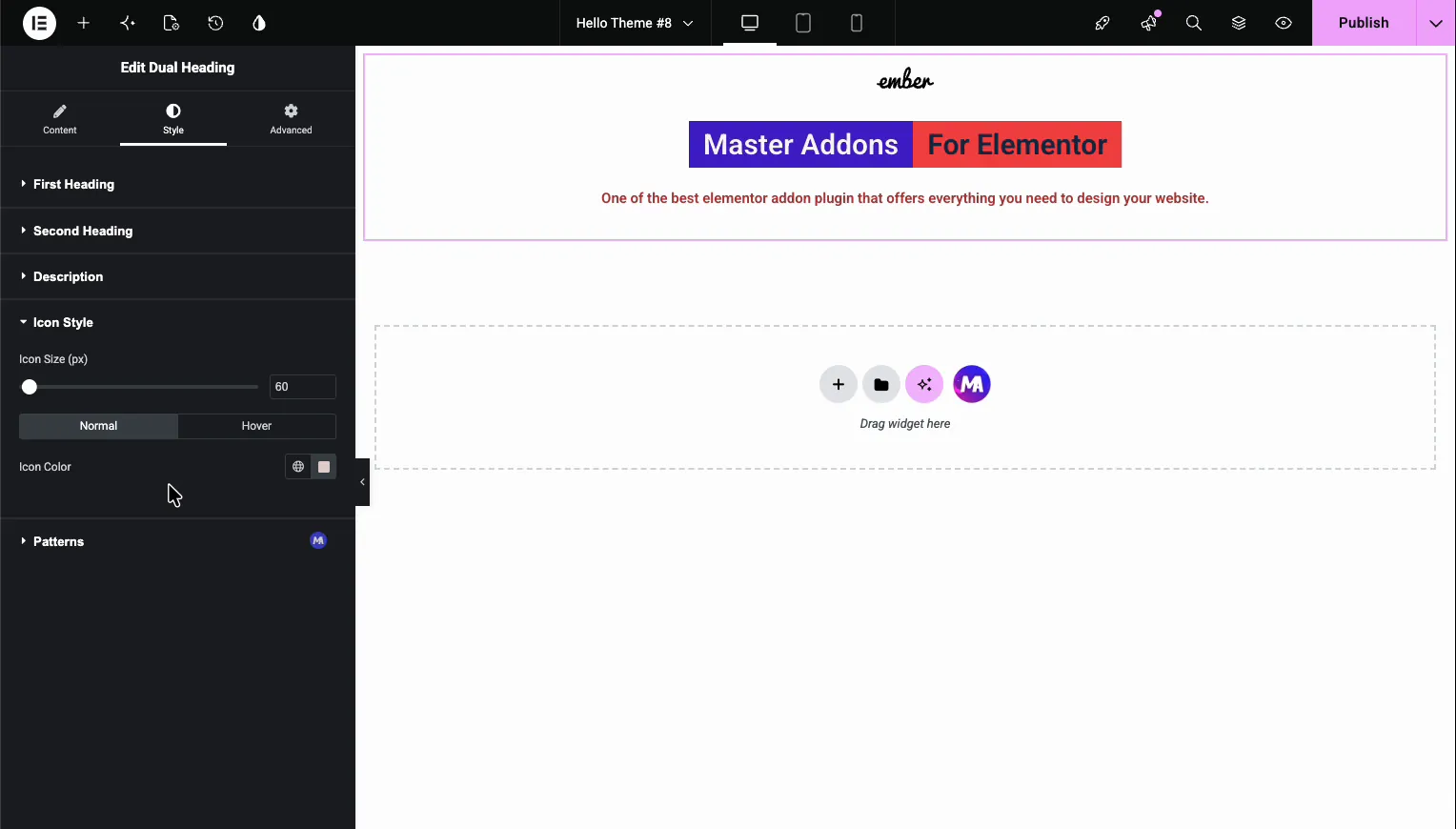
Wenn die Überschrift richtig aussieht, klicken Sie Veröffentlichen (oder Aktualisieren) um die Seite zu speichern.
Wo das Dual Heading Widget hilft #
- Heldenabschnitte, wobei ein zweifarbiger Titel den Blick auf den wichtigen Teil lenkt.
- Sektionstitel Das braucht ein hervorgehobenes Wort, wie „Unsere Beste Arbeit”.
- Landing-seiten„Koppeln eines fett gedruckten Titels mit einer unterstützenden Unterüberschrift in einem Widget.
- Preise oder Funktionsblöcke, wobei der in Box gehaltene Zwei-Ton-Stil die Schlagzeile umrahmt.
Häufig gestellte Fragen #
Was ist das Dual Heading Widget in Elementor?
Es ist ein Master Addons Widget, das eine Überschrift in zwei Teile aufteilt, die Sie separat stylen können Jeder Teil erhält seine eigene Farbe, Hintergrund und Typografie, sodass Sie einen zweifarbigen Titel erstellen können, ohne CSS zu schreiben.
Wie mache ich eine zweifarbige Überschrift in Elementor?
Fügen Sie das Master Addons Dual Heading Widget hinzu, geben Sie Ihren Text in Erste Überschrift und Zweite Überschrift ein, öffnen Sie dann die Registerkarte Stil und legen Sie für jeden Teil eine andere Textfarbe oder einen anderen Hintergrund fest Das gibt Ihnen eine zweifarbige Überschrift.
Kann ich der Überschrift eine Unterüberschrift und ein Symbol hinzufügen?
Ja. Das Feld Unterüberschrift fügt eine Beschreibungszeile unter dem Titel hinzu, und der Umschalter Symbol aktivieren platziert ein Symbol darüber Beide haben ihre eigenen Stil-Steuerelemente in der Registerkarte Stil für Farbe, Größe und Typografie.
Welches Überschrift-Tag soll ich verwenden?
Setzen Sie das Heading Tag auf H1 für den Haupttitel einer Seite und H2 für Abschnittstitel. Wenn Sie das Tag der Rolle der Überschrift zuordnen, bleibt Ihre Seitenstruktur sauber, was sowohl Lesern als auch Suchmaschinen hilft.
Benötige ich Elementor Pro für das Dual Heading Widget?
Nr. Das Dual Heading Widget funktioniert mit der kostenlosen Version von Elementor, sodass alle seine Inhalts - und Stileinstellungen ohne Elementor Pro verfügbar sind.


